Продукты для WordPress
 Joomla products
 Support
 News
 Войти
Как отключить страницы вложений изображений в WordPress (2 способа)

Когда вы загружаете изображение в WordPress, система автоматически создает специальную страницу только для этого изображения, называемую страницей вложения изображения. На этой странице обычно отсутствует контент, и она может запутать посетителей или навредить вашему SEO.
Но вам не о чем беспокоиться, потому что отключить эту страницу вложения легко. В этой статье мы рассмотрим два простых способа: использование плагина и добавление фрагмента кода. Читайте до конца!
- Страницы вложений изображений WordPress создают отдельные URL-адреса для каждого загруженного изображения, что приводит к малосодержательному контенту, который может навредить вашим позициям в SEO и привести к индексации поисковыми системами дублирующихся или низкокачественных страниц.
- Плохой пользовательский опыт — это серьёзный риск: посетители, попадающие на отдельные страницы изображений, видят только один медиафайл без контекста, что вызывает путаницу и высокий показатель отказов, которые дополнительно влияют на авторитет вашего сайта.
- Отключение или перенаправление страниц вложений оптимизирует бюджет сканирования и гарантирует, что посетители остаются в релевантном контенте, улучшая сигналы качества сайта для Google; для достижения наилучших результатов это можно сделать с помощью плагина или безопасного фрагмента кода.
Содержание
Что такое страницы вложений изображений и почему их следует отключить?
Страницы вложений изображений в WordPress создаются автоматически при загрузке медиафайлов (например, изображений или видео). Эти страницы отображают только медиафайл без дополнительного контекста — ни статей, ни длинных описаний, ни понятной навигации. Технически WordPress рассматривает каждый медиафайл как отдельный тип записи, что и приводит к созданию этих страниц вложений.
Хотя страницы вложений могут показаться безобидными, при неправильной обработке они способны негативно повлиять на пользовательский опыт и эффективность SEO. Вот почему
- Тонкий контент, вредящий SEO — страницы вложений обычно содержат только одно изображение и его заголовок. Поисковые системы считают такие страницы «тонким контентом», что может снизить общий рейтинг вашего сайта.
- Потенциальное дублирование контента — если изображение используется в нескольких статьях, страницы вложений могут отображаться как отдельные страницы с незначительными отличиями, что создаёт риск того, что Google сочтёт их дублирующимся контентом.
- Плохой пользовательский опыт — если кто-то попадает на страницу вложения из результатов поиска, он видит только одно изображение без контекста, что может заставить его немедленно покинуть ваш сайт (высокий показатель отказов).
- Расточительное использование бюджета сканирования — Googlebot имеет ограничение на количество страниц, которые он может просканировать на сайте. Слишком много страниц вложений могут исчерпать этот бюджет сканирования и отвлечь внимание от важных страниц.
Учитывая эти соображения, отключение страниц вложений изображений — правильный шаг для поддержания качества SEO и удобства пользователей вашего сайта WordPress.
Попрощайтесь с беспорядочной медиабиблиотекой.
WP Media Folder позволяет классифицировать файлы, синхронизировать папки с облачным хранилищем, создавать потрясающие галереи и даже заменять изображения без нарушения ссылок.
Оптимизируйте свой рабочий процесс с медиа уже сегодня
Способ 1: Отключение страниц вложений изображений в WordPress с помощью плагина

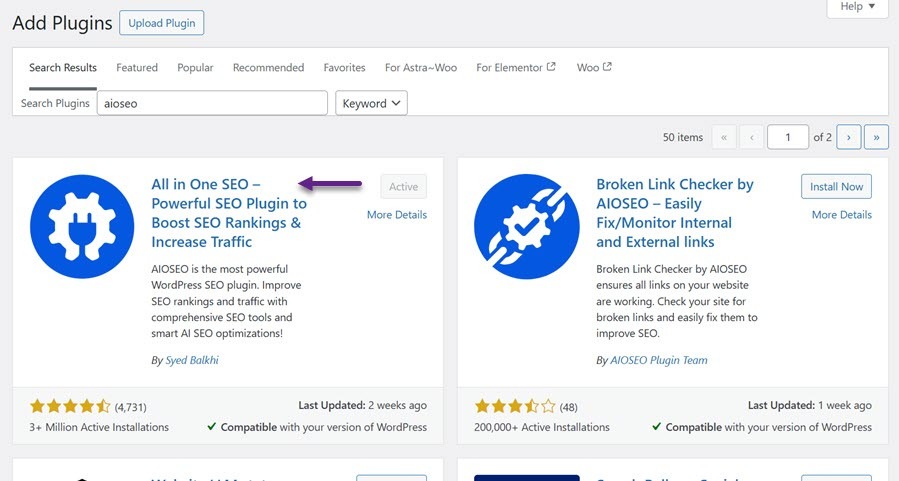
Один из самых удобных способов отключить страницы вложений изображений в WordPress — использовать плагин, в частности SEO-плагин , такой как All in One SEO (AIOSEO). Этот подход подходит для новичков и не требует написания кода. Вот как это сделать.
Для начала установите и активируйте плагин All in One SEO из панели управления WordPress.
После активации появится новое меню под названием All in One SEO. Перейдите в All in One SEO > Внешний вид в поиске. Нажмите на вкладку SEO изображений в этом разделе.
Вам будет предложено либо полностью отключить страницы вложений, либо перенаправлять их. Рекомендуется выбрать Родительская запись вложения , чтобы посетители попадали напрямую на запись, в которую было загружено изображение.
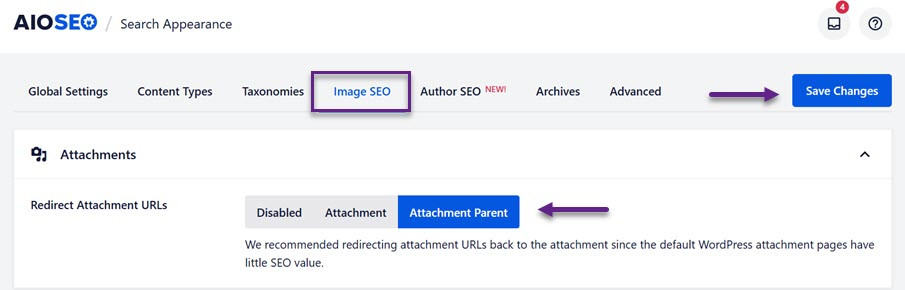
Не забудьте нажать Сохранить изменения после настройки параметров.
Способ 2: Отключение страниц вложений изображений в WordPress с помощью фрагмента кода
Ещё один способ отключить страницы вложений изображений — добавить фрагмент кода на ваш сайт WordPress. Вместо ручного изменения файлов темы, что может быть рискованно, этот метод использует плагин WPCode для более безопасного и удобного подхода.
Установите и активируйте бесплатный плагин WPCode прямо из панели управления WordPress.
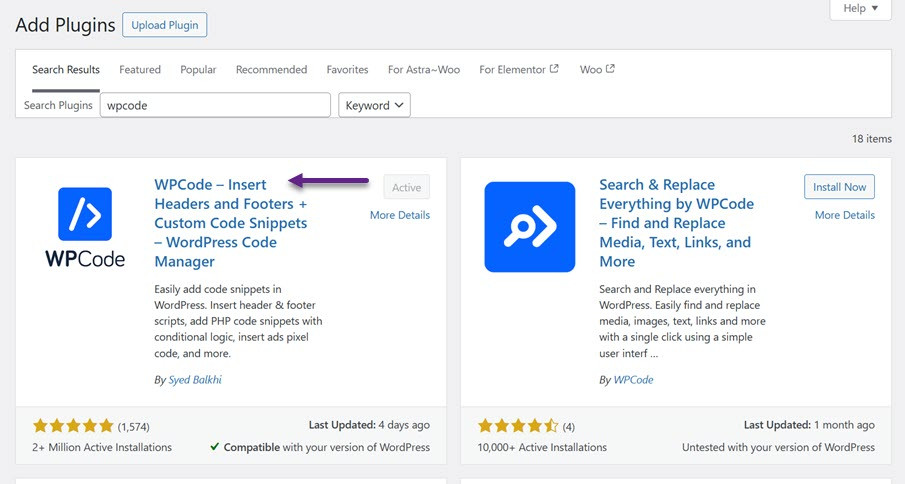
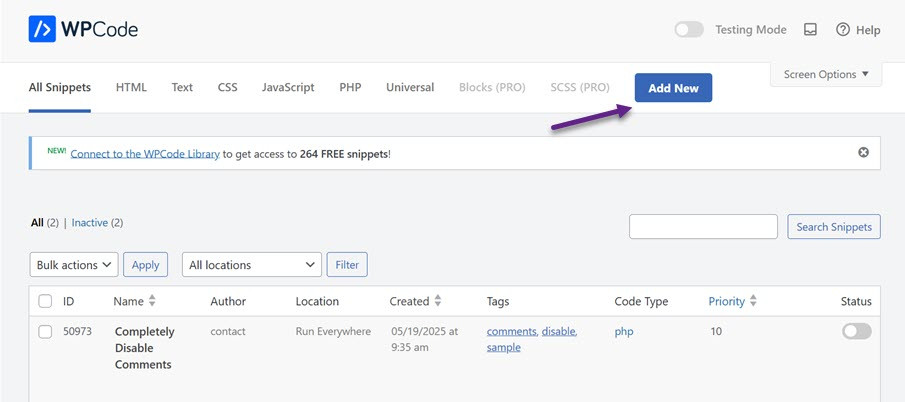
После активации плагина перейдите в раздел «Фрагменты кода» и нажмите Добавить новый в панели администратора.
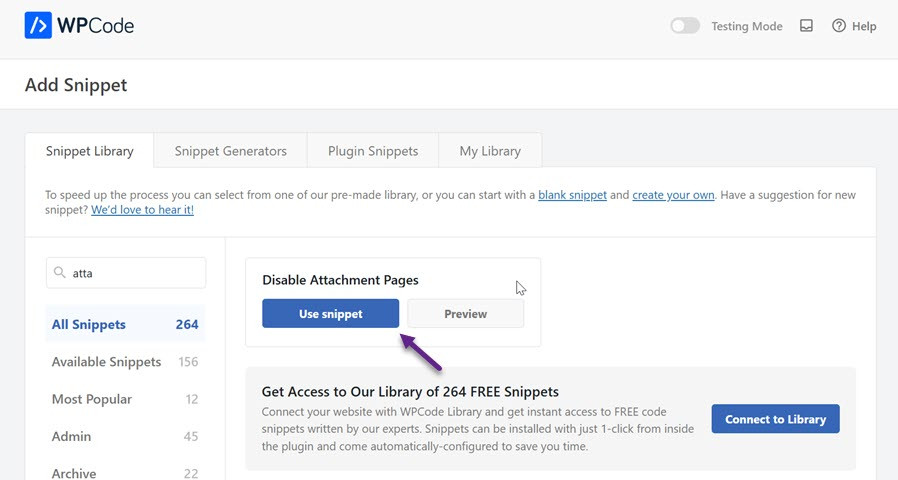
В строке поиска введите «attachment», и вы должны увидеть фрагмент с меткой Disable Attachment Pages в результатах. Затем нажмите «Использовать фрагмент».
Вы будете перенаправлены в интерфейс редактирования, где фрагмент уже настроен для вас. Всё, что вам нужно сделать, — это переключить тумблер в положение «Активен», а затем нажать кнопку Обновить , чтобы применить изменения.
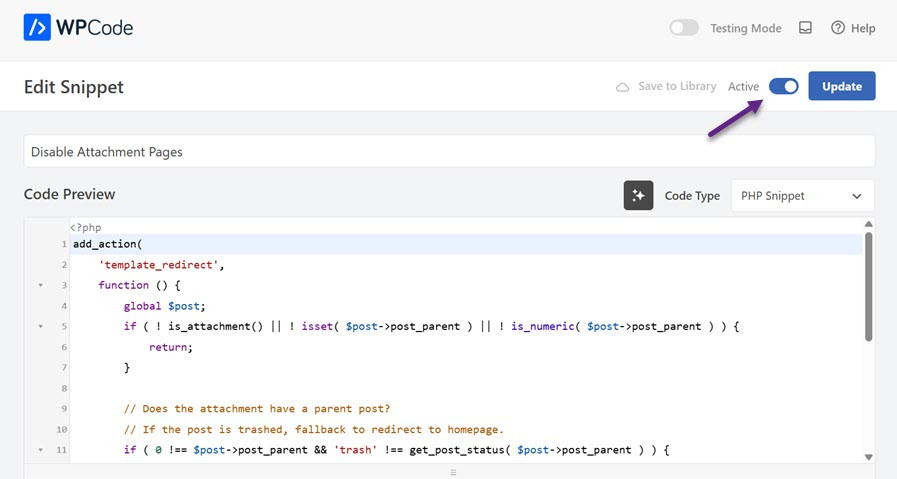
Этот метод безопасно отключает страницы вложений изображений, не затрагивая напрямую код вашего сайта. Вы можете включать или отключать этот фрагмент в любое время всего за несколько кликов.
Лучшие практики перенаправления страниц вложений
Отключение страниц вложений изображений важно для SEO и удобства пользователей, но также необходима дополнительная работа, чтобы поддерживать порядок на сайте. Вот несколько лучших практик, которые вы можете применить для эффективной работы со страницами вложений и оптимизации производительности вашего сайта на WordPress.
Перенаправление на родительскую запись вместо главной страницы
Перенаправление страниц вложений изображений на родительскую запись сохраняет пользователей в релевантном контексте изображения. Это помогает посетителям найти всю информацию, связанную с изображением, а также даёт поисковым системам положительный сигнал о релевантности контента.
Перенаправление на главную страницу проще, но это может разочаровать пользователей и привести к тому, что поисковые системы сочтут её пустой страницей (мягкая ошибка 404).
Использование SEO-плагинов с функцией перенаправления
Использование SEO-плагина для управления перенаправлением страниц вложений — это практичное решение. Такие плагины легко настроить без вмешательства в код, и они предоставляют дополнительные SEO-функции, которые помогают улучшить общую производительность сайта.
Ещё одно преимущество заключается в том, что вы можете быстро изменить или отключить настройки без помощи разработчика.
Регулярно проверяйте свою медиатеку
Захламлённая медиатека, заполненная неиспользуемыми файлами, может привести к созданию ненужных страниц вложений. Регулярные проверки для удаления или управления файлами, которые больше не связаны с контентом, сделают ваш сайт легче и проще в обслуживании.
Чтобы упростить управление медиафайлами, вы можете использовать такие плагины, как WP Media Folder, который позволяет организовывать медиафайлы в папки и применять удобные фильтры.
Настройка 301-редиректов для SEO
Обязательно перенаправляйте страницы вложений с помощью статуса 301 (постоянное перенаправление). Это сообщает поисковым системам, что старая страница была навсегда перемещена на новую страницу, тем самым сохраняя ссылочный вес и авторитет страницы.
Правильные перенаправления помогут сохранить рейтинг главной страницы и избежать санкций за дублирующийся или малополезный контент.
Внимание, все веб-мастера!
Экономьте время и повышайте производительность с WP Media Folder. Легко организуйте медиафайлы клиентов, создавайте пользовательские галереи и обеспечивайте безупречный пользовательский опыт.
Улучшите свои веб-проекты прямо сейчас!
Заключение
Отключение страниц вложений изображений в WordPress — важный шаг к улучшению SEO-качества вашего сайта и пользовательского опыта. Вы можете использовать SEO-плагины или добавить фрагменты кода с помощью WPCode.
Помимо отключения, внедрение лучших практик, таких как перенаправление страниц вложений на родительскую запись с помощью постоянного 301-редиректа и проведение регулярных проверок медиатеки, в значительной степени помогает поддерживать сайт организованным и актуальным. Использование таких плагинов, как WP Media Folder , также делает управление медиафайлами более эффективным. Сочетание этих методов позволяет обеспечить оптимизацию вашего сайта WordPress для пользователей и поисковых систем.
Когда вы подписываетесь на блог, мы отправим вам электронное письмо, когда на сайте появятся новые обновления, чтобы вы их не пропустили.