 Продукты для WordPress
 Joomla products
 Support
 News
 Войти
Как настроить WP Media Folder для выгрузки в Bunny Storage и ускоренной доставки медиафайлов

Растущая медиатека WordPress может занимать ценное пространство хостинга и усложнять управление вашим сайтом. WP Media Folder предлагает простой способ переместить изображения, видео, PDF-файлы и другие файлы в Bunny Storage, сохраняя при этом доступ к ним в привычной медиатеке WordPress. Читайте дальше, чтобы узнать, как эта интеграция может снизить нагрузку на сервер и быстрее доставлять ваши медиафайлы посетителям по всему миру.
Bunny Storage хранит файлы вашего сайта вне вашей обычной учетной записи хостинга, а Bunny CDN помогает доставлять их через глобальную сеть. WP Media Folder подключает обе службы к WordPress, автоматически отправляет медиафайлы в Bunny Storage и обновляет адреса файлов, чтобы посетители получали их из Bunny CDN.
В этом руководстве объясняется, как настроить WP Media Folder для Bunny Storage, переместить существующие медиафайлы и создать более быструю и масштабируемую систему хранения медиафайлов без написания кода.
Попрощайтесь с беспорядочной медиабиблиотекой.
WP Media Folder позволяет классифицировать файлы, синхронизировать папки с облачным хранилищем, создавать потрясающие галереи и даже заменять изображения без нарушения ссылок.
Оптимизируйте свой рабочий процесс с медиа уже сегодня
Содержание
- Почему стоит использовать Bunny Storage и Bunny CDN для WordPress?
- Как WP Media Folder подключает WordPress к Bunny Storage
- Что вам понадобится перед началом работы
- Как работает автоматическая замена URL-адресов
- Как Bunny Storage может улучшить производительность WordPress
- Использование WP Media Folder и Bunny Storage для сайтов с большим количеством изображений
- Использование WP Media Folder и Bunny Storage с WooCommerce
- Ускорьте доставку медиафайлов WordPress с помощью WP Media Folder и Bunny Storage
Почему стоит использовать Bunny Storage и Bunny CDN для WordPress?
WordPress обычно хранит все загруженные файлы на том же сервере, где работает ваш веб-сайт. Это включает изображения для блога, фотографии товаров, видео, PDF-файлы и документы для скачивания.
Поначалу такая конфигурация удобна, но большая медиатека может занимать значительное место на хостинге. Кроме того, ваш сервер должен доставлять каждый файл при каждом посещении страницы, просмотре товара или загрузке документа.
Банни распределяет эту работу между двумя службами:
- Bunny Storage хранит ваши медиафайлы в облаке.
- Bunny CDN доставляет эти файлы посетителям сайта.

Bunny CDN использует глобальную сеть локаций для доставки контента. Вместо того чтобы каждый посетитель запрашивал изображение с вашего основного хостинг-сервера, Bunny может предоставлять файл через свою сеть доставки.
Это особенно полезно для сайтов с посетителями из разных стран. Медиакот можно доставлять более эффективно, не требуя переноса всего вашего сайта WordPress на другой хостинг.
Как WP Media Folder подключает WordPress к Bunny Storage
WP Media Folder интегрирует функцию выгрузки данных из Bunny Storage в панель управления WordPress. Интеграция доступна через облачное дополнение WP Media Folder .
После завершения подключения WP Media Folder сможет:
- Отправляйте новые медиафайлы в хранилище Bunny Storage
- Переместите существующие медиафайлы в хранилище Bunny Storage
- Автоматическая замена адресов локальных файлов
- Удалите медиафайлы с вашего хостинг-сервера
- Организуйте медиафайлы внутри WordPress
- При необходимости возвращайте файлы в локальное хранилище

Вы можете продолжать загружать и выбирать изображения через обычную медиатеку WordPress. Редакторам, администраторам магазинов и создателям контента не нужно управлять файлами непосредственно из панели управления Bunny.
WP Media Folder обеспечивает подключение в фоновом режиме, сохраняя при этом привычный рабочий процесс WordPress.
Что вам понадобится перед началом работы
- Веб-сайт на WordPress
- Установлена WP Media Folder
- Установлено дополнение WP Media Folder Cloud
- Активный аккаунт Bunny
- Разрешение на создание зон хранения и выдвижных ящиков для кроликов
Зона хранения — это облачное пространство, где Bunny хранит ваши файлы.
Зона Pull Zone подключает сохраненные файлы к CDN Bunny, чтобы они могли отображаться на вашем веб-сайте.
Вам также понадобится ключ доступа. Это личный пароль, который позволяет WP Media Folder безопасно взаимодействовать с Bunny Storage.
Перед переносом большой существующей медиатеки рекомендуется создать резервную копию веб-сайта.
Шаг 1: Создайте зону хранения кроликов
Войдите в свою панель управления Bunny и откройте:
Доставка > Хранение
Выберите «Добавить зону хранения» и введите описательное имя. Простое имя, связанное с вашим веб-сайтом, облегчит последующую идентификацию зоны.
Выберите основной регион хранения, который лучше всего подходит для вашего веб-сайта. Согласно документации WP Media Folder , следует выбрать регион, а не оставлять параметр основного региона хранения по умолчанию без изменений.
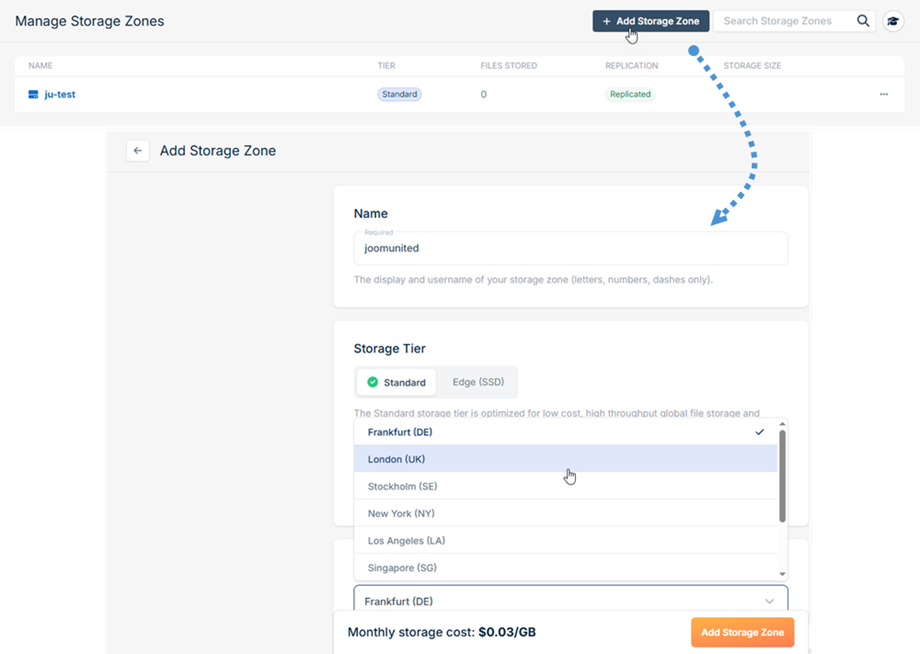
Создайте зону хранения и откройте раздел «Доступ по FTP и API».
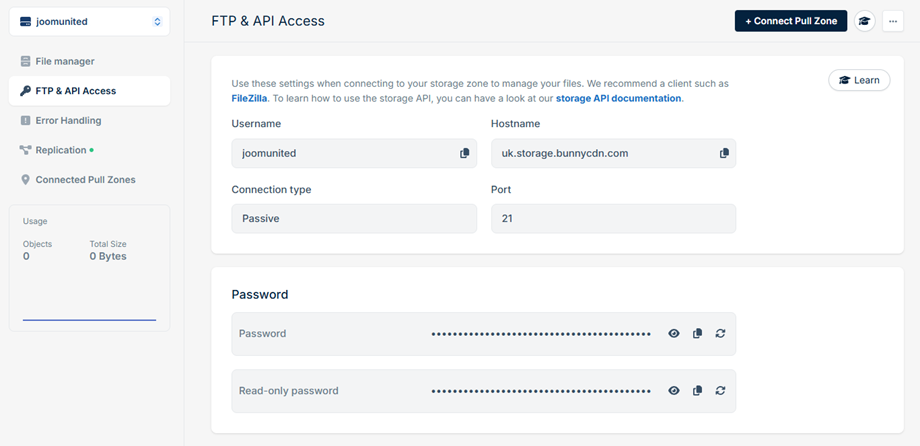
Там вы найдете три важных параметра:
- Название зоны хранения
- Имя хоста
- Пароль
Пароль, предоставленный Банни, будет использоваться в качестве ключа доступа к WP Media Folder.
Держите эту информацию в секрете. Она предоставляет доступ к подключению к хранилищу и не должна добавляться на общедоступные страницы или публиковаться в виде скриншотов.
Шаг 2: Подключите зону притяжения «Зайчик»
Зона хранения (Storage Zone) хранит ваши файлы, но вам также нужна зона выгрузки (Pull Zone) для доставки этих файлов через CDN Bunny.
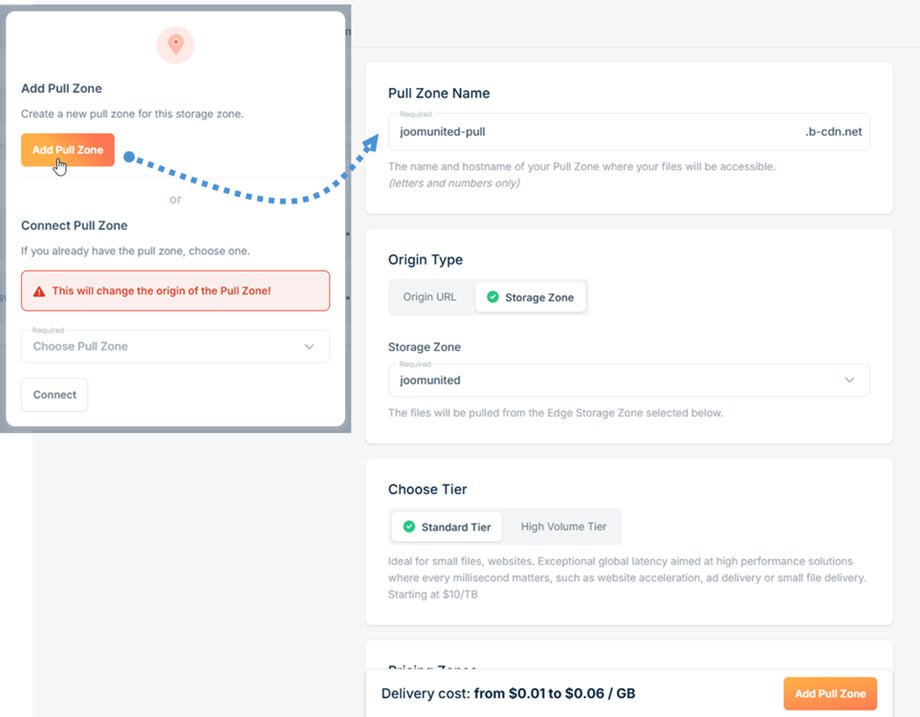
В разделе «Зона хранения» выберите «Подключить зону вытягивания».
Вы можете подключить существующую зону Pull Zone или создать новую. Для создания новой зоны введите имя, связанное с вашим сайтом, и завершите процесс создания.
Функция Pull Zone предоставляет WP Media Folder информацию, необходимую для замены локальных адресов медиафайлов WordPress на адреса CDN Bunny.
Вам не нужно разбираться в технических деталях маршрутизации CDN. Важно то, что зона хранения (Storage Zone) хранит файлы, а зона выгрузки (Pull Zone) доставляет их вашим посетителям.
Шаг 3: Подключите Bunny Storage к WP Media Folder
Вернитесь в панель управления WordPress и откройте:
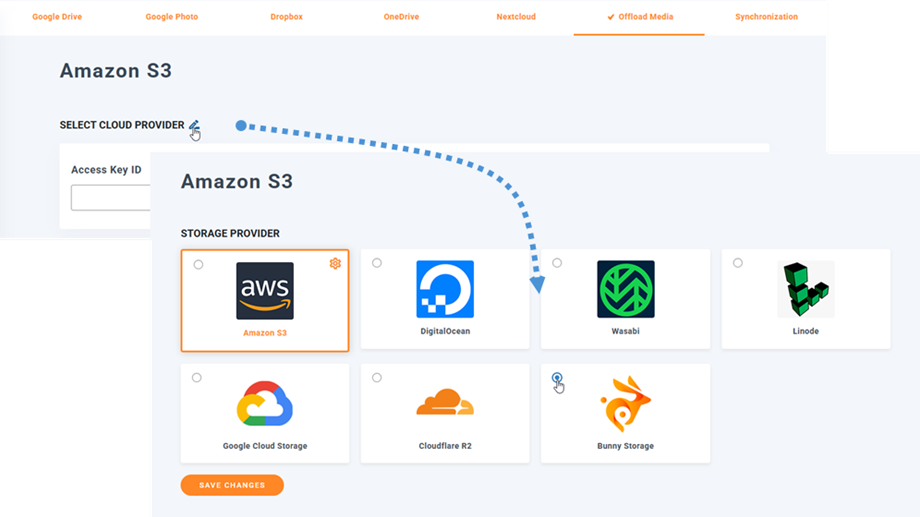
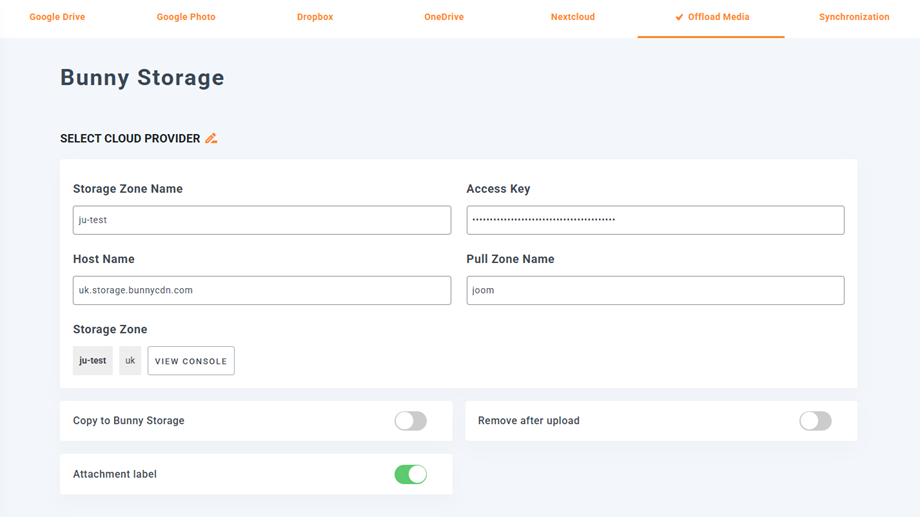
Настройки > WP Media Folder > Облако и выгрузка медиафайлов > Выгрузка медиафайлов
Выберите компанию Bunny Storage из числа доступных услуг.
Введите информацию, собранную с панели управления Bunny:
- Название зоны хранения
- Ключ доступа
- Имя хоста
- Название зоны вытягивания
Убедитесь, что каждое значение введено точно так, как оно отображается в Bunny. Даже небольшая опечатка или лишний пробел могут помешать работе соединения.
Сохраните настройки. WP Media Folder должен подтвердить успешное завершение подключения.
Если подключение не удается, проверьте четыре значения и убедитесь, что выбранная зона вытягивания подключена к правильной зоне хранения.
Шаг 4: Отправьте новые медиафайлы в хранилище Bunny Storage
После установления соединения включите функцию «Копировать в Bunny Storage».
Теперь WP Media Folder будет отправлять новые файлы, загруженные в медиатеку WordPress, в вашу зону Bunny Storage.
Прежде чем переносить всю медиатеку, начните с тестового изображения. Загрузите изображение через WordPress, добавьте его на тестовую страницу и убедитесь, что оно отображается корректно.
Также убедитесь, что файл отображается в вашей зоне хранения Bunny.
Во время первого теста сохраните исходный файл на своем хостинг-сервере. Это позволит вам получить локальную копию и убедиться, что соединение с Bunny и доставка медиафайлов работают должным образом.
Шаг 5: Перемещение существующих медиафайлов WordPress
Параметр «Копировать в Bunny Storage» применяется к новым загружаемым файлам. Файлы, которые уже находились в вашей медиатеке WordPress, необходимо перемещать отдельно.
Используйте опцию «Синхронизировать медиафайлы» в WP Media Folder , чтобы отправить существующие изображения и другие файлы в хранилище Bunny Storage.
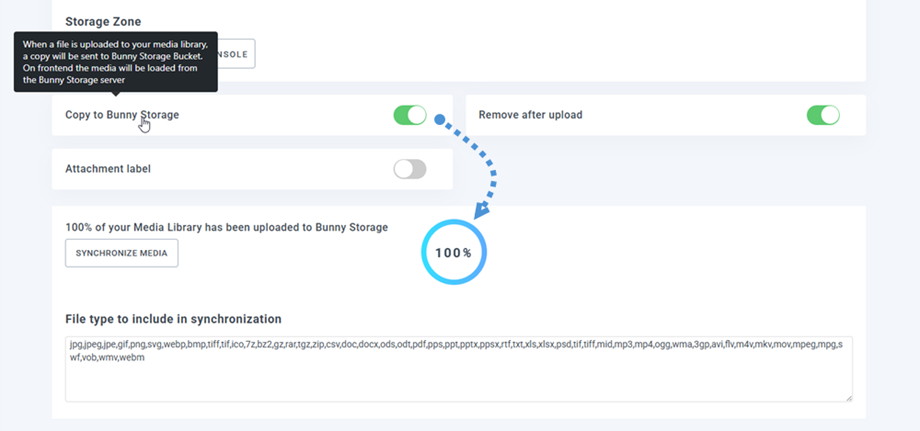
WP Media Folder также обновляет адреса файлов. Это означает, что ваши существующие записи, страницы, галереи и списки товаров могут продолжать отображать те же медиафайлы без необходимости вручную заменять каждый файл.
Для большого веб-сайтарекомендуется запускать синхронизацию в более спокойное время. Перемещение большого количества изображений и миниатюр WordPress может потребовать дополнительной обработки во время передачи.
Шаг 6: Удалите медиафайлы с вашего хостинг-сервера
Копирование файлов в Bunny Storage не освобождает место на хостинге автоматически, если оригинальные версии остаются на вашем сервере.
После тестирования интеграции вы можете включить функцию «Удалять после загрузки».
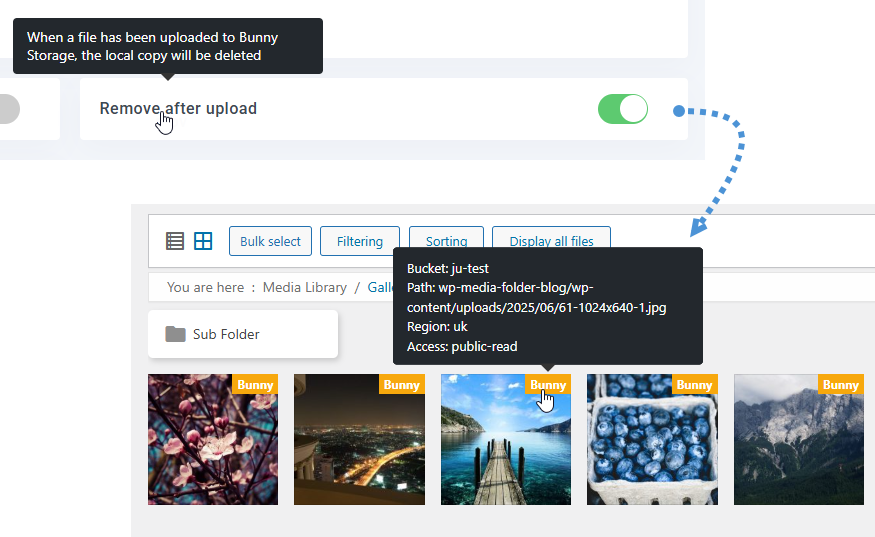
При включении этой опции WP Media Folder сохраняет медиафайлы в хранилище Bunny Storage, а не на вашем сервере хостинга WordPress.
Это может помочь уменьшить:
- Использование хранилища хостинга
- Размер резервной копии веб-сайта
- использование пропускной способности сервера
- Давление в часы пик
Файлы не исчезнут из медиатеки WordPress. WP Media Folder сохраняет доступность медиафайлов WordPress, даже несмотря на то, что сами файлы хранятся в Bunny.
Как работает автоматическая замена URL-адресов
В WordPress медиафайлы обычно загружаются с адреса хостинга вашего сайта. После выгрузки файла его необходимо загрузить с CDN Bunny.
WP Media Folder автоматически обрабатывает это изменение.
Посетители по-прежнему будут видеть те же изображения, галереи, фотографии товаров и файлы для скачивания. Разница в том, что теперь файлы доставляются через Bunny, а не напрямую с вашего сервера WordPress.
Вам не нужно вручную искать изображения на старых страницах и заменять ссылки на них. WP Media Folder управляет адресами новых медиафайлов на основе настроек Bunny Storage.
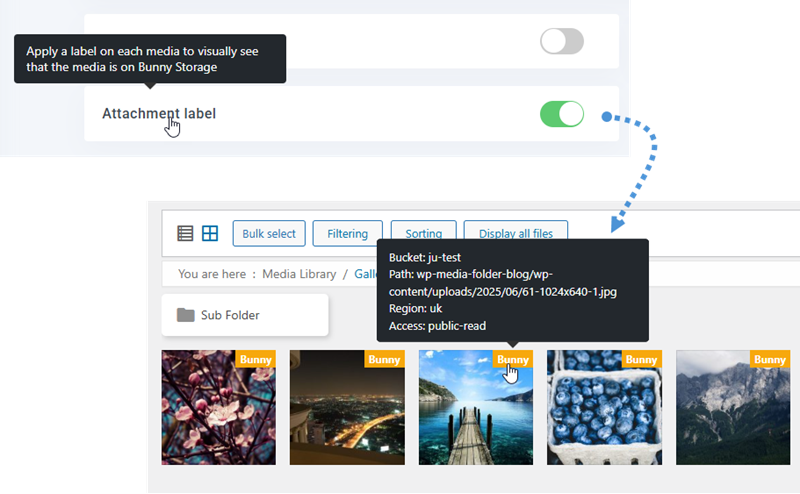
Плагин также включает опцию «Метка вложения». При включении этой опции администраторы могут идентифицировать медиафайлы, подключенные к Bunny Storage, в медиатеке WordPress.
Как Bunny Storage может улучшить производительность WordPress
Медиафайлы часто составляют значительную часть веб-страницы. Фотографии товаров, изображения для предварительного просмотра, галереи и баннеры — все это влияет на то, насколько быстро страница воспринимается как готовая к использованию.
Перенеся доставку медиафайлов на Bunny, ваш основной сервер будет отправлять меньше файлов. Он сможет сосредоточиться на загрузке страниц WordPress, обработке запросов и работе основных функций веб-сайта.
Bunny CDN также может доставлять файлы через свою глобальную сеть, что может улучшить время загрузки для посетителей, находящихся далеко от вашего хостинг-сервера.
Интеграция может обеспечить:
- Более быстрая доставка медиаконтента по всему миру
- Меньше нагрузки на серверное хранилище
- Улучшение организации дорожного движения повышает эффективность
- Более масштабируемая медиатека
Выгрузка медиафайлов по-прежнему должна сочетаться с соблюдением правил обработки изображений. Загружайте изображения подходящего размера, сжимайте большие файлы и, по возможности, используйте lazy loading .
CDN-сеть Bunny улучшает доставку файлов, но для загрузки изображения, которое кажется слишком большим, всё равно потребуется больше времени, чем для оптимизированного.
Использование WP Media Folder и Bunny Storage для сайтов с большим количеством изображений

Веб-сайты, в значительной степени зависящие от визуального контента, являются подходящими кандидатами для переноса данных в Bunny Storage.
К ним могут относиться:
- Фотопортфолио
- Интернет-журналы
- Блоги о путешествиях
- Сайты по недвижимости
- Дизайнерские портфолио
- Новостные сайты
- Галереи мероприятий
WP Media Folder помогает упорядочивать большие коллекции медиафайлов по папкам, а Bunny Storage хранит сами файлы.
Редакторы могут продолжать управлять изображениями из WordPress, не меняя свой обычный рабочий процесс. Файлы просто хранятся и доставляются из более масштабируемого источника.
Использование WP Media Folder и Bunny Storage с WooCommerce
В магазинах WooCommerce можно быстро создавать большие медиатеки. Один товар может включать в себя основное изображение, галерею, миниатюры, изображения вариантов и рекламные изображения.
По мере роста каталога продукции эти файлы занимают все больше места на диске и создают дополнительную нагрузку на хостинг-сервер.
WP Media Folder работает через медиатеку WordPress, используемую WooCommerce. Администраторы магазинов могут организовывать изображения товаров в папки, выбирать их обычным способом при редактировании товаров и выгружать их в Bunny Storage.

Такая конфигурация особенно полезна для магазинов, имеющих:
- Большие каталоги продукции
- Несколько изображений для каждого товара
- Высококачественная предметная фотосъемка
- Клиенты в разных странах
- Сезонный рост трафика
Перед включением полного удаления медиафайлов протестируйте страницы товаров, галереи изображений, изображения вариантов, страницы категорий и любые другие функции работы с изображениями в WooCommerce.
Внимание, все веб-мастера!
Экономьте время и повышайте производительность с WP Media Folder. Легко организуйте медиафайлы клиентов, создавайте пользовательские галереи и обеспечивайте безупречный пользовательский опыт.
Улучшите свои веб-проекты прямо сейчас!
Ускорьте доставку медиафайлов WordPress с помощью WP Media Folder и Bunny Storage
WP Media Folder и Bunny Storage предоставляют практичный способ перемещения медиафайлов с вашего хостинг-сервера и доставки их через CDN Bunny.
Для установки требуется зона хранения Bunny Storage Zone, подключенная зона Pull Zone и четыре параметра подключения, введенные в WP Media Folder. После подключения плагин сможет отправлять новые загрузки в Bunny, синхронизировать существующие медиафайлы, автоматически заменять адреса файлов и удалять локальные копии, когда вы будете готовы.
Для сайтов с большим количеством изображений и магазинов WooCommerce (также имеет интеграцию с WP Media Folder) это создает более масштабируемую медиасистему, не усложняя при этом повседневное управление WordPress. Редакторы могут продолжать работать с привычной медиатекой, в то время как WP Media Folder и Bunny берут на себя хранение и глобальную доставку файлов.
Когда вы подписываетесь на блог, мы отправим вам электронное письмо, когда на сайте появятся новые обновления, чтобы вы их не пропустили.



