 WordPress
 Продукты Joomla
 Поддержка
 Год
Год Вход
ВходКак настроить NextCloud в WordPress (скачать файл)

Интеграция NextCloud с WordPress — отличное решение для безопасного и эффективного управления загрузкой файлов на вашем сайте WordPress, особенно если вы работаете с большим количеством файлов или в команде.
В этом руководстве вы узнаете, как настроить NextCloud в качестве системы загрузки файлов для WordPress с помощью плагина WP File Download . От установки до синхронизации в реальном времени и отображения файлов на вашем сайте.
- Интеграция с NextCloud обеспечивает полный контроль и безопасность при загрузке файлов, позволяя хранить, управлять и обмениваться файлами из собственного частного облака, вместо того чтобы полагаться на сторонних поставщиков услуг хранения.
- Автоматическая двусторонняя синхронизация между WordPress и NextCloud упрощает командную работу, обеспечивает актуальность файлов и исключает необходимость ручной загрузки или дублирования контента на разных платформах.
- Расширенные средства контроля доступа к файлам и настройки разрешений позволяют безопасно управлять тем, кто может просматривать, редактировать или загружать файлы, обеспечивая соответствие нормативным требованиям в области конфиденциальности и настраиваемые рабочие процессы для бизнес-проектов или проектов клиентов.
Содержание
Почему стоит использовать NextCloud для централизованного управления файлами в WordPress?
Управление файлами на сайте WordPress, особенно для скачивания или совместной работы в команде, может быть сложной задачей. Именно здесь на помощь приходит NextCloud. Вот несколько основных причин, почему NextCloud — отличный выбор для централизованного управления файлами в вашей экосистеме WordPress:
- Высокий уровень защиты данных — NextCloud позволяет хранить файлы на частном сервере или на сервере, который вы контролируете, а не на стороннем сервисе. Это обеспечивает лучшую безопасность и конфиденциальность, особенно для конфиденциальных файлов или файлов, принадлежащих клиентам.
- Автоматическая двусторонняя синхронизация — все файлы и папки, добавленные через NextCloud, автоматически отображаются в WordPress и наоборот. Это упрощает совместную работу команд над контентом без необходимости повторной загрузки файлов вручную.
- Улучшенный контроль доступа — NextCloud предоставляет расширенные функции контроля доступа. Вы можете указать, кто может просматривать, редактировать или удалять определенные файлы как на стороне NextCloud, так и в представлении WordPress.
- Экономия времени и эффективность для команд — благодаря централизованной системе отпадает необходимость в отправке файлов по электронной почте или через облачные сервисы. Команды могут работать непосредственно в одной системе и обновлять файлы в режиме реального времени.
Ищете мощное решение для управления файлами для сайтов клиентов?
WP File Download - это ответ. С расширенными функциями, такими как категории файлов, ограничения доступа и интуитивно понятный интерфейс.
Произведите впечатление на своих клиентов первоклассной организацией файлов!
Как настроить NextCloud для загрузки файлов в WordPress с помощью плагина?

Интеграция NextCloud в качестве основного хранилища может сделать управление файлами на вашем сайте WordPress более эффективным и безопасным. NextCloud позволяет хранить файлы в приватном режиме на контролируемом вами сервере, а с помощью плагина WordPress вы можете получать к ним доступ напрямую с вашего сайта. Один из самых простых способов выполнить эту интеграцию — использовать WP File Download .
Этот плагин разработан для предоставления вам полного контроля над файлами, которые можно загрузить на ваш сайт WordPress, и поддерживает интеграцию с различными облачными сервисами, включая NextCloud. Вот некоторые из основных функций WP File Download:
- Нет ограничений на количество загружаемых файлов и категорий
- Встроенная поисковая система для сканирования содержимого документов непосредственно с пользовательского интерфейса
- Настраиваемые значки файлов, соответствующие дизайну вашего сайта
- Бесшовная интеграция с WooCommerce для продажи загружаемого контента.
- Поддерживает синхронизацию с облачными сервисами, такими как Google Drive, Dropbox, OneDrive и NextCloud.
Благодаря этим функциям вы можете создать профессиональную, гибкую и простую в использовании систему распространения файлов прямо из панели управления WordPress. Поэтому в этой статье мы пошагово рассмотрим настройку NextCloud для загрузки файлов в WordPress с помощью плагина WP File Download .
Шаг 1: Установите плагин WP File Download
Для установки плагина загрузите ZIP-файл WordPress, перейдя в раздел «Плагины» > «Добавить новый» > «Загрузить плагин».
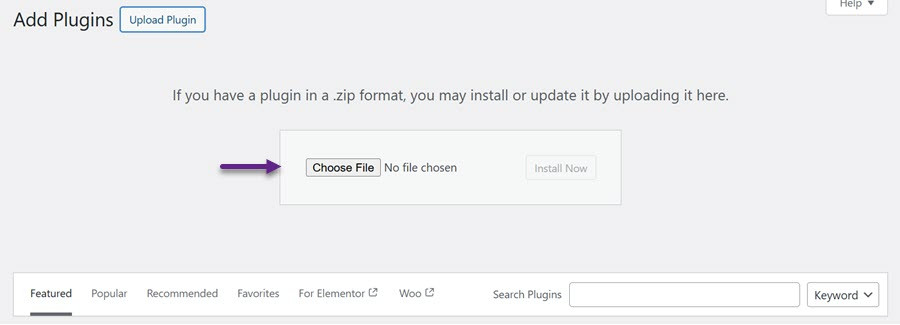
Нажмите «Выбрать файл» и выберите файл плагина со своего компьютера. После завершения загрузки нажмите «Активировать» , чтобы активировать плагин. После активации в левой боковой панели появится меню WP File Download
Шаг 2: Войдите в NextCloud через WP File Download
Для подключения Nextcloud через плагин перейдите в панель управления WordPress и выберите WP File Download > Configuration > Cloud Connection > Nextcloud. Заполните необходимые поля соответствующими данными.
- URL Nextcloud
- Имя пользователя (без пробелов и специальных символов)
- Пароль
- Имя корневой папки (используйте существующее имя или введите новое для автоматического создания папки в Nextcloud)
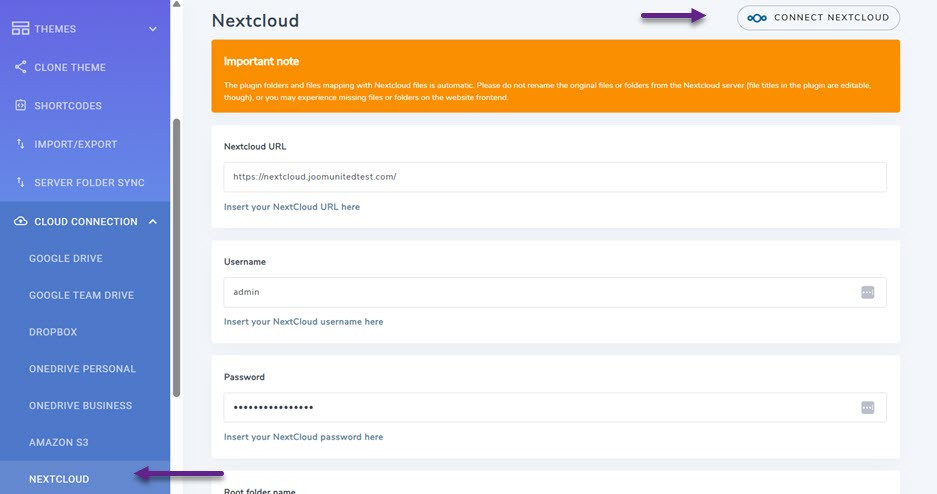
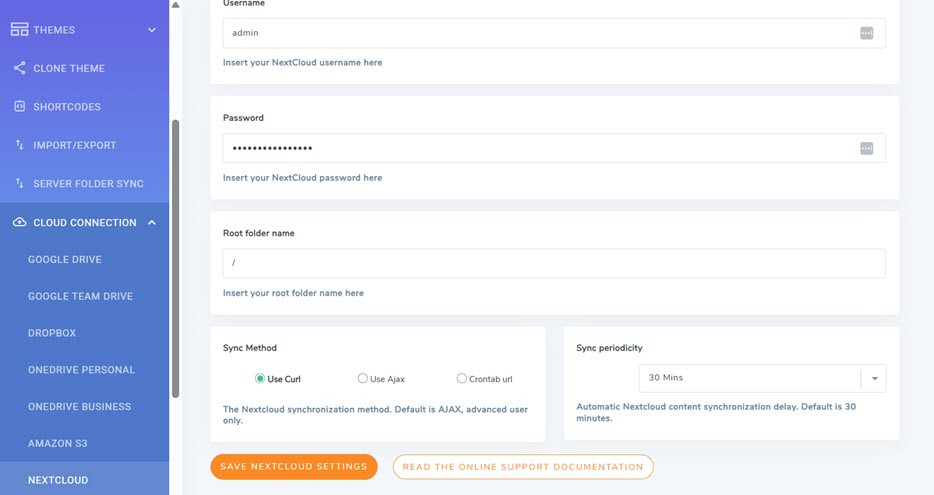
После ввода информации нажмите «Сохранить» , а затем «Подключить Nextcloud». Если синхронизация прошла успешно, WP File Download отобразится папка Nextcloud следующим образом.
Шаг 3: Синхронизация и управление файлами
После интеграции WP File Download хранилищем NextCloud все папки и подпапки, созданные в WP File Download будут автоматически синхронизироваться в указанной корневой папке вашей учетной записи NextCloud.
Синхронизация работает в обе стороны. Любые файлы, загруженные в указанную корневую папку в NextCloud, также будут отображаться в WP File Download на вашем сайте WordPress следующим образом.
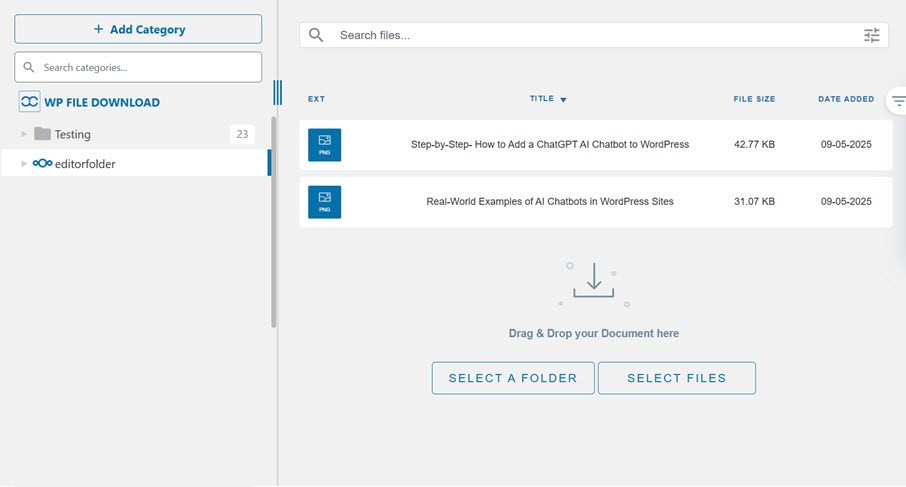
Аналогичным образом, файлы, добавленные через WP File Download будут синхронизироваться с вашим хранилищем NextCloud. Эта двусторонняя синхронизация позволяет управлять файлами WordPress непосредственно с вашего рабочего стола с помощью клиента синхронизации NextCloud.
Если вы измените имя корневой папки по сравнению с тем, которое использовалось при первоначальном подключении, вам потребуется повторно запустить синхронизацию. Щелкните правой кнопкой мыши на WP File Download и выберите «Синхронизировать» , чтобы обновить его.
Шаг 4: Отображение файлов на странице WordPress
Помимо синхронизации файлов в Nextcloud и WordPress, вы можете отображать их на своих веб-страницах. Это легко сделать, открыв страницу или контент, на который вы хотите добавить файлы. Затем в разделе «Виджеты» выберите категорию WP File Download Category» и перетащите её вправо.

После этого отображение изменится следующим образом: выберите «Выбрать категорию» .
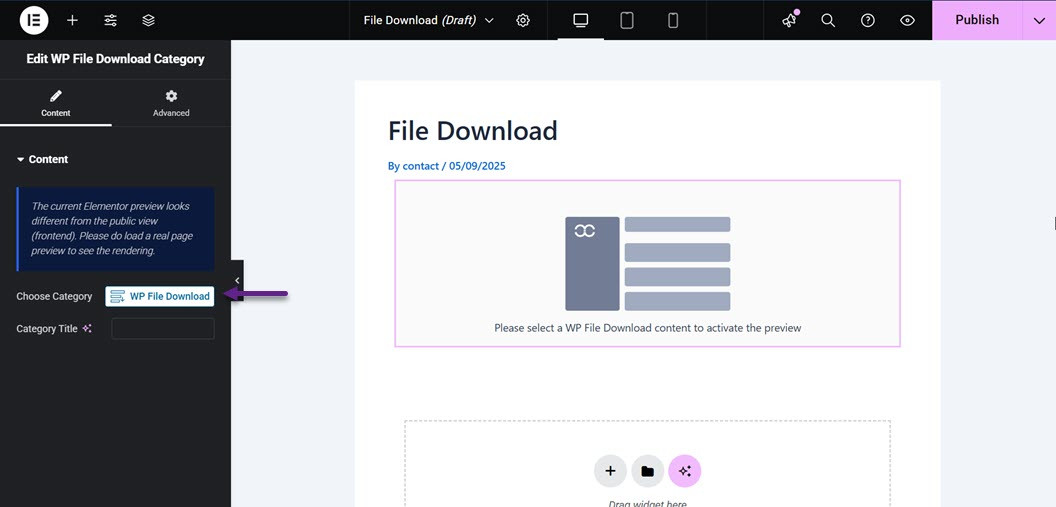
Затем вам будет предложено выбрать категорию, отображаемую на странице. Выберите категорию, затем нажмите « Вставить эту категорию».
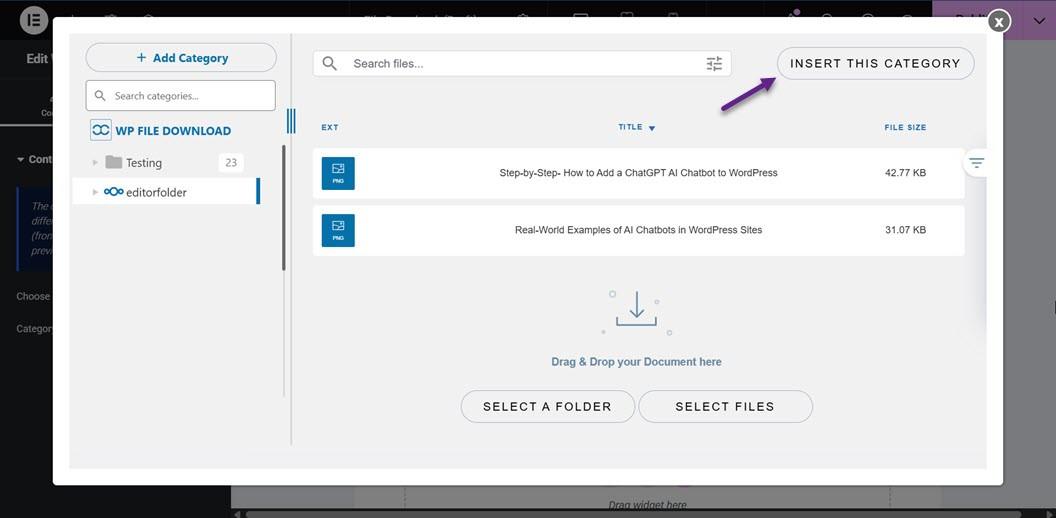
Если категория введена успешно, содержимое папки/категории отобразится здесь.
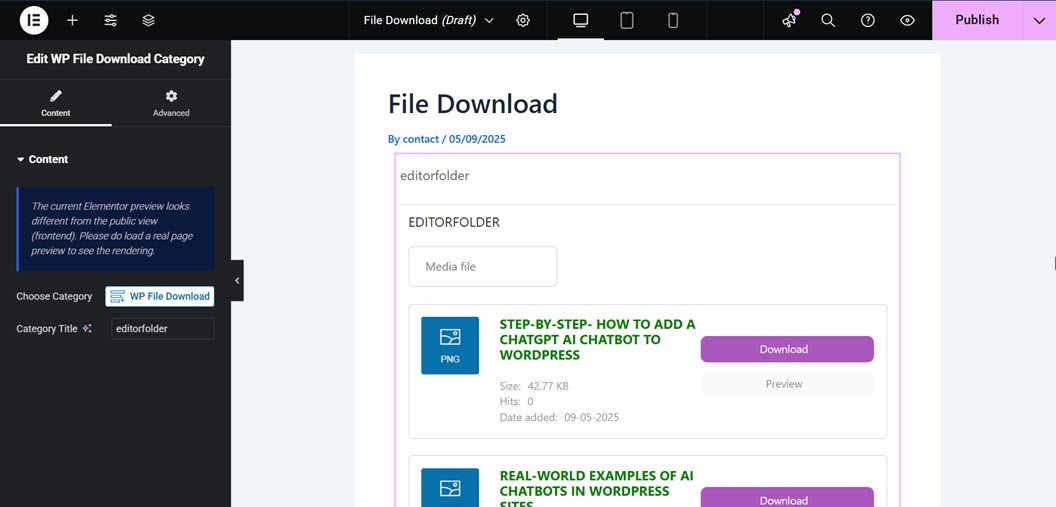
После этого вы можете сразу же опубликовать страницу. Если отображается вот так, значит, файл для скачивания успешно добавлен на вашу веб-страницу, и посетители могут напрямую скачать или просмотреть файл.
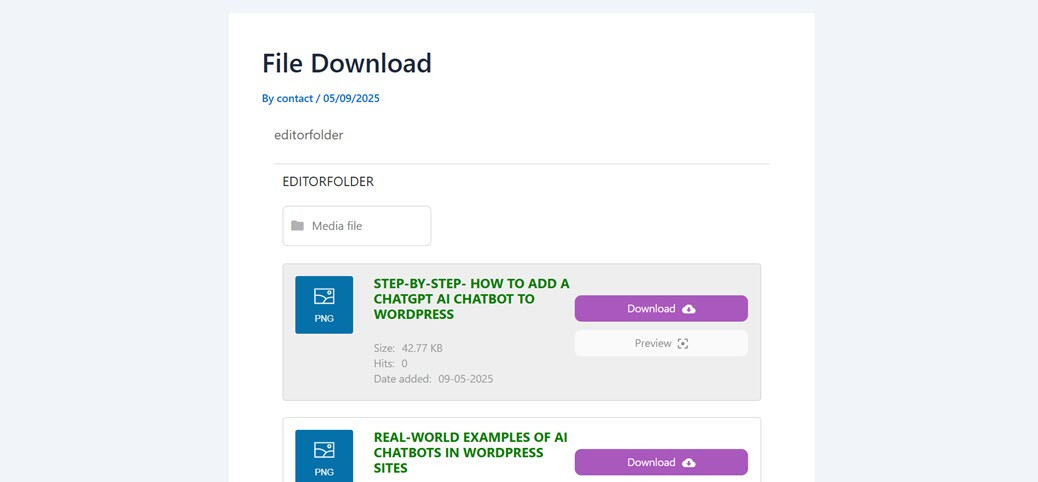
На этом этапе вы успешно интегрировали Nextcloud в WordPress с помощью плагина WP File Download . Вы также можете отобразить файл для скачивания посетителями.
Внимание всем вебмастерам!
Улучшите сайты ваших клиентов с помощью WP File Download . Создавайте безопасные и настраиваемые хранилища файлов, позволяющие клиентам легко получать доступ к своим файлам и управлять ими.
Улучшите свои услуги веб-дизайна уже сегодня!
Вывод
Интеграция NextCloud в WordPress — отличный шаг для тех, кто хочет безопасно и централизованно управлять своими файлами. Благодаря возможностям двусторонней синхронизации, надежному контролю доступа и гибкости хранения на частном сервере, NextCloud позволяет управлять файлами в больших масштабах или в режиме командной работы без каких-либо проблем.
Чтобы максимально раскрыть потенциал вашего сайта WordPress, рассмотрите возможность использования плагина, например, WP File Download . Эти плагины поддерживают полную интеграцию с NextCloud и предоставляют расширенные функции, упрощающие управление файлами и их размещение непосредственно на страницах WordPress. Попробуйте WP File Download прямо сейчас и оцените удобство более профессионального и организованного управления файлами.
Когда вы подпишетесь на блог, мы будем отправлять вам электронное письмо, когда появятся новые обновления на сайте, чтобы вы не пропустили их.




Комментарии