 Продукты WordPress
 Продукты Joomla
 Поддержка
 Новости
 Вход
ВходКак установить изображение по умолчанию в WordPress (Простой способ)

Изображения могут сделать блог-запись популярной, и недавнее исследование показало, что статьи с изображениями получают на 94% больше просмотров по сравнению с теми, у которых их нет. Теперь большинство тем WordPress используют основные изображения.
Однако поиск идеального изображения для каждого поста может занять много времени, или вы можете иногда забывать загружать избранное изображение в свои посты.
В этой статье мы покажем вам, как установить изображение по умолчанию в WordPress для визуальной стратегии, или же поможем вам иметь запасной вариант на случай, если вы забудете добавить его. Мы также поделимся инструментами и плагинами, которые вы можете использовать для более эффективной организации ваших изображений.
Содержание
Как установить изображение по умолчанию в WordPress
Есть три разных метода, которые вы можете использовать, чтобы задать изображение по умолчанию в вашем WordPress. Узнайте самый простой способ ниже!
Метод 1: Настройка брендированного изображения в качестве запасного основного изображения
Сначала откройте файл темы , где вы хотите добавить запасное избранное изображение, например home.php, single.php, index.php и т. д.
Затем в цикле публикации вам нужно вставить следующий код:
<?php if ( has_post_thumbnail() ) { the_post_thumbnail(); } else { ?> <img src="<?php bloginfo('template_directory'); ?>/images/default-image.jpg" alt="<?php the_title(); ?>" /> <?php } ?>
Этот код проверит, назначено ли вашему сообщению в блоге изображение. Если оно доступно, оно будет отображено. В противном случае будет отображено изображение image.jpg по умолчанию из папки изображений вашей темы.
Метод 2: Установка первого изображения в посте как изображение по умолчанию
С другой стороны, если вы хотите использовать первое изображение внутри поста в качестве рекомендуемого изображения, вам нужно добавить следующий код в файл function.php вашей темы:
// Функция для вызова первого загруженного изображения в файле функций function main_image() { $files = get_children( 'post_parent=' . get_the_ID() . '&post_type=attachment&post_mime_type=image&order=desc' ); if ($files) : $keys = array_reverse(array_keys($files)); $j = 0; $num = $keys[$j]; $image = wp_get_attachment_image($num, 'large', true); $imagepieces = explode('"', $image); $imagepath = $imagepieces[1]; $main = wp_get_attachment_url($num); $the_title = get_the_title(); echo "<img src='$main' alt='$the_title' class='frame' />"; endif; }
Далее, вам нужно открыть файл темы, где вы хотите отобразить рекомендуемое изображение. Просто добавьте следующий код:
<?php if ( (function_exists('has_post_thumbnail')) && (has_post_thumbnail()) ) { echo get_the_post_thumbnail($post->ID); } else { echo main_image(); } ?>
Ура! В вашей записи будет использовано первое изображение в качестве основного. Однако, если основное изображение существует, оно будет отображаться вместо него.
Попрощайтесь с беспорядочной медиатекой.
WP Media Folder позволяет категоризировать файлы, синхронизировать папки с облачным хранилищем, создавать удивительные галереи и даже заменять изображения без нарушения ссылок.
Оптимизируйте свой рабочий процесс медиафайлов сегодня
Метод 3: Настройка избранного изображения с помощью плагина WordPress
И наконец, есть самый простой способ — использовать WP Media Folder , который поможет вам учесть все возможности этого плагина.
Сначала перейдите в Настройки > WP Media Folder > Основные настройки.
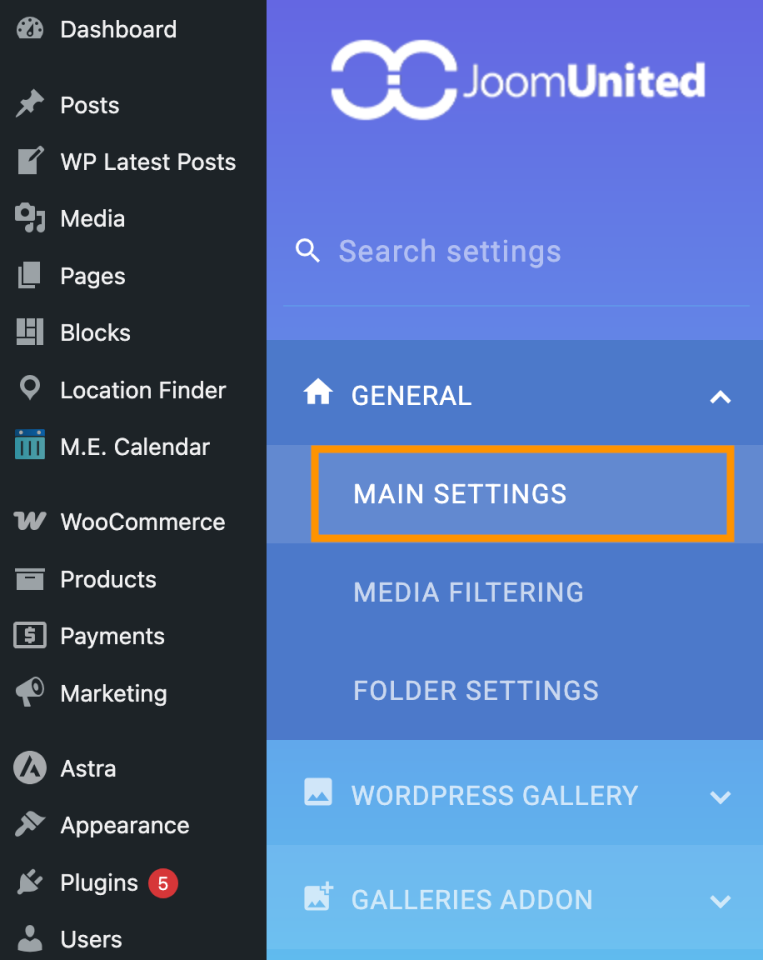
Есть опция изображения по умолчанию с 2 основными вариантами:
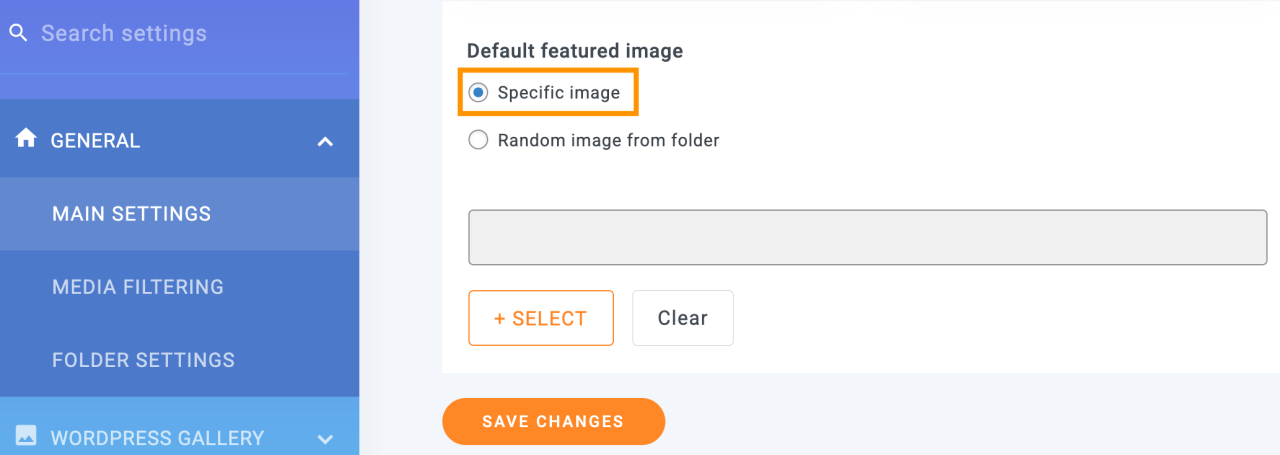
Первый вариант: конкретное изображение, позволяющее выбрать статическое изображение, которое будет использоваться во всех записях, когда не выбрано главное изображение. Чтобы использовать эту опцию, установите флажок и нажмите ВЫБРАТЬ.
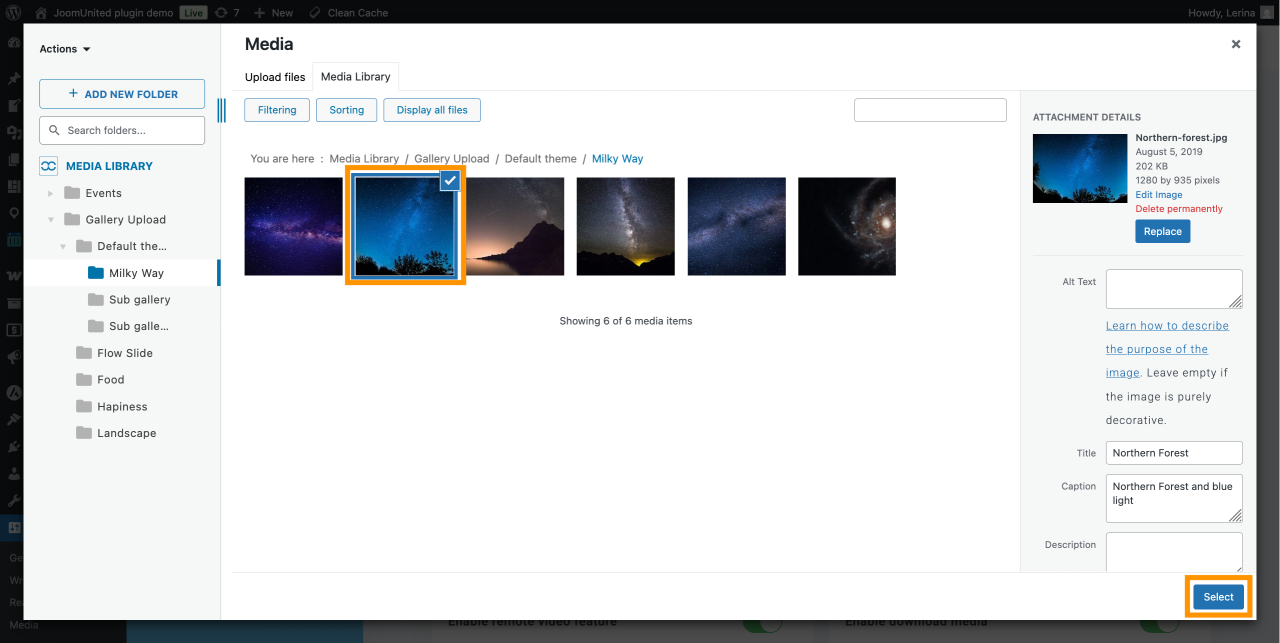
После этого будет активирована медиа-галерея со всеми доступными медиа-папками, чтобы упростить процесс поиска изображения, которое будет использовано; все, что нам нужно сделать, это нажать на изображение, а затем Выбрать.
Наконец, нажмите Сохранить изменения и магия совершится.
Второй вариант: Теперь, что произойдет, если вы захотите использовать набор изображений, которые будут использоваться случайным образом?
Нажмите на Случайное изображение из папки , которое использует возможности медиа-папок, что позволит нам выбрать медиа-папку, созданную ранее в нашей Медиатеке, и оно будет получать изображения оттуда случайным образом, чтобы установить их в качестве изображения по умолчанию.
После выбора этого варианта вы можете увидеть доступные папки, которые можно установить.
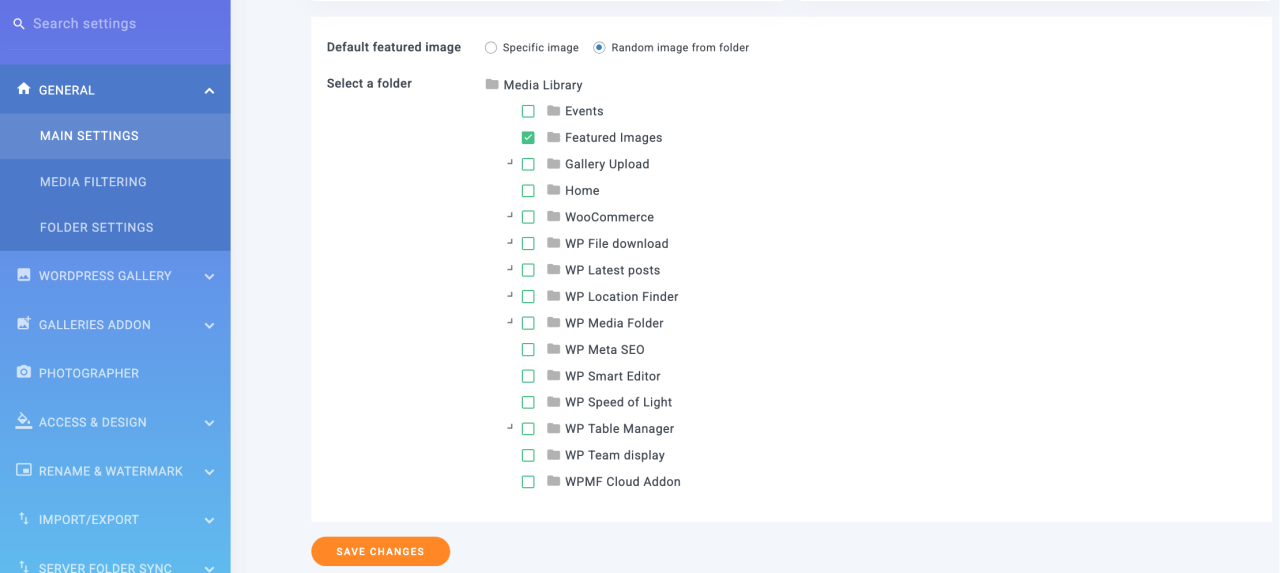
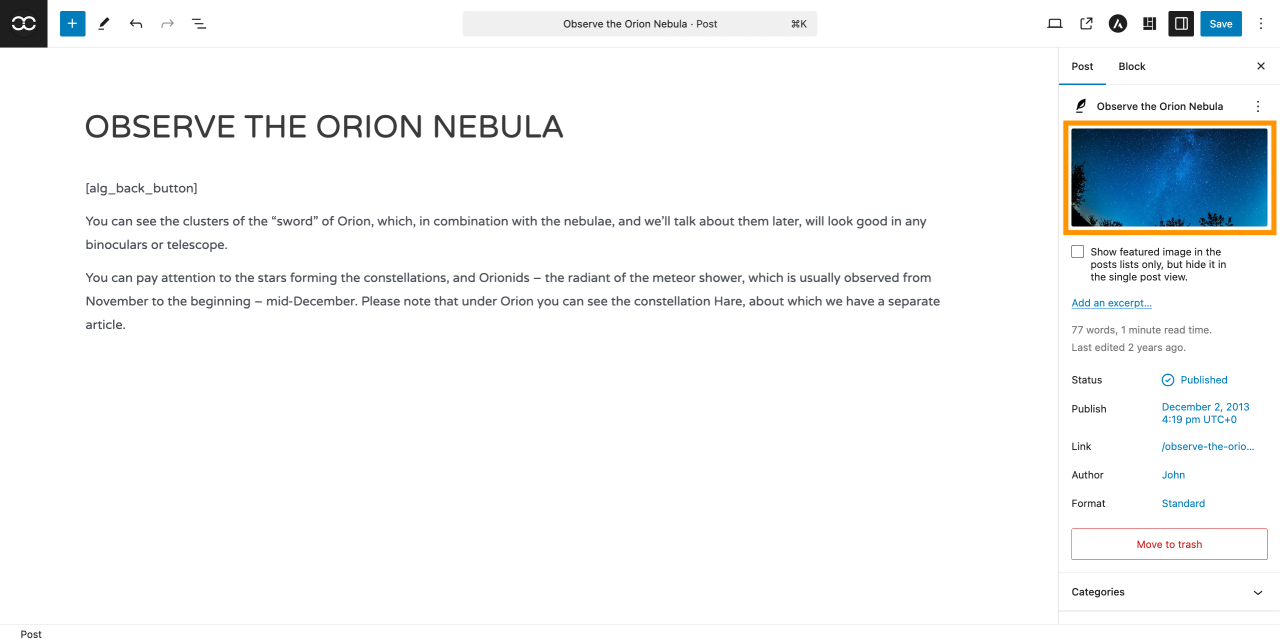
Наконец, вам больше не нужно беспокоиться о постах без рекомендуемого изображения. Как вы видите, нам вообще не понадобился код, и рекомендуемое изображение по умолчанию было установлено.
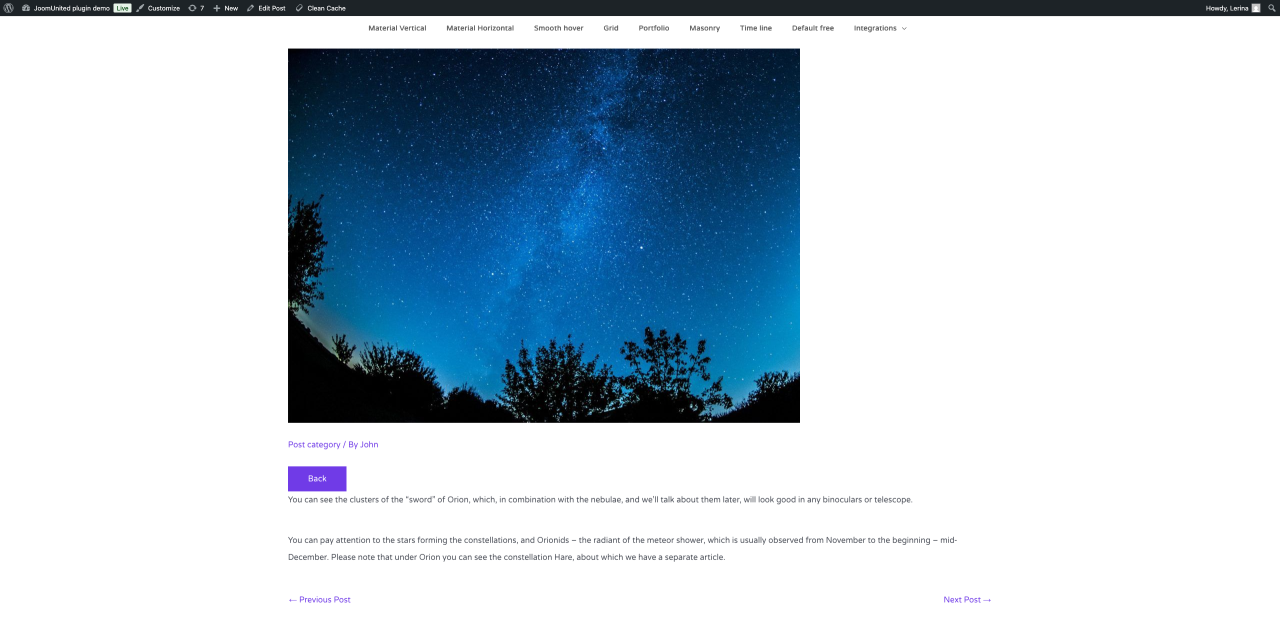
Легко, верно? Используя плагин WP Media Folder с 2 кликами и без необходимости размещать код во всех файлах, вы можете установить изображение по умолчанию без риска что-либо сломать.
Другая лучшая часть WP Media Folder - это выгрузка медиафайлов в AWS, использование Google Диска в качестве источника изображений или создание потрясающих галерей.
Внимание всем вебмастерам!
Сэкономьте время и повысьте производительность с помощью WP Media Folder. Легко организуйте клиентские медиафайлы, создавайте пользовательские галереи и обеспечивайте бесперебойный пользовательский опыт.
Улучшите свои веб-проекты сейчас!
Преимущества установки рекомендуемого изображения по умолчанию
Изображения-миниатюры, или так называемые изображения-отметки, являются основными изображениями для ваших записей и страниц WordPress. Все популярные темы WordPress имеют встроенную поддержку изображений-отметок.
Использование изображения-отметки привлекает внимание пользователей больше, чем простой текст. Именно поэтому это может повлиять на SEO-стратегию. Записи без изображения-отметки могут получать меньше трафика и иметь более низкий коэффициент конверсии.
Учитывая это, рекомендуется установить изображение-отметку по умолчанию в WordPress. Это позволит вашему сайту отображать изображение, когда оно недоступно.
Мы надеемся, что эта статья помогла вам узнать, как установить изображение-отметку по умолчанию в WordPress вручную или с помощью плагина.
Использование плагина избавит вас от необходимости вручную выбирать уникальное изображение-отметку для каждого элемента контента. Кроме того, он автоматически применяется ко всем типам записей, значительно экономит время и усилия, обеспечивает единообразие визуального стиля и улучшает пользовательский опыт.
Забудьте о записях WordPress без изображения-отметки и попробуйте WP Media Folder — это простой способ!
Когда вы подпишетесь на блог, мы будем отправлять вам электронное письмо, когда появятся новые обновления на сайте, чтобы вы не пропустили их.


