 Продукты WordPress
 Продукты Joomla
 Поддержка
 Новости
 Вход
ВходКак легко заменить изображения и медиафайлы в WordPress

Замена медиафайлов в WordPress может показаться простой задачей: удалить и загрузить новый. К сожалению, ручная замена может привести к неработающим ссылкам, снижению SEO- ценности или дублированию контента на вашем сайте. Независимо от того, обновляете ли вы изображение товара, обновляете фирменные элементы или исправляете файл, существует более разумный способ решения этой задачи.
В этом руководстве мы покажем вам, как легко заменить изображения и медиафайлы в WordPress с помощью мощного плагина, который оптимизирует процесс, не теряя ваши URL-адреса или производительность SEO. Вы также получите важные советы по SEO, чтобы ваши обновления поддерживали ваш сайт быстрым, актуальным и удобным для поиска.
Содержание
Почему вам нужно заменить медиафайлы?

Поддержание актуальности медиафайлов или фотогалереи WordPress — это не просто вопрос эстетики. Независимо от того, управляете ли вы блогом, бизнес-сайтом или интернет-магазином , замена устаревших изображений или документов помогает обеспечить актуальность, быструю загрузку и соответствие контента вашим целям. Вот несколько ключевых причин, почему замена медиафайлов заслуживает вашего внимания.
- Сохраняйте свой веб-сайт визуально обновленным: Замена старых визуальных элементов обновленными изображениями или документами помогает поддерживать современный и актуальный вид, особенно когда ваши продукты, услуги или брендинг развиваются.
- Улучшите пользовательский опыт: Высококачественные и актуальные визуальные материалы улучшают опыт просмотра, побуждая посетителей оставаться дольше и просматривать больше страниц на вашем сайте.
- Поддержка производительности SEO: Оптимизация новых медиафайлов с соответствующими именами файлов и альтернативным текстом может повысить их видимость в результатах поиска изображений и улучшить общее состояние SEO.
- Улучшите скорость и производительность сайта: Устаревшие или неоптимизированные медиафайлы могут замедлить работу вашего сайта. Замена их сжатыми или современными форматами (например, WebP) помогает улучшить время загрузки и удовлетворенность пользователей.
- Соблюдайте единообразие бренда: Последовательное использование визуальных элементов, соответствующих вашему бренду, укрепляет профессионализм и доверие пользователей.
- Демонстрация деловой активности и доверия: для малых предприятий или сайтов электронной коммерции регулярное обновление изображений показывает, что ваш сайт активен, хорошо поддерживается и внимателен к деталям — качества, повышающие доверие.
Попрощайтесь с беспорядочной медиатекой.
WP Media Folder позволяет категоризировать файлы, синхронизировать папки с облачным хранилищем, создавать удивительные галереи и даже заменять изображения без нарушения ссылок.
Оптимизируйте свой рабочий процесс медиафайлов сегодня
Как заменить изображения и медиафайлы в WordPress?
Удаление и повторная загрузка медиафайлов в WordPress может быть трудоемким и рискованным процессом, особенно если одно и то же изображение используется в нескольких записях или страницах. К счастью, существует более эффективный способ обновления медиа без нарушения структуры сайта или SEO. С помощью подходящего плагина замена файлов может быть выполнена всего за несколько кликов.
Одно из главных преимуществ использования WP Media Folder — это богатый набор функций, выходящих далеко за рамки стандартных возможностей WordPress по работе с медиафайлами. Он разработан для более эффективной организации, поиска и обновления ваших медиафайлов — идеально подходит как для создателей контента, так и для администраторов веб-сайтов. Вот некоторые ключевые функции, которые вы получите с этим плагином:
- Неограниченное количество папок и подпапок для удобной организации медиафайлов
- Расширенные инструменты поиска и фильтрации медиа
- Заменить медиафайлы во всех записях WordPress без нарушения ссылок
- Синхронизируйте файлы сервера напрямую с медиапапками и т. д.
Теперь, когда вы увидели, что предлагает плагин, давайте пройдемся по пошаговому процессу замены файлов изображений и медиафайлов в WordPress с помощью WP Media Folder.
Сначала убедитесь, что вы установили плагин WP Media Folder на вашем сайте. После этого вот пример изображения, когда оно не было заменено.
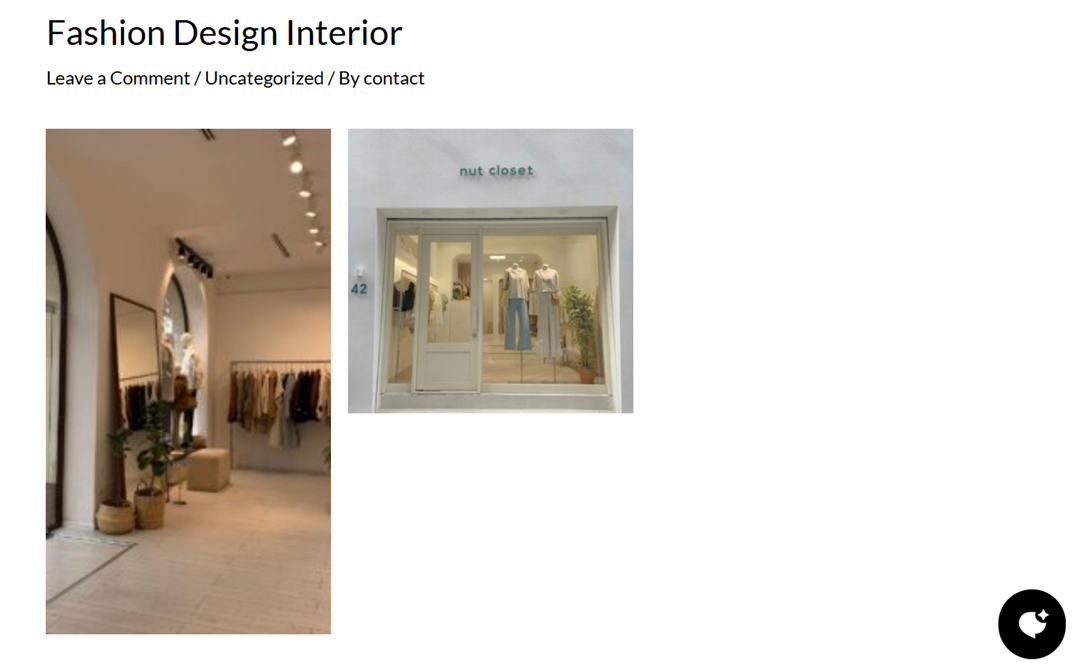
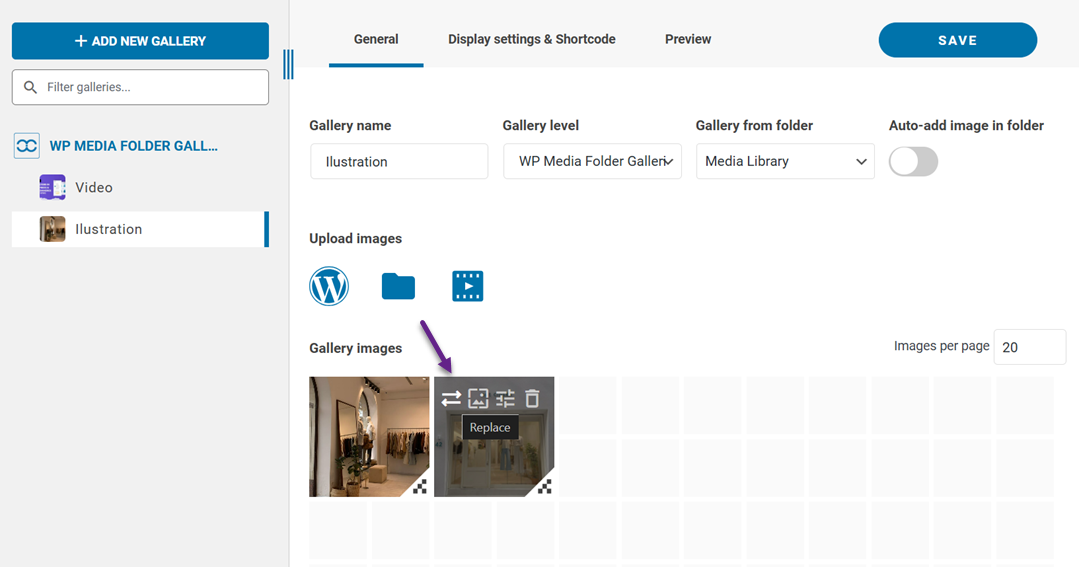
После этого попробуем заменить второе изображение. Для этого откройте панель управления WordPress, затем перейдите в раздел «Медиа» > «Папки медиафайлов» > «Галереи». Щелкните по изображению, которое хотите заменить, и выберите «Заменить» .
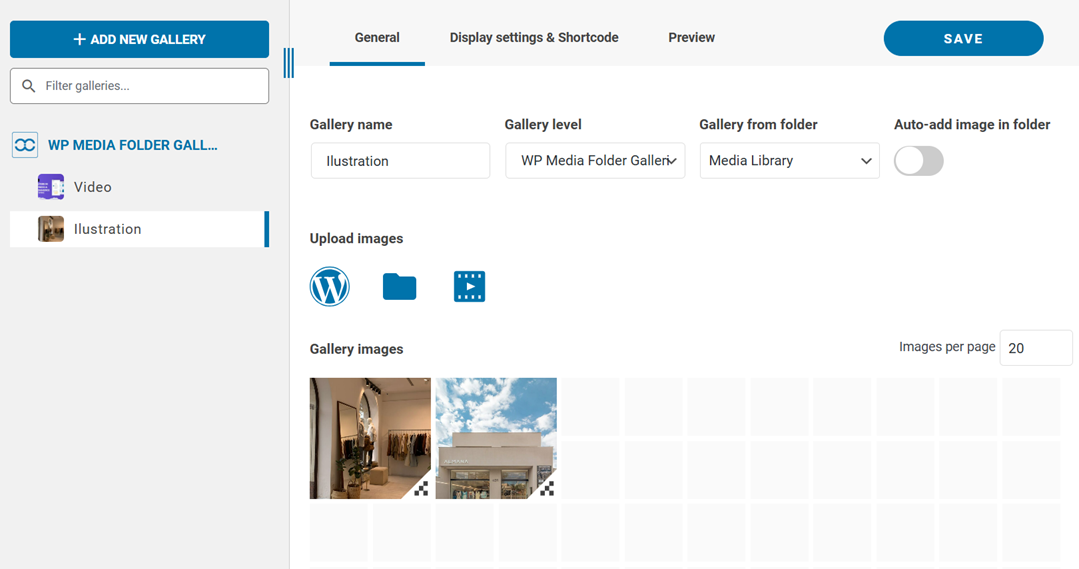
Затем выберите изображение, чтобы заменить предыдущее. В этом случае изображение будет выглядеть следующим образом. Не забудьте нажать «Сохранить».
В вашей записи WordPress изображение также автоматически изменится, как показано ниже.
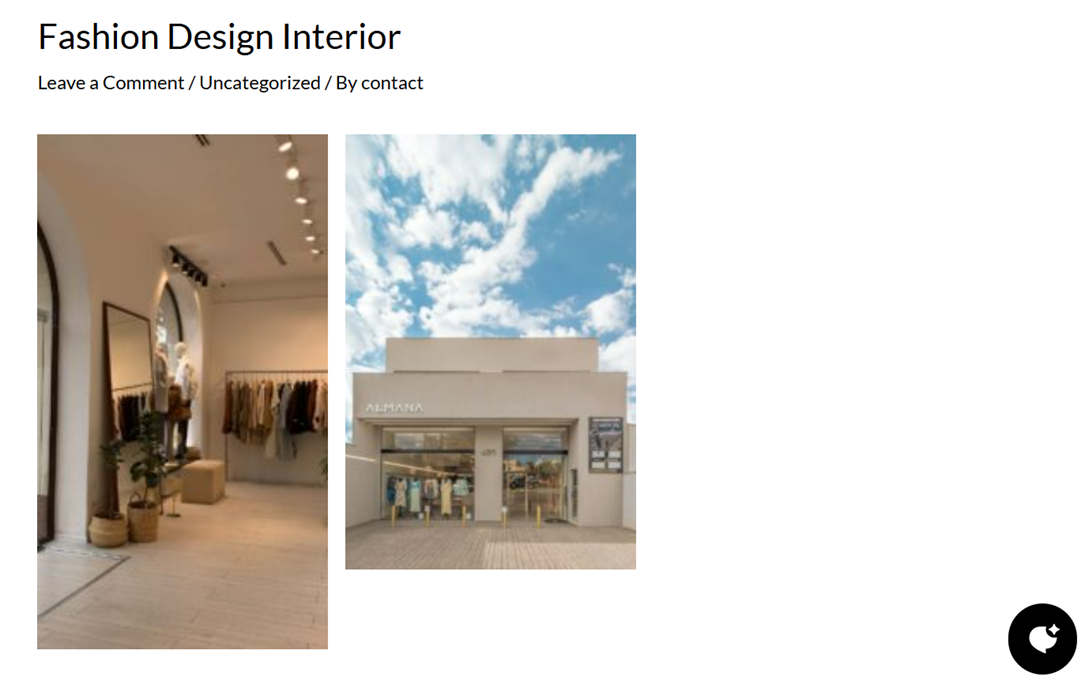
Вот и всё. Вы успешно заменили изображение без повторной загрузки в редактор WordPress.
Советы по SEO при замене медиафайлов
Замена медиафайлов влияет на то, насколько хорошо ваш сайт работает в поисковых системах. Даже небольшое обновление, такое как замена изображения, может помочь укрепить ваше SEO. Но если это сделано небрежно, это может привести к неработающим ссылкам, потере позиций и плохому пользовательскому опыту. Вот несколько практических советов, чтобы сохранить ваше SEO неизменным при замене медиафайлов.
Не изменяйте URL без необходимости
При замене изображения или файла рекомендуется сохранять тот же URL-адрес, когда это возможно. Поисковые системы, такие как Google, уже индексируют исходный URL-адрес, и его изменение может временно привести к исчезновению изображения из результатов поиска. Это также может нарушить ссылки на других страницах или сайтах, ссылающихся на этот медиафайл.
Например, если вы заменяете изображение продукта по адресу example.com/wp-content/uploads/2025/06/product-blue-shirt.jpg, сохраните тот же путь к файлу. Используя плагины вроде WP Media Folder, вы можете заменить файл напрямую, не создавая новый URL, что делает всё незаметным для поисковых систем и пользователей.
Используйте соответствующие имена файлов
Имя вашего файла изображения имеет большее значение, чем вы можете подумать. Поисковые системы используют его как один из сигналов, чтобы понять, о чем идет речь на изображении. Именно поэтому вы должны переименовывать ваши медиафайлы в нечто описательное и насыщенное ключевыми словами перед их загрузкой.
Вместо загрузки файла с именем IMG_2384.jpg переименуйте его в нечто вроде blue-cotton-shirt-men.jpg. Это небольшое изменение помогает улучшить видимость в поиске изображений Google и делает вашу медиатеку более удобной для управления. Избегайте набивания ключевых слов — просто держите его простым и актуальным.
Обновите ALT-текст и метаданные
Альтернативный текст важен для доступности и сообщает поисковым системам, что представляет собой ваше изображение. При замене медиафайла всегда проверяйте и обновляйте альтернативный текст, чтобы он соответствовал новому содержимому, особенно если тема изображения изменилась.
Например, если вы заменяете обычную фотографию человека изображением вашего продукта в использовании, убедитесь, что альтернативный текст это отражает: измените «улыбающийся человек» на «покупатель использует наушники BlueTech». Вы также можете использовать SEO-плагин, такой как WP Meta SEO для массового редактирования и мониторинга метаданных изображений, обеспечивая оптимизацию каждого изображения.
Избегайте неработающих ссылок
Неисправные ссылки на медиафайлы могут навредить вашей SEO-оптимизации и испортить пользовательский опыт. Если вы удалите файл и загрузите новый, не обновив ссылки на него на вашем сайте, вы рискуете отображать пустые рамки изображений или ошибки 404.
Чтобы избежать этого, используйте плагины, которые заменяют медиафайлы без изменения пути к файлу. WP Media Folder справляется с этим эффективно, сохраняя все существующие ссылки целыми. Для дополнительной безопасности вы также можете использовать проверку битых ссылок WP Meta SEO, чтобы сканировать ваш сайт и исправить любые проблемы, которые могли остаться незамеченными.
Использование оптимизированного размера и формата изображений
Большие, не оптимизированные изображения могут замедлить ваш сайт, напрямую влияя на пользовательский опыт и поисковую выдачу. При замене медиафайлов сжимайте изображение и рассмотрите возможность использования современных форматов, таких как WebP или AVIF, которые предлагают меньший размер файла без потери качества.
К примеру, замена изображения PNG размером 2 МБ на версию WebP размером 300 КБ может существенно сократить время загрузки страницы. Страницы, загружающиеся быстрее, с большей вероятностью займут более высокое место в рейтинге и удержат пользователей. Доступно множество инструментов оптимизации, включая встроенные функции в WP Media Folder или сторонние компрессоры, такие как TinyPNG или ShortPixel.
Внимание всем вебмастерам!
Сэкономьте время и повысьте производительность с помощью WP Media Folder. Легко организуйте клиентские медиафайлы, создавайте пользовательские галереи и обеспечивайте бесперебойный пользовательский опыт.
Улучшите свои веб-проекты сейчас!
Вывод
Замена файлов изображений и мультимедиа правильным способом может существенно повлиять на внешний вид и производительность вашего веб-сайта. От улучшения SEO до поддержания актуальности вашего брендинга, регулярное обновление изображений и файлов помогает вашему сайту оставаться быстрым, профессиональным и удобным для пользователей. Ключ к этому — делать всё эффективно, не разрывая ссылки и не теряя видимость в поиске.
Вот где приходит на помощь WP Media Folder . Благодаря функциям бесшовной замены файлов, организации медиа на основе папок и встроенным инструментам оптимизации, вы можете управлять своими медиафайлами, сохраняя SEO. Готовы упростить свой рабочий процесс с медиа? Начните использовать WP Media Folder сегодня и получите полный контроль над своей медиатекой WordPress.
Когда вы подпишетесь на блог, мы будем отправлять вам электронное письмо, когда появятся новые обновления на сайте, чтобы вы не пропустили их.




Комментарии