 WordPress
 Joomla
 Поддержка
 Год
Год n
nКак исправить отсутствие изображения в WordPress (6 способов)

В WordPress изображения играют роль визуальных цепочек. Они часто становятся первым, на что обращают внимание посетители. Качественное изображение может улучшить внешний вид вашего сайта и произвести сильное первое впечатление.
Но когда эти изображения отображаются неправильно, это может привести к ухудшению пользовательского опыта, снижению привлекательности макета и даже к снижению SEO-эффективности.
Если вы столкнулись с этой проблемой, не волнуйтесь — мы вам поможем. В этой статье вы найдете шесть простых решений, как исправить отсутствие миниатюр в WordPress!
- Убедитесь, что ваша тема WordPress поддерживает избранные изображения, включив при необходимости функцию пост-миниатюр в файле functions.php вашей темы.
- Устраните конфликты плагинов, временно отключая плагины по одному, так как некоторые плагины могут мешать отображению избранных изображений.
- Проверьте настройки lazy loading и отключите lazy loading специально для избранных изображений, поскольку агрессивная lazy loading может помешать правильному отображению этих изображений.
Содержание
- Распространенные причины проблем с избранными изображениями
- Пошаговые решения
- 1. Включите избранные изображения в вашей теме
- 2. Проверьте и настройте параметры отображения в редакторе WordPress.
- 3. Отключите плагины для выявления конфликтов.
- 4. При необходимости отключите lazy loading избранных изображений.
- 5. Устраните ошибки HTTP, увеличив лимит памяти PHP или проверив права доступа к файлу.
- 6. Убедитесь, что метаполе избранного изображения включено в параметрах экрана.
- Вывод
Распространенные причины проблем с избранными изображениями
Прежде чем приступить к решению проблемы, важно понять основные причины, по которым изображение не отображается в WordPress. Ниже приведены некоторые из наиболее распространённых причин:
1. Тема не поддерживает избранные изображения.
WordPress предлагает множество стильных и интересных тем, которые оживят ваш сайт и сделают процесс настройки его внешнего вида увлекательным. Однако некоторые из вас могут забыть проверить, поддерживает ли тема миниатюрные изображения.
Некоторые темы по умолчанию не поддерживают миниатюрные изображения или требуют дополнительных действий для их включения.
Поэтому, если миниатюрные изображения не отображаются, даже если вы их правильно добавили, это может быть причиной.
2. Неправильные настройки дисплея
Некоторые настройки отображения могут препятствовать отображению избранных изображений. Если вы изменяли настройки по умолчанию, будь то в редакторе записей, настройках темы или конструкторе страниц, вы могли случайно отключить эту опцию.
Убедитесь, что настройки отображения настроены правильно, чтобы изображение отображалось так, как задумано. Иногда причиной отсутствия изображений может быть небольшой неотмеченный флажок, даже если они есть.
3. Конфликты плагинов
Если вы используете много плагинов для поддержки WordPress, вы можете столкнуться с этой проблемой. Неподдерживаемые плагины могут мешать работе вашей темы, приводя к некорректному отображению избранных изображений.
Эта проблема довольно распространённая, поскольку плагины и темы могут содержать конфликтующие скрипты. Если вы знаете, какой плагин вызывает проблему, вы можете отключить его или обратиться к разработчику плагина за решением.
4. Lazy loading , влияющая на видимость изображения
Lazy loading — это функция, используемая плагинами для ускорения загрузки страниц путем загрузки изображений только тогда, когда они необходимы.
Хотя это полезный инструмент, иногда он может препятствовать загрузке избранных изображений. Обычно это происходит, если для всех изображений на странице включена отложенная загрузка.
Если вы активировали этот параметр, обязательно измените конфигурацию так, чтобы lazy loading не влияла на выбранное изображение. Вы также можете попробовать использовать другой плагин lazy loading чтобы решить проблему.
5. Ошибки HTTP при загрузке изображений
Если при загрузке изображения появляется сообщение об ошибке HTTP, это обычно означает, что файл слишком большой или превышает лимит загрузки, установленный сайтом.
Это распространённая проблема, особенно при загрузке на сайт изображений большего размера. Чтобы исправить это, увеличьте лимит памяти PHP, отредактировав файл wp-config.php, или сожмите изображение перед загрузкой.
6. Отсутствует мета-блок избранного изображения
Мета-блок «Фаворитное изображение» должен быть виден при редактировании записи или страницы. Отсутствие этого блока может быть связано с неправильными настройками отображения в редакторе или настройками темы, которые отключают его по умолчанию.
Без этого блока вы не сможете добавить фид-изображение. Поэтому вам необходимо исправить это с помощью наших решений, которые мы обсудим в пошаговом руководстве ниже.
Пошаговые решения
Понимание возможной причины поможет вам найти наиболее эффективное решение. Ниже приведены несколько простых советов, которые помогут вам решить проблему с неотображением главного изображения в WordPress. Давайте выполним эти шаги и добавим визуальной привлекательности вашему сайту!
1. Включите избранные изображения в вашей теме
Если вы используете тему, которая не поддерживает избранные изображения, и вы не хотите начинать все сначала, есть решение.
Вы все равно можете включить избранные изображения, выполнив простое редактирование файла functions.php. Этот файл находится в папке вашей темы, обычно по адресу wp-content/themes/your-theme-name/functions.php .
Попробуйте открыть этот файл и добавить код: add_theme_support('post-thumbnails'); в конец.
Не забудьте сохранить изменения, чтобы они вступили в силу. После добавления ваша тема теперь будет поддерживать избранные изображения.
Но если избранное изображение по-прежнему не отображается, вам может потребоваться изменить файлы шаблонов (например, single.php или content.php ), добавив строку кода туда, где вы хотите, чтобы отображалось изображение.
2. Проверьте и настройте параметры отображения в редакторе WordPress.
Настройте параметры отображения, чтобы изображения отображались корректно. Вы можете воспользоваться руководством ниже:
- Перейдите на любую страницу, на которую вы хотите добавить главное изображение.
- Нажмите значок плюса (+) , чтобы добавить блок.
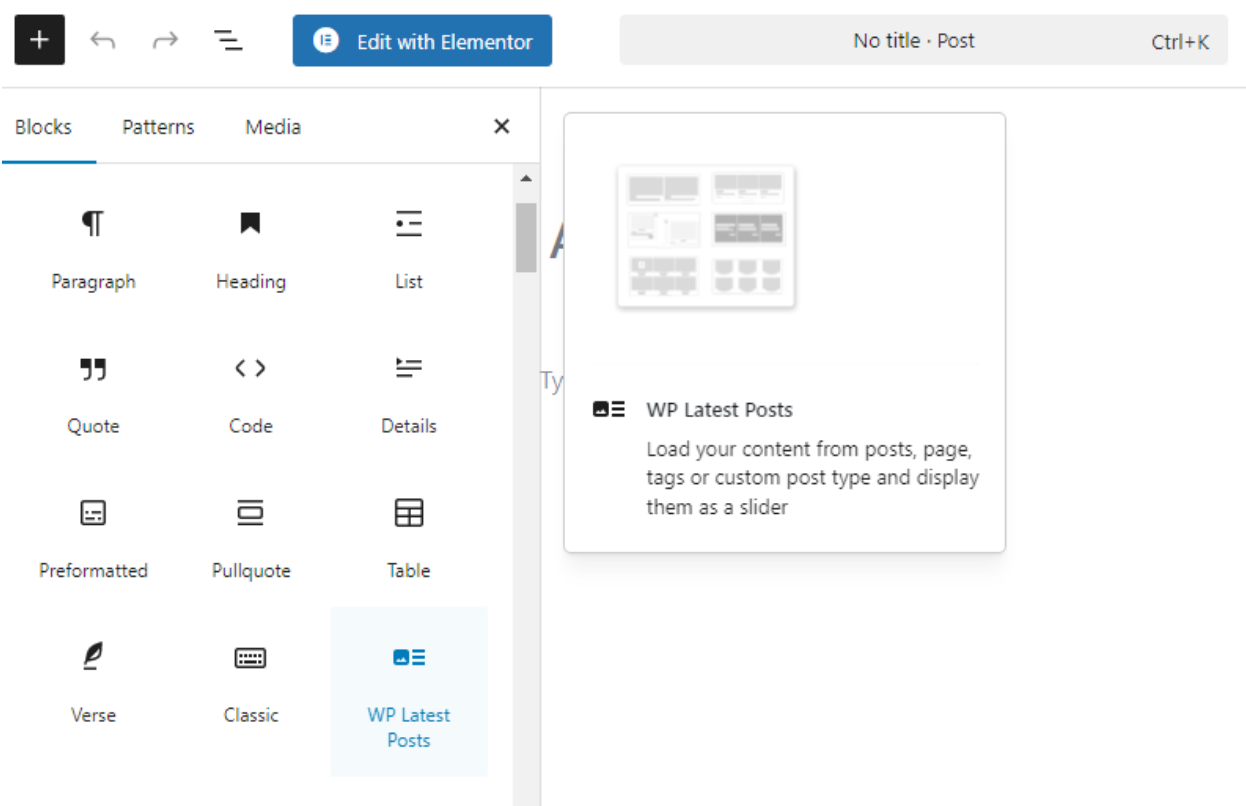
- Затем выберите WP Latest Posts .
- Включите Избранное изображение» в настройках блока .
- Отрегулируйте изображение в соответствии с макетом.
3. Отключите плагины для выявления конфликтов.
Одна из распространённых причин, по которой не отображаются избранные изображения в WordPress, — конфликты плагинов. Самый эффективный способ решения проблемы — вручную проверить установленные плагины и по одному отключать их.
Этот метод не требует установки каких-либо дополнительных сторонних инструментов. Если это кажется слишком сложным, особенно если у вас установлено много плагинов, вы можете воспользоваться плагином Health Check & Troubleshooting.
4. При необходимости отключите lazy loading избранных изображений.
Вам не обязательно полностью отключать функцию lazy loading на вашем сайте. Вы всё равно можете воспользоваться lazy loading для оптимизации загрузки изображений, обеспечивая при этом корректное отображение избранных изображений. Вот два способа исправить это:
а. Отредактируйте файл functions.php
- Перейдите в раздел «Внешний вид», затем в «Редактор файлов темы» на панели инструментов WordPress.
- Откройте functions.php вашей текущей темы.
- Добавьте в файл следующий код:
add_filter( 'wp_lazy_loading_enabled', function( $default, $tag_name, $context ) { if ( $context === 'the_post_thumbnail' ) { return false; } return $default; }, 10, 3 );
- Наконец, сохраните файл.
б. Использовать плагин
Если вы не хотите слишком усложнять себе задачу редактированием кода, можете использовать плагины, например, WP Speed of Light , Disable Lazy Load, Lite Speed Cache или WP Rocket. Эти инструменты позволяют настраивать lazy loading без редактирования файлов, что делает их более удобными для неспециалистов в программировании.
5. Устраните ошибки HTTP, увеличив лимит памяти PHP или проверив права доступа к файлу.
Если у вас возникают ошибки HTTP, из-за которых отображаются избранные изображения, есть два способа их решения. Вы можете увеличить лимит памяти PHP или проверить права доступа к файлу, чтобы убедиться в их корректности. Вот полное руководство по обоим решениям:
а. Увеличение лимита памяти PHP
Для этого потребуется изменить файл .htaccess или wp-config.php. Попробуйте изменить каждый файл, чтобы найти подходящий:
1. Измените wp-config.php
- Доступ к вашему сайту через FTP-клиент или cPanel.
- Откройте файловый менеджер и найдите wp-config.php в корневом каталоге.
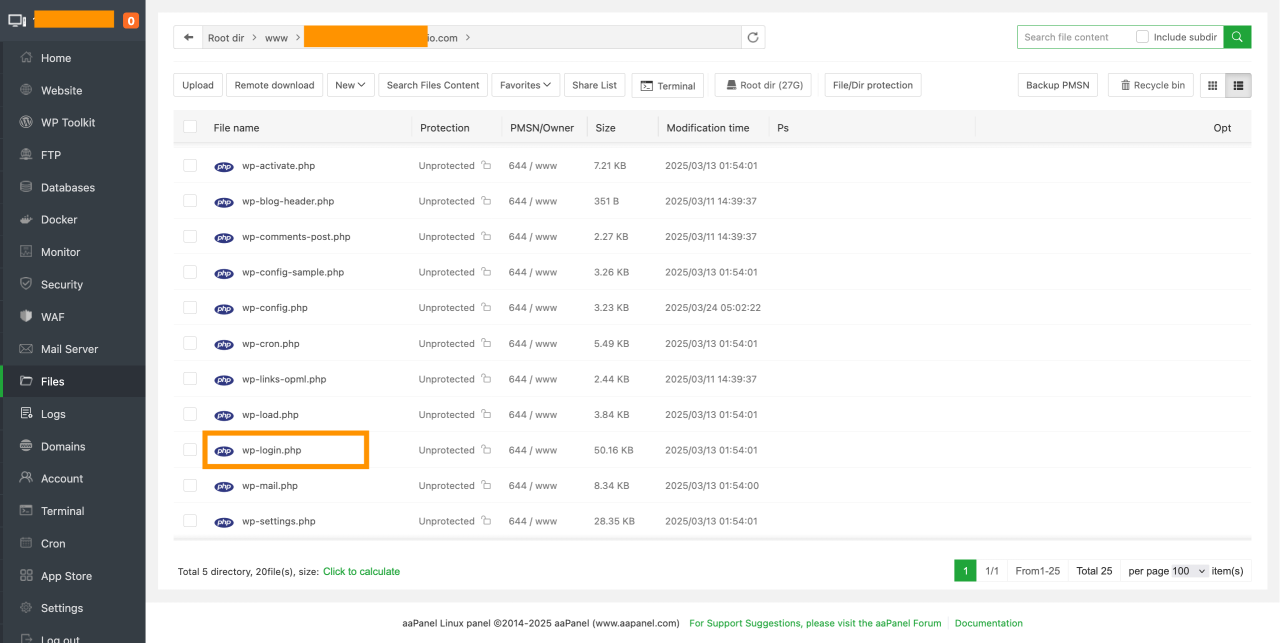
- Найдите следующую строку: define('WP_MEMORY_LIMIT', '32M') ;
- Измените значение по мере необходимости. Например: define('WP_MEMORY_LIMIT', '256M') ;
2. Добавьте код в файл .htaccess
- Найдите .htaccess в корневом каталоге.
- Добавьте этот код внизу: php_value memory_limit 256M .
- Сохраните изменения.
б. Проверьте права доступа к файлу
Неправильные права доступа к файлам могут привести к ошибкам HTTP при загрузке изображений. Права доступа WordPress должны быть такими:
- Файлы : установлено значение 644
- Папки : установить 755
Если у ваших файлов и папок неправильные разрешения, вы можете вручную изменить их, выполнив следующее быстрое исправление:
- Откройте файловый менеджер .
- Щелкните правой кнопкой мыши wp-content/uploads .
- Выберите «Права доступа к файлу» или «Изменить разрешения» .
- Установите права доступа к папке на 755. Сохраните изменения.
- Также обновите права доступа к файлу, установив для него значение 644.
- Выйдите после сохранения изменений.
6. Убедитесь, что метаполе избранного изображения включено в параметрах экрана.
Если опция «Избранное изображение» не отображается в WordPress через настройки экрана, вам может потребоваться включить эти настройки вручную. Чтобы восстановить отсутствующее метаполе, выполните следующие действия:
- Откройте публикацию в панели управления WordPress.
- Выберите «Параметры экрана» в правом верхнем углу. Расположение может отличаться, если вы используете редактор блоков.
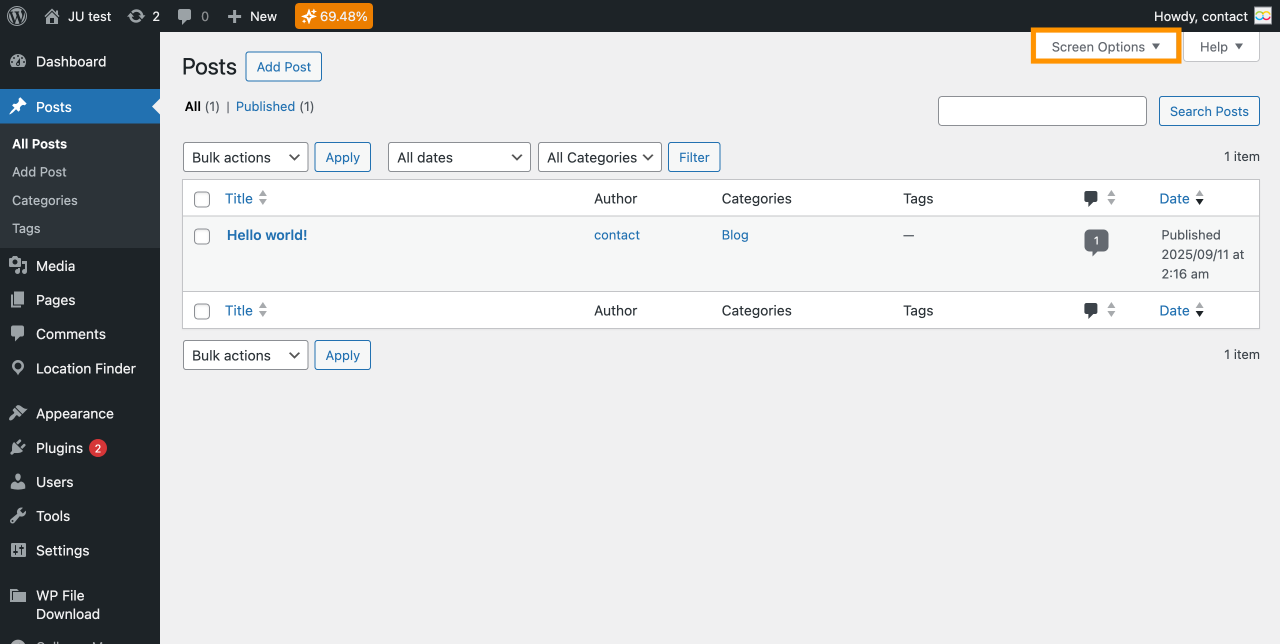
- Установите флажок «Избранное изображение» .
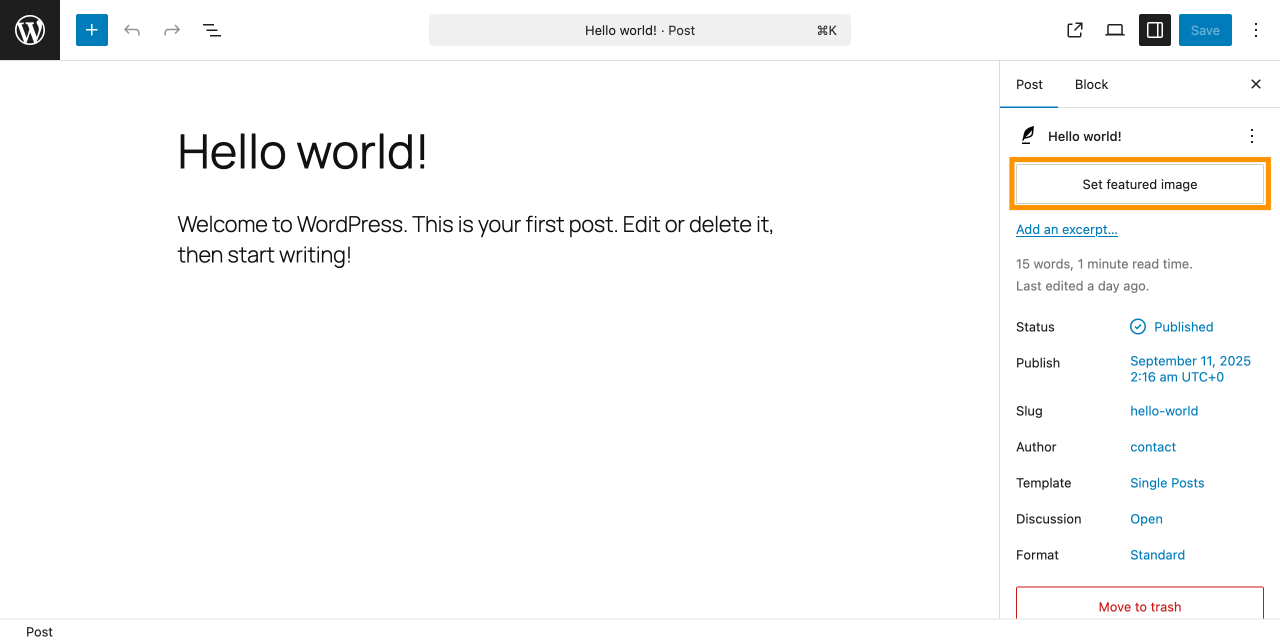
- Прокрутите панель редактора вниз и найдите раздел «Избранное изображение» .
- Загрузите изображение из вашей медиатеки .
- Затем примените изменения . Теперь изображение должно выглядеть корректно.
Попрощайтесь с грязной медиатекой.
WP Media Folder позволяет классифицировать файлы, синхронизировать папки с облачным хранилищем, создавать потрясающие галереи и даже заменять изображения, не разрывая ссылки.
Оптимизируйте свой медиа-процесс уже сегодня
Вывод
Решение проблемы с отображением избранных изображений в WordPress довольно простое. Регулярное обновление плагинов и использование правильных тем помогут предотвратить будущие проблемы, вызванные конфликтами совместимости.
Если ваши изображения отсутствуют из-за проблем с организацией медиафайлов, рассмотрите возможность использования плагина WP Media Folder . Он позволяет организовать вашу медиатеку в неограниченное количество папок, упрощая поиск нужных изображений и избегая загрузки дубликатов.
Не забывайте создавать резервную копию перед выполнением любого из вышеперечисленных шагов, чтобы сохранить свои данные в безопасности.
Когда вы подпишетесь на блог, мы будем отправлять вам электронное письмо о появлении новых обновлений на сайте, чтобы вы их не пропустили.


Комментарии