 Продукты WordPress
 Продукты Joomla
 Поддержка
 Новости
 Вход
ВходКак использовать ChatGPT для базы знаний в WordPress

Если вы являетесь владельцем веб-сайта, который хочет эффективно управлять информацией, рассмотрите возможность использования ChatGPT в качестве базы знаний. С помощью ИИ база знаний может предоставлять автоматические ответы. ChatGPT позволяет вашему веб-сайту предоставлять быстрые решения для посетителей, чтобы ответить на общие вопросы и предоставить более интерактивную документацию.
В этой статье вы узнаете, как ChatGPT может помочь в управлении базой знаний, его преимущества и шаги по обучению с помощью сторонних плагинов. Кроме того, мы также обсудим некоторые из лучших плагинов WordPress , которые можно использовать.
- Интеграция ChatGPT в вашу базу знаний WordPress повышает вовлеченность пользователей, предоставляя мгновенные, точные и контекстно-зависимые ответы — улучшая удовлетворенность пользователей и сокращая время ожидания поддержки.
- Автоматизация на основе ИИ оптимизирует поддержку и управление контентом, позволяя ChatGPT обрабатывать повторяющиеся вопросы, обновлять документацию динамически и помогать в создании образовательного или вспомогательного контента.
- Благодаря круглосуточной доступности и легкой интеграции на основе плагинов, ChatGPT превращает ваш веб-сайт в интеллектуальную платформу самообслуживания, которая снижает затраты, улучшает видимость в SEO и держит вашу базу знаний в актуальном состоянии.
Содержание
- Зачем использовать ChatGPT для управления базой знаний?
- Преимущества использования ChatGPT для базы знаний на вашем сайте
- Шаги по обучению ChatGPT для базы знаний с помощью стороннего плагина
- Лучшие плагины WordPress для базы знаний
- Вывод
Зачем использовать ChatGPT для управления базой знаний?

Интеграция и добавление ChatGPT в WordPress улучшает пользовательский опыт и повышает эффективность работы. Благодаря интерактивной поддержке в режиме реального времени ChatGPT может быстро отвечать на вопросы пользователей, обеспечивая им получение необходимой информации без ожидания ответа. Такой автоматизированный ответ повышает вовлеченность пользователей и снижает нагрузку на службу поддержки.
С этой функцией база знаний вашего сайта на WordPress всегда актуальна без необходимости больших затрат времени и усилий. ChatGPT является экономически эффективным решением, которое может улучшить общую производительность вашего сайта.
Преимущества использования ChatGPT для базы знаний на вашем сайте

Использование ChatGPT для создания базы знаний на сайте WordPress дает множество преимуществ. Вот некоторые ключевые преимущества интеграции ChatGPT в базу знаний вашего сайта.
- Улучшает пользовательский опыт - ChatGPT предоставляет мгновенные и точные ответы, позволяя посетителям получать информацию без ожидания ответа от службы поддержки. Эти быстрые и актуальные ответы повышают удовлетворенность пользователей и делают просмотр вашего сайта более комфортным.
- Сокращает команду поддержки - ChatGPT может автоматически обрабатывать часто задаваемые вопросы, уменьшая количество входящих запросов в службу поддержки. Это позволяет команде поддержки сосредоточиться на более сложных вопросах, требующих человеческого вмешательства.
- Работает 24/7 без перерывов - В отличие от человеческой команды, ChatGPT может работать круглосуточно, предоставляя поддержку посетителям в любое время. Это обеспечивает отзывчивость вашего сайта даже вне рабочего времени.
- Экономичное решение для поддержки в режиме реального времени - С ChatGPT вы можете предоставлять функции живого чата без найма нескольких агентов. Это обеспечивает более доступное решение для поддержки клиентов без ущерба для качества обслуживания.
Шаги по обучению ChatGPT для базы знаний с помощью стороннего плагина

Теперь, когда вы знаете, какие преимущества вы получите, пришло время обучить ChatGPT с помощью сторонних плагинов для оптимизации ответов в соответствии с вашей базой знаний.
С этими плагинами вы можете вводить данные из различных источников, задавать контекст ответа и обеспечивать, чтобы ChatGPT предоставлял актуальную и точную информацию. Вот шаги.
Шаг 1: Создайте учетную запись OpenAI и получите ключ API
Для начала зарегистрируйте учетную запись OpenAI. Затем посетите веб-сайт и войдите в систему. После входа в систему перейдите в меню учетной записи и выберите «Просмотреть ключ API».
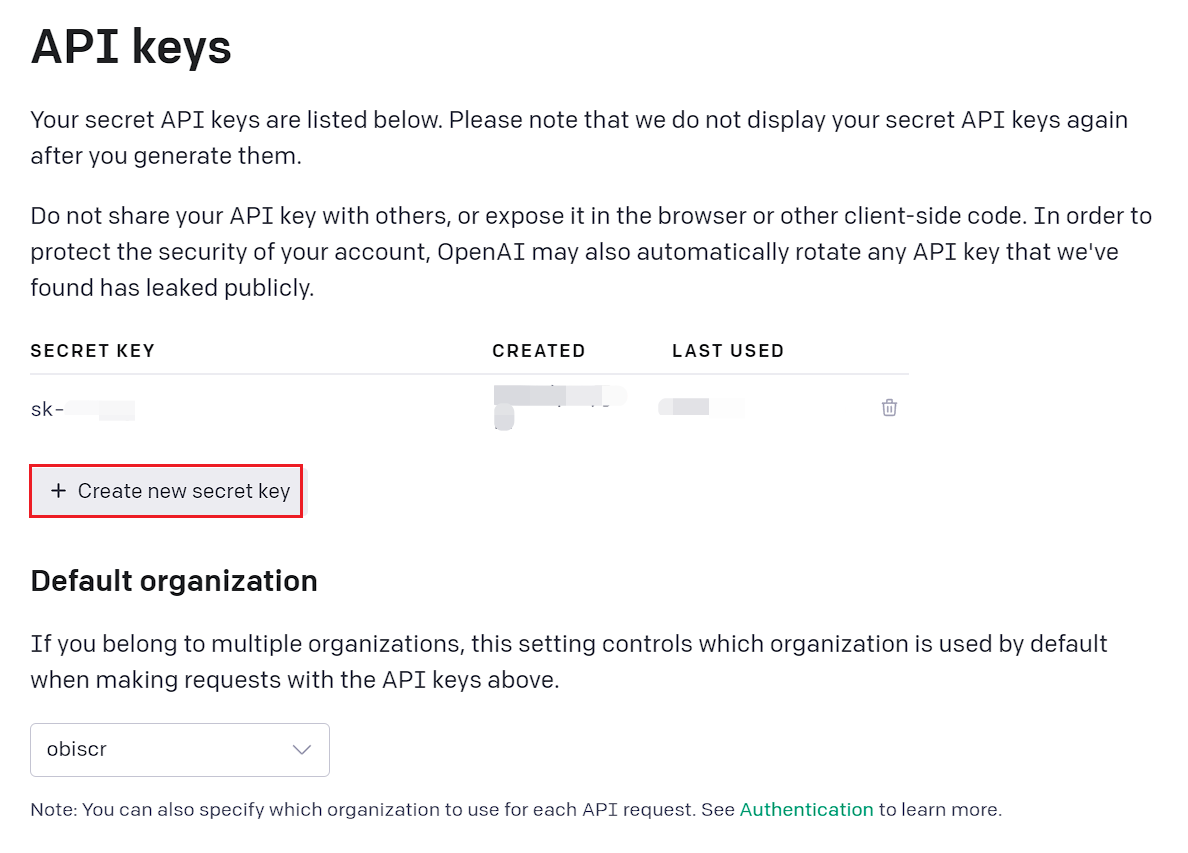
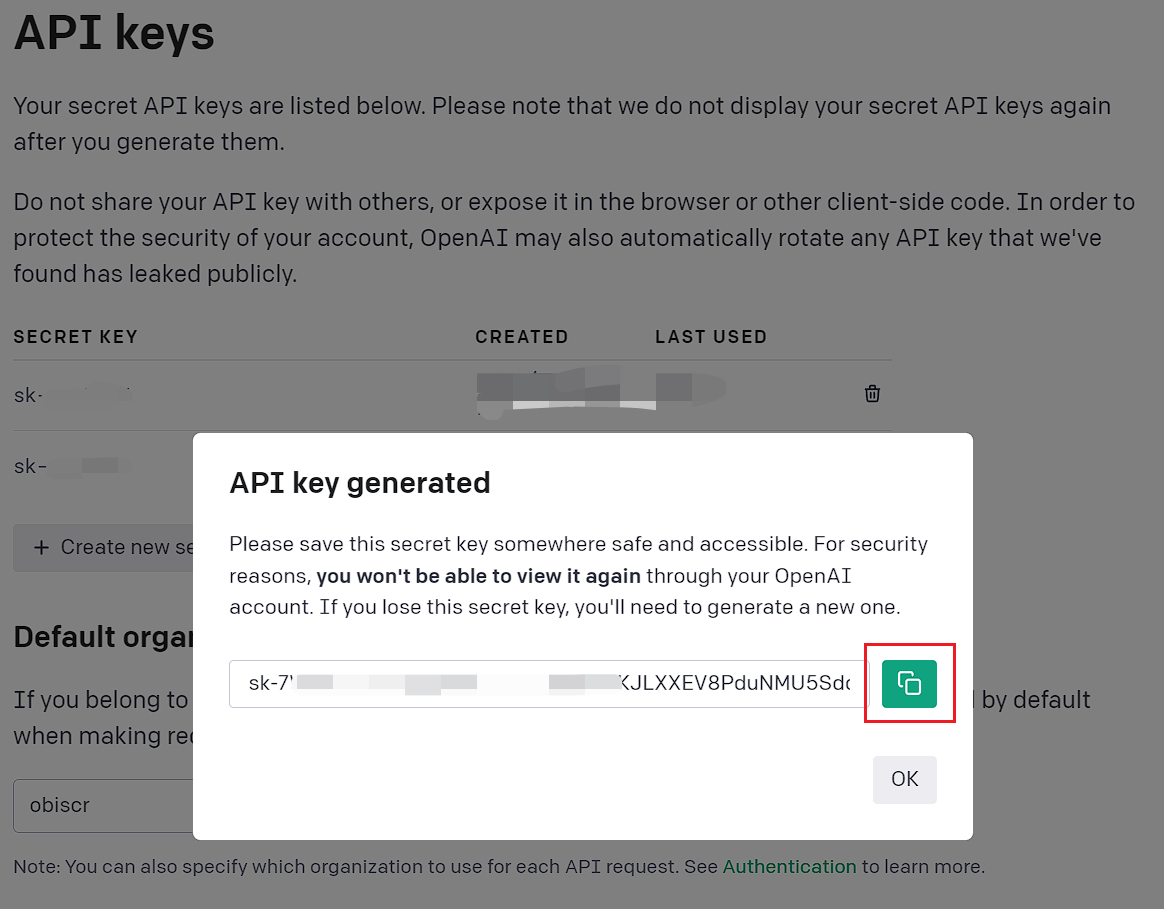
Далее нажмите кнопку «Создать новый секретный ключ», как показано на изображении ниже. Ключ будет сгенерирован автоматически. Затем нажмите кнопку «Копировать» справа, чтобы сохранить его.
Шаг 2: Установите и настройте сторонний плагин
После получения ключа API вам понадобится сторонний плагин для интеграции ИИ с WordPress. Одним из таких плагинов является WP AI Assistant.
Этот плагин позволяет создать чат-бот, который автоматически отвечает на входящие запросы на вашем сайте или в бизнесе. Прежде чем приступить к шагам по подключению OpenAI к WP AI Assistant, вот некоторые ключевые функции:
- Безшовная интеграция OpenAI
- Обучение AI с использованием данных WordPress
- Поддержка документов и файлов
- Автоматические обновления данных
- Совместимость с различными моделями GPT
- Настраиваемые роли AI
- Полностью настраиваемый дизайн чат-бота
- Простая интеграция без программирования
Для интеграции плагина начните с его установки через панель управления WordPress. Загрузите ZIP-файл плагина, перейдя в раздел «Плагины» > «Добавить новый плагин» > «Загрузить плагин».
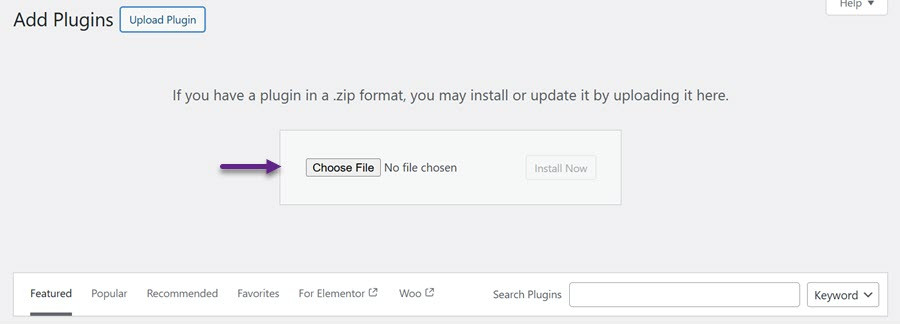
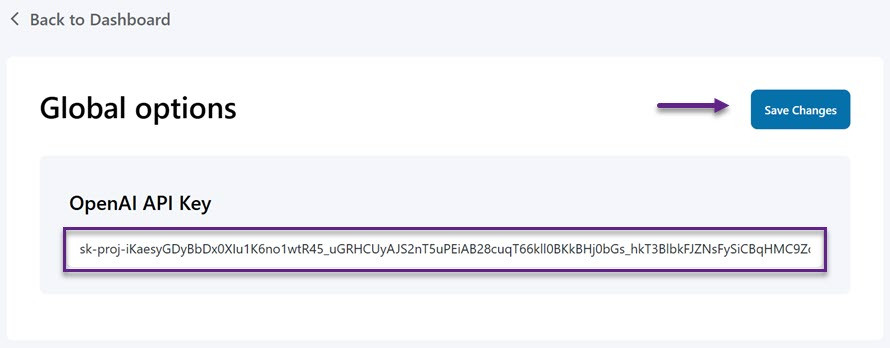
После загрузки плагина нажмите Активировать чтобы включить его. После активации меню WP AI Assistant появится в левой боковой панели. Откройте это меню, и будет отображен новый интерфейс. Нажмите Настройки и вставьте ключ API, полученный от OpenAI.
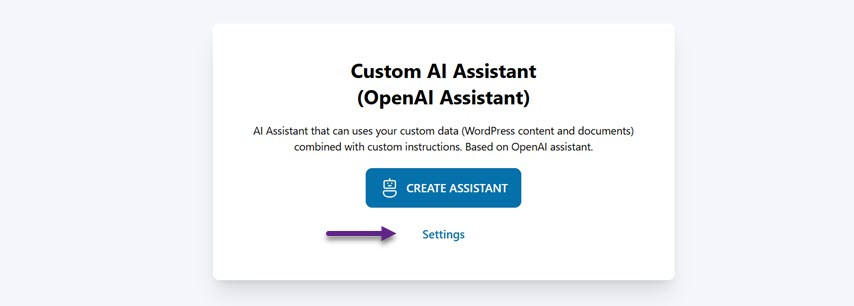
Далее вставьте ключ API в соответствующее поле и нажмите Сохранить изменения чтобы применить настройки.
Шаг 3: Создайте помощника ИИ для базы знаний
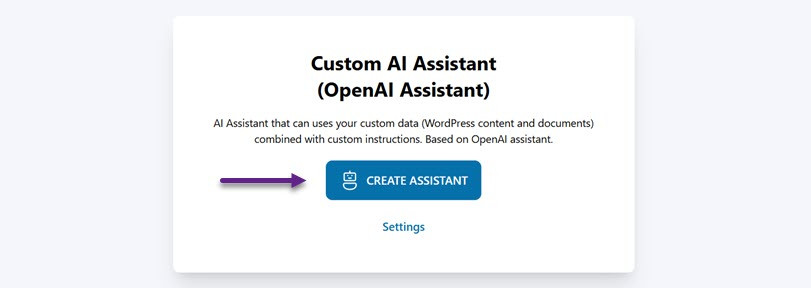
Если интеграция между OpenAI и WP AI Assistant прошла успешно, следующим шагом является создание помощника ИИ для обработки запросов клиентов. Перейдите в меню WP AI Assistant и выберите Создать помощника.
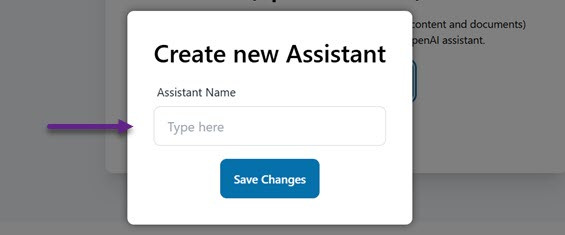
Введите желаемое имя помощника и нажмите «Сохранить изменения». Не волнуйтесь — вы сможете изменить имя помощника позже.
Шаг 4: Настройте вашего помощника
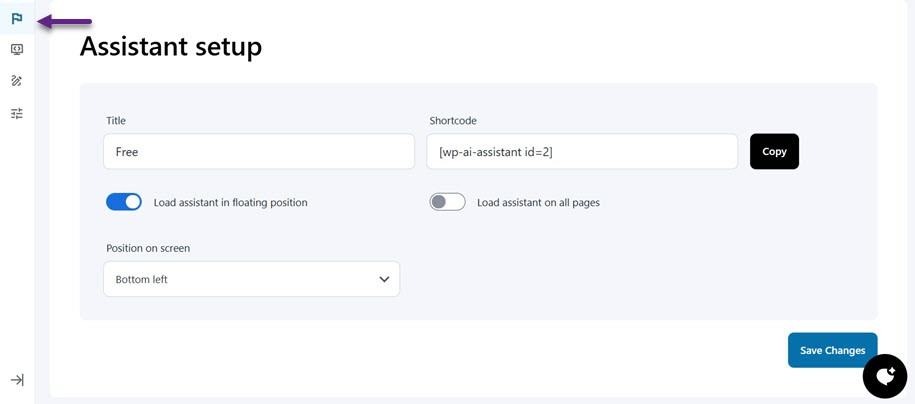
Сначала вы можете нажать на меню с иконкой флажка, чтобы задать имя помощника/чат-бота, затем позицию на экране (внизу справа или слева), задать плавающее положение помощника чата или настроить его появление на всех страницах. Наконец, есть также короткие коды, которые вы можете использовать.
Шаг 5: Дайте инструкции вашему помощнику
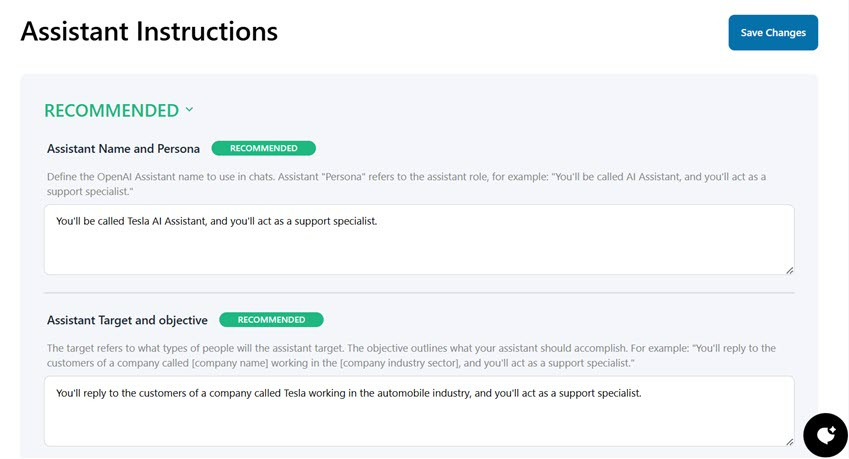
После этого прокрутите вниз, чтобы найти рекомендуемые настройки инструкций для персонализации вашего помощника. В этом разделе вы можете установить несколько параметров, каждый из которых необходимо ввести в качестве подсказки, которую будет использовать помощник.
- Имя и роль помощника: Здесь вы можете выбрать имя помощника OpenAI, который будет использоваться в диалоге. «Роль» помощника обозначает его роль.
- Цель и задача помощника: В этом разделе цель относится к тому, на кого будет нацелен помощник и чего он должен достичь.
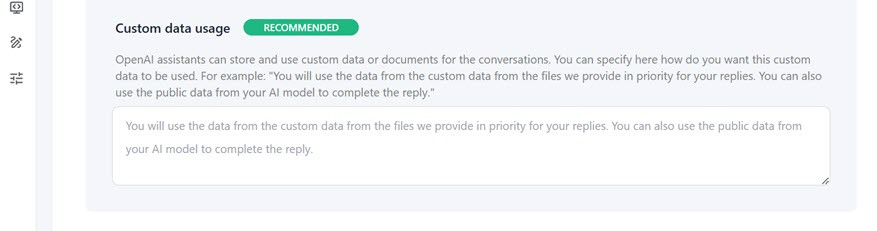
- Настраиваемое использование данных: Здесь вы можете указать ассистенту сохранять и получать доступ к определенным данным или документам для диалогов. Вы можете указать, как будут использоваться данные. Например: «Вы будете отдавать приоритет данным из документов, которые мы предоставляем в каждом ответе. Кроме того, вы также можете использовать общедоступную информацию из модели ИИ для дополнения ответа».
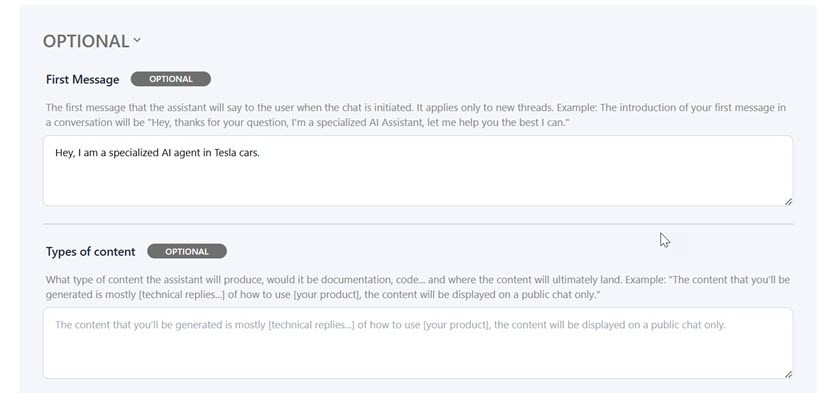
Помимо рекомендуемых настроек, существуют также необязательные настройки, такие как
- Первое сообщение: Это начальное сообщение, которое помощник отправит пользователю при начале чата. Оно применяется только к новым разговорам.
- Типы контента: Это контент, который помощник будет генерировать, такой как документация, код или другие, и где он будет отображаться.
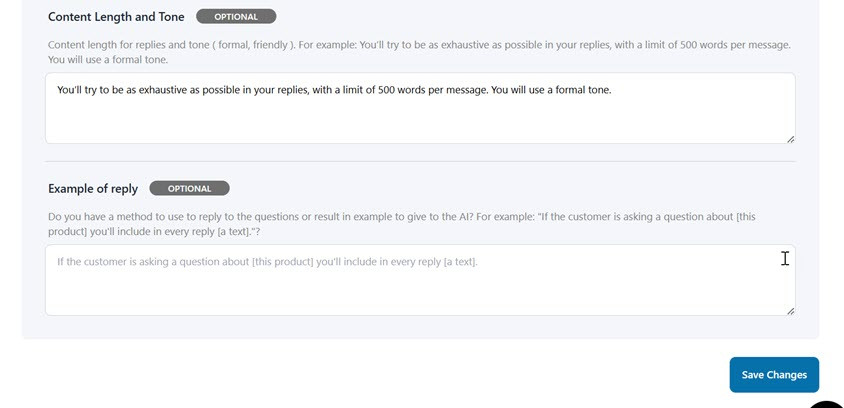
- Длина и тон текста: Вы можете установить длину и стиль текста в ответе помощника. Например: «Ваш ответ должен быть максимально полным, не более 500 слов в сообщении, и использовать формальный язык, который пользователи смогут легко понять».
- Пример ответа: Этот вариант используется, если у вас есть конкретный способ ответить на вопрос или привести пример для ИИ. Например: «Если пользователь спросит о [этом продукте], вы всегда будете включать [текст] в свой ответ».
Шаг 6: Обучите помощника данными для базы знаний
Этот плагин также поставляется с обучением данных для вашего помощника. Данные здесь могут быть из WordPress, документов (PDF, текстовые файлы и т. д.) или внешних URL-адресов, что обеспечивает пользователей весьма актуальной и современной информацией.
Обучение с использованием данных WordPress для базы знаний
Сначала мы обучим помощника для базы знаний, используя существующие данные из WordPress. Вы можете использовать данные WordPress, такие как записи, страницы или пользовательские типы контента, чтобы обучить вашего помощника ИИ. Если данные обучения обновляются, установите частоту обновления, чтобы система могла обновлять их автоматически.
Здесь вам нужно ввести название данных WordPress и тип данных, такие как Записи, Страницы, Продукты и т. д.
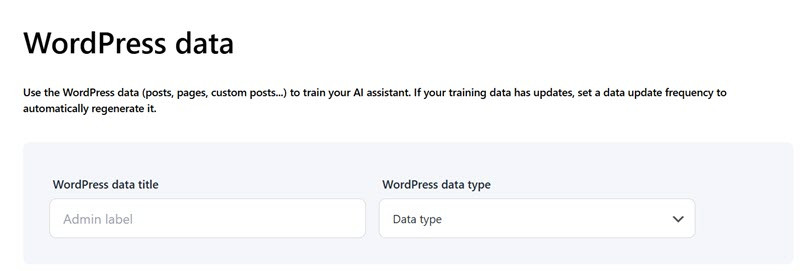
Кроме того, если есть что-то, что вы хотите исключить из данных, вы можете установить это здесь. Сначала введите заголовок статьи/страницы, а затем выберите оператор. Можно выбрать несколько операторов, включая:
- Включить — отображает записи, относящиеся к выбранной категории или тегу.
Например, если вы выберете категорию «Технологии», будут отображаться только записи, относящиеся к этой категории. - Не включает — отображает записи, не имеющие выбранной категории или тега.
Если вы выберете категорию «Технологии», записи, относящиеся к этой категории, будут скрыты из результатов поиска. - Пусто - Отображает статьи, которые не имеют категории или тега.
Полезно для поиска не категоризированных статей, чтобы их можно было обновить или назначить категорию. - Не пусто - Отображает записи с хотя бы одной категорией или меткой.
Используется для поиска всех записей, которые уже были категоризированы. - Содержит — отображает публикации, содержащие определенные слова в заголовке.
Например, поиск по запросу «ИИ» покажет все публикации, в заголовке которых есть слово «ИИ», такие как «Развитие ИИ в технологиях». - Не содержит — отображает публикации, в заголовке которых отсутствуют определенные слова.
Если вы выполните поиск по запросу "AI", публикации, содержащие "AI" в заголовке, будут исключены из результатов. - Is — Отображает записи с заголовком, соответствующим введенным вами словам.
Если вы выполните поиск по запросу "Руководство по WordPress", отобразятся только записи с точно таким же заголовком. - Неверно — Отображает записи с заголовками, отличающимися от введенных вами слов.
Если вы выполните поиск по запросу "Руководство по WordPress", отобразятся все записи, кроме той, которая имеет точно такой же заголовок.
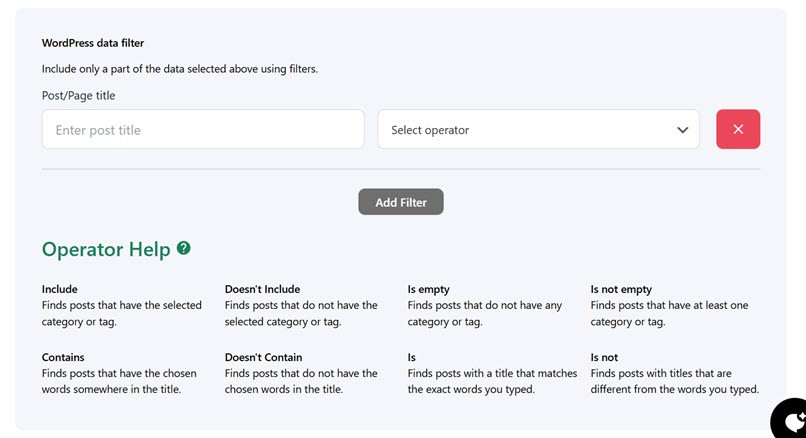
Вы можете исключить операторы и добавить или удалить их из помощника, включая их постоянную ссылку, ID, заголовок, содержание, дату или ярлык.
Наконец, вы можете установить частоту обновления генерируемых файлов данных, чтобы ваш помощник всегда имел самые актуальные данные. Данные могут обновляться каждые несколько месяцев, дней, часов или минут, с частотой, которую вы можете установить самостоятельно. После завершения работы вы можете выбрать «Сохранить изменения» , чтобы сохранить данные помощника поезда вместе с данными WordPress.
Обучение с использованием данных документов для базы знаний
Ещё один вариант обучения вашего помощника для базы знаний - использовать документы, лично загруженные в WordPress. Здесь вы можете выбрать, будет ли документ использоваться как файл поиска или интерпретатор кода. Если это файл поиска, загруженный формат следующий. Если поддерживается интерпретатор кода, поддерживаются дополнительные форматы, например, .jpg, .jpeg, .xlsx, .xml и многие другие.
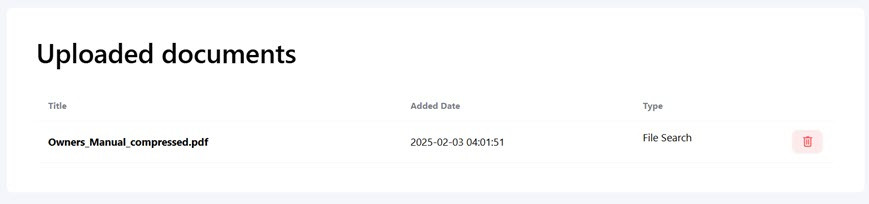
Нажмите «Выбрать файл» . Если файл успешно загружен, он появится внизу.
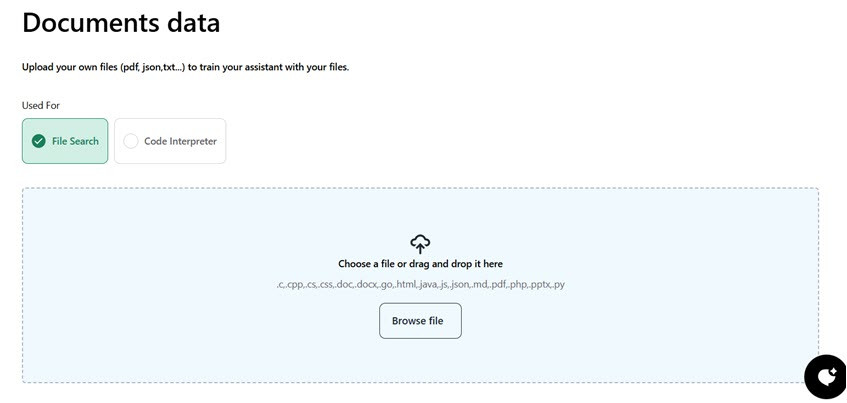
Здесь мы загрузили PDF-документ, содержимое которого можно использовать для базы знаний. Если документ успешно загружен, он появится здесь.
Обучение с использованием внешних URL для базы знаний
Кроме того, вы также можете обучить базу знаний, используя данные из внешних URL. Вы можете использовать URL с любого домена, взять содержимое страницы и преобразовать его в структурированные данные (JSON), чтобы обучить вашего помощника. Например, это может быть страница документации продукта.
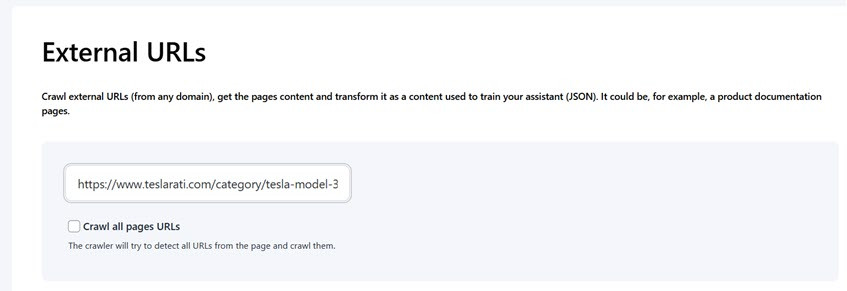
Затем вы можете ввести URL-адрес в следующее поле и установить флажок в «Сканировать все URL-адреса страниц» . Здесь вы можете задать максимальное количество URL-адресов.
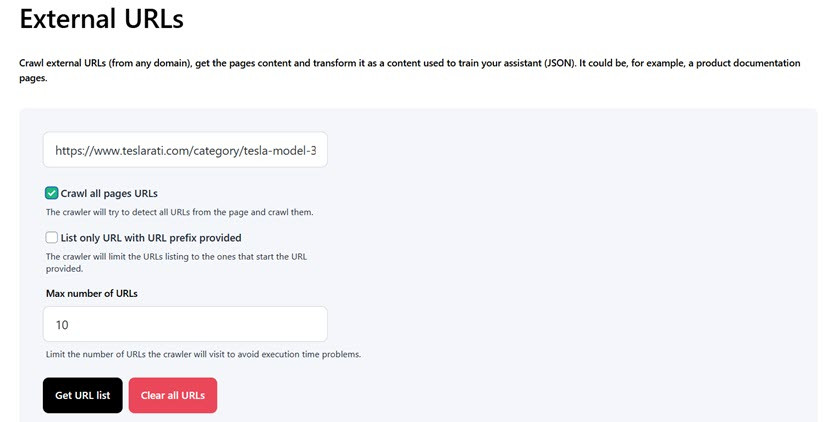
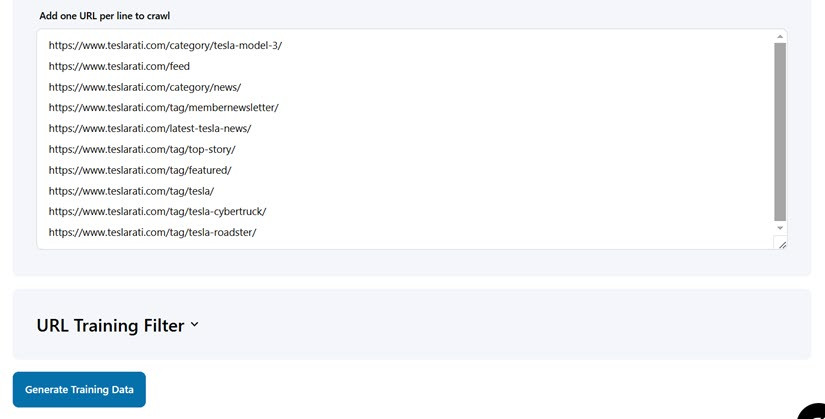
После этого нажмите «Получить список URL-адресов», и появятся несколько списков URL-адресов из интернета. Кроме того, вы можете задать специальные данные, которые помощник сможет использовать для базы знаний, добавив специальные HTML- или CSS-теги для исключения релевантных данных. В этом случае выберите «Сгенерировать обучающие данные».
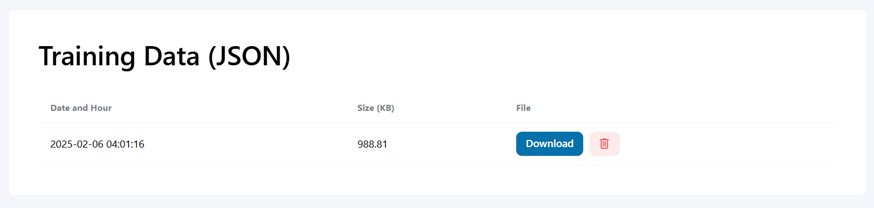
Если данные успешно сгенерированы, они будут представлены в формате данных для обучения JSON и появятся в следующем списке вместе с датой создания и размером. Вы также можете скачать или удалить данные, если они вам больше не нужны.
Если вы завершили обучение данных на помощнике либо через данные WordPress, загруженные данные, либо через внешний URL, вы можете нажать Опубликовать кнопку в правом верхнем углу, чтобы сделать его доступным на вашем сайте.
После этого мы попробуем его напрямую на сайте. Вот первоначальный дисплей, когда открыт новый помощник базы знаний.
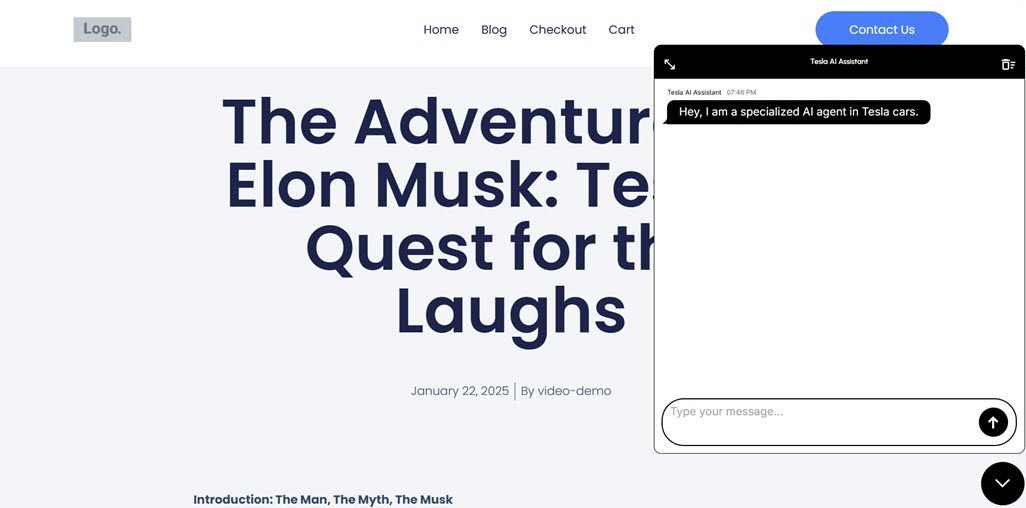
После этого мы попробуем задать вопросы, связанные с одной из моделей автомобилей Tesla. Вскоре после этого помощник ответит на введенные вопросы, ответы, сгенерированные помощником, получены из обучающих данных, которые были подготовлены выше либо через данные WordPress, загрузки документов PDF и т. д., либо через внешние URL-адреса.
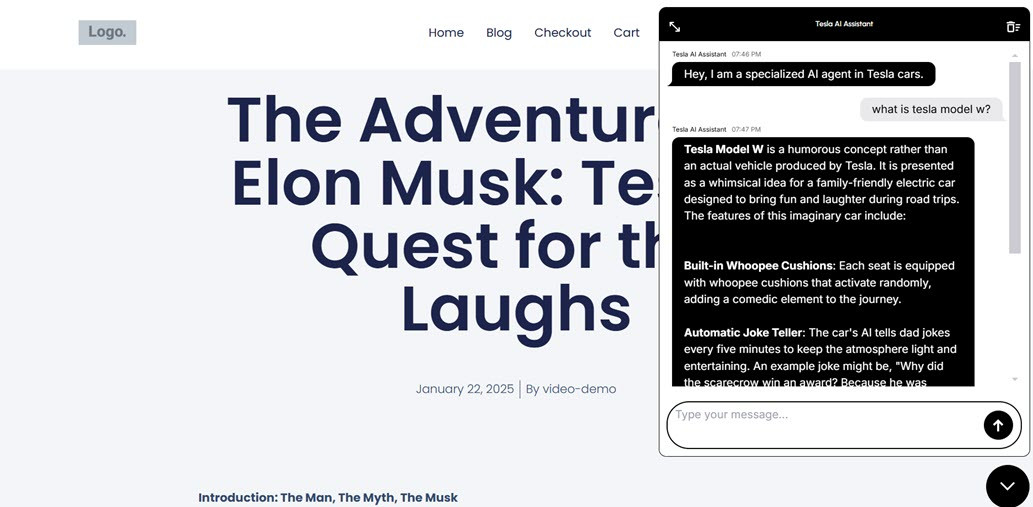
На данный момент вы успешно использовали ChatGPT в сочетании с плагином стороннего ИИ, в данном случае WP AI Assistant, для создания основанной на чат-боте базы знаний WordPress.
Лучшие плагины WordPress для базы знаний
Здесь представлен список лучших плагинов для создания базы знаний на основе ИИ в WordPress. С помощью этих плагинов вы можете предоставлять пользователям легко доступную информацию, автоматически отвечать на вопросы и улучшать взаимодействие на вашем сайте.
WP AI Assistant
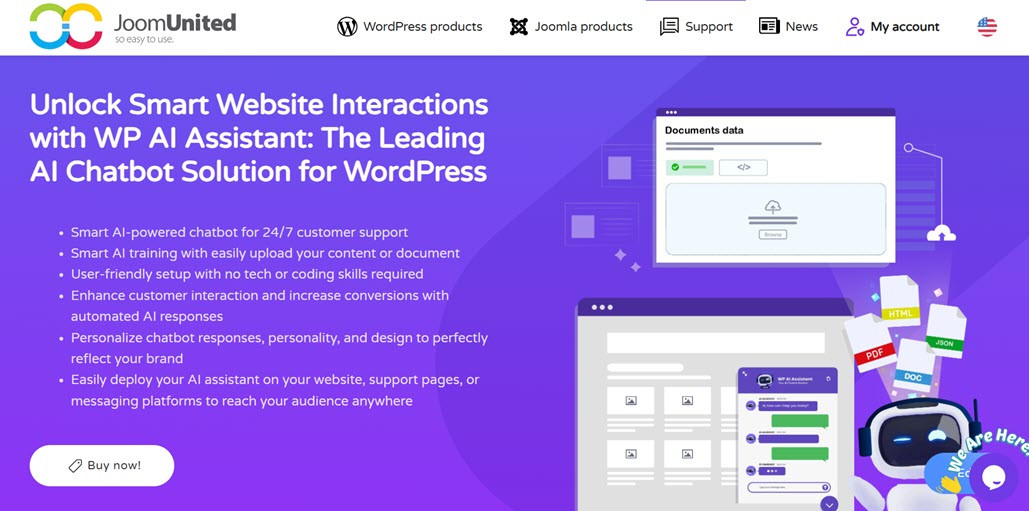
Основные функции:
- Интеграция OpenAI ChatGPT – используйте новейшую модель GPT для быстрых и точных ответов.
- Обучение с использованием данных WordPress – чат-бот может обучаться на основе записей, страниц или пользовательских типов записей вашего сайта.
- Поддержка документов – Добавляйте PDF-файлы и другие файлы, чтобы расширить знания чат-бота.
- Внешний поиск данных — получение информации с внешних URL-адресов для обогащения базы знаний.
- Персонализация чат-бота – настройте внешний вид, ответы и характер чат-бота в соответствии с фирменным стилем вашего сайта.
Превратите свой веб-сайт в умного помощника на основе ИИ!
Взаимодействуйте с посетителями 24/7 с помощью умного чат-бота, который понимает ваш бизнес, предоставляет мгновенные ответы и увеличивает конверсию — без необходимости технических навыков!
Помощник базы знаний ИИ
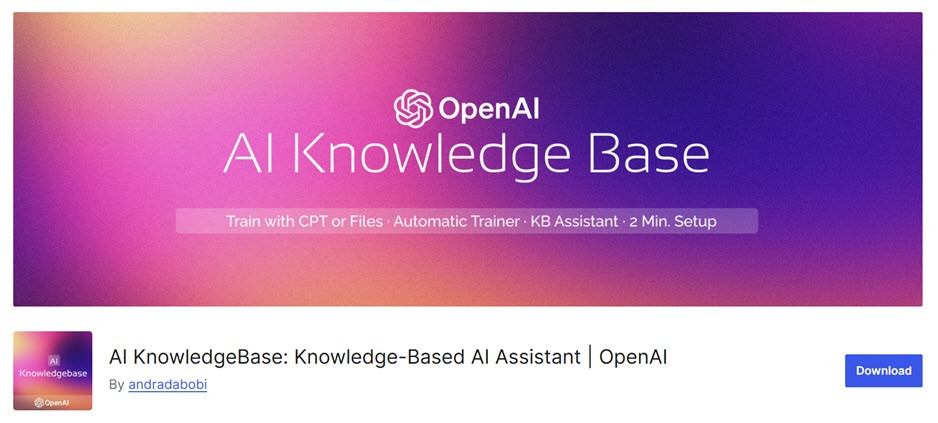
Этот плагин представляет собой чат-бот на основе ИИ, который отвечает на вопросы посетителей на основе предварительно определенной базы знаний. Помощник базы знаний ИИ может быть подключен к документации продукта, часто задаваемым вопросам или справочным статьям, что позволяет посетителям получать ответы без ожидания команды поддержки.
Основные функции:
- Автоматизированные ответы на часто задаваемые вопросы — мгновенно получайте ответы на распространенные вопросы на основе базы знаний.
- Поддержка нескольких языков – обеспечивает многоязычность для глобальной аудитории.
- Интеграция с OpenAI – использует ИИ для повышения точности ответов.
- Настраиваемые ответы – отрегулируйте тон и индивидуальность чат-бота в соответствии с вашим брендом.
BetterDocs

BetterDocs - это плагин базы знаний WordPress, предназначенный для организации и обеспечения доступности документации. Благодаря расширенным функциям поиска и интеграции с чат-ботом, посетители могут мгновенно найти ответы, не просматривая страницы вручную.
Основные функции:
- Быстрый поиск – помогает пользователям легко находить информацию в документации.
- Чат-бот с искусственным интеллектом в реальном времени – использует ИИ для ответа на вопросы на основе базы знаний.
- Адаптивные шаблоны – привлекательный и удобный для мобильных устройств дизайн.
- Аналитика пользователей – отслеживание взаимодействия посетителей с базой знаний.
WPBot (Чат-бот ИИ)
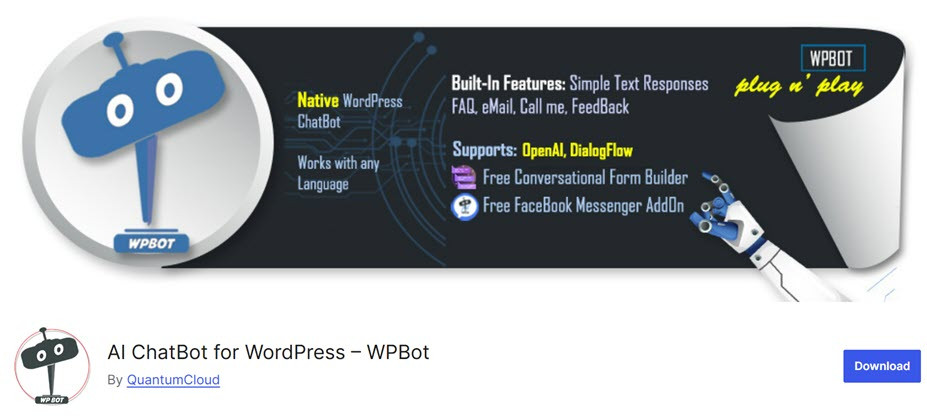
WPBot - это чат-бот на основе ИИ, который можно напрямую интегрировать в сайты WordPress для обеспечения автоматизированной поддержки. Этот плагин использует технологию GPT для предоставления более естественных и контекстных ответов на запросы пользователей.
Основные функции:
- Чат-бот на основе GPT — обеспечивает более интеллектуальные ответы с учетом контекста.
- Автоматизированная служба поддержки клиентов — отвечает на вопросы клиентов без участия людей-операторов.
- Интеграция с базой знаний – это можно использовать для поиска по документам и часто задаваемым вопросам.
- Настраиваемый внешний вид – отрегулируйте дизайн чат-бота в соответствии с фирменным стилем вашего сайта.
DocsGPT
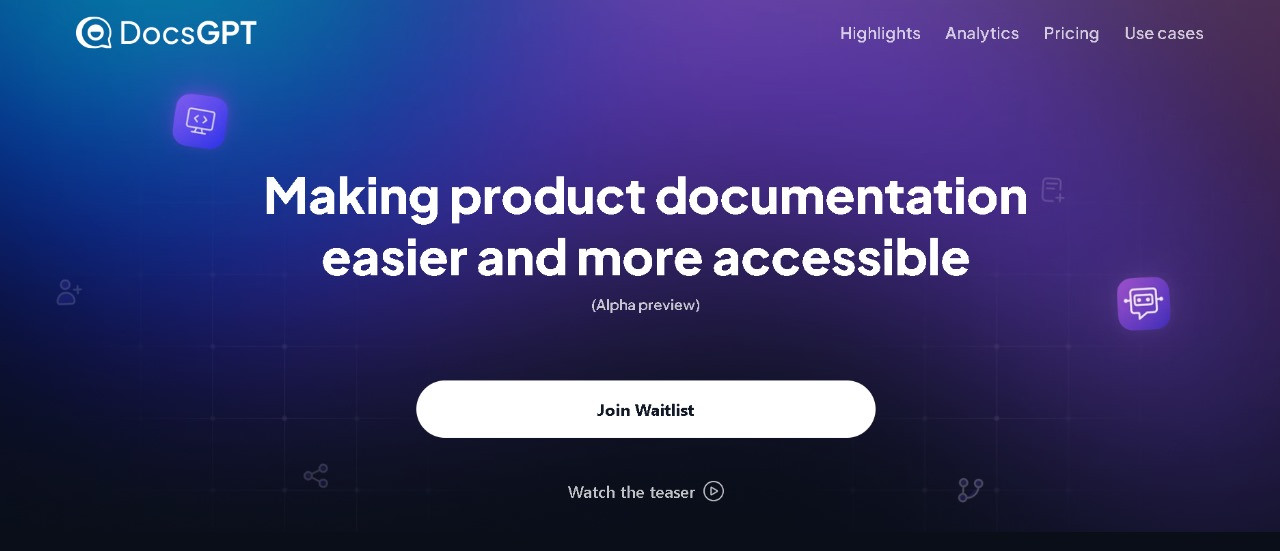
DocsGPT - это плагин базы знаний на основе искусственного интеллекта, предназначенный для помощи пользователям в быстром поиске информации с помощью чат-бота на основе ИИ. Используя технологию GPT, DocsGPT позволяет посетителям задавать вопросы и получать мгновенные ответы из существующей документации.
Основные функции:
- Поиск по базе знаний с использованием ИИ — помогает посетителям быстрее находить информацию.
- Мгновенные ответы – ИИ выдает ответы мгновенно, без задержек.
- Интеграция с OpenAI – использует модель GPT для лучшего понимания контекста.
- Простая настройка – настройте чат-бота в соответствии с фирменным стилем вашего сайта.
Более умные разговоры, более счастливые посетители!
Предоставляйте мгновенные ответы, помогайте пользователям 24/7 и автоматизируйте поддержку без усилий. WP AI Assistant - ваш ключ к более интерактивному и интеллектуальному веб-сайту.
Вывод
Использование ChatGPT в качестве базы знаний в WordPress является эффективным решением для снижения нагрузки на службу поддержки. Благодаря функциям автоматизации и обновлениям в режиме реального времени ChatGPT может предоставлять быстрые и точные ответы посетителям, гарантируя, что они всегда получат актуальную информацию. Интеграция с плагинами третьих сторон также позволяет владельцам сайтов обучать ИИ конкретными данными, делая ответы более адаптированными к потребностям пользователей. Кроме того, процесс интеграции, включающий настройку OpenAI API и обучение помощника с данными WordPress, гарантирует, что ChatGPT может служить постоянно обновляемым информационным центром.
WP AI Assistant — лучший выбор для более интегрированного и простого в использовании решения. Этот плагин специально разработан для оптимизации базы знаний WordPress с помощью искусственного интеллекта, что позволяет вашему сайту эффективно предоставлять круглосуточную поддержку. Начните использовать WP AI Assistant прямо сейчас и улучшите пользовательский опыт и операционную эффективность вашего сайта!
Когда вы подпишетесь на блог, мы будем отправлять вам электронное письмо, когда появятся новые обновления на сайте, чтобы вы не пропустили их.



