 Продукты WordPress
 Продукты Joomla
 Поддержка
 Новости
 Вход
ВходКак использовать Google Photos с WP Media Folder и дополнением Gallery

Подключение вашего сайта WordPress к облачным сервисам - хороший вариант, когда вы хотите управлять всеми вашими файлами как можно быстрее, одним из лучших сервисов для облака является "Google Photos", действительно интересный сервис, который позволит нам делать много вещей с нашими изображениями.
Google Photos - это очень важный сервис, который позволяет делать много вещей, таких как сохранение медиафайлов с вашего телефона или ПК напрямую в облако и автоматическое создание альбомов или коллажей на основе изображений, которые вы сохраняете.
Вы сможете подключить свой сайт WordPress к Google Photos, просто выполнив несколько простых шагов с помощью WP Media Folder , чтобы вы могли импортировать свои файлы из Google Photos всего одним кликом.
Содержание
Интеграция Google Фото в видео
Попрощайтесь с беспорядочной медиатекой.
WP Media Folder позволяет категоризировать файлы, синхронизировать папки с облачным хранилищем, создавать удивительные галереи и даже заменять изображения без нарушения ссылок.
Оптимизируйте свой рабочий процесс медиафайлов сегодня
Создание альбома Google Photos в WordPress
Это действительно полезно, если, например, у вас есть медиа-агент, который использует смартфон для съемки фотографий, чтобы загрузить их на ваш сайт WordPress, фотография будет автоматически загружена в учетную запись Google Photos, а затем она будет автоматически загружена на ваш сайт WordPress.
Для этого примера мы создадим галерею с помощью WP Media Folder и дополнения Gallery, что очень помогает при создании галерей, и все это напрямую из учетной записи Google Photos.
Вот учетная запись Google Photos, которую мы собираемся использовать:
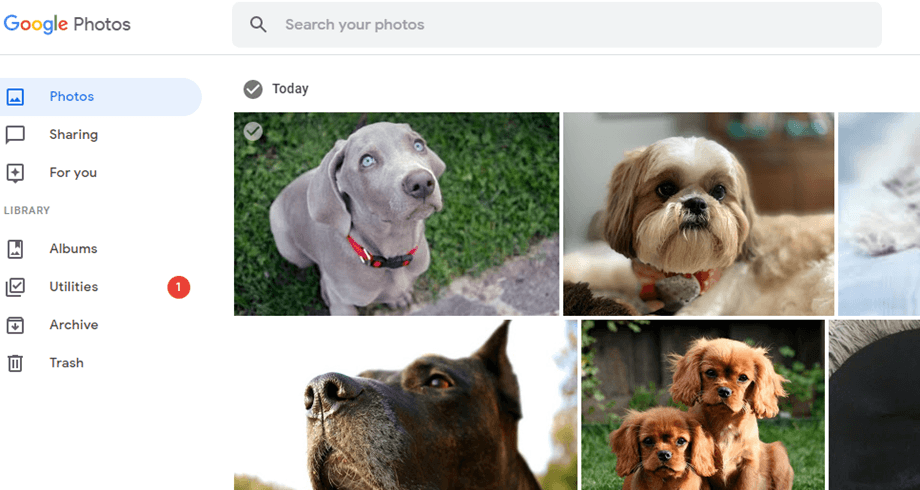
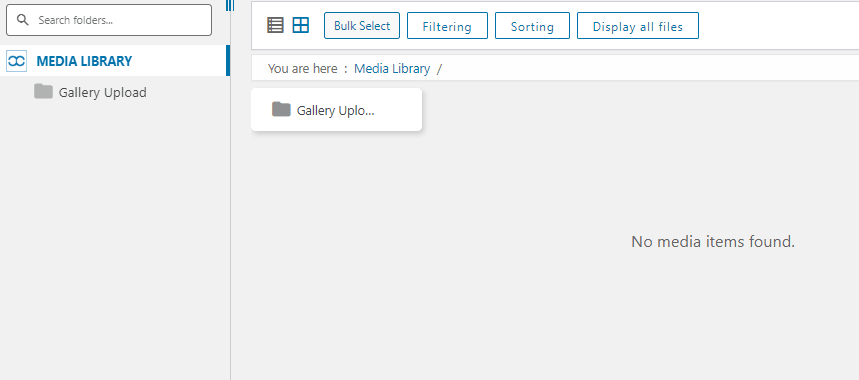
И вот наша пустая медиатека с установленным WP Media Folder :
Прежде всего, мы собираемся подключить наш сайт WordPress к Google Photos с помощью облачного дополнения WP Media Folder, это действительно легко! Есть два способа подключения WordPress к Google Photos. Первый — использовать готовое приложение Google от JoomUnited для установления соединения, что не займет больше минуты. Второй вариант — создать собственное приложение.
Установление автоматического соединения между Google Photos и WordPress
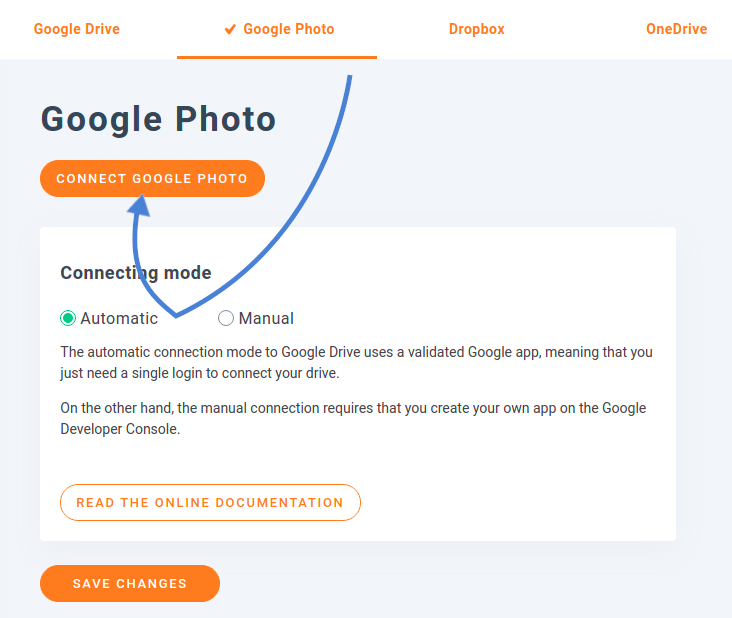
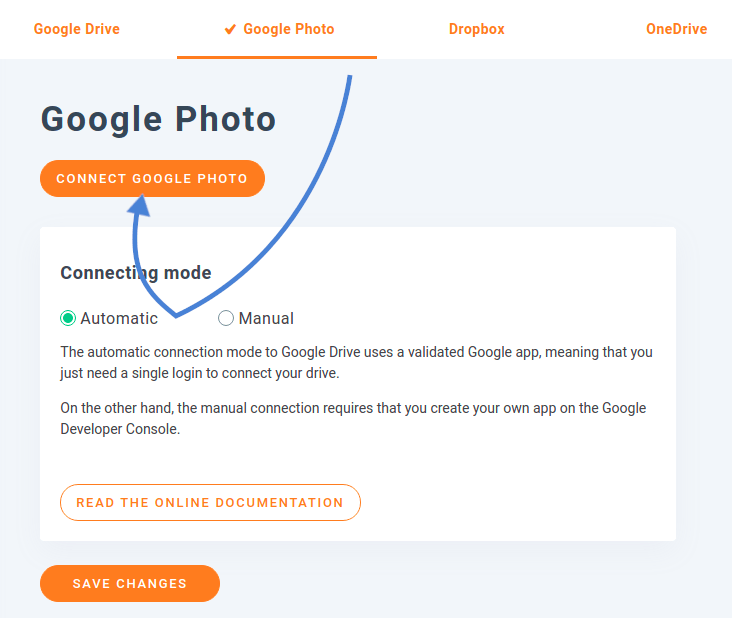
Самый простой способ синхронизации Google Photos и WordPress — использовать автоматический режим. Чтобы найти эту опцию, перейдите в WP Media Folderнастройки , выберите подменю «Облако» и найдите вкладку Google Photos . Нажмите «Автоматический режим» , чтобы использовать приложение Google от JoomUnited.
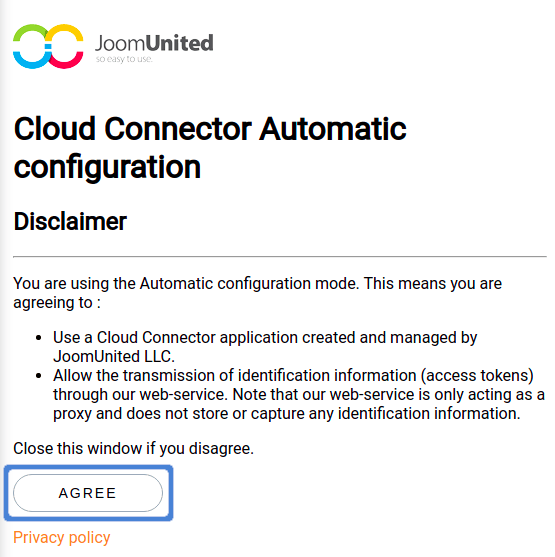
Чтобы подключить Google Фото к WordPress и использовать ваши облачные изображения и альбомы на вашем блоге, вам необходимо одобрить два условия. Чтобы начать, нажмите кнопку Подключить Google Фото . Первое уведомление, которое вам необходимо одобрить, - это отказ от ответственности, в котором объясняется, почему JoomUnited запрашивает разрешение на доступ к содержимому вашего Google Фото.
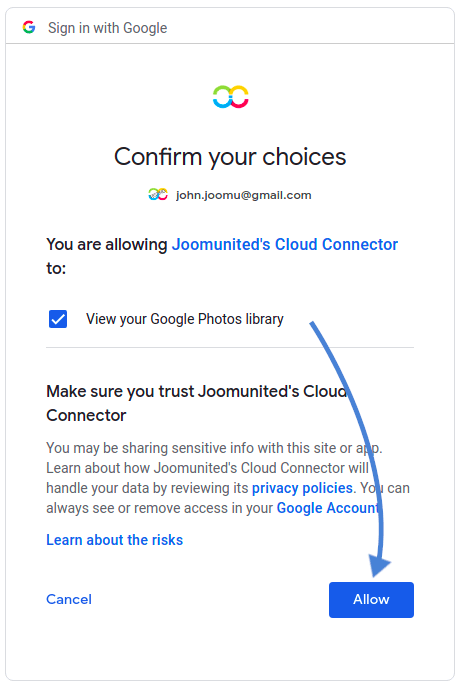
После одобрения первого отказа от ответственности вы будете перенаправлены в Google для выбора учетной записи, которую вы хотите связать. Здесь также появится всплывающее окно, в котором будет рассказано, какой доступ Google передаст готовому приложению JoomUnited: а именно доступ к вашей учетной записи Google Фото. Примите это, чтобы завершить и начать использовать ваше подключение между Google Фото и WordPress.
Установление ручного соединения между Google Photos и WordPress с помощью пользовательского приложения
Альтернативой использованию приложения Google от JoomUnited является создание собственного. Для этого в настройках выберите опцию «Вручную» вместо «Автоматически» . Затем вам потребуется создать приложение Google для разработчиков, чтобы связать его с вашим сайтом; для этого перейдите сюда .
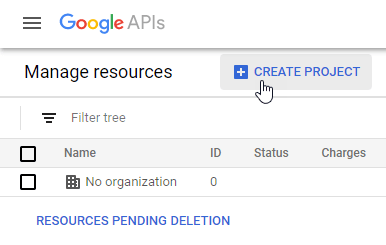
После нажатия на «Создать проект» вы сможете выбрать имя проекта, а затем просто нажать «Создать».
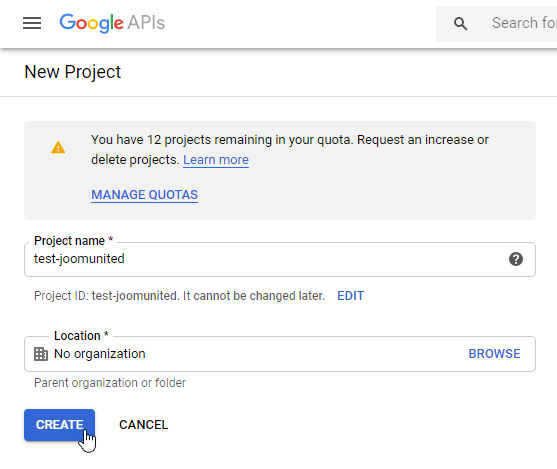
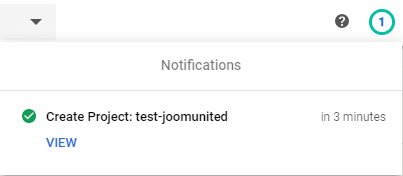
Подождите несколько секунд, пока проект не будет создан, а затем перейдите к проекту, кликнув на уведомление.
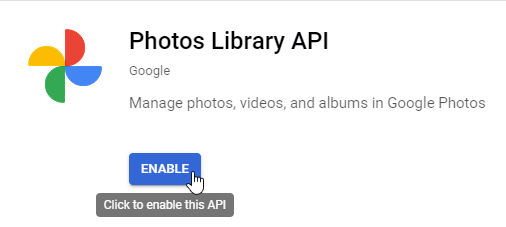
Если вы впервые используете API библиотеки фотографий, вам необходимо его включить. Для этого перейдите в раздел «API и сервисы» > «Библиотека» , найдите «API библиотеки фотографий», выберите его и нажмите «Включить».
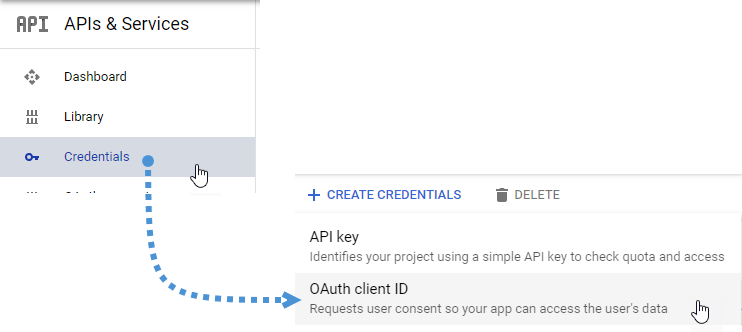
В левом меню нажмите «API и сервисы», затем в левом меню перейдите в «Учетные данные» > «Создать учетные данные» > «Идентификатор клиента OAuth».
Если вы делаете это впервые, нажмите «Настроить экран согласия» и выберите тип пользователя.
Теперь наступает самый важный шаг:
Сначала нажмите на «веб-приложение» и выберите имя.
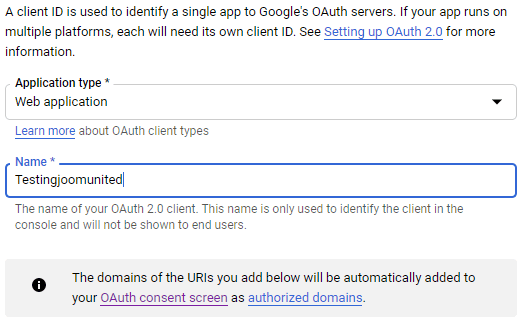
Теперь нажмите «Добавить URI» в разделе «Авторизованные источники JavaScript» и добавьте: https://your-domain.com (замените на имя вашего домена без косой черты в конце).
В разделе «Авторизованные URI перенаправления» нажмите «Добавить URI» и добавьте: https://your-domain.com/wp-admin/options-general.php?page=option-folder&task=wpmf&function=wpmf_google_photo_authenticated (замените «your-domain» на имя вашего домена).
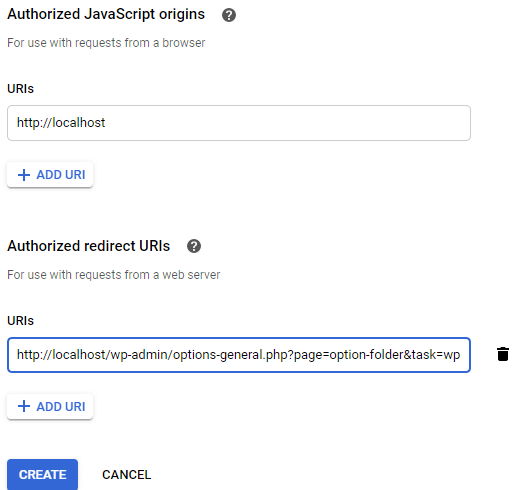
Нажмите «Создать».
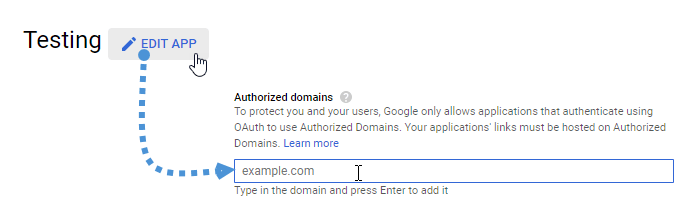
Компания Google недавно изменила свою политику, поэтому вам необходимо указать авторизованные домены на вкладке «Согласие OAuth» > «Редактировать приложение».
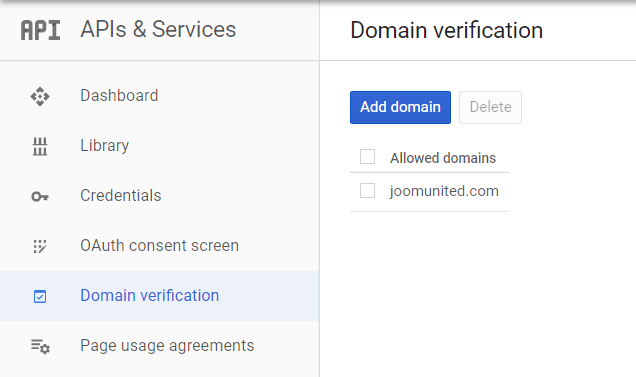
Кроме того, вы должны добавить свой домен на вкладку проверки домена. Пожалуйста, нажмите кнопку «Добавить домен» и следуйте инструкциям.
Теперь вы можете вернуться к предыдущему шагу, чтобы создать учетные данные.
И наконец… вуаля! Вы получили свой ID и Секрет, чтобы добавить в конфигурацию WP Media Folder.
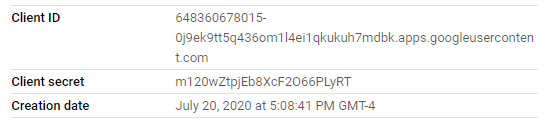
Теперь перейдите в Настройки > WP Media Folder > вкладка Облако > Google Фото и скопируйте/вставьте идентификатор клиента (Client ID) и секретный ключ клиента (Client Secret) из вашего приложения Google для разработчиков в WP Media Folder , затем нажмите «Сохранить».
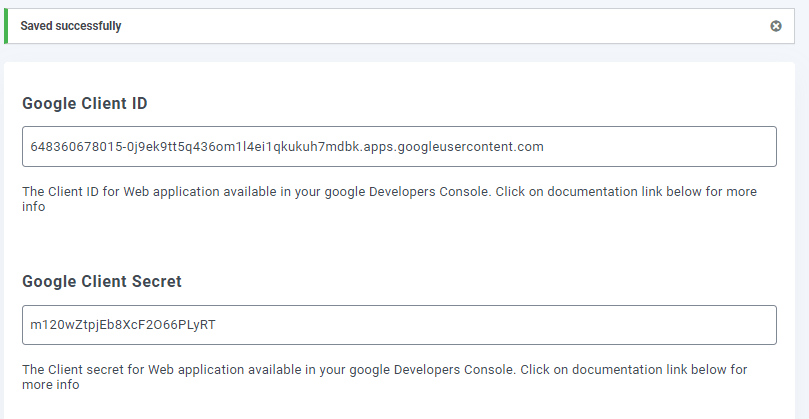
Данные будут сохранены, наконец, нажмите «Подключить Google Photo», затем войдите в свою учетную запись Google (ту, которая содержит облако Google Photo, которое вы хотите использовать).

Разрешите все разрешения.
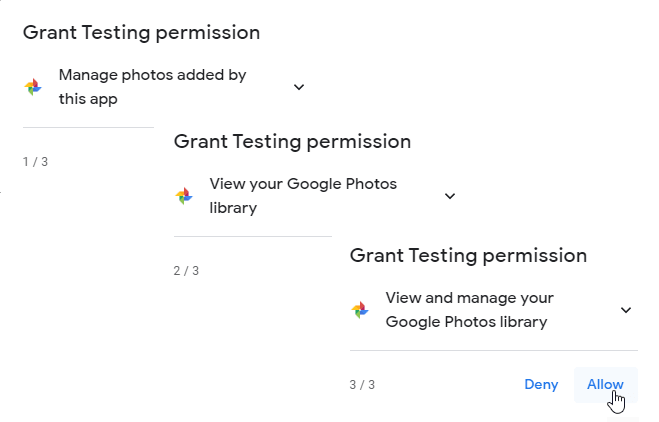
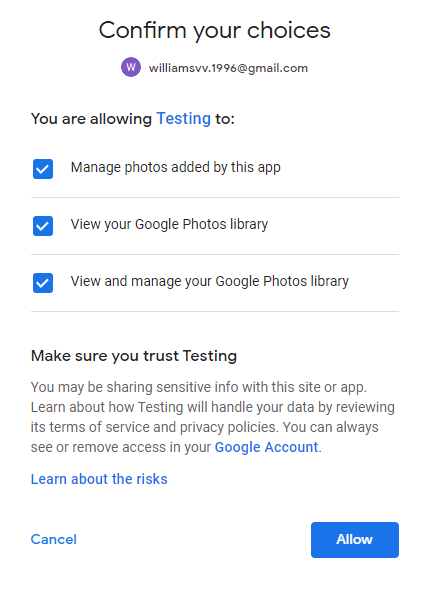
Подтвердите свой выбор, и все будет сделано.
После всего этого мы всё настроим, давайте создадим галерею на основе медиафайлов Google Фото. Для этого перейдите в Медиа > Галереи в папке Медиа > +Галерея.
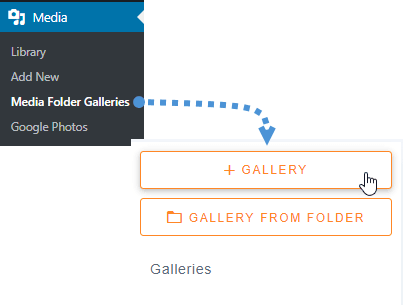
Нам нужно будет ввести имя, выбрать тему и нажать «Создать».
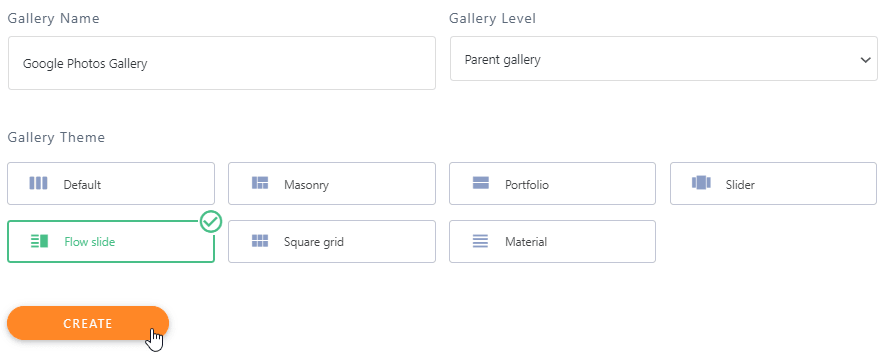
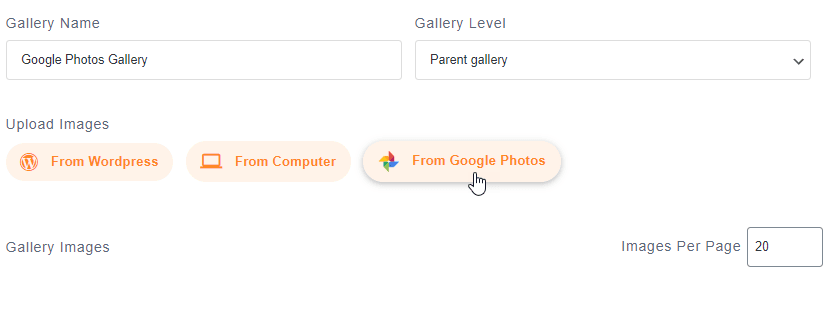
Следующий шаг при создании галереи - добавить медиа для галереи, у нас будет Google Photos в качестве опции, выберите его.
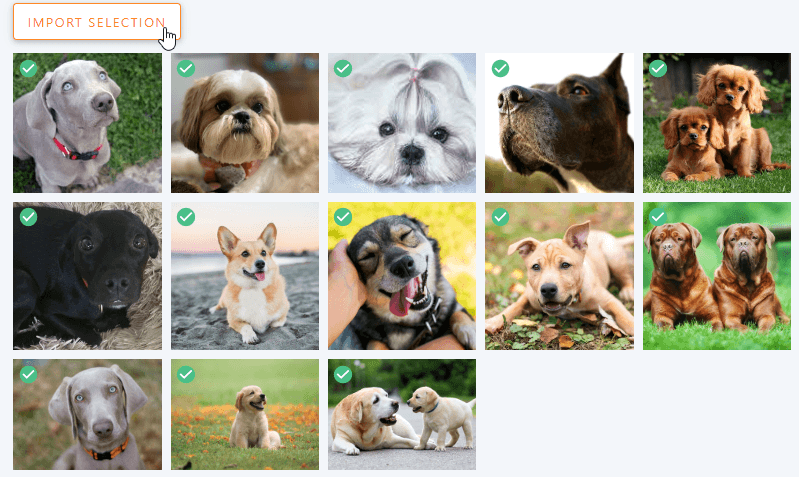
Теперь вы сможете увидеть папки Google Photos слева и изображения на основной вкладке. Мы выберем все, а затем нажмем «Импортировать выбранное».
Он автоматически импортирует ваш выбор.

Все изображения будут доступны на панели управления, поэтому вы сможете переместить изображение, удалить его или отредактировать такие вещи, как мета-поля.
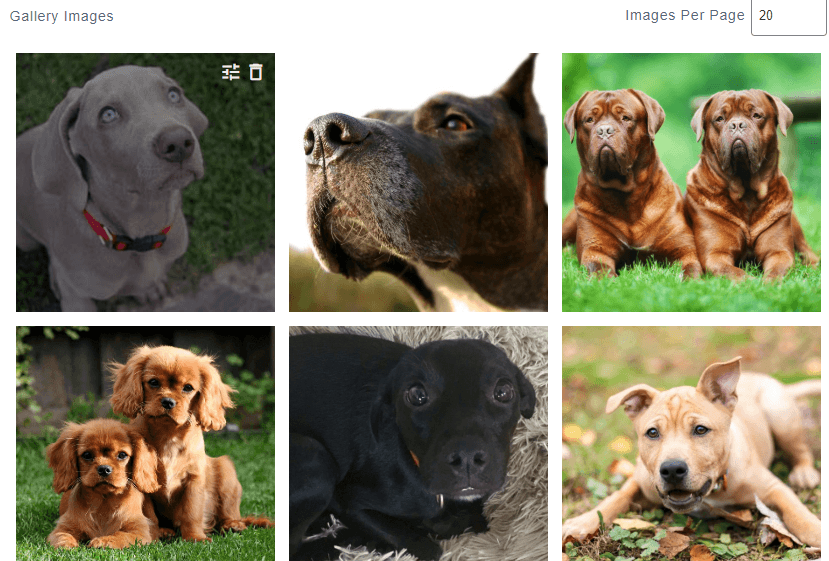
После редактирования галереи по вашему желанию нажмите на “Сохранить”.
Теперь, когда мы закончили создание галереи, перейдите к записи/странице, куда вы хотите добавить галерею. Мы собираемся добавить её в запись, поэтому перейдём в раздел «Запись» > «Добавить новую».
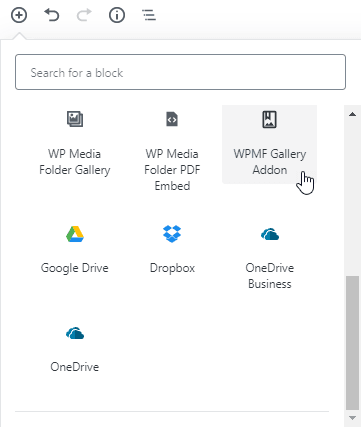
Нажмите на + > WP Media Folder > Блок дополнения WPMF Gallery.
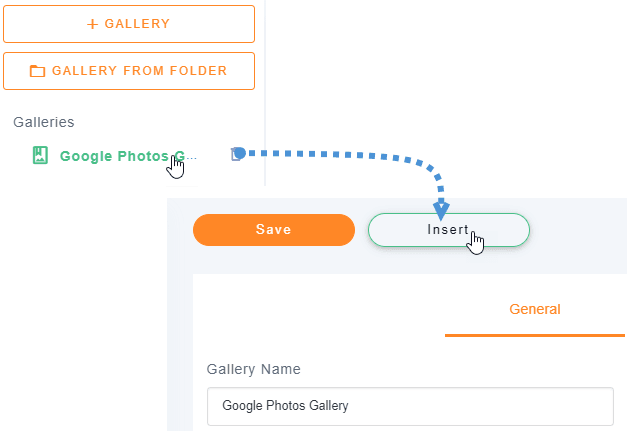
Нажмите «Выбрать или создать галерею» (Да, мы также можем создать галерею прямо из создания записи), выберите галерею, которую мы создали ранее, и нажмите «вставить».
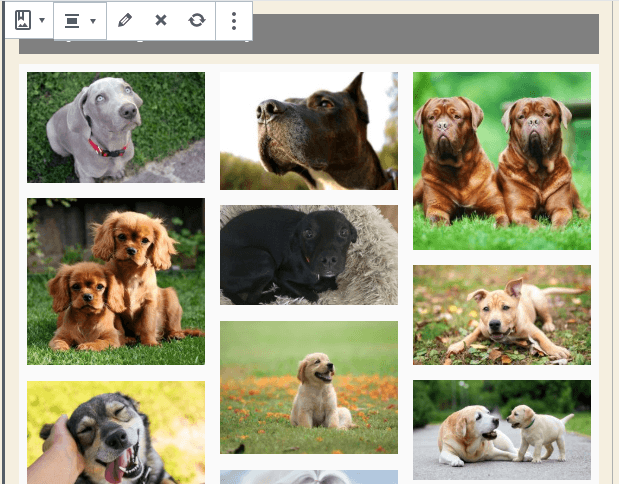
Вы сможете увидеть предварительный просмотр вашей галереи в редакторе блоков, есть много вариантов в правой части, как изменить тему, чтобы мы могли настроить нашу галерею прямо в этом разделе, если нам не нравится, как она выглядит.
Наконец, нажмите Опубликовать и все будет сделано.
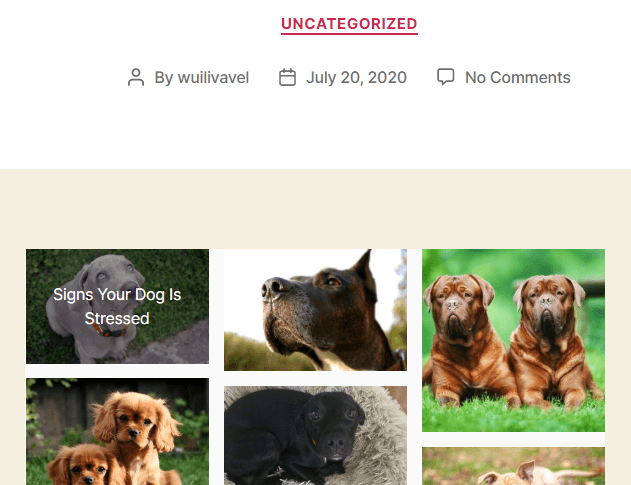
Как вы можете видеть, это было действительно легко, поскольку WP Media Folders делает все проще.
Внимание всем вебмастерам!
Сэкономьте время и повысьте производительность с помощью WP Media Folder. Легко организуйте клиентские медиафайлы, создавайте пользовательские галереи и обеспечивайте бесперебойный пользовательский опыт.
Улучшите свои веб-проекты сейчас!
Используйте этот плагин Google Photos для WordPress, чтобы ускорить все процессы
Как вы видите, WP Media Folder действительно прост в использовании и дает вам много возможностей при использовании Google Photos, и создание галереи на основе процесса Google Photos будет действительно быстрее.
Лучшее во всем этом то, что это один из всех инструментов, которые есть у WP Media Folder , есть много вариантов, таких как облачное подключение для экономии места на диске и создание папок или галерей на основе папок, так чего вы ждете? Переходите сюда и получайте собственное членство ;).
Когда вы подпишетесь на блог, мы будем отправлять вам электронное письмо, когда появятся новые обновления на сайте, чтобы вы не пропустили их.



