 Продукты WordPress
 Продукты Joomla
 Поддержка
 Новости
 Вход
ВходКак использовать объектное хранилище Amazon S3 в качестве менеджера загрузок
Объекты Amazon S3 - это одна из лучших служб облачного хранения объектов, которую мы можем использовать, поскольку они предлагают дешевые тарифные планы с хорошим соединением, а также что, если мы используем его в качестве хранилища для управления загрузками WordPress? Давайте посмотрим, как это сделать!
В этом посте мы рассмотрим, насколько легко интегрировать WP File Download , помимо всех удивительных функций, которые он имеет для управления загрузками, он также имеет интеграцию с хранилищем объектов Amazon S3, что позволяет нам экономить хранилище нашего сервера, используя преимущества, которые предлагает Amazon S3.
Содержание
Ищете мощное решение для управления файлами для сайтов клиентов?
WP File Download - это ответ. С расширенными функциями, такими как категории файлов, ограничения доступа и интуитивно понятный интерфейс.
Произведите впечатление на своих клиентов первоклассной организацией файлов!
Создание пользователя Amazon IAM для наших загрузок WordPress
Важно отметить, что нам нужен WP File Downloads и его облачный аддон, чтобы иметь возможность следовать этому руководству и успешно подключить наш Менеджер загрузок к Amazon S3.
Помня об этом, мы сначала создадим пользователя IAM в консоли Amazon , поэтому перейдите туда и войдите.
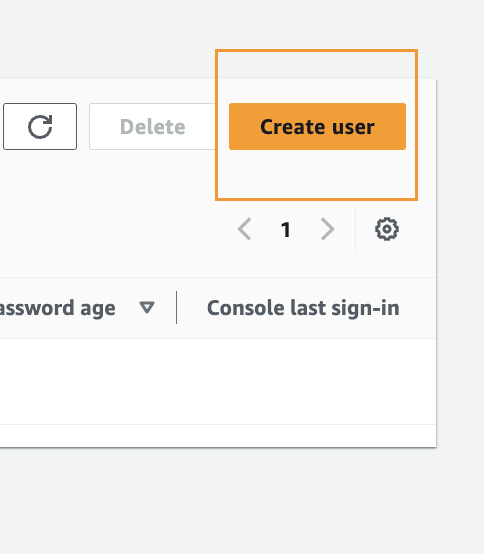
После входа в систему нам нужно приступить к созданию пользователя, для этого перейдите на страницу пользователей IAM и нажмите на Создать пользователя.
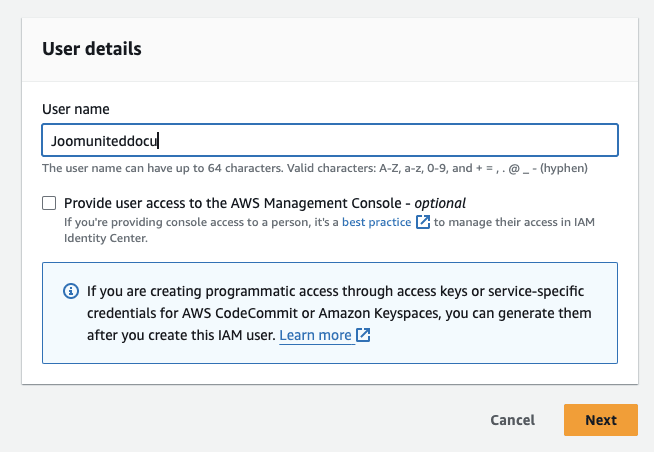
Сначала задайте имя пользователя и нажмите Далее.
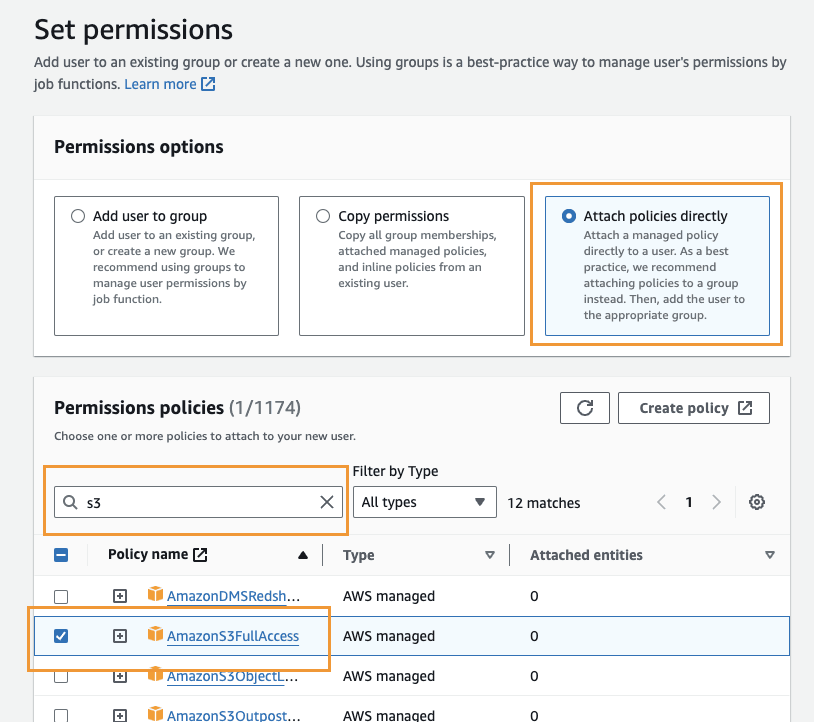
Второй шаг очень важен, поскольку он связан с правами доступа пользователей, поэтому нажмите на «Прикрепить политики напрямую» , затем введите «S3» в поле ввода «Фильтр политик». Выберите «AmazonS3FullAccess» и, наконец, нажмите «Далее».
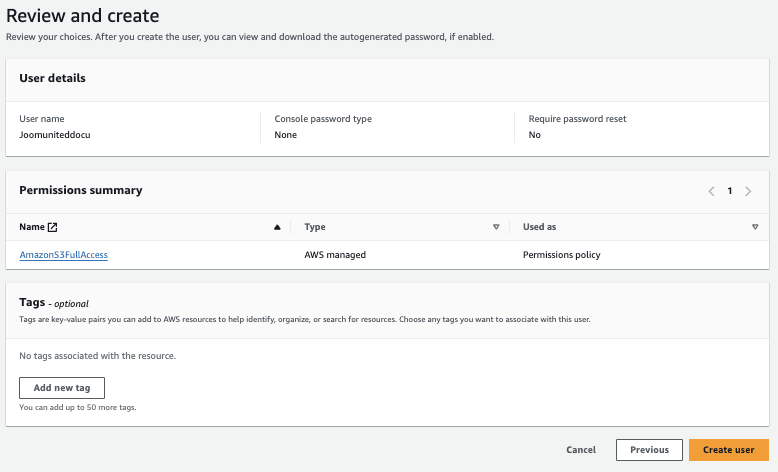
На последнем шаге, нам нужно только проверить, всё ли в порядке, и нажать на Создать пользователя.
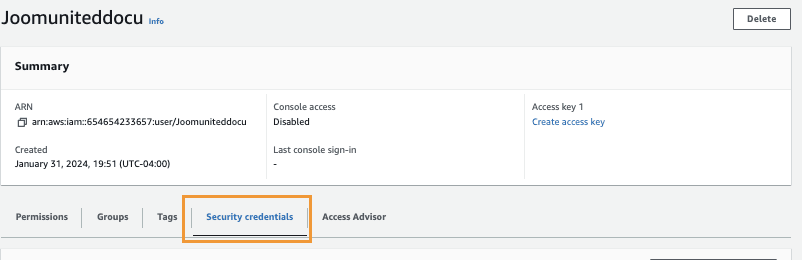
Теперь, когда пользователь создан, пришло время создать ключи, которые позволят WP File Downloadподключаться к нашему объектному хранилищу Amazon S3. Для этого нам нужно перейти на вкладку «Управление доступом» > «Пользователи» > {выберите пользователя} > «Учетные данные безопасности».
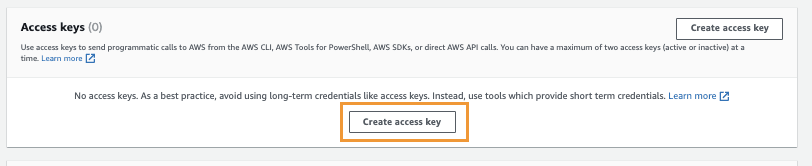
теперь нам нужно прокрутить вниз до раздела Ключ доступа и нажать на Создать ключ доступа.
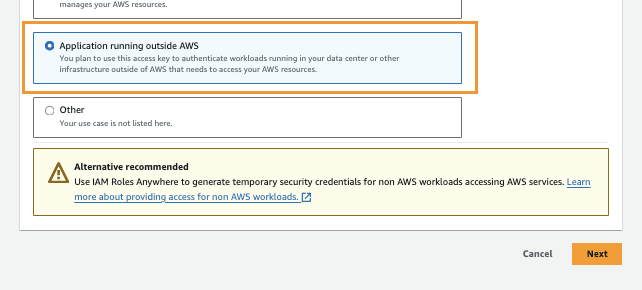
Нам предстоит выполнить несколько шагов, начиная с лучших практик и альтернатив, где мы выберем «Приложение, работающее вне AWS» , а затем нажмем «Далее».
Теперь мы можем дать описание наших ключей и, наконец, нажать на Создать ключ доступа.
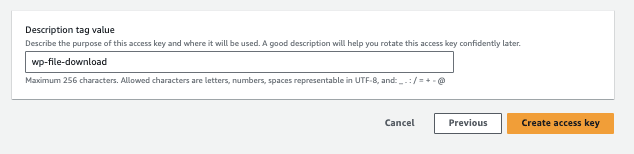
И готово! Мы получим созданные ключи, сохраните их в безопасности и не забудьте скачать .csv, так как Amazon больше не покажет их снова.
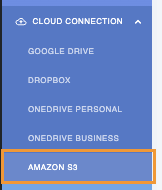
Теперь давайте настроим их в конфигурации менеджера загрузок WP File Download Manager. Для этого перейдите в WP File Download > Configuration > Cloud connection > Amazon S3.
Мы увидим поля для ввода Секретного ключа доступа и ID ключа доступа , все, что нам нужно сделать, это вставить их со страницы, полученной на Amazon S3, и нажать на Сохранить настройки AWS.
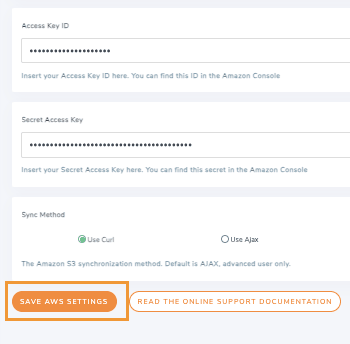
Clicking on it should complete the connection but we can also configure the options available there Sync Method, and Sync Periodicity which will define the time between each sync with AWS and the method that we want to use to sync our files with AWS.

Теперь, когда мы сохранили изменения, все, что нам нужно сделать, это нажать на Подключить Amazon S3 , и первый шаг конфигурации будет выполнен.

После этого появится возможность выбрать корзину, и это то, что мы собираемся настроить дальше!
Бюджет Amazon S3 для наших загрузок WordPress
Важно отметить, что если у нас уже есть созданные корзины, мы также должны иметь возможность выбрать их напрямую.
Есть 2 способа создать Buckets, первый - из Amazon S3, а второй - напрямую из WP File Download , так что давайте проверим, как это сделать!
Amazon S3
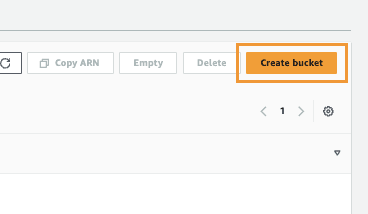
Сначала нам нужно перейти на страницу Bucket и нажать на Создать Bucket.
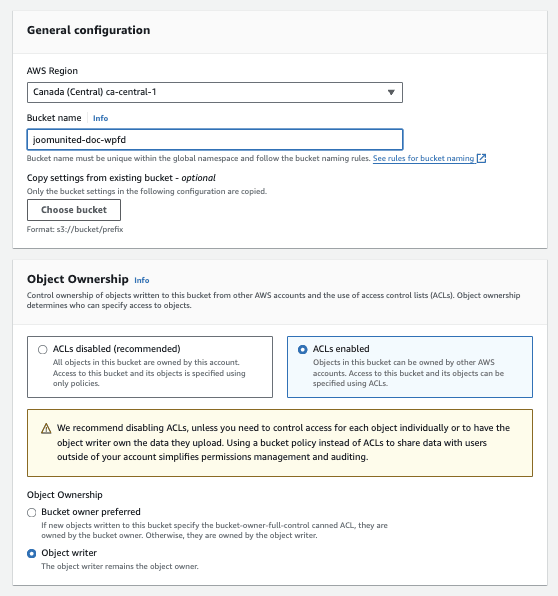
Теперь у нас есть страница конфигурации, где мы можем настроить спецификации корзины, так что давайте сделаем это по разделам, сначала у нас есть 2 раздела.
Общая конфигурация , где мы установим имя корзины и регион, это полностью зависит от вас.
Владение объектом где нам нужно будет выбрать ACL включен и Объект writer.
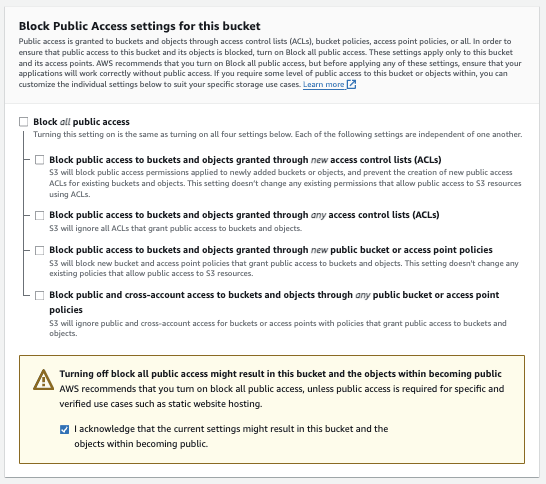
Теперь у нас есть «Заблокировать весь публичный доступ , где нам нужно снять галочку с пункта «Заблокировать весь публичный доступ» и поставить галочку «Я подтверждаю, что текущий...».
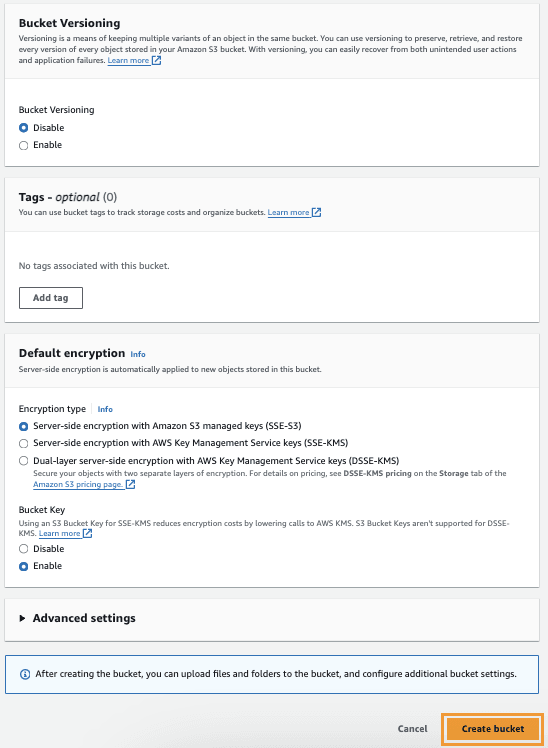
Теперь мы можем пропустить следующие опции, оставив их по умолчанию, и нажать на Создать бюджет.
После создания, если все правильно, он должен отобразиться с типом доступа «Объекты могут быть общедоступными».

И вот, готово! Корзина должна появиться на WP file Download в разделе «Подключение к облаку» > «Amazon S3».

Теперь мы можем перейти к следующему варианту создания бюджета, который будет напрямую из:
WP File Download
Да, мы можем создать новый бакет напрямую из WP File Download, здорово! Не так ли? И это всего лишь несколько кликов.
Для начала нам нужно перейти в WP File Download > Configuration > Cloud Connection > Amazon S3 и нажать на Bucket settings and selection.
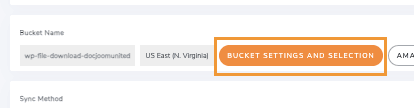
У нас появится всплывающее окно с возможностью выбрать регион и имя, установить их, а затем нажать на Создать.
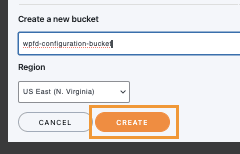
И это всё, мы сможем увидеть наше новое хранилище прямо в разделе хранилищ в консоли Amazon S3.
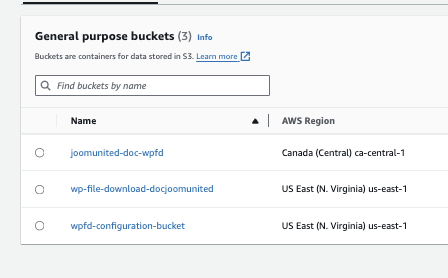
Создание корзины завершено, теперь нам нужно всего лишь перейти в WP File Download> Configuration > Cloud Connection > Amazon S3и нажать на Bucket Settings and Selection, чтобы открыть модальное окно выбора корзины.
Теперь все, что нам нужно сделать, это нажать на Выбрать корзину в корзине, которую мы хотим использовать для хранения наших загрузок.

Оно загрузится, и когда закончит, мы будем готовы, и хранилище будет успешно подключено.
Управляйте своими файлами Amazon S3 из WordPress для загрузок
Теперь, когда соединение полностью установлено, мы можем перейти в WP File Download> WP File Download и навести курсор мыши на кнопку «+ Добавить категорию». Amazon S3 , нажав на которую, мы можем начать создавать категории и добавлять файлы непосредственно в наше хранилище Amazon S3.
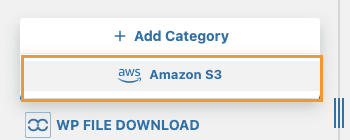
Мы сможем использовать его как любую другую категорию, загружать файлы, и они будут автоматически загружены напрямую в наше хранилище Amazon S3 в двусторонней автоматической синхронизации.
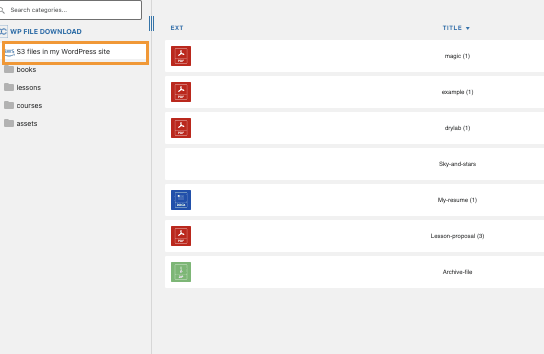
Мы также можем перейти в корзину, чтобы подтвердить, что файлы также находятся там.
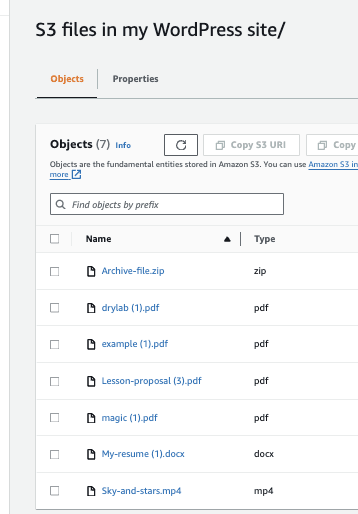
Все делается автоматически, как будто это магия, но что мы можем сделать с этими файлами? Ответ: все, что мы хотим, используя WP File Downloads, от прямого управления ими непосредственно в панели управления WP File Downloads до предоставления их нашим клиентам, а также используя мощные функции, которые плагин предлагает нам, чтобы сделать категории приватными, например, или дополнительно настроить их с помощью доступных тем, а также настроек настройки.
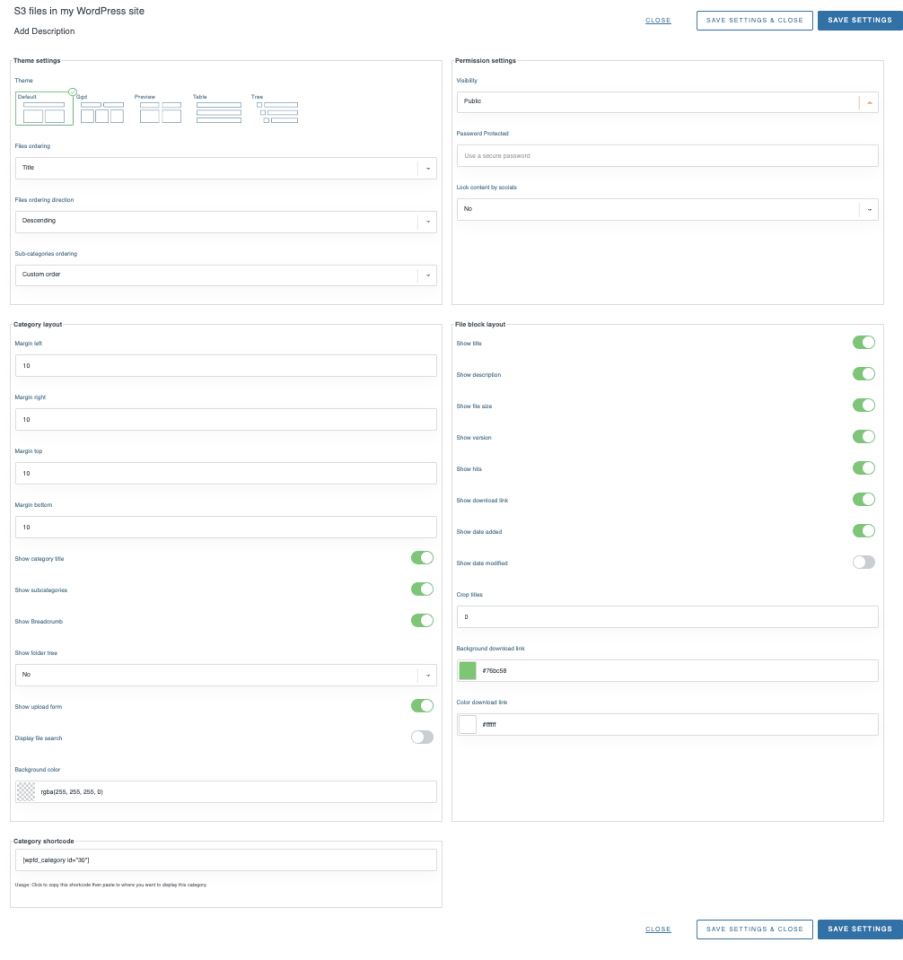
И у нас есть короткий код, доступный внизу, чтобы использовать блоки где угодно, но мы также можем использовать специальные блоки, доступные во всех основных редакторах, таких как Elementor, Divi, или редактор Gutenberg.
Чтобы использовать его в редакторе Gutenberg, достаточно перейти к редактированию страницы обычным способом или создать новую с помощью Gutenberg, нажать на кнопку «+» и ввести «WP File Download». Вы увидите доступные блоки для WP File Download.
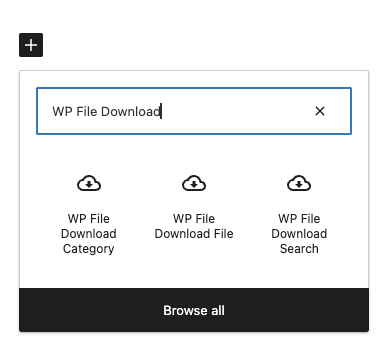
У нас есть:
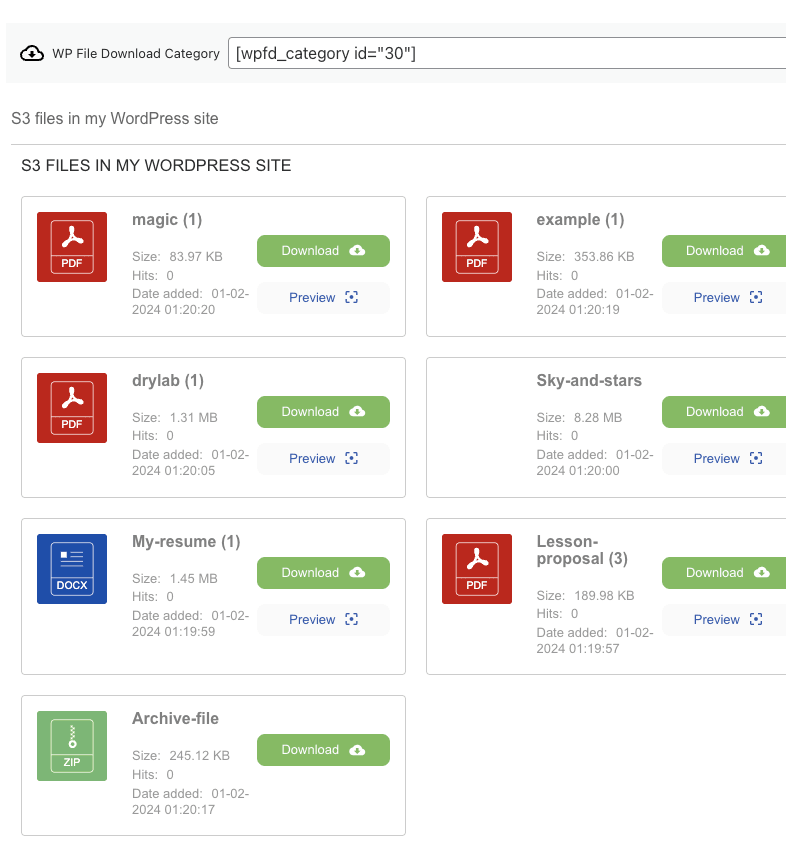
WP File Download Категория - это отобразит нашу категорию на основе настроек кастомизации, которые мы выбрали ранее.
Все, что нам нужно сделать, это ввести имя категории, и блок автоматически добавит шорткод.
WP File Download Файл - Когда мы хотим загрузить один файл, что также возможно с этим удивительным плагином.
Выберите блок и нажмите на Просмотр файлов, откроется модальное окно с доступными категориями (включая нашу категорию Amazon), и мы сможем выбрать файл, который хотим отобразить.
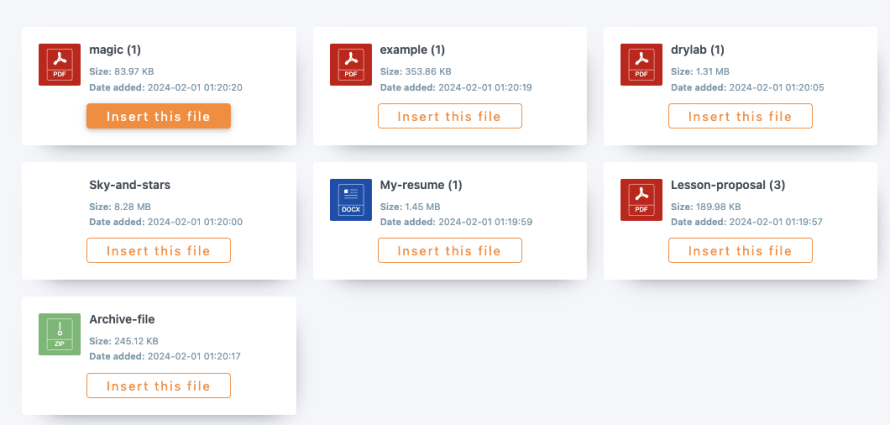
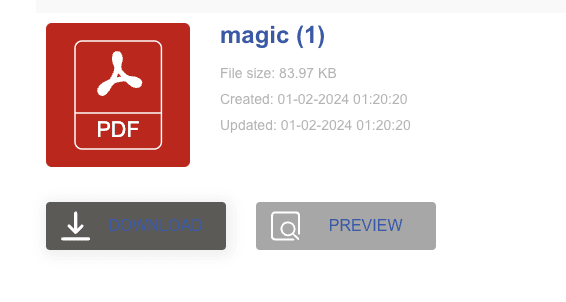
Файл будет добавлен с предварительным просмотром, чтобы мы могли проверить, все ли в порядке.
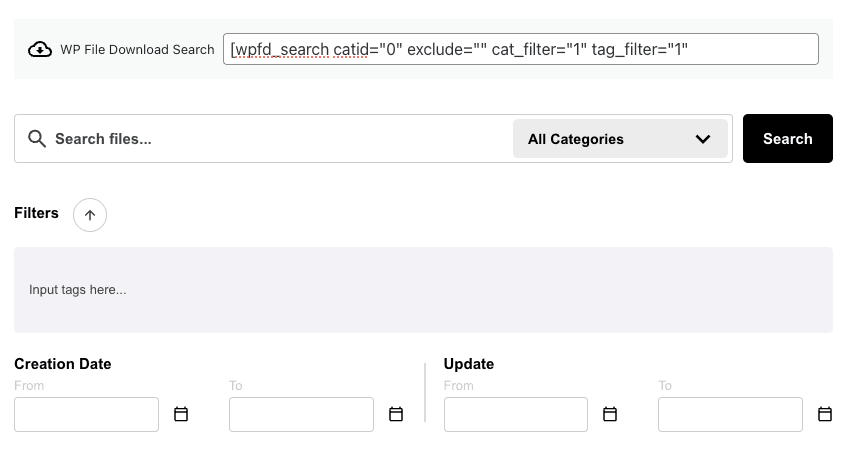
WP File Download Поиск - Этот вариант отобразит Поисковую систему доступную на WP File Download , где мы можем создать форму поиска и искать внутри одной или нескольких категорий.
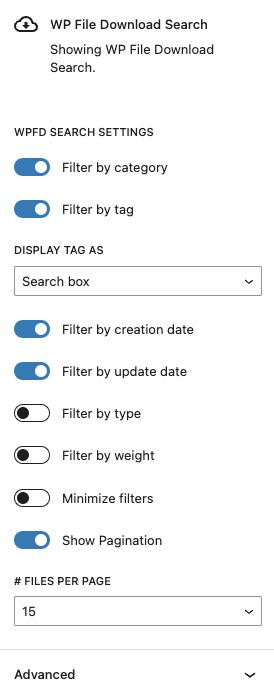
С правой стороны настроек блока мы сможем указать фильтры, которые хотим использовать, а также файлы, которые хотим отображать на странице.
Как мы видим, это отличный плагин, и все опции доступны для наших файлов Amazon S3, поэтому что лучше, чем хранилище Amazon + производительность и мощные функции от WP File Download, у вас будет отличный инструмент с множеством простых в использовании опций.
Внимание всем вебмастерам!
Улучшите веб-сайты своих клиентов с помощью WP File Download. Создавайте безопасные и настраиваемые файловые репозитории, позволяя клиентам легко получать доступ к своим файлам и управлять ими.
Улучшите свои услуги по веб-дизайну сегодня!
WP File Download, облачные файлы, настройки разрешений и многое другое!
Имея в виду, что Amazon S3 - это всего лишь один из вариантов, которые предлагает WP File Download , и что у него есть много других облачных вариантов, можно сказать, что этот плагин всегда учитывает ваше хранилище и ресурсы при добавлении нового функционала.
Начните управлять своими файлами как профессионал, используя категории, а также разрешения, social lockerы, облачное подключение, статистику, уведомления по электронной почте и многое другое! Чего вы ждете? Перейдите сюда и узнайте больше.
Когда вы подпишетесь на блог, мы будем отправлять вам электронное письмо, когда появятся новые обновления на сайте, чтобы вы не пропустили их.


Комментарии