 Продукты WordPress
 Продукты Joomla
 Поддержка
 Новости
 Вход
ВходКак использовать изображения WebP в WordPress

Вы можете задаться вопросом, как использовать изображения WebP в WordPress. Перейдя на формат WebP, вы можете значительно уменьшить размер файлов изображений без ущерба для качества, что ускоряет загрузку страниц и улучшает общий пользовательский опыт. В этом руководстве мы обсудим практические методы эффективного внедрения изображений WebP на вашем сайте WordPress.
WebP - это современный формат изображений, разработанный Google, который предлагает лучшее сжатие по сравнению с такими форматами, как JPEG и PNG. Помимо более быстрой загрузки, использование WebP также может положительно повлиять на SEO, снизить нагрузку на сервер и обеспечить оптимальную работу вашего сайта на различных устройствах и браузерах. Эта статья поможет вам разобраться в нескольких подходах, включая плагины и настройки сервера, чтобы обеспечить плавный переход.
- Изображения в формате WebP уменьшают размер файла примерно на 25-35% по сравнению с JPEG и PNG, не ухудшая визуальное качество и значительно ускоряя время загрузки страницы.
- Использование WebP улучшает SEO за счет улучшения показателей производительности сайта, таких как Core Web Vitals, которые поисковые системы учитывают при ранжировании.
- Большинство современных браузеров поддерживают WebP, а популярные плагины WordPress, такие как EWWW Optimizer, ShortPixel и Imagify, позволяют легко конвертировать и отображать изображения WebP на вашем сайте.
Содержание
Что такое изображение WebP?
WebP - это современный формат изображений, разработанный компанией Google специально для веба. Его основное преимущество заключается в том, что он обеспечивает гораздо меньшие размеры файлов по сравнению с традиционными форматами, такими как JPEG и PNG, обычно на 25-35% меньше, сохраняя при этом одинаковое визуальное качество. Это означает, что ваш сайт может загружаться быстрее, не ухудшая качество изображений, что особенно полезно для сайтов с большим количеством изображений, таких как блоги, портфолио или интернет-магазины.
WebP поддерживает как сжатие с потерями, так и без потерь, а также такие функции, как прозрачность и анимация, что делает его универсальной альтернативой нескольким устаревшим форматам. Уменьшая размеры файлов изображений, WebP помогает улучшить общую производительность сайта, снизить потребление полосы пропускания и обеспечить более плавный опыт для посетителей.
Большинство современных браузеров теперь поддерживают WebP, включая Chrome, Firefox, Edge, Opera и Safari (iOS 14 и более поздние версии), которые в совокупности охватывают около 95% пользователей Интернета. Только небольшая часть старых браузеров, таких как Internet Explorer или более старые версии Safari, не поддерживают WebP. Для этих случаев веб-сайты могут использовать запасные изображения JPEG или PNG, чтобы все по-прежнему правильно видели фотографии.
Как использовать изображения WebP в WordPress
Использование изображений WebP в WordPress — это разумный способ улучшить скорость и общую производительность вашего сайта. Приняв этот современный формат изображений, вы можете размещать более компактные и качественные изображения, которые загружаются быстрее, улучшая как пользовательский опыт, так и SEO.
В этом разделе мы рассмотрим несколько практических методов реализации изображений WebP на вашем сайте WordPress.
Использование изображений WebP в WordPress с EWWW Optimizer
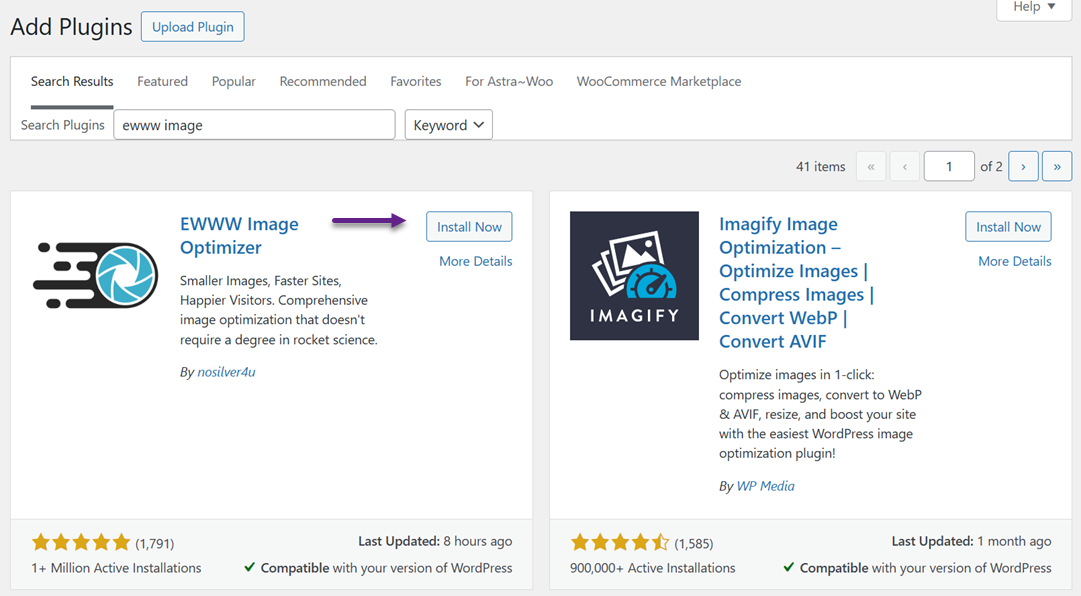
Оптимизатор изображений EWWW - один из лучших плагинов сжатия изображений WordPress, который не только уменьшает размеры файлов изображений, но и поддерживает формат WebP. Он может автоматически доставлять изображения WebP в совместимые браузеры, помогая вашему сайту загружаться быстрее и работать лучше.
Первый шаг — установить и активировать плагин EWWW Image Optimizer. После активации перейдите в Настройки > EWWW Image Optimizer, чтобы настроить его параметры.
На экране настроек прокрутите вниз и включите «Преобразование в WebP» , затем нажмите «Сохранить изменения», чтобы сохранить конфигурацию.
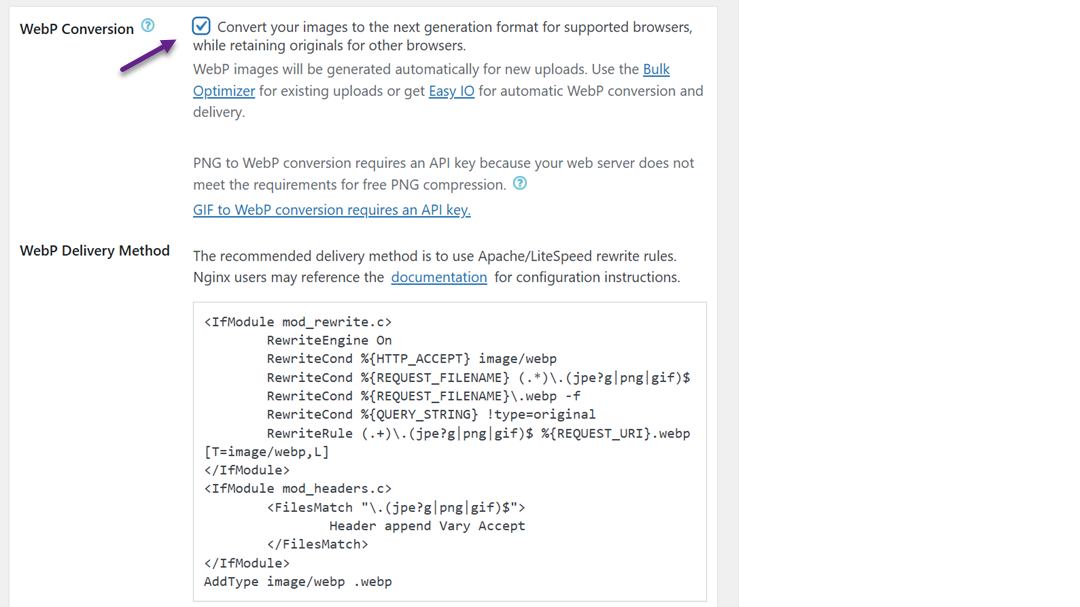
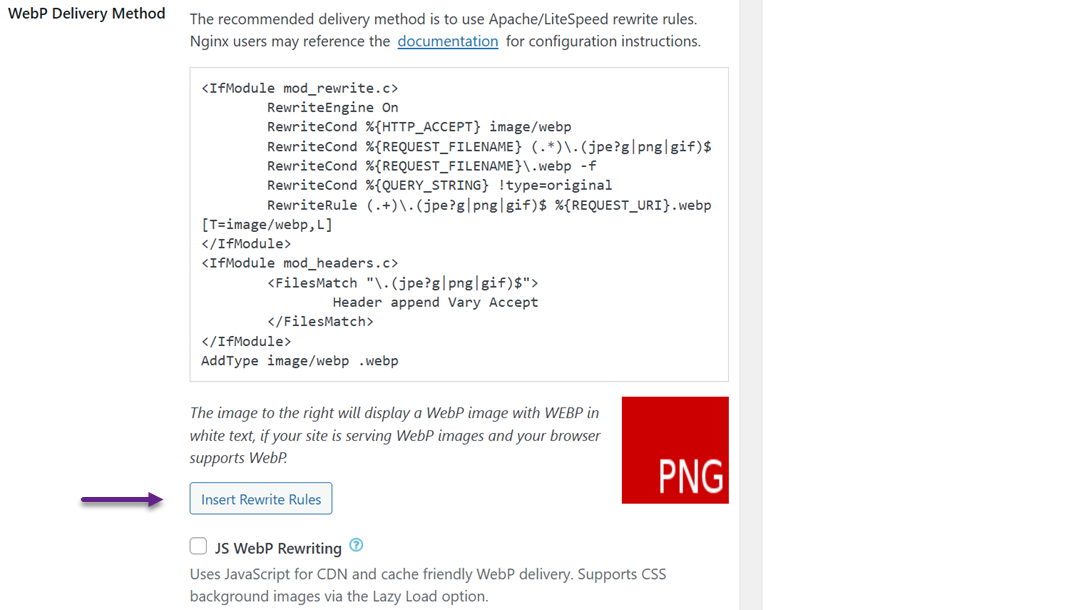
Далее перейдите в раздел «Преобразование WebP», где плагин отображает несколько правил перезаписи с красным изображением предварительного просмотра. Нажмите «Вставить правила перезаписи» , чтобы автоматически добавить эти правила в ваш файл .htaccess.
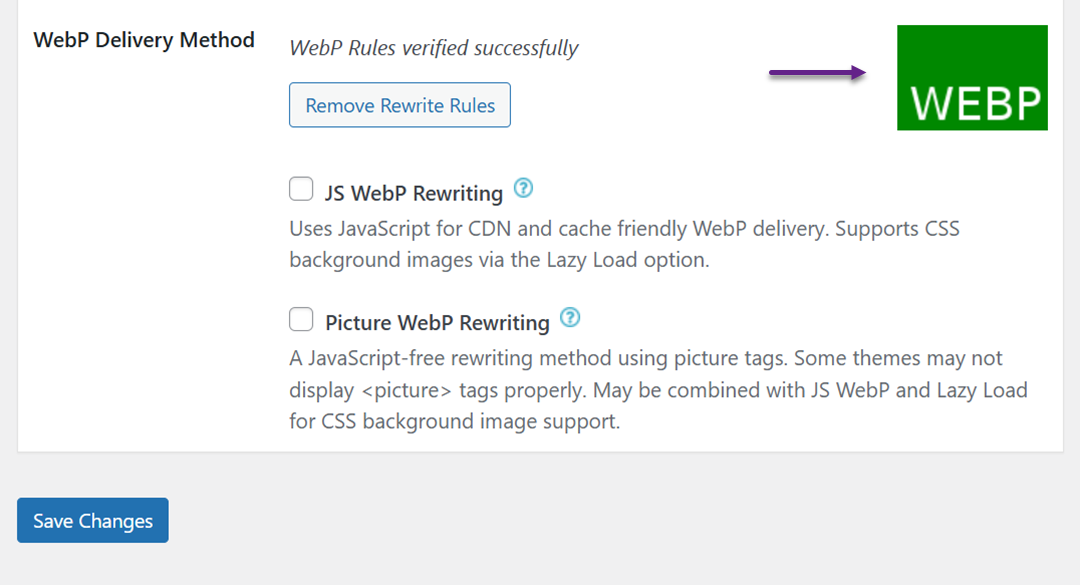
В случае успеха, изображение предварительного просмотра станет зеленым и будет помечено как "WebP".
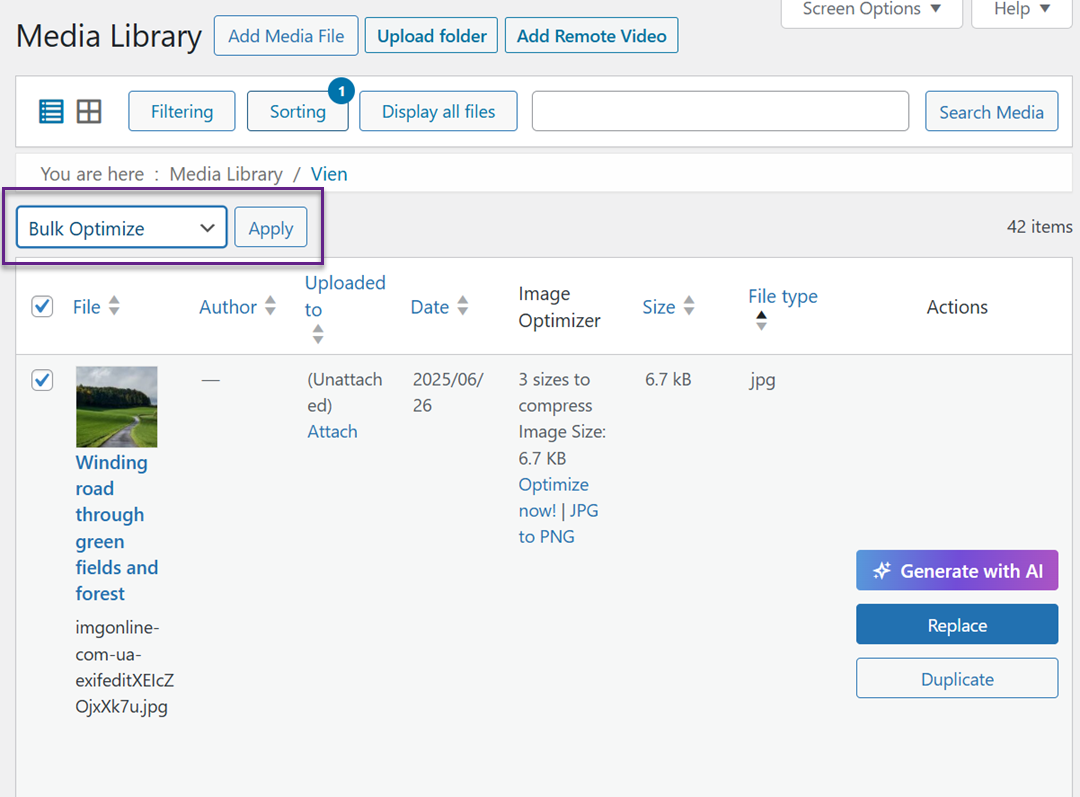
Чтобы преобразовать ранее загруженные изображения в формат WebP, перейдите в раздел «Медиа» > «Библиотека» и переключитесь в режим списка. Отрегулируйте количество элементов на странице с помощью параметров экрана, чтобы выбрать несколько фотографий одновременно. Установите флажок «Выбрать все», выберите «Массовая оптимизация» в раскрывающемся меню и нажмите «Применить».
Плагин позволяет пропустить сжатие и преобразовывать изображения в WebP только если они уже оптимизированы. Нажмите Сканировать необработанные изображения и выберите только WebP.
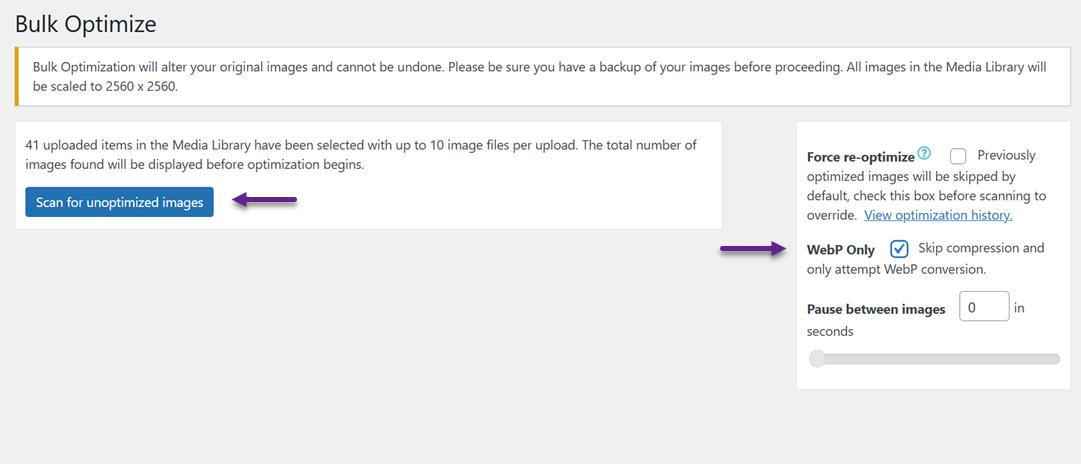
После завершения EWWW сгенерирует версии WebP для всех выбранных изображений.
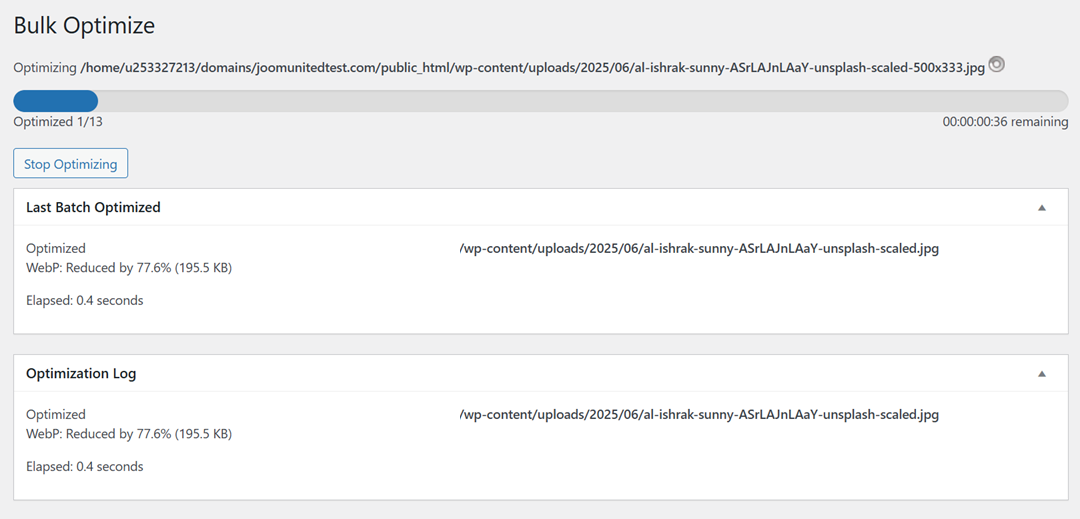
Чтобы подтвердить, что доставка WebP работает, откройте публикацию, содержащую несколько изображений. Щелкните правой кнопкой мыши на изображении и выберите «Открыть в новой вкладке». Если URL-адрес заканчивается на .webp, это означает, что ваш сайт WordPress успешно обслуживает изображения WebP.
Использование изображений WebP в WordPress с ShortPixel
ShortPixel - один из наиболее широко используемых плагинов оптимизации изображений WordPress, предназначенный для автоматического изменения размера и сжатия изображений, загружаемых на ваш сайт. Среди его функций также есть возможность конвертировать изображения в формат WebP и предоставлять их браузерам, поддерживающим этот современный формат, что улучшает скорость загрузки страницы и общую производительность.
Плагин считает каждый размер изображения, который вы оптимизируете, как кредит, что означает, что оптимизация нескольких размеров миниатюр для одного изображения может использовать несколько кредитов. Нет ограничений на размер файла, и вы можете распределять свои кредиты ShortPixel между неограниченным количеством веб-сайтов, все под одной и той же учетной записью ShortPixel, что делает управление несколькими сайтами гибким.
Чтобы начать обслуживать изображения WebP с помощью ShortPixel, вам необходимо установить плагин с сайта WordPress.org.
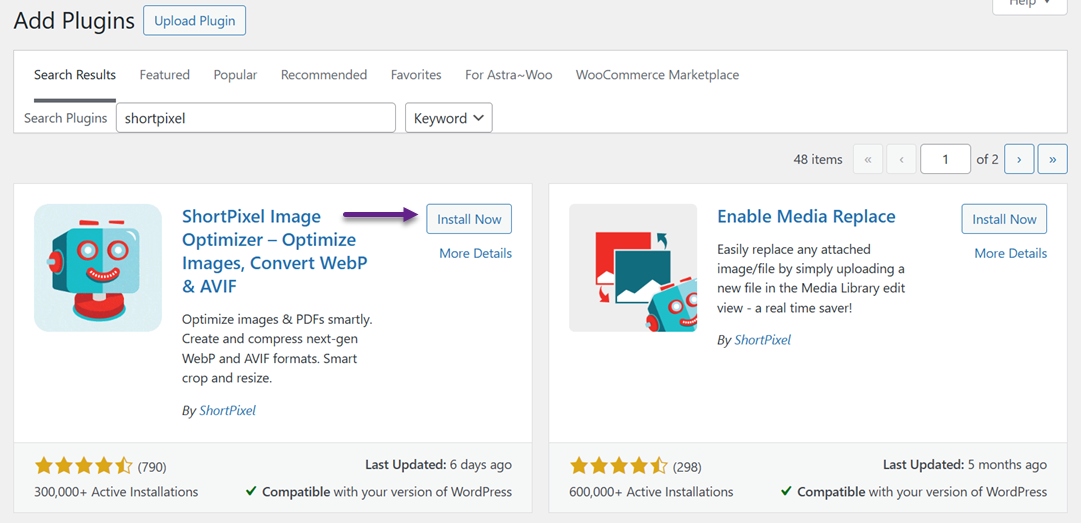
Затем введите ключ API, который вы можете получить, зарегистрировавшись на бесплатную учетную запись ShortPixel.
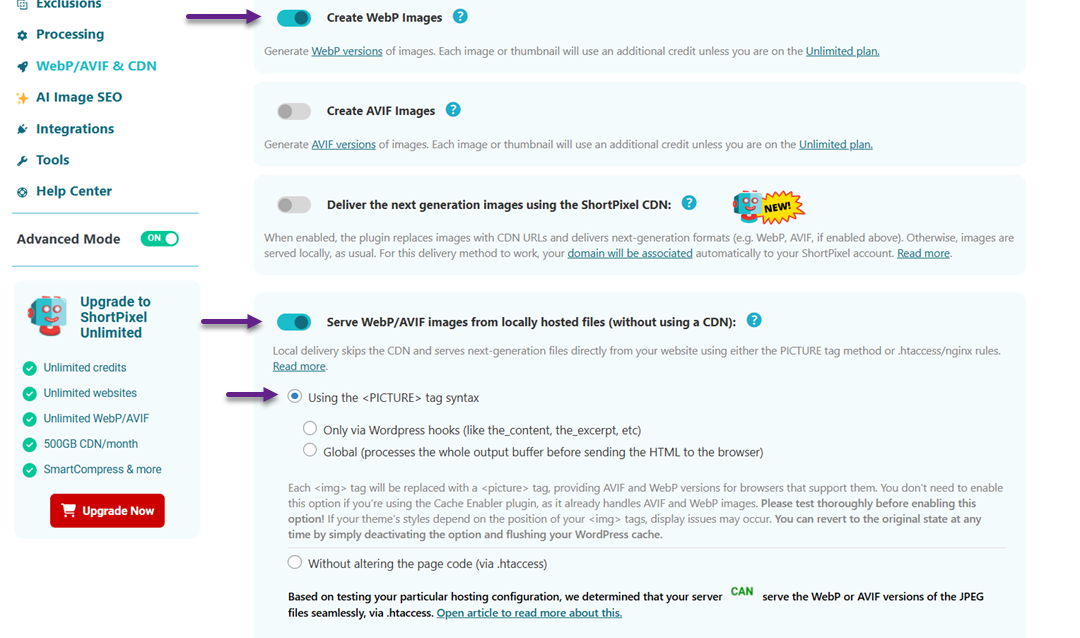
На вкладке «Общие настройки» можно настроить основные параметры оптимизации, такие как уровень сжатия и изменение размера изображений. Чтобы включить доставку WebP, активируйте расширенный режим. После этого активируйте «Создавать изображения WebP» и «Предоставлять изображения WebP/AVIF...». Затем выберите « Использовать». опцию. После завершения нажмите «Сохранить».
Использование изображений WebP в WordPress с Imagify
Imagify - это плагин оптимизации изображений для WordPress, разработанный командой, стоящей за WP Rocket, ведущим плагином кэширования. Он предоставляет простой способ сжимать изображения и конвертировать их в формат WebP для более быстрой загрузки и лучшей производительности.
Чтобы начать, установите и активируйте плагин Imagify на вашем сайте WordPress.
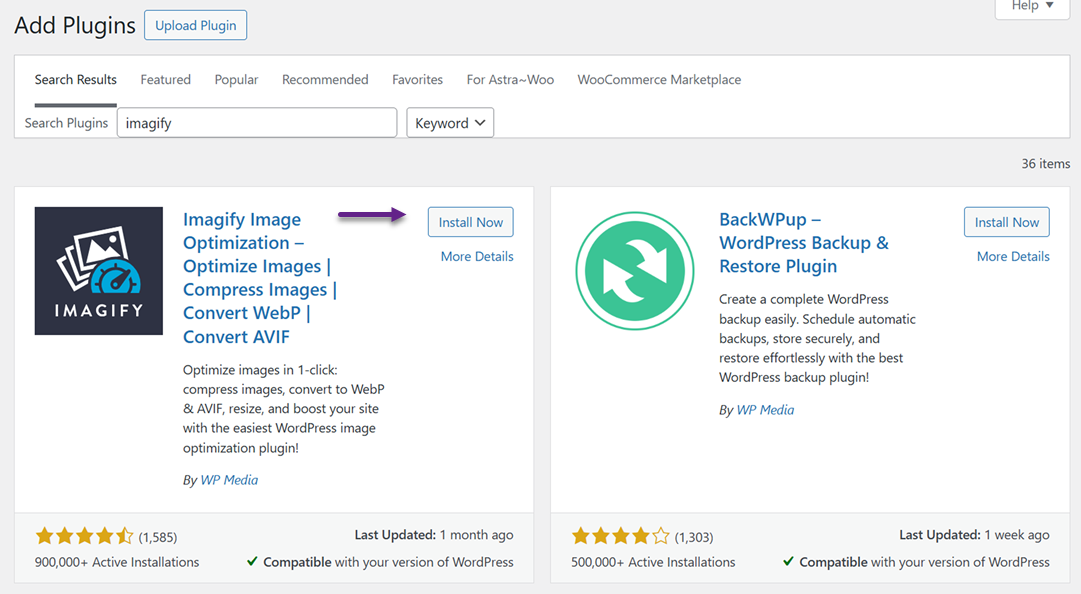
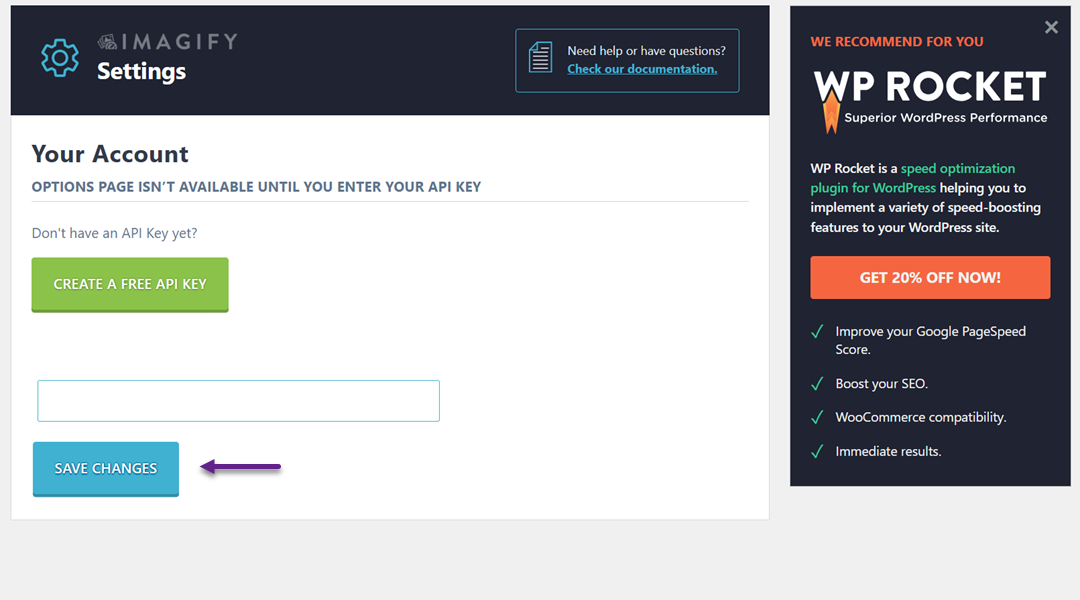
После активации перейдите в «Настройки» > «Imagify» , чтобы настроить плагин. Нажмите «Создать бесплатный API-ключ», затем укажите действительный адрес электронной почты. Вы получите электронное письмо с вашим API-ключом, который следует скопировать и вставить в настройки плагина, затем нажмите «Сохранить изменения».
Далее прокрутите страницу до раздела «Оптимизация», нажмите WEBP и включите его, а также параметр «Отображать изображения в формате Next-GEN на сайте».
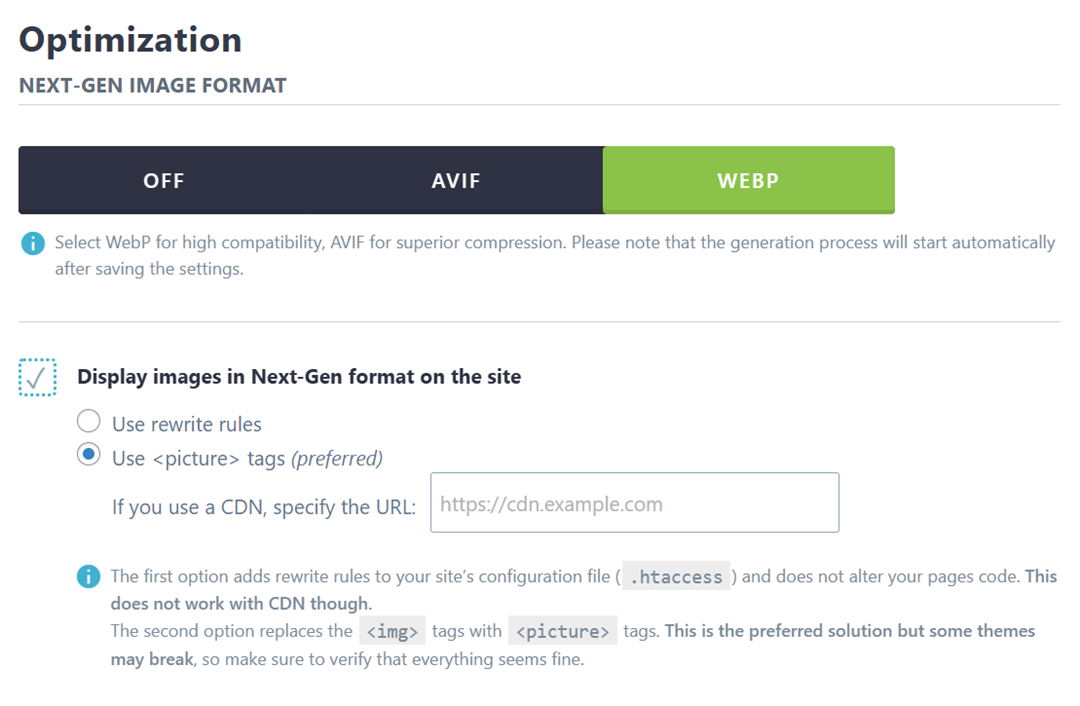
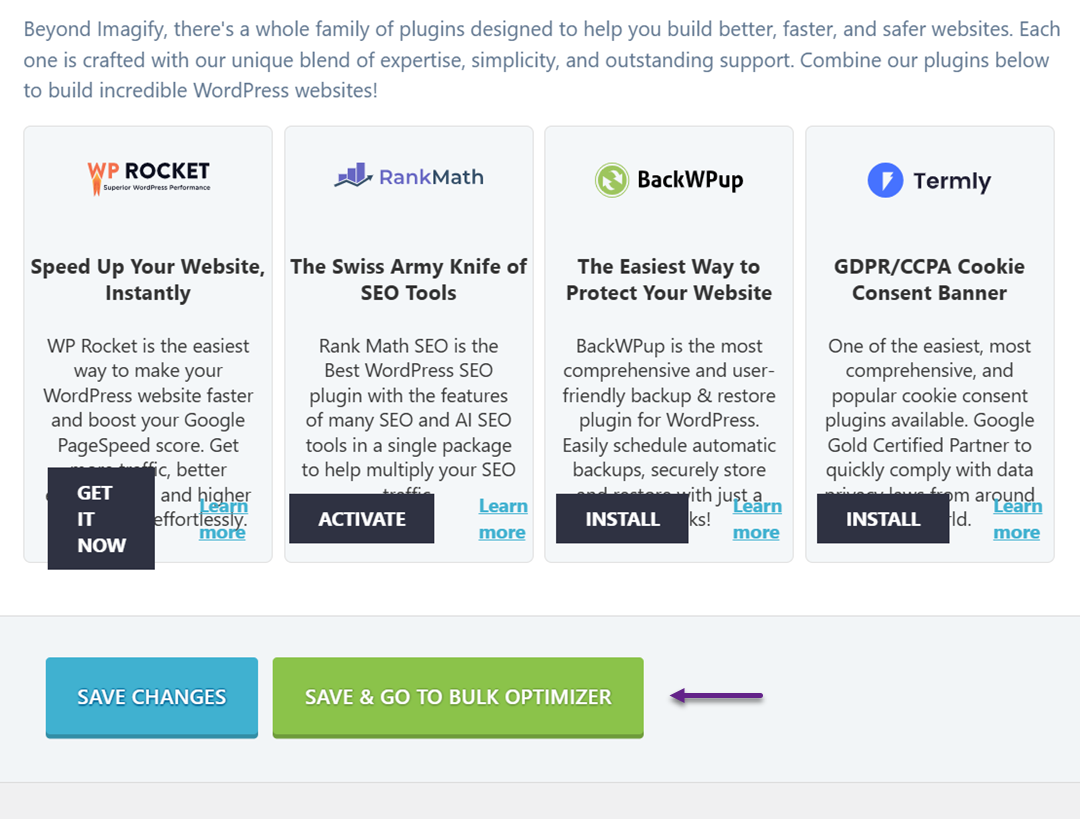
Imagify предлагает два метода доставки изображений WebP: метод с использованием файла .htaccess и метод с использованием тегов. Метод с использованием .htaccess быстрее, но может не работать при использовании CDN, в то время как метод с использованием тегов совместим с CDN, но может конфликтовать с некоторыми темами оформления. Выберите метод, который лучше всего подходит для вашей конфигурации, и нажмите «Сохранить и перейти к пакетной оптимизации».
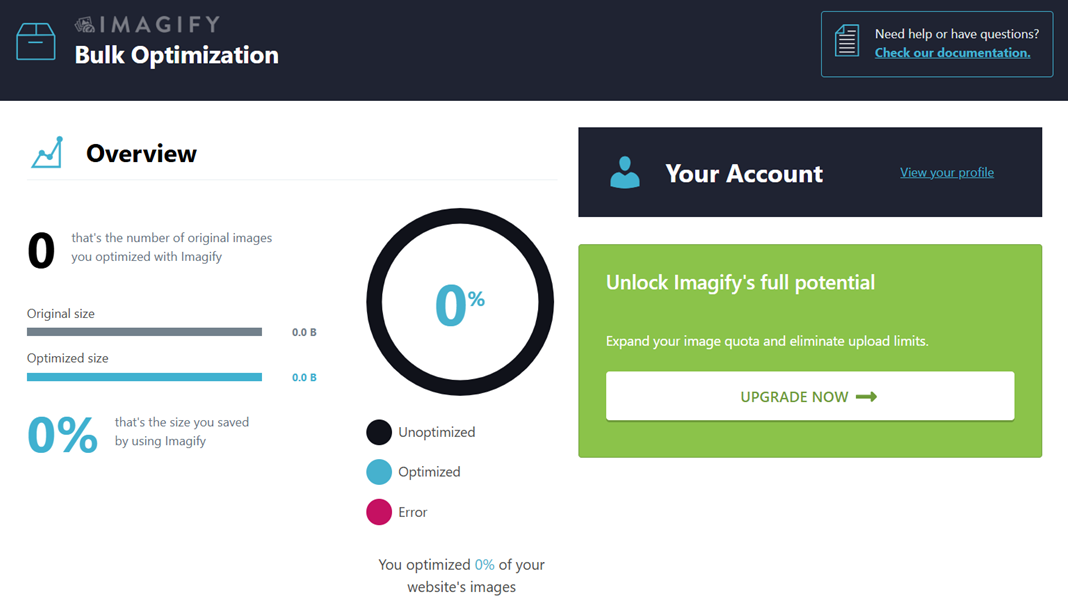
На «Медиа > Массовая оптимизация » плагин автоматически начнет обработку всех изображений в фоновом режиме. Если на вашем сайте много фотографий, этот процесс может занять некоторое время.
Попрощайтесь с беспорядочной медиатекой.
WP Media Folder позволяет категоризировать файлы, синхронизировать папки с облачным хранилищем, создавать удивительные галереи и даже заменять изображения без нарушения ссылок.
Оптимизируйте свой рабочий процесс медиафайлов сегодня
Чтобы проверить, что изображения WebP доставляются, откройте запись или страницу с фотографиями, кликните правой кнопкой мыши на изображении и выберите "Открыть изображение в новой вкладке". URL изображения должен заканчиваться на .webp, подтверждая, что Imagify успешно обслуживает версии WebP на вашем сайте WordPress.
Помимо оптимизации изображений с помощью плагинов, рассмотрите возможность использования WP Media Folder для более эффективного управления вашей медиатекой WordPress. Этот плагин помогает организовать изображения в папки, что упрощает обработку больших объемов медиа, при этом плавно интегрируясь с плагинами оптимизации изображений, чтобы ваши файлы WebP всегда были правильно управляемы.
Преимущества WebP для оптимизации производительности

WebP — это современный формат изображений, разработанный для улучшения производительности веб-сайтов за счет уменьшения размеров файлов без ущерба для качества. Использование WebP на сайтах WordPress помогает страницам загружаться быстрее, обеспечивает более плавный просмотр и снижает потребление полосы пропускания, что делает его ценным инструментом для оптимизации веб-сайта.
Меньшие размеры файлов
Изображения WebP значительно меньше, чем традиционные форматы, такие как JPEG и PNG, часто уменьшая размер файла на 25–35%, сохраняя при этом то же визуальное качество. Это уменьшение размера позволяет веб-страницам загружаться быстрее, что особенно важно для сайтов с многочисленными изображениями, такими как портфолио, интернет-магазины или блоги о фотографии.
Меньшие файлы также помогают в управлении хранилищем на вашем хостинг-сервере. Оптимизируя размеры изображений, вы уменьшаете общий используемый дисковый объем, делая резервные копии быстрее и более эффективными, сохраняя при этом бесперебойную работу вашего сайта.
Более быстрая загрузка страницы
Поскольку изображения в формате WebP имеют меньший размер, браузеры могут загружать их быстрее, что напрямую ускоряет время загрузки страницы. Это крайне важно для пользовательского опыта, поскольку медленно загружающиеся страницы часто раздражают посетителей и увеличивают процент отказов, особенно на мобильных устройствах с более медленным интернет-соединением.
Более быстрое время загрузки также упрощает внедрение других улучшений производительности, таких как lazy loading и кэширование, поскольку изображения сами по себе больше не становятся узким местом. Это обеспечивает вашему сайту отзывчивость и бесшовность для пользователей.
Лучшая производительность SEO
Скорость сайта is a crucial factor in search engine rankings, and utilizing WebP can have a positive impact on your SEO. Faster-loading pages improve user engagement metrics, such as time on site and reduced bounce rate, which search engines interpret as signals of quality content.
Кроме того, WebP позволяет сайтам сохранять высококачественные визуальные элементы без ущерба для производительности, что означает, что вы можете сохранять привлекательные, детализированные изображения без ущерба для SEO. Этот баланс эстетики и скорости помогает привлечь и удержать больше посетителей.
Снижение потребления полосы пропускания и нагрузки на сервер
Меньшие файлы WebP потребляют меньше пропускной способности, что особенно полезно для сайтов с высоким трафиком. Сокращение объема данных, отправляемых за каждый просмотр страницы, может снизить затраты на хостинг и предотвратить перегрузку сервера в периоды пикового трафика.
Снижение нагрузки на сервер также повышает общую надежность сайта. При меньшем напряжении на ресурсы страницы остаются доступными и быстрыми, даже когда несколько пользователей одновременно обращаются к сайту, создавая лучший опыт для всех.
Поддержка современных функций веб
WebP поддерживает как сжатие с потерями, так и без потерь, а также такие функции, как прозрачность и анимация. Эта универсальность позволяет ему заменить несколько старых форматов изображений, упрощая управление изображениями при сохранении качества.
Поддерживая современные функции, WebP позволяет сайтам использовать расширенные визуальные эффекты без ущерба для производительности. Дизайнеры могут включать высококачественные изображения, анимированную графику или прозрачные наложения, сохраняя при этом оптимизированную скорость страницы.
Внимание всем вебмастерам!
Сэкономьте время и повысьте производительность с помощью WP Media Folder. Легко организуйте клиентские медиафайлы, создавайте пользовательские галереи и обеспечивайте бесперебойный пользовательский опыт.
Улучшите свои веб-проекты сейчас!
Вывод
Использование изображений WebP в WordPress может значительно повысить скорость, эффективность и общую производительность вашего веб-сайта. Преобразуя ваши фотографии в формат WebP, вы уменьшаете размер файлов без потери визуального качества, что ускоряет загрузку страниц, снижает нагрузку на сервер и обеспечивает более плавный опыт для посетителей на разных устройствах. Внедрение WebP также дополняет другие стратегии оптимизации, такие как кэширование и использование CDN, чтобы ваш сайт WordPress работал эффективно.
В целом, использование изображений WebP дает множество преимуществ, включая более быструю загрузку страниц, улучшенную SEO, снижение потребления полосы пропускания и поддержку современных веб-функций, таких как прозрачность и анимация. Независимо от того, используете ли вы плагины вроде EWWW Optimizer, ShortPixel или Imagify, или реализуете решения на основе сервера, переход на WebP гарантирует, что ваш веб-сайт останется визуально привлекательным, работая оптимально для всех пользователей. Для еще более эффективного управления медиатекой, рассмотрите возможность использования WP Media Folder для организации изображений и упрощения оптимизации WebP.
Когда вы подпишетесь на блог, мы будем отправлять вам электронное письмо, когда появятся новые обновления на сайте, чтобы вы не пропустили их.


