 Продукты WordPress
 Продукты Joomla
 Поддержка
 Новости
 Вход
ВходКак импортировать или синхронизировать файл Excel с таблицей HTML Joomla

Обычно в нашей организации у нас есть много файлов Excel, и нам приходится делать много вещей, чтобы поделиться ими с клиентами на нашем сайте Joomla, и мы хотели бы сделать это проще, поскольку это трудоёмкая задача.
Joomunited предлагает вам потрясающее расширение для управления таблицами на вашем сайте Joomla с множеством инструментов, которые упростят вашу работу… Один из них — инструмент синхронизации и импорта файлов Excel, просто замечательно! Мы здесь, чтобы облегчить вашу работу.
В этом посте мы узнаем, как импортировать и синхронизировать ваши файлы Excel, чтобы иметь возможность редактировать, управлять и отображать их на вашем сайте Joomla с помощью удобной панели управления и множества инструментов.
Внимание, владельцы сайтов Joomla!
Улучшите веб-сайты своих клиентов с помощью Droptables. Создавайте и управляйте динамичными и визуально привлекательными таблицами с лёгкостью.
Порадуйте своих клиентов профессиональным представлением данных.
Выполнение импорта файла Excel в Joomla с Droptables
Теперь мы рассмотрим, как сделать импорт файла Excel в Joomla самым простым способом с помощью Droptables, вы увидите, что вам не нужно быть разработчиком, чтобы импортировать и отображать ваши файлы Excel на вашем сайте и сделать его потрясающим.
Начнём с включения этого инструмента в настройках: перейдите в Компоненты > Droptables > Конфигурация, найдите «Импорт/экспорт Excel» в разделе «Основные настройки» и включите его.

Таблицы можно импортировать из Excel или Open Office. Формат будет обнаружен автоматически и импортирован. Обратите внимание, что только первая страница Excel будет импортирована. Экспорт можно выполнить в формате Excel 2003 или 2007.
Для импорта файла Excel перейдите в раздел Компоненты > Droptables, затем нажмите «Создать таблицу» в верхней части окна, чтобы создать новую таблицу, которую мы будем использовать для импорта таблицы Excel, затем введите имя таблицы и, наконец, нажмите « Готово».

После создания таблицы нажмите «Импорт и синхронизация» > «Файл Excel».

Есть два варианта:
- ДАННЫЕ+СТИЛЬ: Идеально, если у вас есть макеты, сохраненные в вашей таблице Excel.
- ТОЛЬКО ДАННЫЕ: Perfect if you have a predefined layout on your page for tables and you want to preserve it.
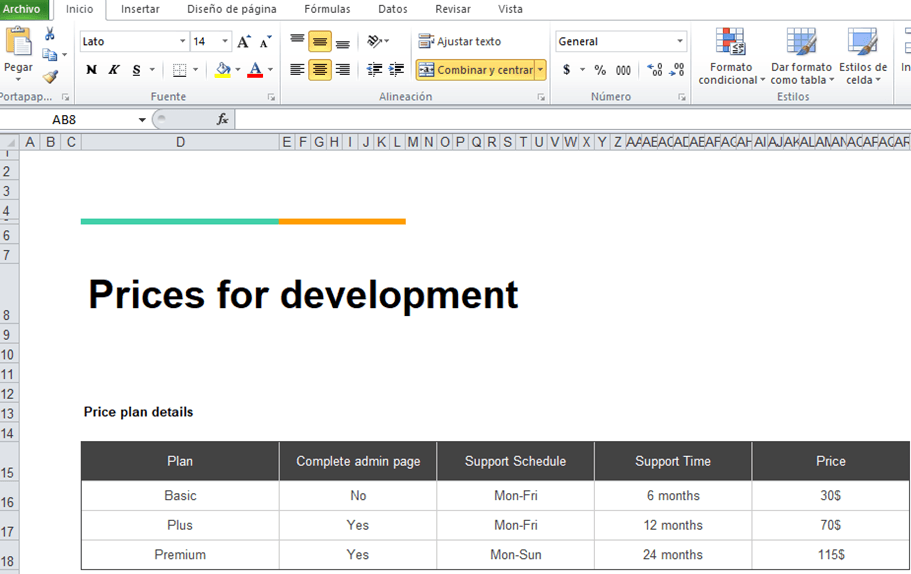
Для этого примера мы собираемся использовать таблицу со своим собственным стилем, чтобы показать вам, как она будет импортирована, нажмите на Выбрать файл Excel.

Это таблица Excel, которую мы собираемся импортировать.
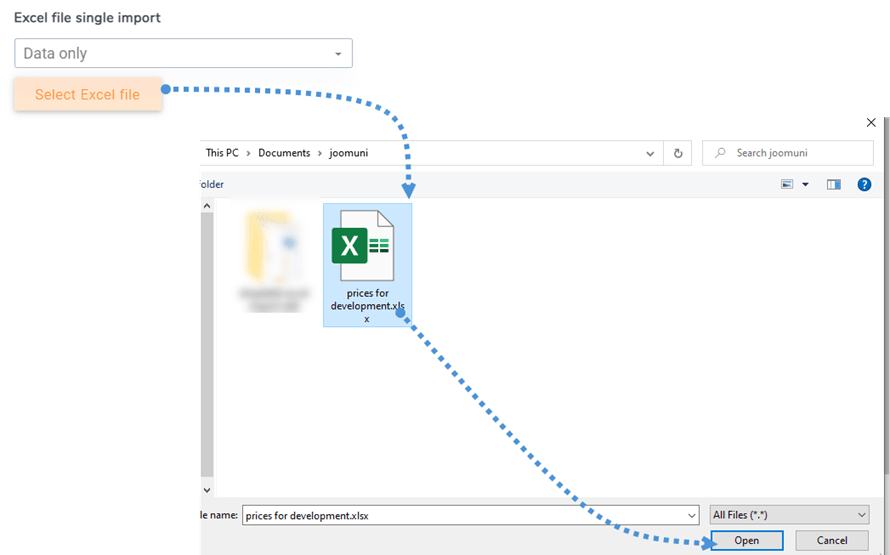
После нажатия на «Выбрать файл Excel», вы сможете просмотреть файлы на вашем ПК, чтобы выбрать и открыть файл Excel, это легко, просто нажмите на файл и откройте его… Он загрузится, и магия будет совершена.
После выполнения этих шагов вы сможете увидеть вашу электронную таблицу Excel в панели управления Droptabless, теперь последний шаг будет очень простым - опубликовать ее.
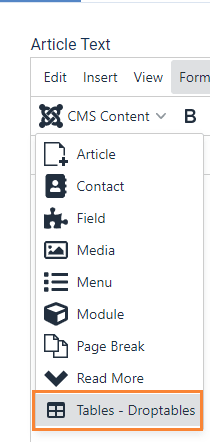
Перейдите в раздел «Контент» > «Статьи» > «Добавить новую статью», затем нажмите «Контент CMS» > «Таблицы — Droptables.
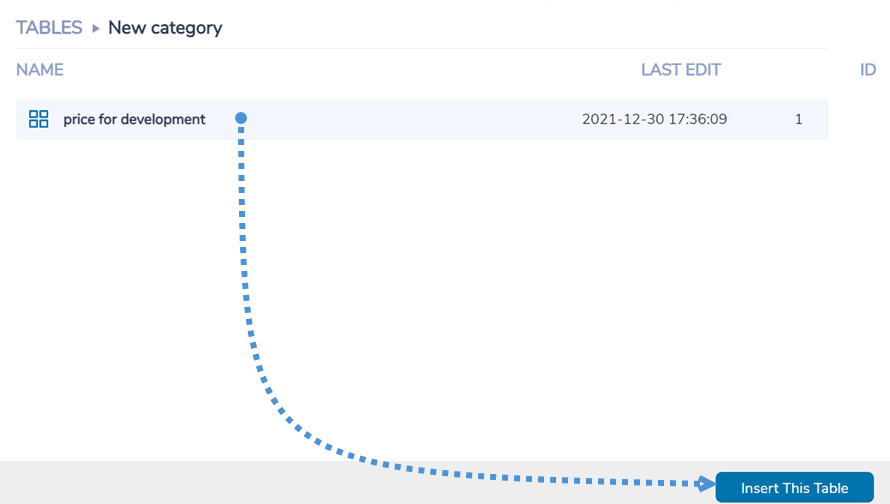
Это загрузит все доступные таблицы, выберите ту, которую вы хотите вставить, а затем нажмите на Вставить эту таблицу.
Наконец, просто сохраните его и взгляните на статью, которую вы создали.
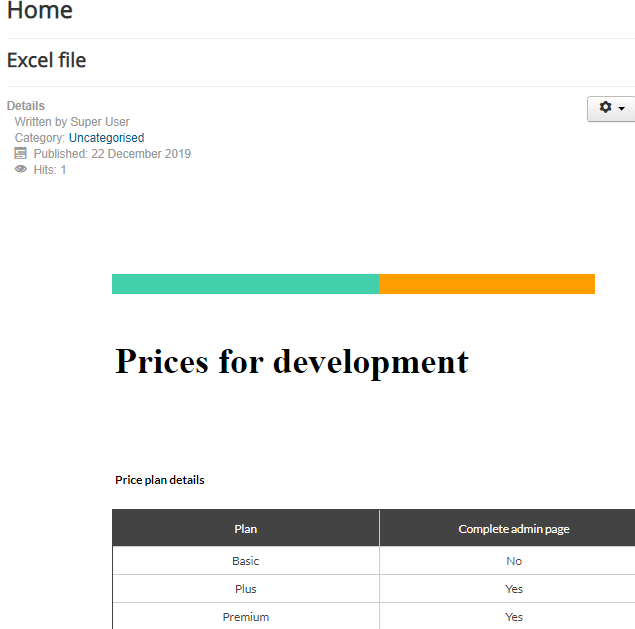
Теперь, как вы видите, у вас есть таблица, которая была ранее в вашем файле Excel, но на вашем сайте Joomla, и вы можете редактировать ее в области администрирования, как если бы вы создали ее там ранее.
Быстрая синхронизация файла Excel в Joomla
На самом деле, мы также можем синхронизировать файл Excel с таблицей на нашем сайте Joomla, так что у вас будет возможность редактировать файл Excel и видеть изменения в вашей таблице Joomla, а также редактировать таблицу Joomla и видеть изменения в вашем файле Excel, и это проще, чем мы думаем.
Для этого примера мы будем использовать тот же файл Excel, который мы использовали ранее, сначала файл Excel должен быть расположен на вашем сервере, чтобы быть синхронизированным.
Теперь, когда файл находится на сервере, просто создайте новую таблицу в разделе Компоненты > Droptables.
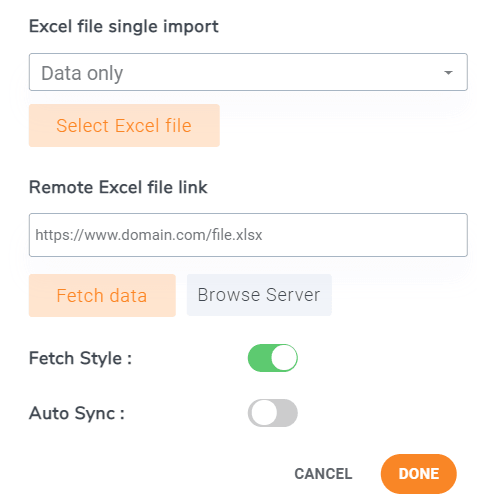
Теперь в правом верхнем углу нажмите «Импорт и синхронизация» > «Файл Excel». Там будет ссылка «Электронная таблица» и параметры «Получить стиль». Чтобы синхронизировать данные в электронной таблице и стиль, включите раздел «Получить стиль».
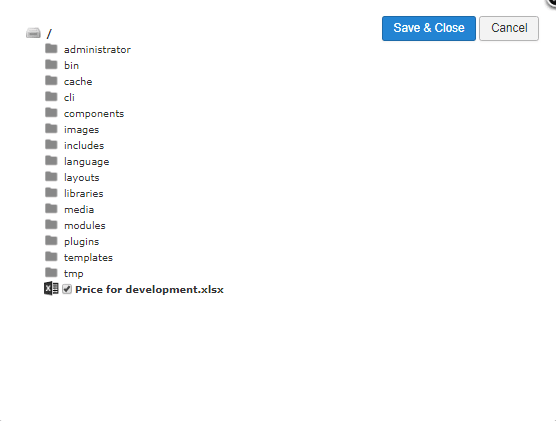
Нажмите «Просмотр сервера», папки внутри сервера откроются, просто найдите файл Excel и нажмите на него, наконец «Сохранить и закрыть».
Теперь просто нажмите «Получить данные» и файл Excel будет автоматически синхронизирован.
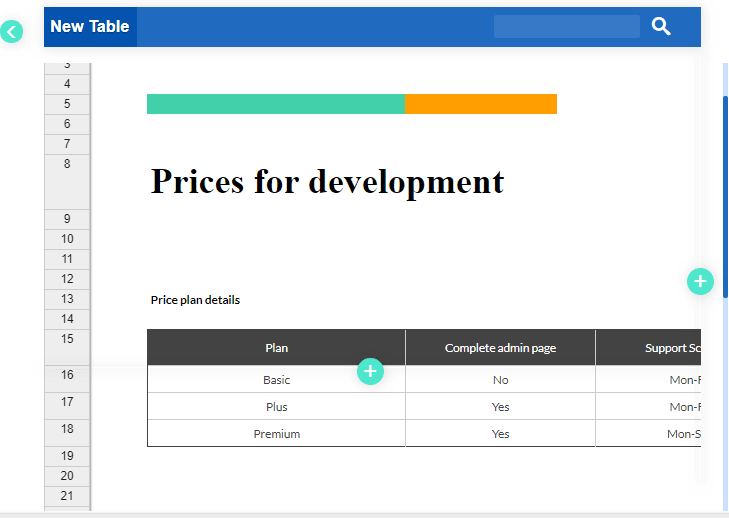
Теперь, как вы видите, ваша таблица будет на панели редактирования таблицы, вы сможете редактировать и публиковать ее, теперь вы можете редактировать ее в администраторе Joomla и видеть изменения в вашем файле Excel и наоборот.
Но это еще не все волшебство! Вы также можете выбрать автоматическую синхронизацию, чтобы вам не приходилось каждый раз заново загружать данные при внесении изменений. Просто перейдите в «Импорт и синхронизация» в верхней части вкладки таблицы и включите параметр «Автоматическая синхронизация», и все остальное будет происходить автоматически.
Внимание, владельцы сайтов Joomla!
Упростите создание и управление таблицами для клиентских сайтов с Droptables. От таблиц цен до сравнений данных, это расширение предлагает мощные функции и интуитивно понятные инструменты редактирования.
Улучшите свои услуги веб-дизайна сегодня!
Управление таблицами никогда не было так просто
Это всего лишь один из инструментов этого удивительного расширения, поскольку есть много чего можно протестировать и экспериментировать, чтобы сделать ваш бизнес-сайт Joomla действительно профессиональным, нет предела этому расширению, поскольку есть другие вещи, которые вы можете сделать, вы можете создавать таблицы из вашей базы данных, стилизовать таблицы, создавать фильтры, делать ваши таблицы адаптивными и многое другое, так чего вы ждете? Перейти сюда и приобрести членство сейчас!
Когда вы подпишетесь на блог, мы будем отправлять вам электронное письмо, когда появятся новые обновления на сайте, чтобы вы не пропустили их.



