 Продукты WordPress
 Продукты Joomla
 Поддержка
 Новости
 Вход
ВходКак загрузить изображения из медиатеки WordPress

Нам может потребоваться загрузить наши изображения, возможно, чтобы поделиться с нашей командой, или просто потому, что нам нужно их отредактировать, но может быть слишком сложно найти способ фактически загрузить медиафайлы из нашего wp-admin, но не волнуйтесь! Давайте посмотрим на некоторые из доступных вариантов загрузки медиафайлов на нашем сайте.
В этом посте мы увидим, какова структура медиафайлов, добавленных на ваш сайт, и как загружать медиафайлы обычным способом WordPress, плагин, и напрямую с сервера.
Содержание
Понимание структуры папки медиа WordPress
Как вы, возможно, знаете, при добавлении медиафайлов на ваш сайт они добавляются на сервер с использованием номера корневой папки в папке uploads и других номеров внутри корневой папки media, но… Что это значит?
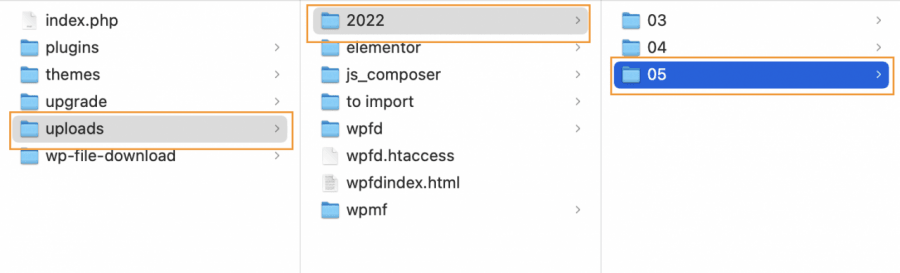
Как видно на изображении, путь к медиафайлу - /uploads/number1/number2
Если присмотреться, то число 1 обозначает год загрузки медиафайлов. Это значит, что если сайт работает с 2020 года, то в 2022 году мы увидим 3 папки, соответствующие годам работы над сайтом: 2020, 2021и 2022.
Теперь давайте посмотрим на файл номер 2.Если мы его проверим, то увидим, что в нем больше папок, и что их количество ограничено 12 папками, то есть номер каждой папки соответствует месяцу загрузки изображения. Например, на изображении видно, что сайт работает всего 3 месяца, поэтому там 3 папки: 03 ( март), 04 ( апрель) и 05 (май ).
Эти папки могут быть пустыми или заполненными изображениями, это не имеет значения, поскольку WordPress создаст новую папку по умолчанию, когда начнется месяц.
Это, в основном, то, как WordPress создает структуру медиафайлов по умолчанию, так же просто, как формула год/месяц, действительно легко, не так ли? :)
Попрощайтесь с беспорядочной медиатекой.
WP Media Folder позволяет категоризировать файлы, синхронизировать папки с облачным хранилищем, создавать удивительные галереи и даже заменять изображения без нарушения ссылок.
Оптимизируйте свой рабочий процесс медиафайлов сегодня
Загрузите ваши медиафайлы WordPress из вашей библиотеки
Теперь, когда мы понимаем структуру медиатеки WordPress по умолчанию, давайте рассмотрим некоторые из возможных способов.
Стандартный способ WordPress
Первый способ — загрузить медиафайлы непосредственно из медиатеки, используя «стандартный способ WordPress». Чтобы загрузить медиафайлы без каких-либо дополнительных инструментов, вам нужно перейти в раздел «Медиа» > «Библиотека».

В этом разделе вы можете увидеть все изображения, доступные на вашем сайте, поэтому следующим шагом является поиск изображения, которое мы хотим загрузить, и нажатие на него, при этом откроется предварительный просмотр изображения с подробностями справа.
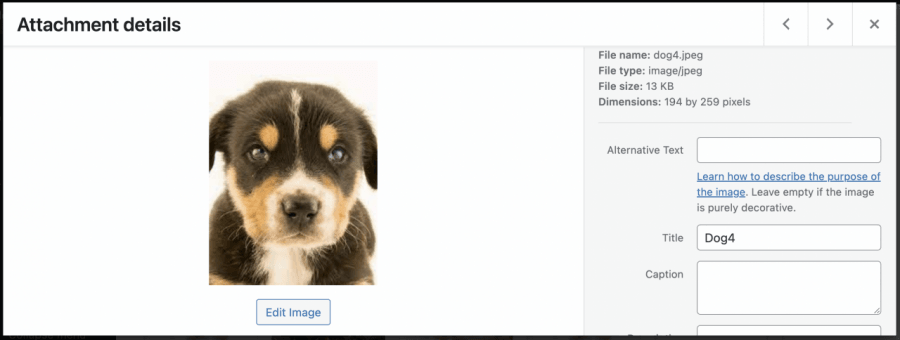
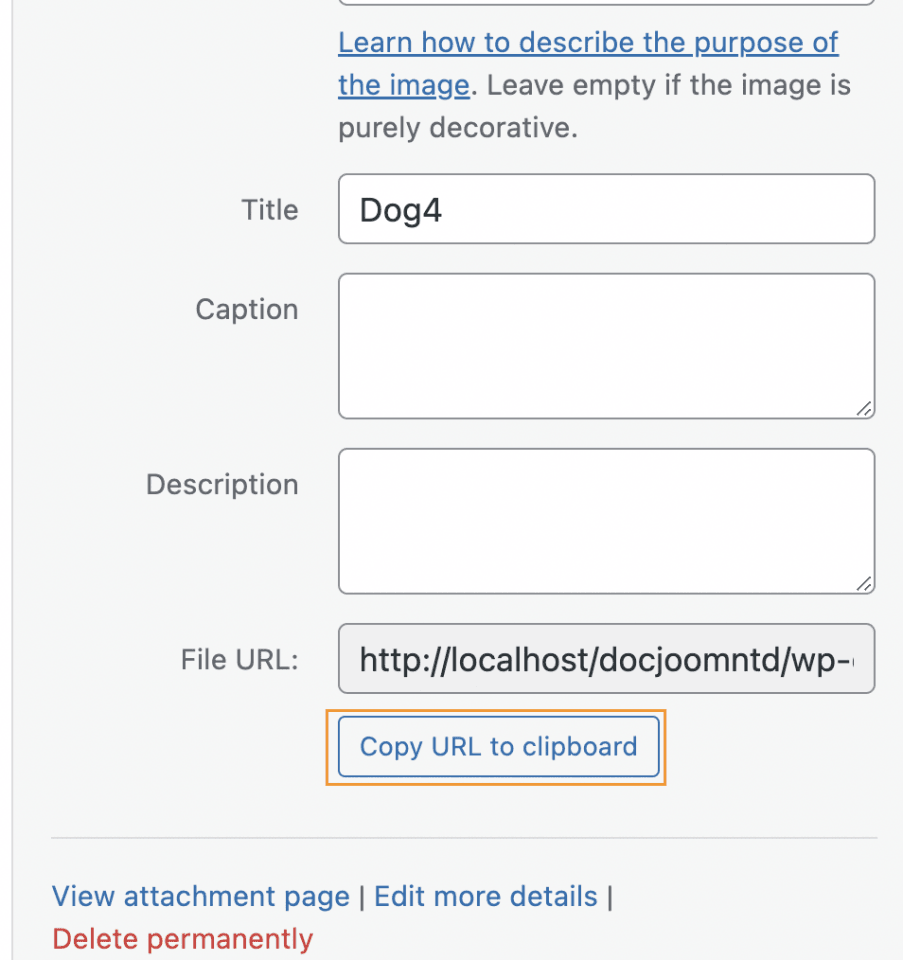
Чтобы найти URL-адрес изображения, прокрутите вниз в правой части и нажмите на Копировать URL в буфер обмена.
Теперь, когда мы скопировали URL, мы можем открыть новую вкладку и вставить URL, чтобы изображение загрузилось, нажать правую кнопку мыши, а затем нажать на Сохранить изображение как, и, наконец, сохранить ваше изображение.
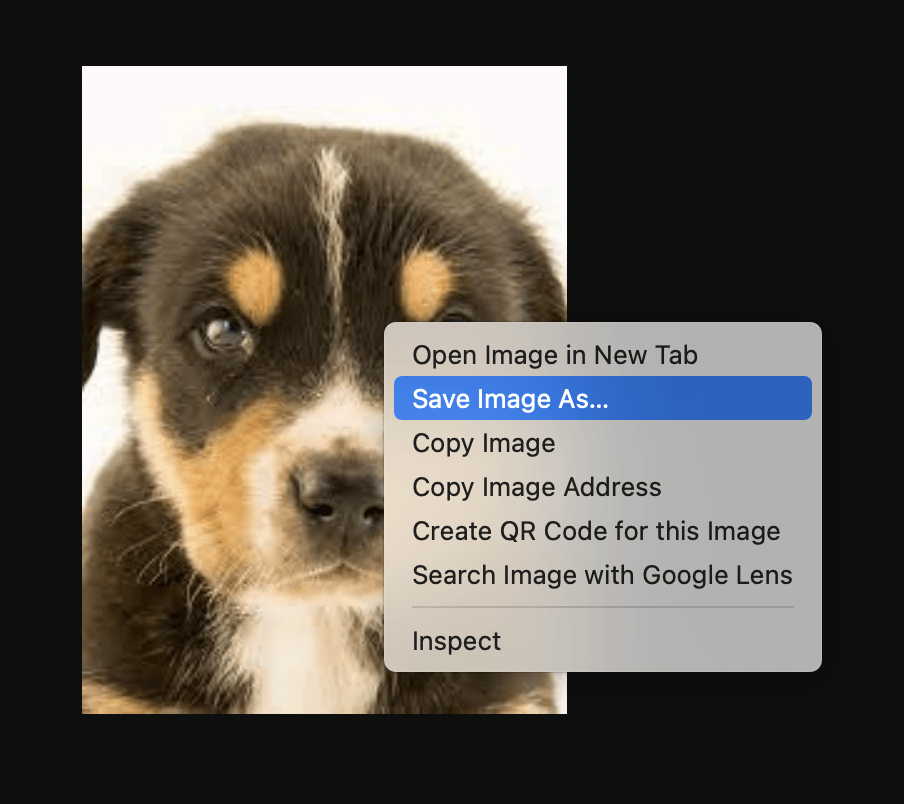
Это позволит вам выбрать папку, куда вы хотите скачать, и имя, которое вы хотите присвоить изображению, нажать кнопку «Сохранить», и всё!
Напрямую с сервера
«Ручной» способ также является опцией при скачивании изображений, есть много способов подключиться к серверу, например, используя FTP или Диспетчер файлов, который предлагают многие провайдеры Хостинга.
Оба варианта должны работать, но в основном вы подключитесь к серверу и увидите папки установки WordPress и файлы, ищите один названный wp-content и откройте его.
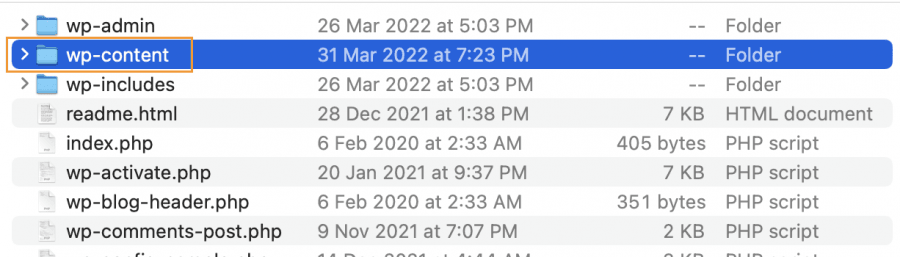
В этой папке найдите одну под названием Uploads.
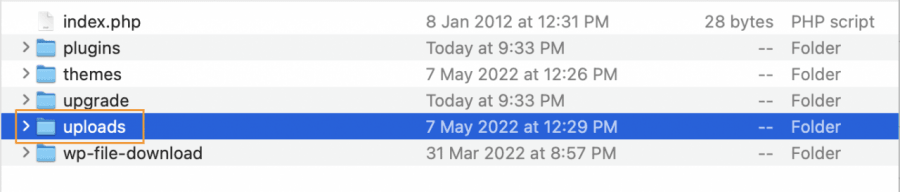
В этой папке мы увидим папки года, нам нужно найти ту, когда изображение было загружено, в этом случае, есть только один год, поэтому изображение будет в этой папке 2022.

Теперь у нас будут папки, доступные для каждого месяца, в данном случае доступно 3 месяца, выберите папку, когда изображение было загружено.

Наконец, найдите ваше изображение, и затем, сделайте правый клик и скачайте, в зависимости от Хостинга опция может быть скачать или Сохранить как, кликните на это, и вы скачаете ваше изображение.
Использование WP Media Folder
Третий способ - использовать плагин, в данном случае WP Media Folder.
Для этого убедитесь, что приложение установлено и включено, а затем перейдите в раздел Медиа > Библиотека.
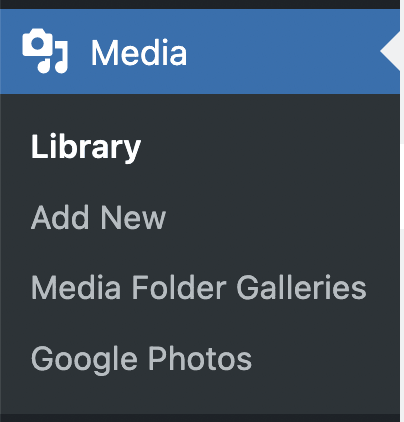
Первое, что вы заметите, это то, что вы можете создавать папки, поэтому поиск изображения будет действительно легким, поэтому ищите изображение, которое вы хотите загрузить, в этом случае мы будем использовать то же изображение.
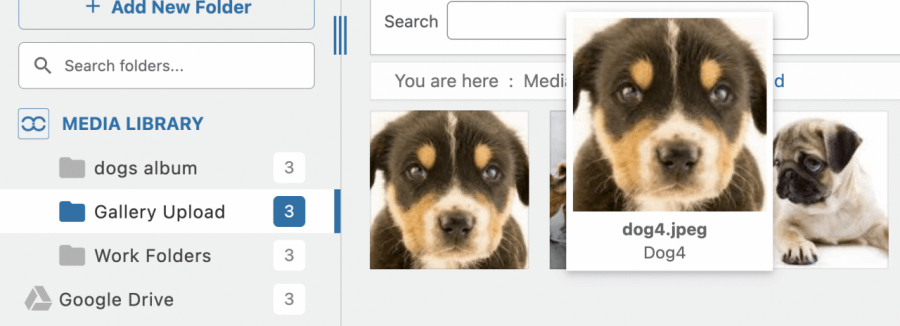
Когда вы найдете изображение, нажмите правую кнопку мыши и увидите Скачать кнопку.
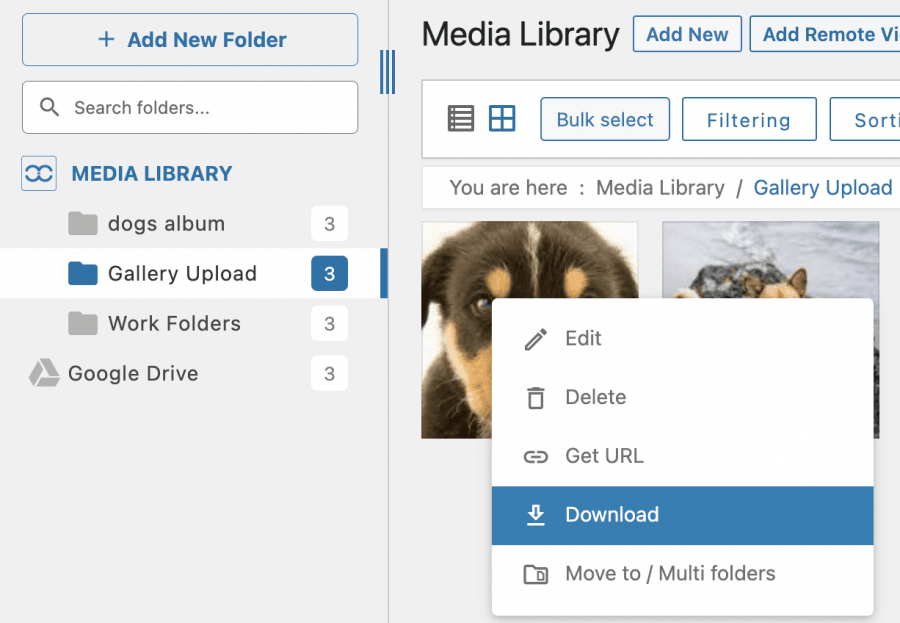
Так же просто, как нажать на него, и изображение будет загружено, действительно легко! Не так ли?
Как мы видим, использование WP Media Folder действительно упрощает процесс, весь процесс, поиск изображения, а также его загрузку.
Внимание всем вебмастерам!
Сэкономьте время и повысьте производительность с помощью WP Media Folder. Легко организуйте клиентские медиафайлы, создавайте пользовательские галереи и обеспечивайте бесперебойный пользовательский опыт.
Улучшите свои веб-проекты сейчас!
Начать загрузку ваших медиафайлов WordPress
Мы рассмотрели множество доступных вариантов загрузки медиафайлов, и, как вы видите, их много, но разве не было очень легко сделать это с помощью WP Media Folderпредлагает множество других инструментов WP Media Folder , таких как подключение к облаку и управление потрясающими галереями, так чего же вы ждете? Перейдите сюда и узнайте больше!
Когда вы подпишетесь на блог, мы будем отправлять вам электронное письмо, когда появятся новые обновления на сайте, чтобы вы не пропустили их.




