 WordPress
 Joomla
 Поддержка
 Год
Год n
nКак добавлять таблицы в записи и страницы WordPress (HTML не требуется)

Добавляйте таблицы в свои записи и страницы WordPress с легкостью, используя встроенный блочный редактор или мощные плагины, разработанные как для начинающих, так и для профессионалов. Таблицы помогают четко организовать информацию, облегчая читателям сравнение данных, просмотр тарифных планов или понимание подробного контента без путаницы.
В этой статье вы узнаете, как добавлять и настраивать таблицы WordPress с помощью стандартного редактора и плагинов для таблиц. Вы также найдете полезные советы по созданию адаптивных, хорошо оформленных таблиц, которые улучшают читаемость и органично вписываются в общий дизайн вашего сайта.
- Таблицы делают сложную информацию легко читаемой и визуально привлекательной, позволяя посетителям быстро усваивать данные, сравнивать варианты и понимать важные детали, не пролистывая длинные абзацы.
- Благодаря встроенному в WordPress блоку «Таблицы» или плагинам, любой может создавать упорядоченные, адаптивные таблицы — без необходимости программирования — что упрощает управление контентом для бизнеса, блогеров и преподавателей.
- Использование таблиц улучшает общее взаимодействие с пользователем и способствует повышению вовлеченности и доверия, независимо от того, представляете ли вы цены, сравнения, списки товаров или результаты исследований на своем сайте WordPress.
Содержание
Зачем добавлять таблицы в записи и страницы WordPress?
Использование таблиц в ваших записях и страницах WordPress — это простой, но эффективный способ представления информации в структурированном и визуально понятном формате. Они помогают превратить длинные абзацы в легко читаемые разделы, улучшая читабельность и вовлеченность пользователей.
- Эффективная организация информации: таблицы позволяют представлять данные, сравнения или списки в четком и систематизированном виде, что облегчает понимание для читателей.
- Улучшение читаемости: читатели могут быстро просматривать строки и столбцы, чтобы найти необходимую информацию, вместо того чтобы продираться сквозь длинный текст.
- Улучшите пользовательский опыт: хорошо продуманная таблица придает вашему контенту аккуратный и профессиональный вид, а также помогает пользователям быстрее получать доступ к ключевой информации.
- Повышение вовлеченности: представляя сложную информацию в визуально привлекательной форме, таблицы поддерживают интерес читателей и придают странице более солидный вид.
Рекомендуемые плагины WordPress для добавления таблиц

В то время как стандартный блочный редактор позволяет создавать простые таблицы, использование специального плагина для таблиц в WordPress может значительно повысить гибкость и эффективность этого процесса. Такие плагины предлагают расширенные возможности настройки, адаптивный дизайн и интуитивно понятный интерфейс, который помогает легко управлять данными, идеально подходящий для тех, кто хочет профессионально представлять информацию.
1. WP Table Manager
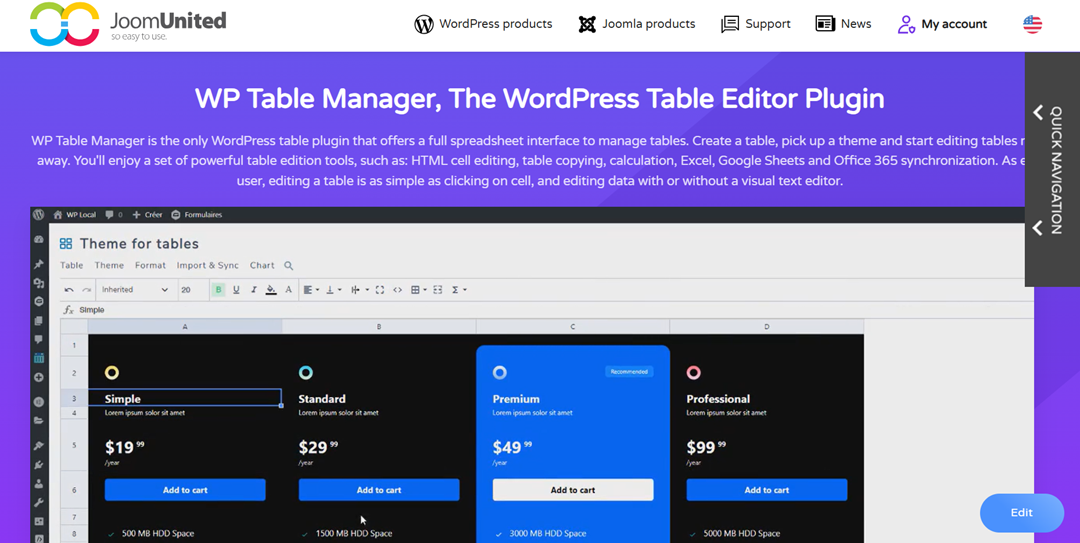
WP Table Manager — это многофункциональный плагин, сочетающий простоту WordPress с возможностями электронных таблиц. Он позволяет организовывать, редактировать и оформлять таблицы с помощью интерфейса перетаскивания, аналогичного Excel. Вы также можете применять пользовательские темы, редактировать ячейки HTML, выполнять вычисления и даже синхронизировать данные с Google Sheets или Office 365.
Ключевая особенность:
- Интерфейс, похожий на электронные таблицы, для удобного редактирования таблиц
- Параметры сортировки, фильтрации и пагинации
- Интеграция с популярными конструкторами страниц и плагинами
- Импорт и экспорт в различных форматах (Excel, CSV и др.)
WP Table Manager выделяется своей универсальностью и простотой использования, что делает его идеальным решением для всех, кто работает с динамическими таблицами данных — от ценовых таблиц до сложных сравнений товаров.
Ищете надежное решение для управления таблицами для клиентских веб-сайтов?
От таблиц с ценами до сравнения продуктов, этот плагин предлагает мощные функции для представления данных в понятной и удобной для пользователя форме.
Получите конкурентное преимущество прямо сейчас!
2. TablePress
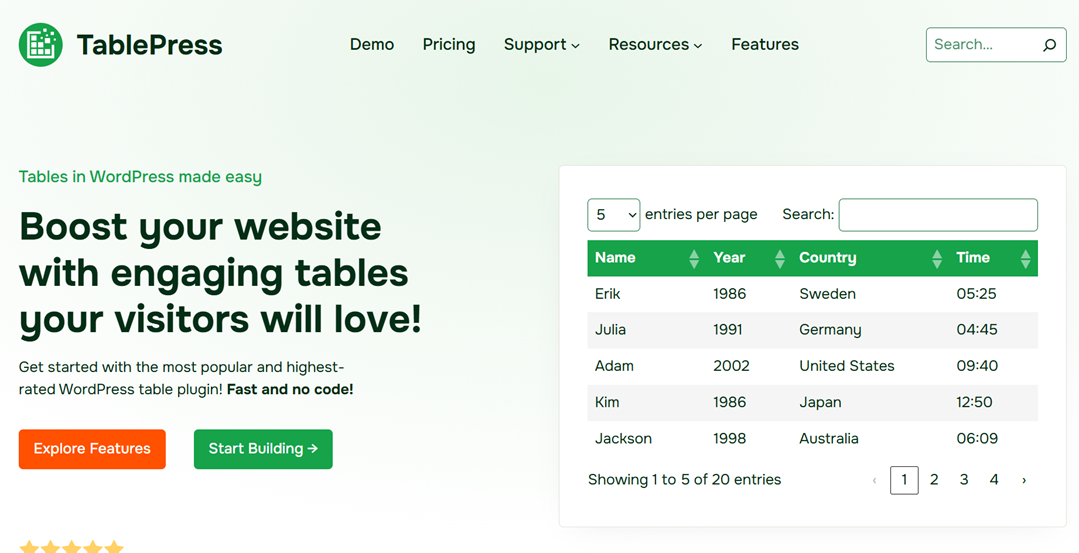
TablePress — один из самых популярных бесплатных плагинов для добавления таблиц в WordPress, которому доверяют сотни тысяч пользователей. Он предлагает интерфейс в стиле электронных таблиц, который кажется знакомым, особенно тем, кто привык работать с Excel. С TablePress вы можете легко импортировать или экспортировать данные, применять сортировку и фильтрацию, а также добавлять формулы для автоматических вычислений.
Ключевая особенность:
- Адаптивные макеты таблиц
- Поддержка импорта/экспорта файлов CSV, HTML и JSON
- Инструменты сортировки, фильтрации и постраничной навигации для больших наборов данных
- Объединяйте, разделяйте и дублируйте ячейки для гибкого форматирования
Привлекательность TablePress заключается в балансе между простотой и мощностью, бесплатности, удобстве для начинающих и пригодности для любого сайта, которому необходимо аккуратное и упорядоченное представление данных.
3. WP Table Builder
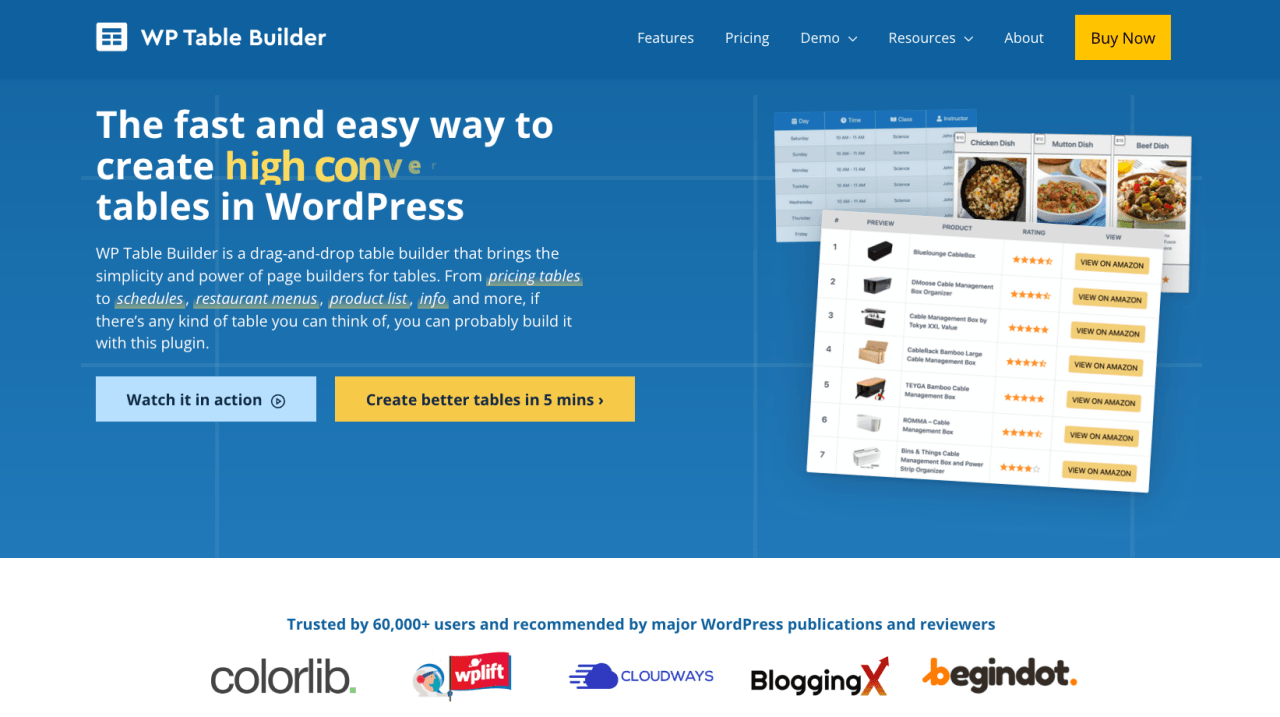
WP Table Builder — это интуитивно понятный плагин для WordPress, разработанный для пользователей, которые хотят создавать адаптивные и визуально привлекательные таблицы без каких-либо навыков программирования. Благодаря интерфейсу перетаскивания вы можете легко создавать и настраивать таблицы, которые идеально впишутся в дизайн вашего сайта. Независимо от того, создаете ли вы таблицы цен, сравнения товаров, расписания или меню ресторанов, этот плагин предлагает гибкость для легкого выполнения всех этих задач.
Ключевая особенность:
- Полностью адаптивные таблицы, подстраивающиеся под любое устройство
- Конструктор с функцией перетаскивания для простого создания таблиц
- Настраиваемые цвета, границы и типографика
- Совместимо с основными конструкторами страниц, такими как Elementor и Beaver Builder
WP Table Builder выделяется своей простотой и свободой творчества. Вы можете добавлять различные элементы, такие как текст, кнопки, изображения, значки и даже индикаторы выполнения, чтобы сделать ваши таблицы более привлекательными.
Как добавить таблицы в записи и страницы WordPress

Добавление таблиц в ваши записи и страницы WordPress — отличный способ упорядочить и наглядно отобразить данные. Вот простое руководство, которое поможет вам создавать и настраивать таблицы непосредственно в WordPress.
Добавление таблиц с помощью стандартного блочного редактора
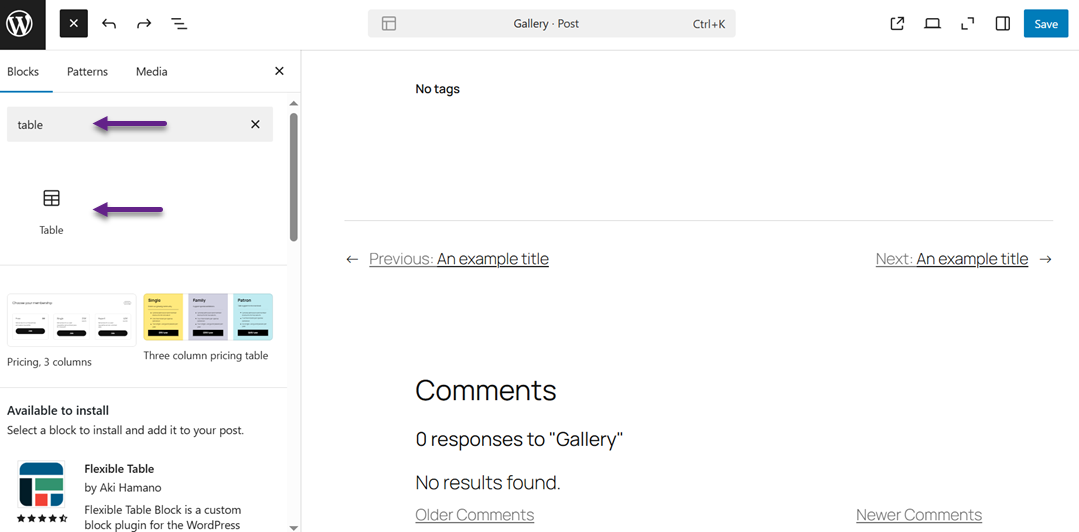
Встроенный блочный редактор WordPress невероятно упрощает добавление таблиц. Для начала создайте новую запись или страницу, или отредактируйте существующую. В редакторе нажмите кнопку «+», чтобы вставить новый блок, затем найдите и выберите блок «Таблица».
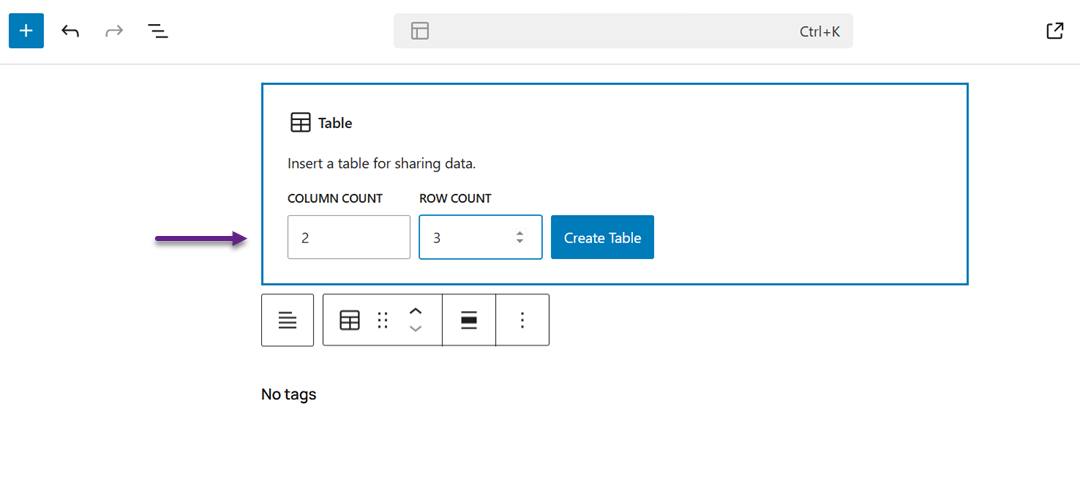
Затем вам будет предложено указать количество строк и столбцов. По умолчанию установлено значение 2×2, но вы можете изменить размер позже, добавив или удалив строки и столбцы.
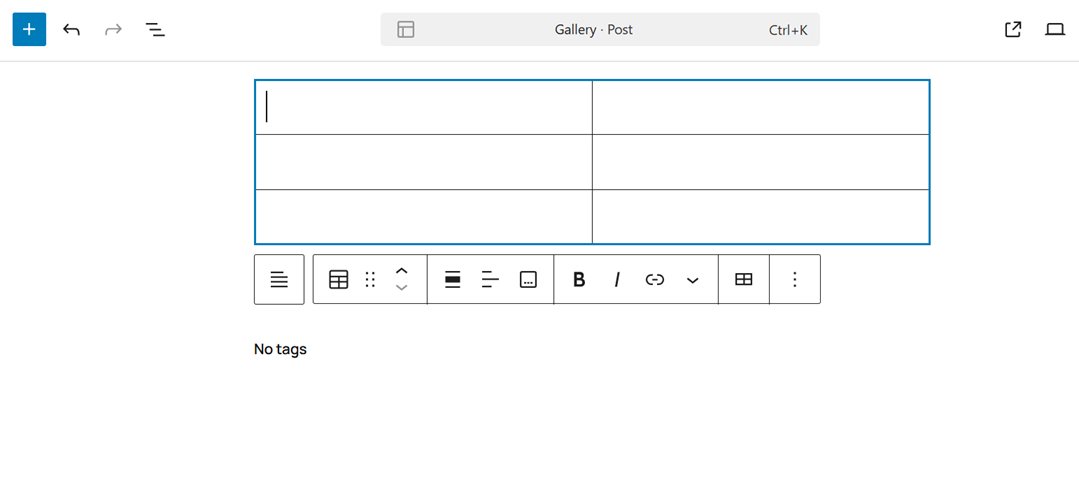
После нажатия кнопки «Создать таблицу» WordPress мгновенно создаст таблицу, которую вы сможете редактировать непосредственно в области контента.
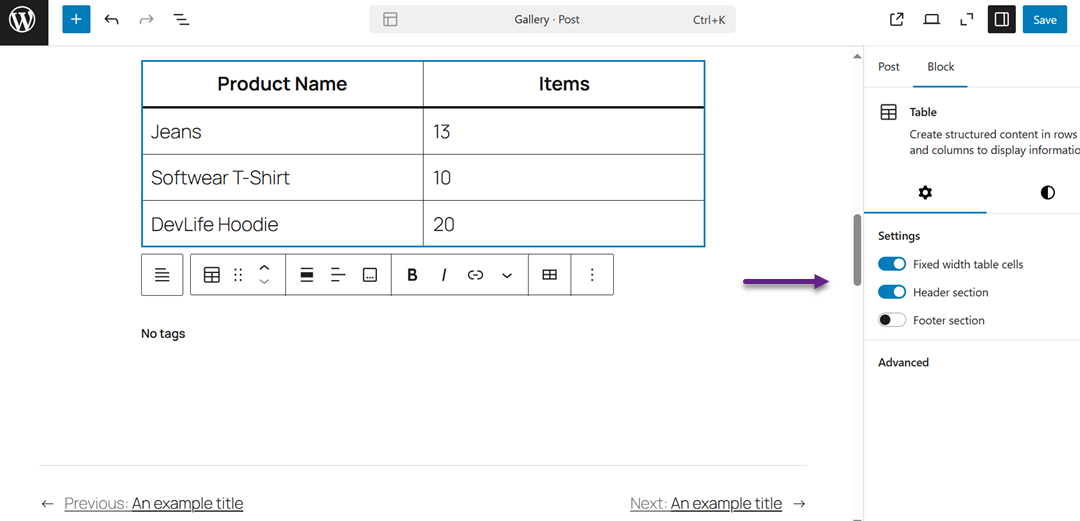
Размер каждой ячейки таблицы автоматически изменяется в зависимости от введенного текста, хотя при желании вы можете установить фиксированную ширину на панели настроек. Здесь же вы можете включить верхние и нижние колонтитулы таблицы, что настоятельно рекомендуется для обеспечения доступности, поскольку помогает программам чтения с экрана правильно интерпретировать ваши данные.
На «Стиль» в правой панели вы можете настроить дизайн таблицы, выбрав цвет фона, цвет текста или применив предустановленные стили, предлагаемые вашей темой WordPress.
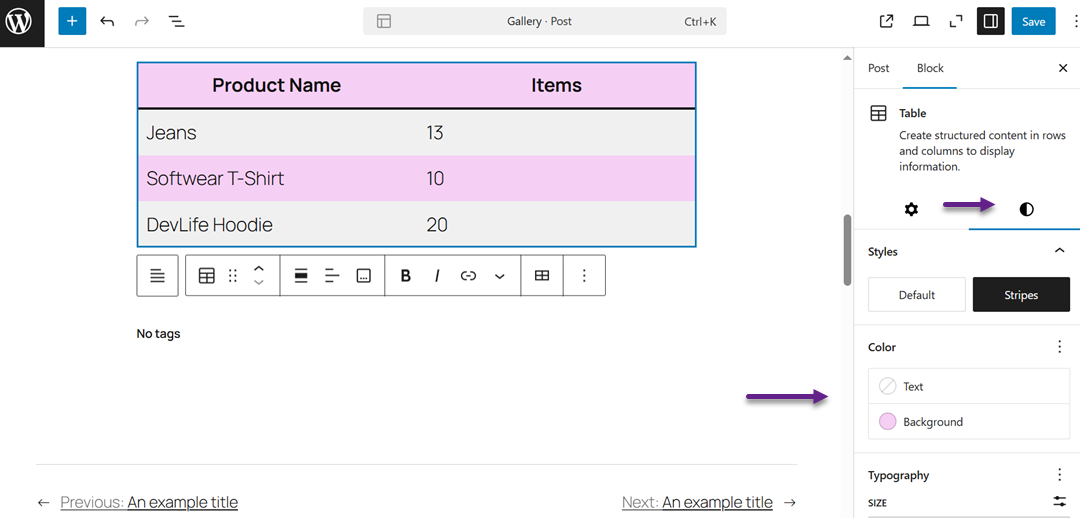
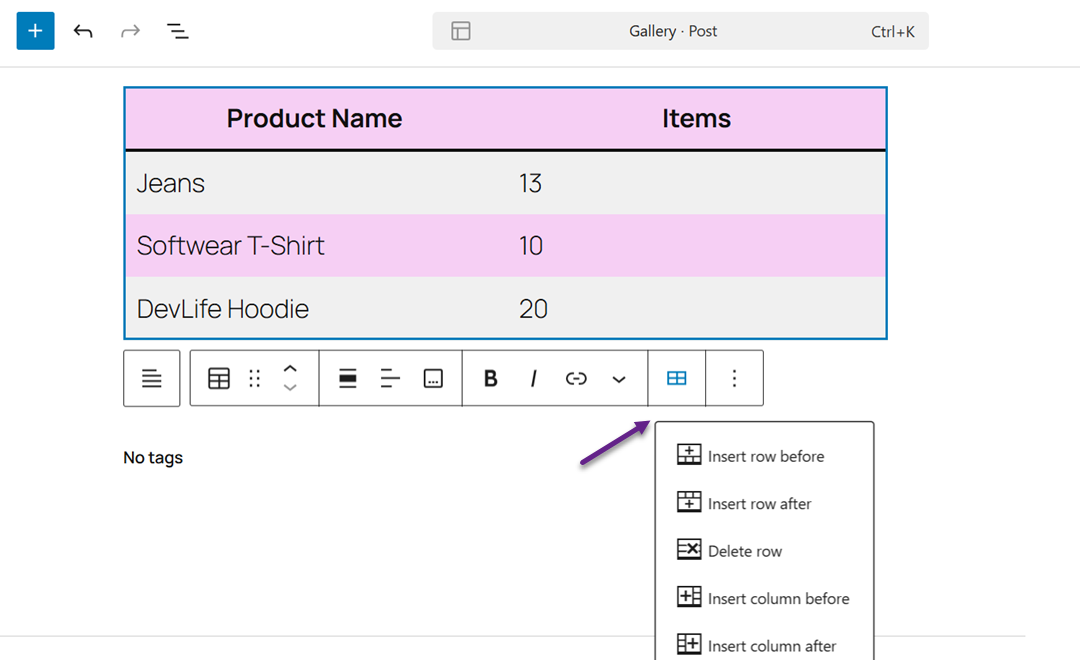
Чтобы добавить или удалить столбец или строку, просто щелкните по таблице, выберите «Редактировать таблицу» и воспользуйтесь меню для изменения ее структуры.
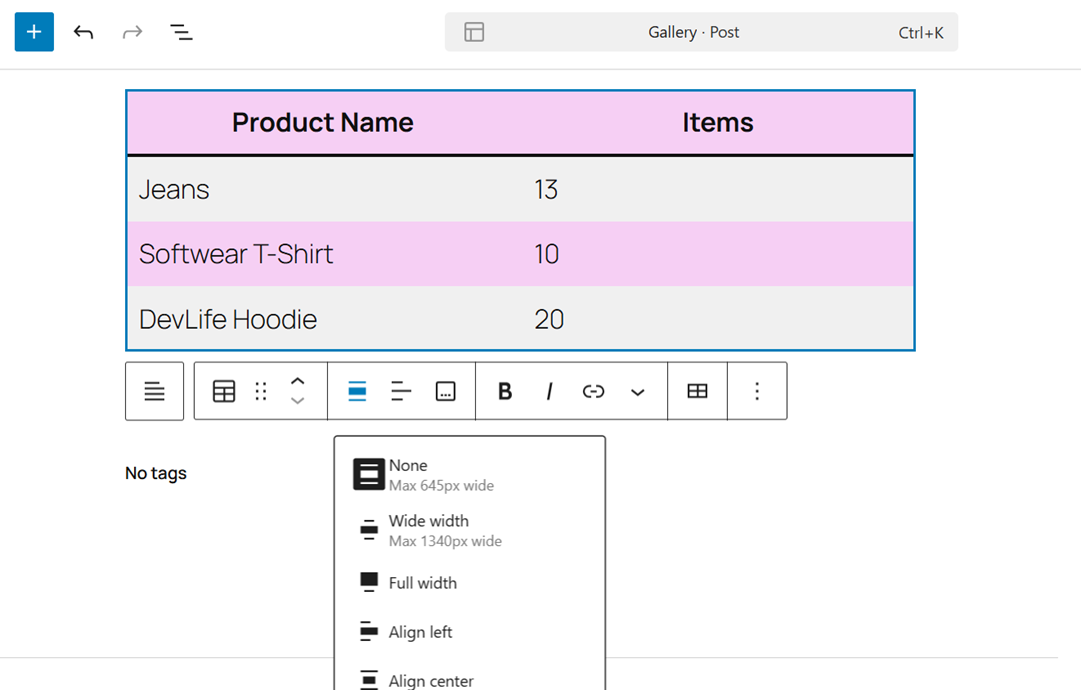
По умолчанию текст в таблице выравнивается по левому краю, но вы можете легко изменить выравнивание в пределах столбца или всей таблицы, используя параметры выравнивания на панели инструментов.
Перед публикацией просмотрите свой пост, и вот предварительный просмотр созданной таблицы.
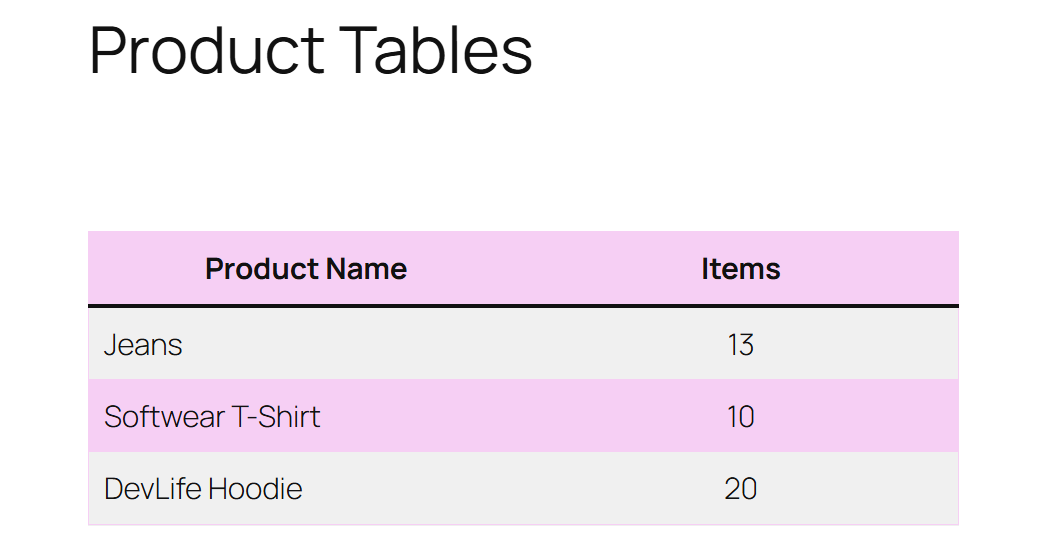
Блок таблиц Gutenberg позволяет гибко и легко отображать структурированные данные в WordPress. Однако ему не хватает расширенных возможностей, таких как фильтрация, сортировка или повторное использование таблиц на нескольких страницах, и именно здесь специализированные плагины, такие как WP Table Manager могут предложить более мощные и экономящие время решения.
Добавление таблиц с помощью WP Table Manager
WP Table Manager — это мощный и удобный плагин для WordPress, который поможет вам легко создавать, редактировать и управлять таблицами непосредственно на вашем сайте. Он предлагает широкий спектр возможностей настройки, что делает его подходящим как для начинающих, так и для опытных пользователей с разным уровнем подготовки. Благодаря своей универсальности и интеграции, это один из лучших инструментов для легкого создания профессиональных страниц сравнения товаров.
Для начала установите WP Table Manager на свой сайт WordPress. После загрузки и активации плагина вы можете создать новую таблицу, перейдя в WP Table Manager > Создать новую > Таблица.
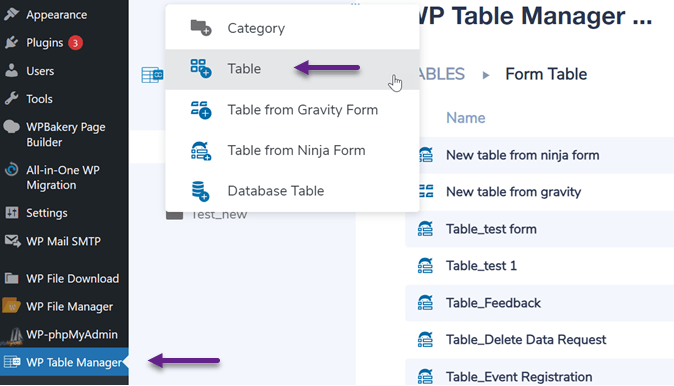
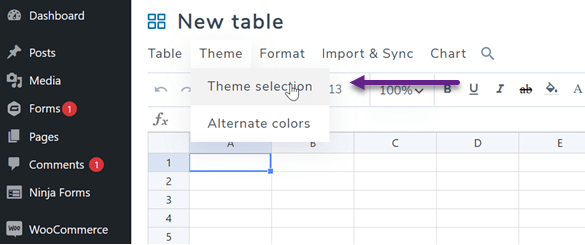
Нажмите «Тема» > «Выбор темы».
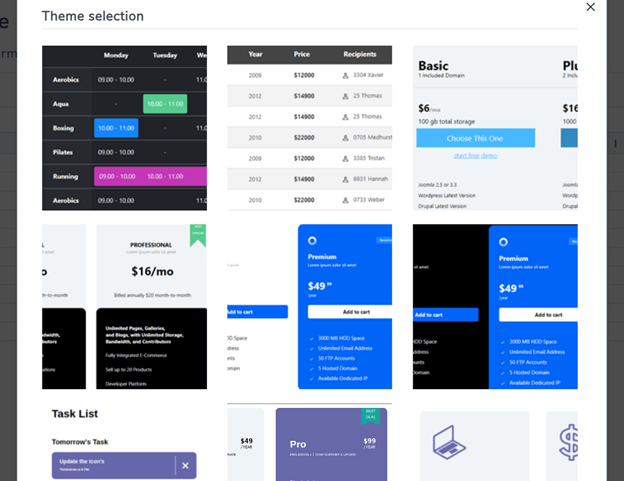
Затем вы увидите несколько вариантов оформления, позволяющих подобрать дизайн таблицы в соответствии со стилем вашего сайта.
После создания таблицы настройте ее с помощью встроенного редактора, который очень похож на Excel. Вы можете легко добавлять, удалять или объединять строки и столбцы.
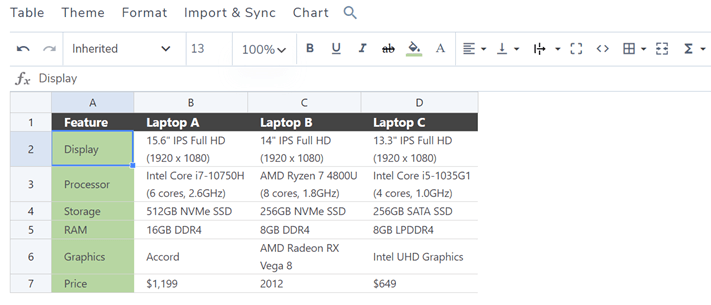
В редакторе несколько вкладок предлагают различные функции:
- Таблица (переименование, вставка шорткода, экспорт)
- Тема оформления (изменение цветов и тем)
- Форматирование (сортировка, фильтрация, пагинация, пользовательские CSS-стили)
- Импорт и синхронизация (подключение к Google Sheets или Excel)
- Диаграмма (создайте визуальные графики на основе ваших данных).
После завершения создания таблицы дайте ей имя и сохраните изменения. Чтобы вставить её в запись или страницу, нажмите значок плюса в редакторе WordPress и выберите WP Table Manager.
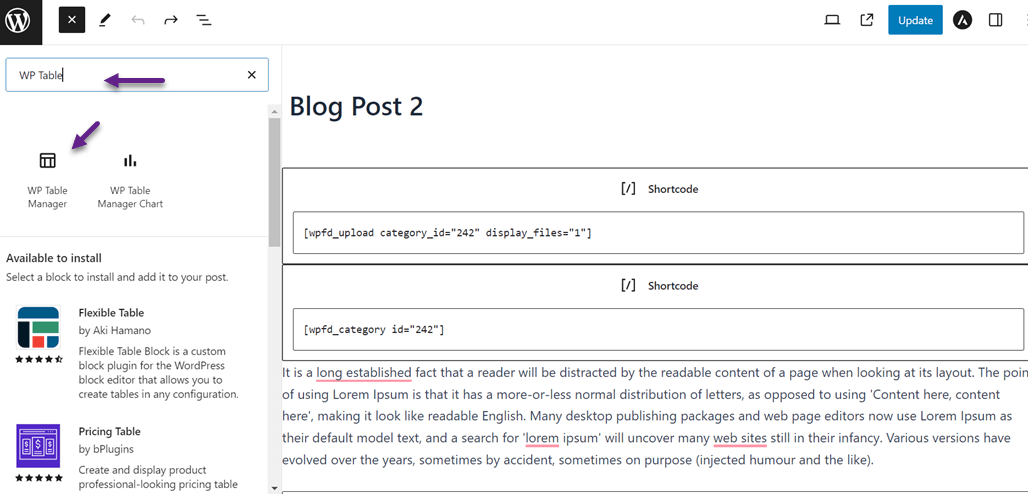
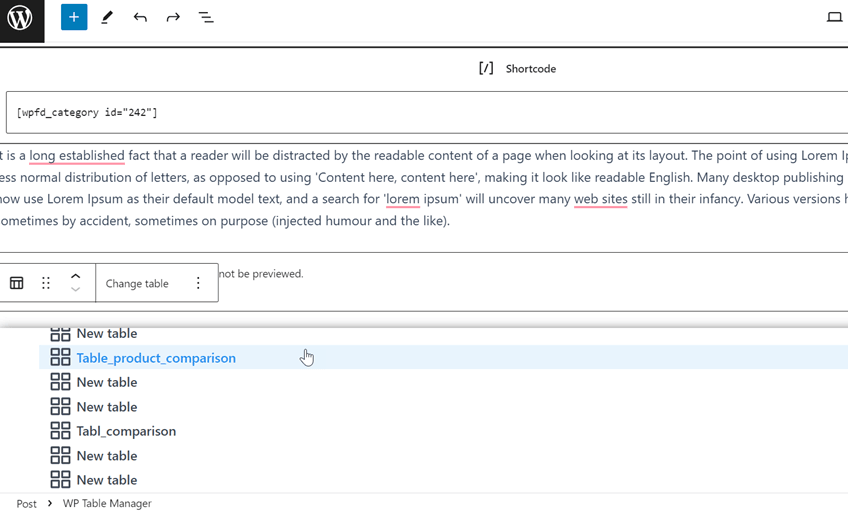
Затем выберите свой стол.
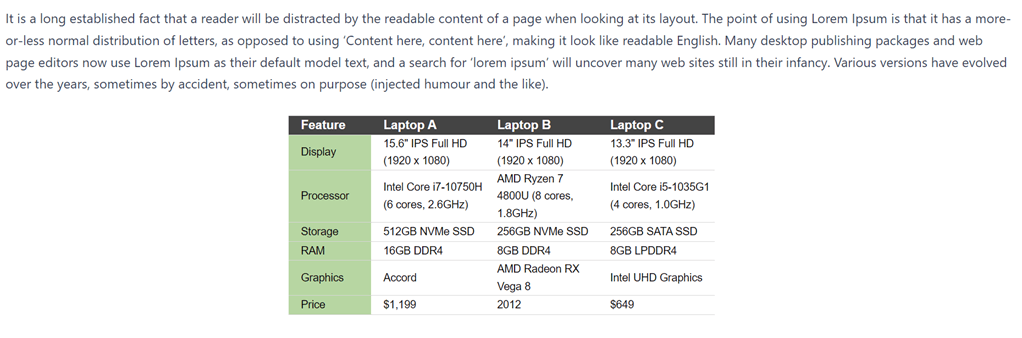
После обновления таблица сравнения товаров появится непосредственно в вашей статье.
Советы по созданию адаптивных таблиц

Адаптивные таблицы гарантируют, что ваш контент будет отлично выглядеть и хорошо функционировать на любом устройстве, от настольных компьютеров до смартфонов. Адаптивный дизайн избавляет пользователей от необходимости прокручивать страницу по горизонтали или увеличивать масштаб для чтения информации, сохраняя макет чистым и удобным для пользователя.
1. Используйте плагин со встроенной адаптивностью
Плагин WordPress со встроенными адаптивными функциями помогает вашим таблицам автоматически подстраиваться под разные размеры экрана. Такие инструменты, как WP Table Manager и TablePress, упрощают создание удобных для мобильных устройств макетов, позволяющих сворачивать или располагать столбцы друг над другом для лучшей читаемости.
Этот подход экономит время и исключает необходимость ручного редактирования CSS. Он идеально подходит для веб-сайтов, отображающих сложную информацию, такую как сравнение товаров или прайс-листы, которая должна оставаться понятной на всех устройствах.
2. Включить прокручиваемые таблицы для мобильных устройств
Если в вашей таблице много столбцов, включение горизонтальной прокрутки гарантирует упорядоченность макета на мобильных устройствах. Пользователи могут провести пальцем по экрану, чтобы просмотреть все данные без масштабирования или уменьшения текста, что сохраняет дизайн чистым и функциональным.
Этот метод идеально подходит для больших наборов данных, где скрытие столбцов невозможно. Он позволяет пользователям легко просматривать весь контент, сохраняя при этом удобство просмотра на мобильных устройствах.
3. Расставьте приоритеты для важных столбцов
На небольших экранах не все столбцы одинаково важны. Скройте второстепенные данные и сосредоточьтесь только на ключевой информации, чтобы читатели могли быстро понять, что действительно важно.
Это не только улучшает читаемость, но и делает дизайн простым и эффективным. В результате получается чистая, легкая и удобная в использовании таблица на любом устройстве.
4. Протестируйте на разных устройствах
Перед публикацией всегда предварительно просматривайте таблицы на нескольких устройствах. Тестирование помогает выявить проблемы с макетом или отступами, которые могут не проявляться в версиях для настольных компьютеров.
Отрегулируйте размер шрифта, границы и отступы, чтобы таблица оставалась визуально единообразной. Быстрое тестирование может существенно улучшить внешний вид и придать таблице профессиональный, отполированный вид.
Советы по оформлению столов для создания визуально привлекательного интерьера

Хорошо оформленная таблица не просто представляет данные, она улучшает общий вид вашего сайта. Продуманные дизайнерские решения могут сделать ваши таблицы более привлекательными и помочь читателям быстрее усваивать информацию.
1. Чередуйте цвета рядов
Использование чередующихся цветов для строк помогает читателям различать одну строку от другой. Этот эффект «зебровых полос» облегчает просмотр больших таблиц и снижает утомляемость глаз.
Выбирайте нежные тона, соответствующие цветовой палитре вашего сайта. Это позволит сохранить таблицу чистой и визуально привлекательной, не отвлекая слишком много внимания от данных.
2. Используйте единые шрифты и выравнивание
Сохранение единообразия шрифтов в соответствии с типографикой вашего сайта обеспечивает гармонию всех элементов. Выравнивание текста по левому краю, а цифр по правому краю улучшает читаемость и позволяет лучше сравнивать информацию.
Единообразие размера шрифта и межстрочного интервала также добавляет профессионализма. Это придает вашим таблицам структурированный, организованный вид, который дополняет остальную часть макета.
3. Добавьте едва заметные границы и отступы
Светлые рамки помогают разделить ячейки и четко обозначить данные, не делая таблицу громоздкой. Используйте мягкие серые линии или тонкие контуры для создания современного вида. Правильный отступ предотвращает прилипание текста к краям ячеек. Такой баланс позволяет сохранить таблицу аккуратной, просторной и удобной для чтения.
4. Выделите ключевые данные цветом или жирным шрифтом
Выделите важные данные с помощью жирного шрифта или ненавязчивых акцентных цветов. Это мгновенно привлечет внимание читателя к наиболее важным показателям.
Выделение текста помогает пользователям быстрее усваивать ключевую информацию. Оно также добавляет визуальную иерархию, делая таблицы динамичными и удобными для навигации.
Обращение ко всем веб-мастерам!
Расширьте возможности своих клиентских веб-сайтов с помощью WP Table Manager . Легко управляйте таблицами, диаграммами и электронными таблицами и настраивайте их, предоставляя клиентам динамичную и привлекательную визуализацию данных.
Обновите свои услуги веб-дизайна сегодня!
Вывод
Добавьте таблицы в свои записи и страницы WordPress, чтобы организовать информацию, сделать ее читаемой и визуально привлекательной. Таблицы помогают четко представить сложные данные, улучшая пользовательский опыт на всех устройствах. При правильном подходе, например, с использованием адаптивного дизайна и соответствующего оформления, ваши таблицы будут выглядеть профессионально и при этом привлекать внимание читателей.
WP Table Manager — отличный выбор для тех, кто хочет упростить и повысить эффективность управления таблицами. Его интерфейс, напоминающий электронные таблицы, адаптивный дизайн и широкие возможности настройки позволяют легко создавать красивые и функциональные таблицы, идеально подходящие для любого веб-сайта, ценящего дизайн и удобство использования.
Когда вы подпишетесь на блог, мы будем отправлять вам электронное письмо о появлении новых обновлений на сайте, чтобы вы их не пропустили.




Комментарии