 Продукты WordPress
 Продукты Joomla
 Поддержка
 Новости
 Вход
ВходКак добавить и редактировать фоновые изображения WordPress

Если вы хотите повысить визуальную привлекательность вашего сайта, добавление и редактирование фоновых изображений в WordPress - это фантастический способ достичь этого. Фоновые изображения могут помочь задать тон, передать личность вашего бренда и привлечь посетителей.
Правильно выбранное фоновое изображение может создать эффект погружения, задать атмосферу и более эффективно передать сообщение вашего бренда. Хотите ли вы спокойный пейзаж, абстрактный дизайн или смелую цветовую схему, правильный фон может преобразовать ваши идеи в привлекательные визуальные образы.
Изучая, как правильно внедрять и настраивать фоновые изображения в WordPress, вы можете создать уникальную атмосферу, которая резонирует с вашей целевой аудиторией и улучшает общий пользовательский опыт. В этом руководстве мы проведем вас через основные шаги по добавлению и редактированию фоновых изображений на вашем сайте WordPress, гарантируя, что вы сможете добиться желаемого вида без проблем.
Попрощайтесь с беспорядочной медиатекой.
WP Media Folder позволяет категоризировать файлы, синхронизировать папки с облачным хранилищем, создавать удивительные галереи и даже заменять изображения без нарушения ссылок.
Оптимизируйте свой рабочий процесс медиафайлов сегодня
Содержание
Добавление изображения на фон страницы в WordPress
Прежде всего, нам нужно начать с добавления нашего фонового изображения в контент сайта WordPress, для этого мы можем использовать нашу любимую тему и конструктор страниц, все основные уже имеют возможность добавлять фоновые изображения в любом месте страницы.
Давайте начнем с загрузки фонового изображения, есть много вещей, которые мы могли бы иметь в виду при выборе и загрузке, например размеры, мы должны добавить фоновое изображение в зависимости от того, будет ли оно использоваться на всю ширину или только на часть с этим фоном, также рекомендуется использовать другое фоновое изображение для мобильных устройств, существуют разные конструкторы страниц, такие как Elementor, с адаптивными опциями, чтобы показать или скрыть элементы страницы в зависимости от размера экрана.
Хорошим советом также является использование плагина вроде WP Media Folder , который позволяет организовать ваши медиафайлы в папки, а также дает нам возможности при редактировании фонового изображения.
Прежде всего, давайте загрузим изображение фона, мы можем использовать обычную медиатеку или добавить его непосредственно в содержимое страницы/записи, с WP Media Folder можно использовать их инструменты из обоих вариантов.
Из Гутенберга мы можем использовать блок Обложка .
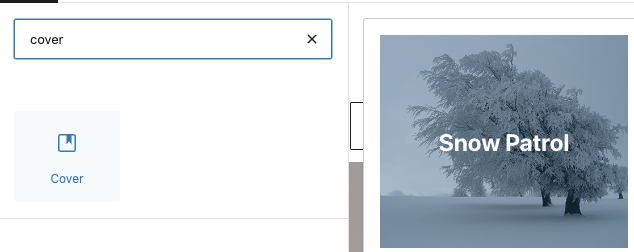
Этот блок позволит нам добавить фоновое изображение с "необязательным" текстом, позволяющим добавить изображение из правой боковой панели и добавить текст, который мы хотим (если мы хотим) прямо в изображение.
Нам нужно нажать на Добавить медиа и выбрать любой из вариантов в зависимости от того, как мы хотим продолжить.
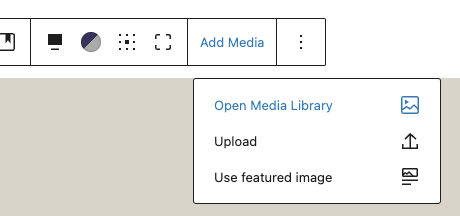
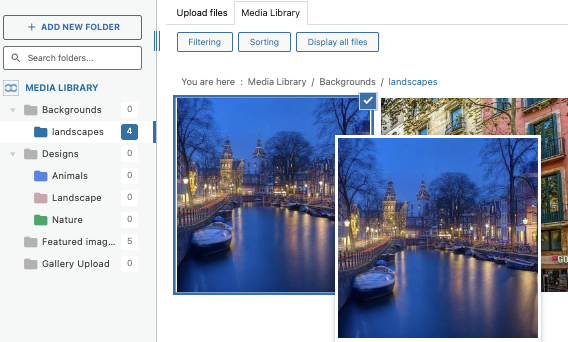
В этом случае я выбрал Открыть Медиатеку , поскольку у меня уже есть папка с медиафайлами с фонами, которые я хочу использовать, поэтому мне просто нужно выбрать его и добавить в мой блок.
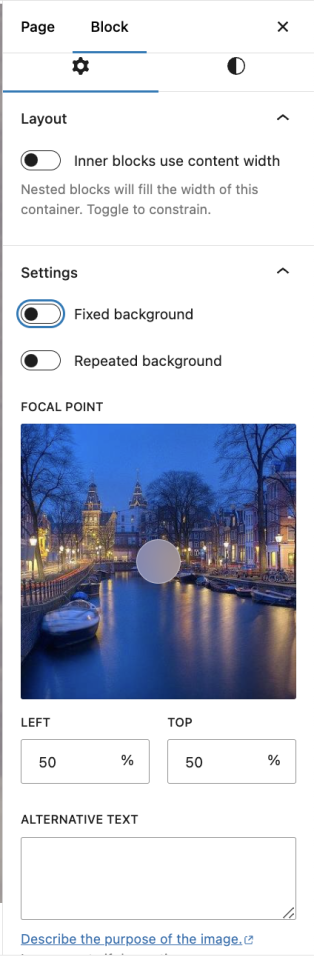
Теперь на правой панели у нас есть много вариантов, например, если мы хотим показать только часть изображения или изображение полностью на фоне, а также если мы хотим добавить наложение.
Теперь все, что нам нужно сделать, это отредактировать его так, как мы хотим адаптировать к нашему контенту, и добавить любой текст, если мы хотим, у нас будет отличный инструмент с простым/бесплатным включенным инструментом в Gutenberg.
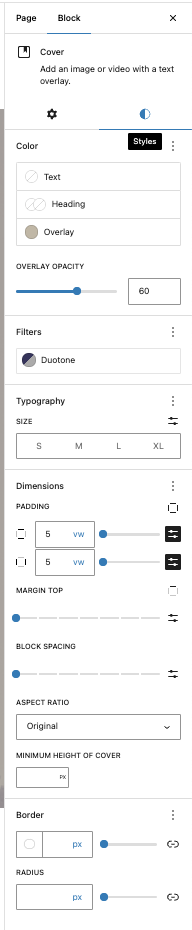
Существуют важные опции, которые мы должны учитывать, чтобы наш фон не отвлекал от просмотра других материалов на сайте, например, наложение, которое сделает фоновое изображение похожим на фон, добавляя слой цвета с прозрачностью перед нашим изображением.
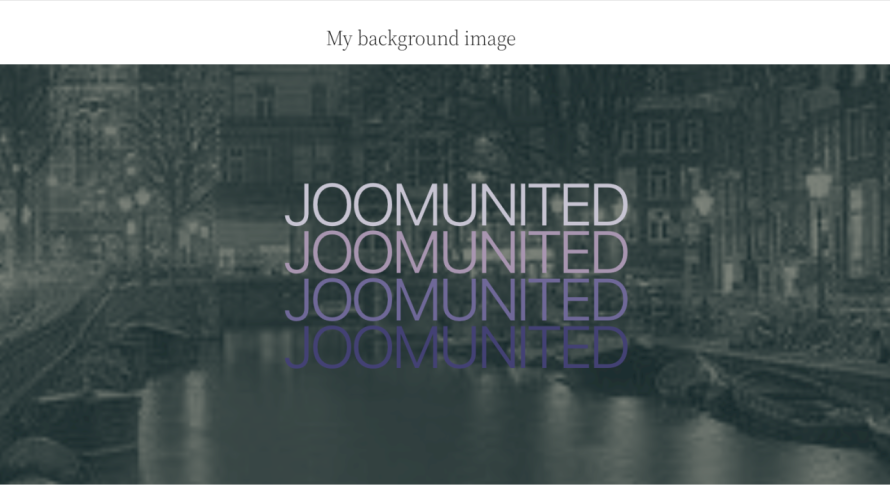
Текст полностью необязателен, и поскольку это блок, вы можете просто использовать его где угодно в своем контенте! Важно отметить, что он не ограничивается этим блоком, существует множество инструментов от многих других конструкторов страниц, а также дополнений Gutenberg, которые позволяют увеличить количество доступных блоков в Gutenberg.
Советы и лучшие практики по выбору подходящих фоновых изображений в WordPress
Выбор правильного фона важен при оформлении нашей страницы или сайта в целом, давайте упомянем несколько советов, чтобы получить максимум от фоновых изображений.
1. Выбор подходящих фоновых изображений
Поймите свой Бренд
Выберите изображения, которые резонируют с этикой, ценностями и посланием вашего бренда. Например, современная технологическая компания получит пользу от сдержанных и минималистичных фонов, в то время как блог на тему природы может выбрать земные пейзажи.
Учитывайте цель изображения
Определите эмоциональную реакцию, которую вы хотите вызвать. Изображения должны улучшать контент, а не отвлекать от него. Например, успокаивающий вид океана может хорошо работать для сайтов о здоровье и медитации.
Сохраняйте Простоту
Загруженные изображения могут перегружать зрителя и отвлекать от контента вашего сайта. Выберите изображения с четкой фокусной точкой или мягкими узорами, которые сохраняют визуальный интерес без отвлечения.
Гармония цвета
Убедитесь, что фоновое изображение дополняет цветовую схему вашего сайта. Такие инструменты, как Adobe Color, могут помочь определить гармонирующие цвета, которые поддерживают последовательность на протяжении всего вашего дизайна.
Высококачественные изображения
Используйте изображения высокого разрешения, чтобы повысить визуальную привлекательность. Низкокачественные изображения могут сделать ваш сайт непрофессиональным и ухудшить пользовательский опыт.
2. Оптимизация размеров и форматов изображений для использования в Интернете
Выберите подходящий формат
JPEG для фотографий: Используйте JPEG для фотографий, поскольку он обеспечивает хорошее качество при относительно небольшом размере файла.
PNG для графики: Используйте PNG для изображений, содержащих текст, графику или требующих прозрачности, хотя это часто приводит к увеличению размера файла.
WebP для веб-использования: Рассмотрите возможность использования формата WebP, который обеспечивает превосходное сжатие и качество для веб-использования.
Размеры изображений
Правильные размеры: Масштабируйте изображения в соответствии с размерами, необходимыми в вашем макете. Большие изображения могут загружаться дольше, что негативно влияет на пользовательский опыт.
Используйте разрешение 1920x1080 для фоновых изображений: Распространенное разрешение для фоновых изображений составляет 1920x1080 пикселей, подходящее для большинства устройств, но убедитесь, что оно соответствует размеру вашего дизайна.
Методы сжатия
Сжимайте изображения: Используйте такие инструменты, как ImageRecycle , чтобы уменьшить размер файлов без ущерба для качества.
Lazy Loading: Реализуйте lazy loading для улучшения времени загрузки, загружая изображения только по мере их появления в поле зрения пользователя.
3. Обеспечение совместимости с разными размерами экранов и устройствами
Адаптивный дизайн
CSS-медиа-запросы: Используйте CSS-медиа-запросы для настройки фоновых изображений для разных размеров устройств, обеспечивая индивидуальный опыт на мобильных устройствах, планшетах и настольных компьютерах.
Методы фонового изображения: Используйте свойство background-size: cover; CSS. Это обеспечивает покрытие изображения всей области без искажения пропорций и доступно во всех основных конструкторах страниц в качестве опции для настройки изображения.
Тестируйте на разных устройствах
Тестирование в браузере: Проверьте ваш веб-сайт на нескольких браузерах и устройствах, чтобы убедиться, что фоновое изображение отображается правильно, поскольку некоторые типы файлов могут не выглядеть корректно или не работать в определенных браузерах.
Предварительный просмотр адаптивного дизайна: такие инструменты, как инструменты разработчика Google Chrome, помогут вам увидеть, как ваш сайт выглядит на разных устройствах, прежде чем окончательно утвердить дизайн.
Внимание всем вебмастерам!
Сэкономьте время и повысьте производительность с помощью WP Media Folder. Легко организуйте клиентские медиафайлы, создавайте пользовательские галереи и обеспечивайте бесперебойный пользовательский опыт.
Улучшите свои веб-проекты сейчас!
Настройте ваш сайт WordPress до максимума
Поскольку фоновые изображения являются частью набора инструментов, которые мы имеем для настройки нашего сайта WordPress, мы можем использовать плагины, такие как WP Media Folder , и конструкторы страниц, такие как Elementor или Gutenberg, чтобы добавлять и редактировать их, чтобы наш сайт не выглядел как любой другой сайт.</a>.
Это не только дает нам возможность показывать наши изображения по-другому, но и предоставляет возможность создавать новые и полностью настраиваемые разделы специально для нашего сайта WordPress! Так чего же вы ждете? Начните создавать свои фоновые изображения сейчас!
Когда вы подпишетесь на блог, мы будем отправлять вам электронное письмо, когда появятся новые обновления на сайте, чтобы вы не пропустили их.



Комментарии