 Продукты WordPress
 Продукты Joomla
 Поддержка
 Новости
 Вход
ВходКак добавить миниатюры записей или изображения в WordPress

Как добавить изображение-превью или миниатюру записи в WordPress — это важный навык для любого блогера, разработчика или создателя контента. Изображения-превью делают ваши публикации визуально привлекательными и играют ключевую роль в привлечении читателей, улучшении SEOи повышении эффективности предварительных просмотров в социальных сетях. Независимо от того, ведете ли вы блог, сайт-портфолио или интернет-магазин, правильно размещенное изображение-превью может значительно повысить эффективность вашего контента.
В этой статье вы узнаете, как включить и добавить избранные изображения в WordPress с помощью кода и настроек темы. Мы также проведем вас через добавление изображений с помощью Classic Editor и Elementor, чтобы вы могли выбрать лучший метод для вашего рабочего процесса.
Содержание
Зачем использовать избранные изображения в записях?

Изображения записей имеют решающее значение для того, чтобы сделать ваши записи WordPress более привлекательными и профессиональными. Они служат визуальными подсказками, которые помогают привлечь внимание читателей, улучшают общий эстетический вид вашего блога или сайта и создают последовательность в вашем контенте. Помимо улучшения визуальной привлекательности, платформы социальных сетей часто используют изображения записей, когда ваш контент делится, придавая вашим записям более сильное присутствие и увеличивая количество кликов.
Из-за их влияния управление вашими медиафайлами, особенно когда ваш сайт растет, так же важно, как и добавление их. Загроможденная медиатека может замедлить ваш рабочий процесс и затруднить поиск или повторное использование изображений.
Именно поэтому такие инструменты, как WP Media Folder настоятельно рекомендуются. Благодаря таким функциям, как неограниченное количество папок, расширенные фильтры поиска и бесшовная интеграция с облачными платформами, WP Media Folder помогает вам оставаться организованным и упрощает управление вашими избранными изображениями и другими медиафайлами.
Попрощайтесь с беспорядочной медиатекой.
WP Media Folder позволяет категоризировать файлы, синхронизировать папки с облачным хранилищем, создавать удивительные галереи и даже заменять изображения без нарушения ссылок.
Оптимизируйте свой рабочий процесс медиафайлов сегодня
Как включить Featured Images в вашей теме WordPress

Не все темы WordPress автоматически отображают или даже включают функцию избранного изображения. Если вы не видите эту опцию при создании публикации, возможно, ваша тема не поддерживает эту функцию. Не волнуйтесь, вы можете включить ее двумя способами: используя пользовательский код (без непосредственного изменения файлов темы) или через настройки темы по умолчанию.
Использование пользовательского кода
Если вы знакомы с WordPress и хотите вручную включить функцию избранного изображения без прямого редактирования файла functions.php, вы можете использовать плагин WordPress такой как WP Code. Этот плагин упрощает добавление кода без риска повреждения вашего сайта из-за опечаток.
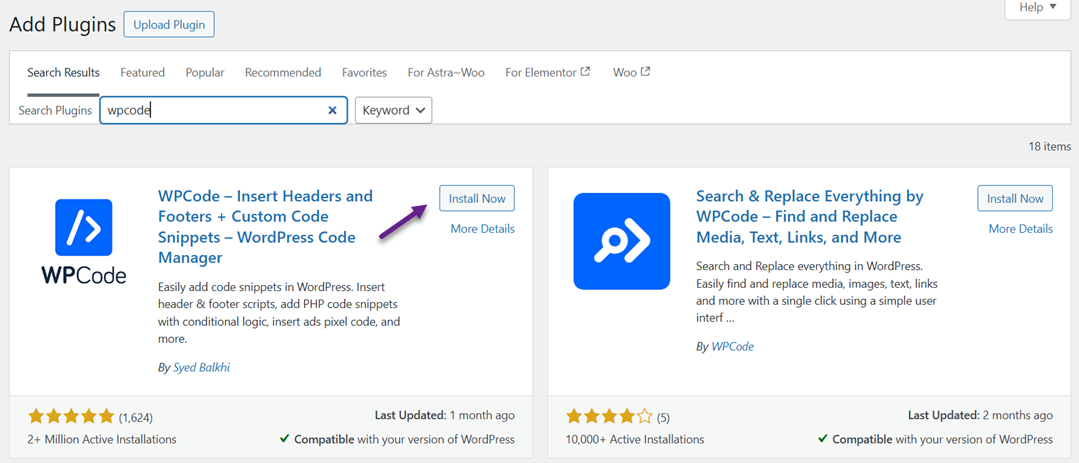
Для этого сначала установите плагин WPCode из меню «Плагины» > «Добавить новый». Затем найдите «WPCode», нажмите «Установить», а затем «Активировать».
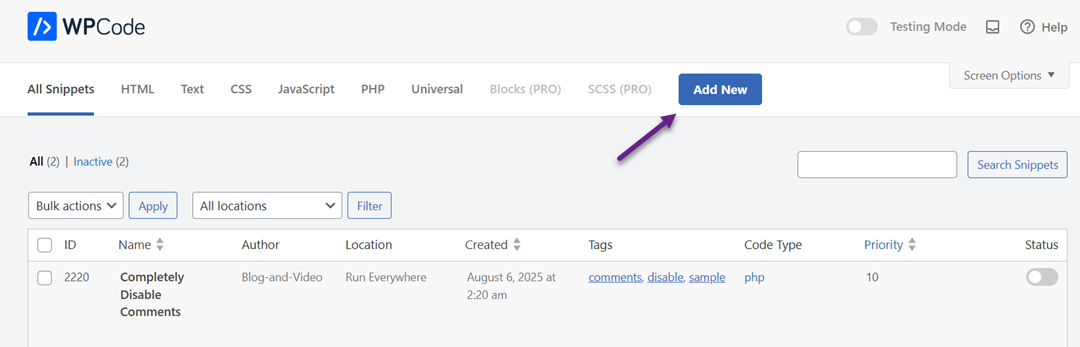
После активации плагина откройте меню «Фрагменты кода» и выберите + Добавить фрагмент.
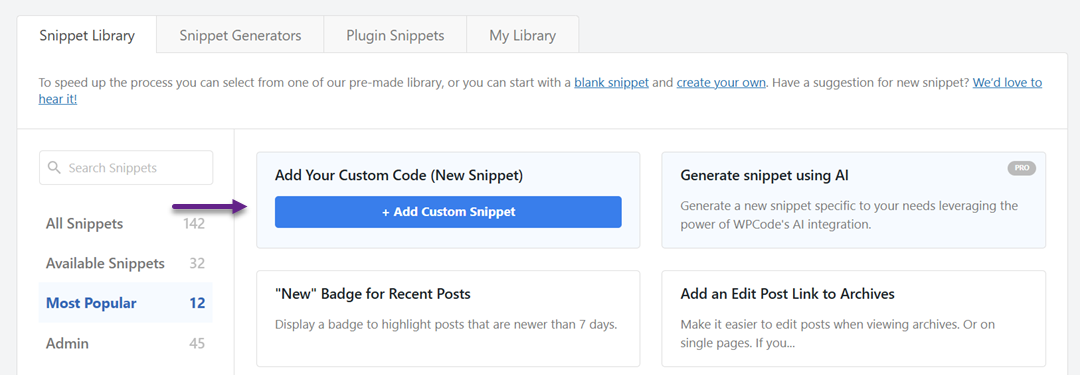
Выберите "Добавить собственный код (новый фрагмент)" .
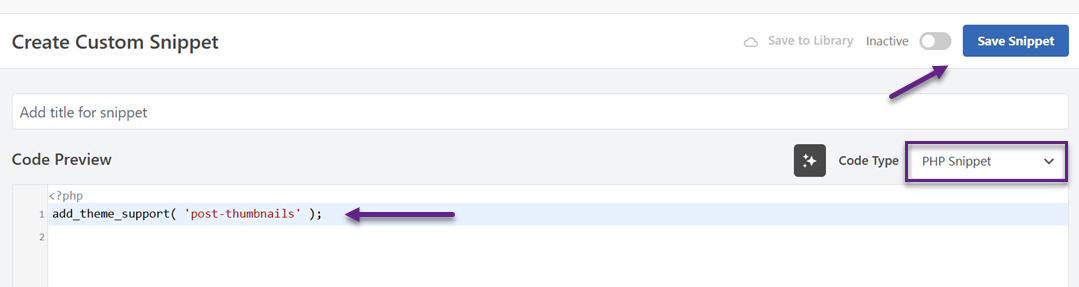
Затем введите следующий код в столбце «Предварительный просмотр кода», выберите PHP Snippet в поле «Тип кода» и нажмите «Сохранить фрагмент».
Когда вы открываете редактор записи, добавление избранного изображения появляется на боковой панели.
Если вы хотите отобразить избранное изображение в отображении записи, добавьте этот код в соответствующий файл темы внутри цикла, такой как single.php или content.php.
<?php the_post_thumbnail(); ?>
Вы также можете добавить это, чтобы настроить размер изображения.
set_post_thumbnail_size( 300, 200 );
Или создайте пользовательские размеры, такие как.
add_image_size( 'custom-size', 590, 180 );
Наконец, вызовите с помощью следующего кода.
<?php the_post_thumbnail( 'custom-size' ); ?>
Использование настроек темы
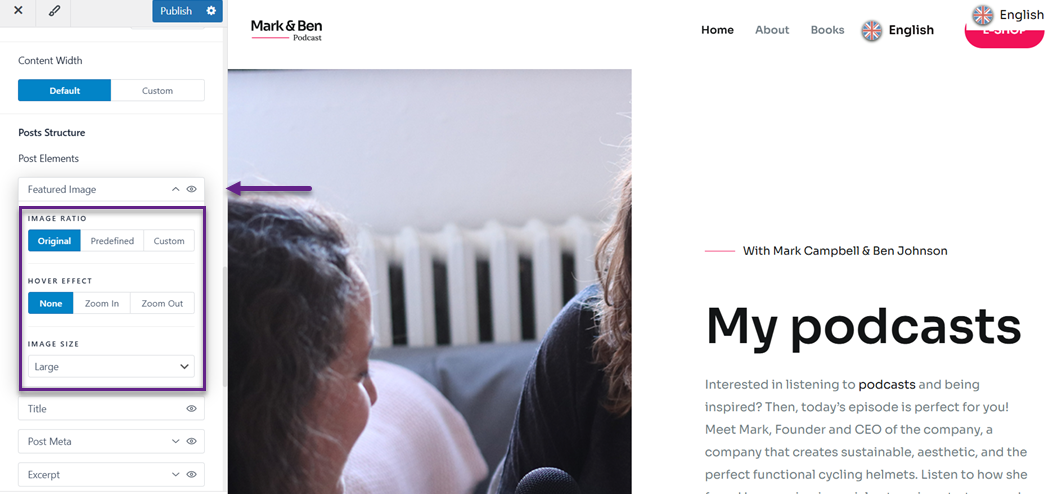
Если вы не хотите возиться с кодом, многие современные темы WordPress уже предоставляют настройки для включения и установки изображений для предварительного просмотра непосредственно в настройках темы. Для этого перейдите в раздел «Внешний вид» > «Настроить». Затем выберите записей» > «Блог» / «Архив».
Затем в разделе «Структура записи» > «Элементы записи» вы найдете меню «Избранное изображение». Чтобы активировать его, просто щелкните значок глаза, как показано на следующем изображении. Вы также можете настроить соотношение сторон, эффект при наведении курсора и размер.
Добавление избранных изображений в WordPress через Gutengberg (редактор блоков)

Добавление изображения с функцией «Избранное» в WordPress с помощью Gutenberg (Блочный редактор) - это легко и практично, особенно поскольку его интерфейс современный и интуитивно понятный. С помощью Gutenberg вы можете установить изображение с функцией «Избранное» прямо из боковой панели редактора без установки дополнительных плагинов. Эта функция подходит для начинающих и опытных пользователей, которые хотят быстро настроить внешний вид своих публикаций.
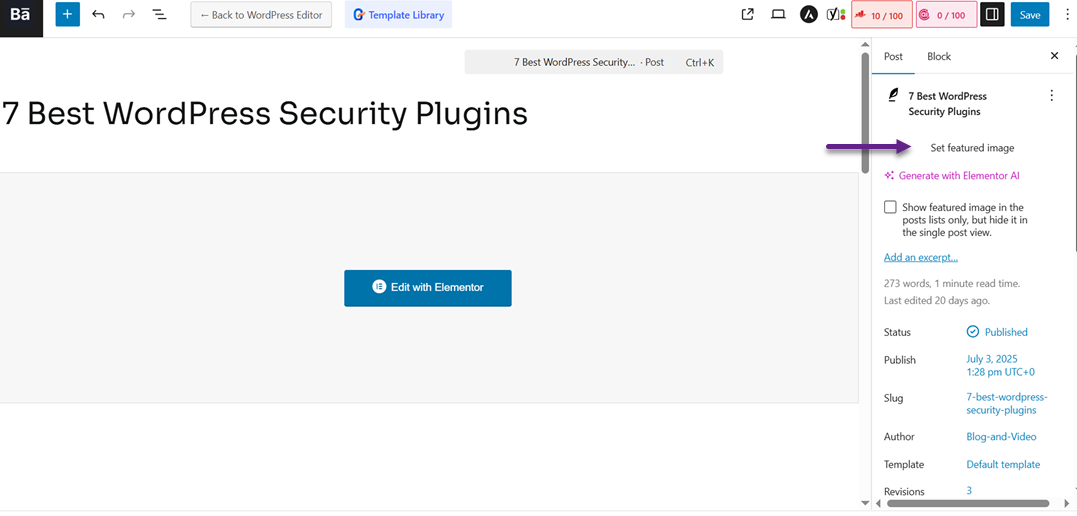
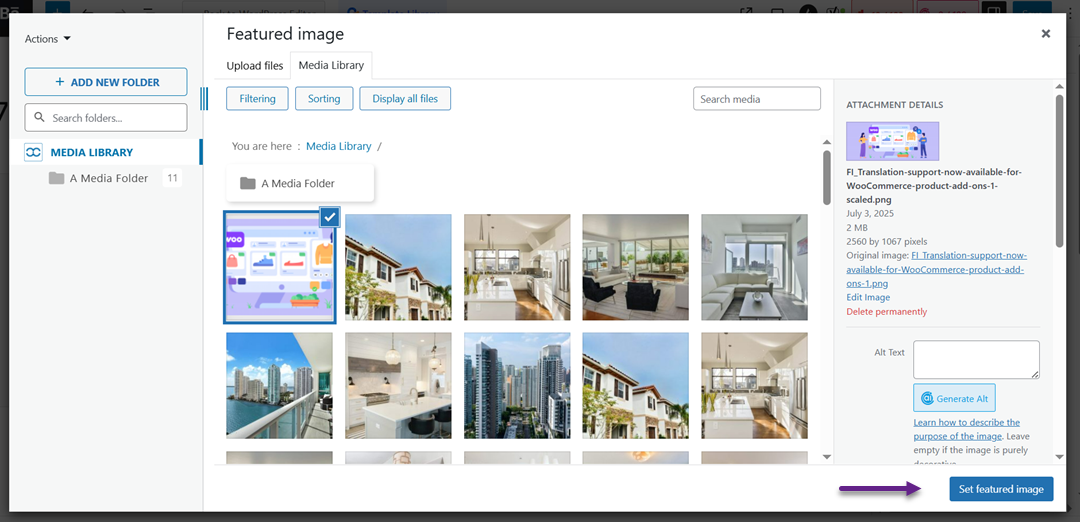
После этого выберите изображение в качестве избранного, введите альтернативный текст и нажмите Установить избранное изображение.
Добавление Featured Images в WordPress через Elementor

Если вы используете Elementor для создания страниц или публикаций, вы можете легко добавить изображения с функцией «Избранное». Хотя процесс немного отличается от стандартного редактора WordPress, Elementor предоставляет возможности для динамического отображения изображений с функцией «Избранное» в вашем дизайне. Сначала откройте публикацию и нажмите Редактировать с помощью Elementor.
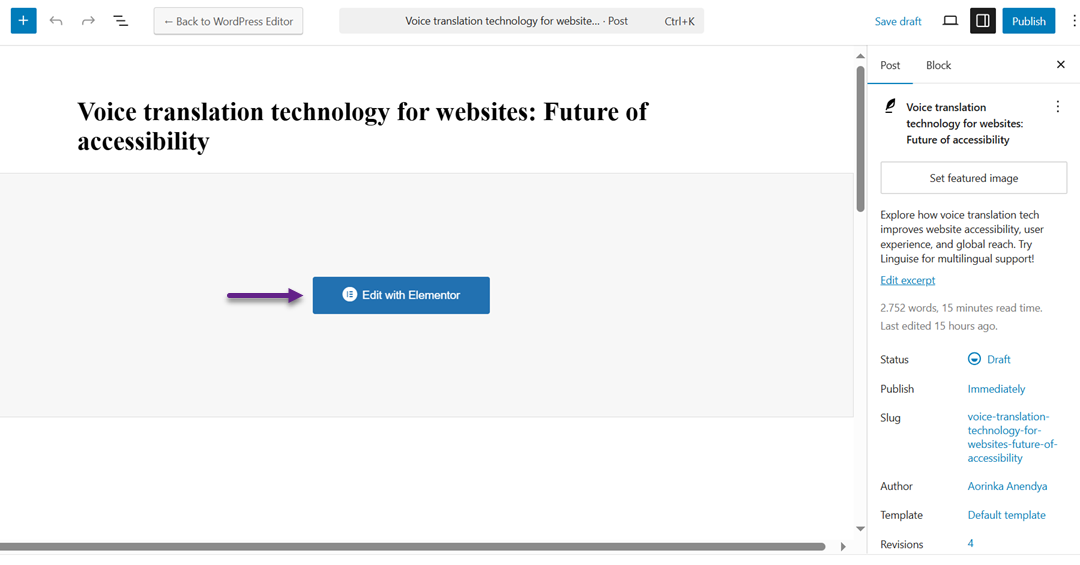
После этого нажмите на иконку Настройки в верхнем центре. Слева находится меню Featured Image, нажмите Выбрать изображение.
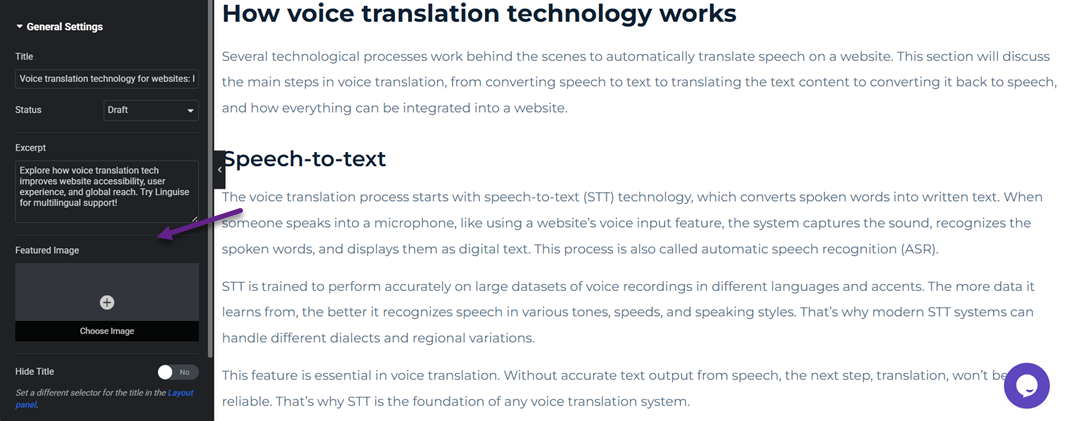
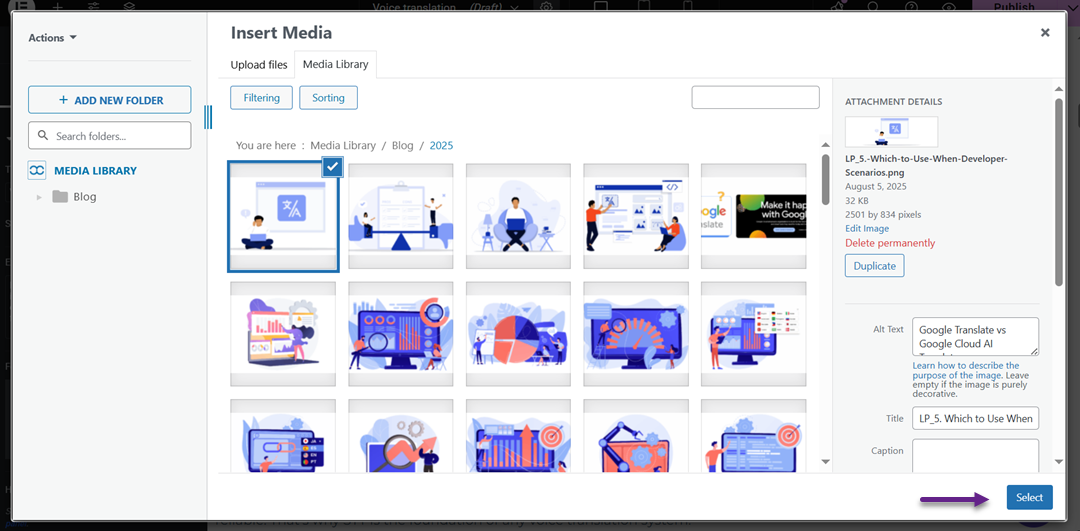
Затем появится отображение медиа. Выберите изображение, введите ALT Текст и, наконец, нажмите Выбрать.
Внимание всем вебмастерам!
Сэкономьте время и повысьте производительность с помощью WP Media Folder. Легко организуйте клиентские медиафайлы, создавайте пользовательские галереи и обеспечивайте бесперебойный пользовательский опыт.
Улучшите свои веб-проекты сейчас!
Вывод
Добавление изображения в качестве обложки может обеспечить важную визуальную ценность, чтобы привлечь внимание читателей, укрепить идентичность контента и улучшить внешний вид при публикации в социальных сетях. Помимо украшения страницы, эта функция также поддерживает SEO и делает ваш сайт WordPress более профессиональным.
Однако, поддержание медиатеки в порядке и эффективности также важно по мере увеличения количества загруженных изображений. Вы можете использовать WP Media Folder, решение для управления медиафайлами WordPress с выдающимися функциями, такими как неограниченные папки, расширенный поиск и интеграция с облаком. Попробуйте сейчас, чтобы управлять изображениями в качестве обложки быстрее, эффективнее и без стресса!
Когда вы подпишетесь на блог, мы будем отправлять вам электронное письмо, когда появятся новые обновления на сайте, чтобы вы не пропустили их.



