 WordPress
 Joomla
 Поддержка
 Год
Год n
nКак добавить избранные изображения или миниатюры публикаций в WordPress

Добавление миниатюры или главного изображения к записи в WordPress — важная задача для любого блогера, разработчика или создателя контента. Изображения делают ваши публикации визуально привлекательными и играют ключевую роль в привлечении читателей, улучшении SEO и улучшении показов в социальных сетях. Ведёте ли вы блог, сайт-портфолио или интернет-магазин, правильно расположенное главное изображение может значительно повысить эффективность вашего контента.
В этой статье вы узнаете, как включить и добавить миниатюры изображений в WordPress с помощью кода и настроек темы. Мы также покажем, как добавлять изображения через классический редактор и Elementor, чтобы вы могли выбрать оптимальный способ для своего рабочего процесса.
Содержание
Зачем использовать избранные изображения в публикациях?

Визитные изображения играют ключевую роль в том, чтобы сделать ваши публикации в WordPress более интересными и профессиональными. Они служат визуальными подсказками, которые помогают привлечь внимание читателей, улучшить общую эстетику вашего блога или сайта и обеспечить единообразие всего контента. Помимо повышения визуальной привлекательности, социальные сети часто используют визитные изображения при публикации вашего контента, что повышает его узнаваемость и кликабельность.
Из-за их влияния управление медиафайлами, особенно по мере роста сайта, так же важно, как и их добавление. Загромождённая медиатека может замедлить рабочий процесс и затруднить эффективный поиск и повторное использование изображений.
Именно поэтому мы настоятельно рекомендуем использовать такие инструменты, как WP Media Folder . Благодаря таким функциям, как неограниченное количество папок, расширенные фильтры поиска и тесная интеграция с облачными платформами, WP Media Folder поможет вам поддерживать порядок и упрощает управление избранными изображениями и другими медиафайлами.
Попрощайтесь с грязной медиатекой.
WP Media Folder позволяет классифицировать файлы, синхронизировать папки с облачным хранилищем, создавать потрясающие галереи и даже заменять изображения, не разрывая ссылки.
Оптимизируйте свой медиа-процесс уже сегодня
Как включить избранные изображения в вашей теме WordPress

Не все темы WordPress автоматически отображают или даже активируют функцию «Избранное изображение». Если вы не видите эту опцию при создании записи, возможно, в вашей теме эта функция не включена. Не волнуйтесь, вы можете включить её двумя способами: с помощью пользовательского кода (без прямого изменения файлов темы) или через настройки по умолчанию используемой темы.
Использование пользовательского кода
Если вы знакомы с WordPress и хотите вручную включить функцию избранных изображений, не редактируя файл functions.php, вы можете использовать плагин WordPress , например WP Code. Этот плагин упрощает добавление кода без риска повредить ваш сайт из-за опечаток.
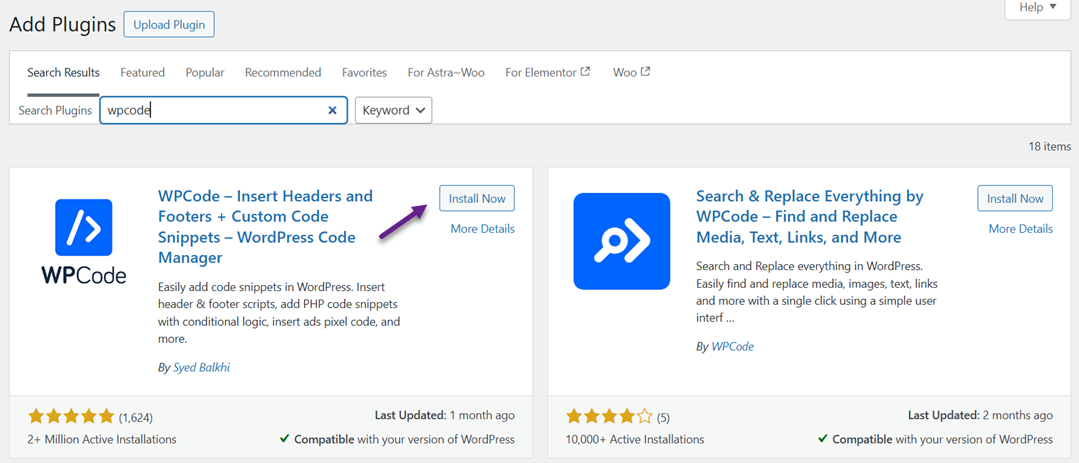
Для этого установите плагин WPCode из меню «Плагины» > «Добавить новый». Затем найдите «WPCode» и нажмите «Установить», а затем «Активировать» .
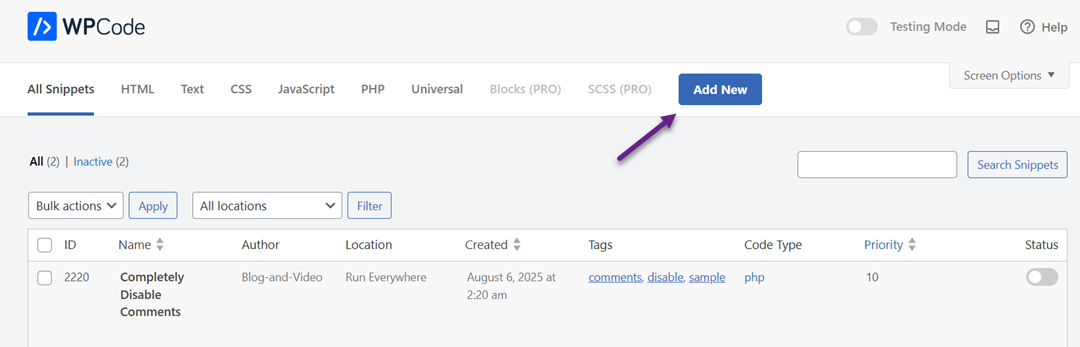
После активации плагина откройте меню «Фрагменты кода» и выберите «+ Добавить фрагмент».
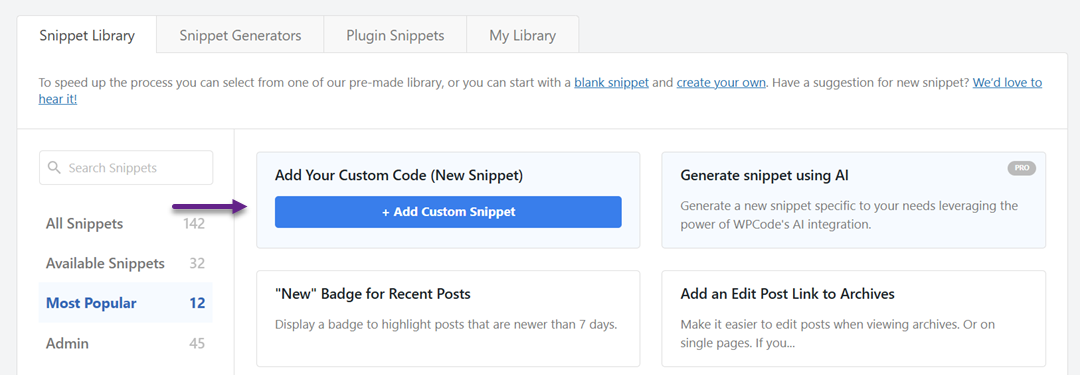
Выберите «Добавить свой пользовательский код (новый фрагмент)» .
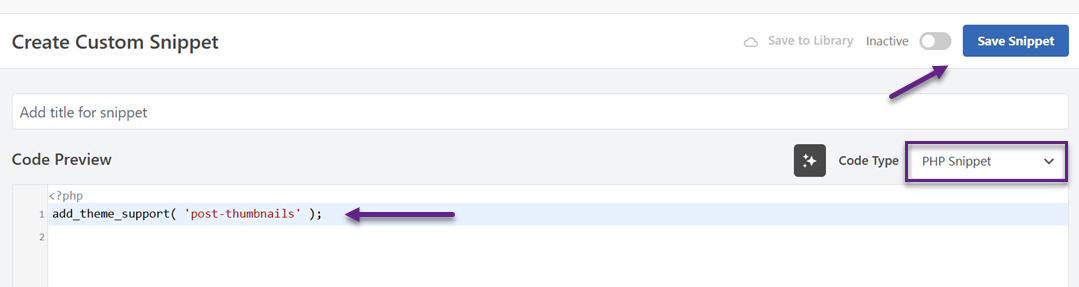
Затем введите следующий код в столбце «Предварительный просмотр кода», выберите PHP-фрагмент в поле «Тип кода» и нажмите «Сохранить фрагмент».
При открытии редактора постов добавление избранного изображения отображается на боковой панели.
Если вы хотите отобразить выбранное изображение в посте, добавьте этот код в соответствующий файл темы внутри цикла, например single.php или content.php.
<?php the_post_thumbnail(); ?>
Вы также можете добавить это, чтобы настроить размер изображения.
set_post_thumbnail_size( 300, 200 );
Или создайте индивидуальные размеры, такие как.
add_image_size( 'пользовательский размер', 590, 180 );
Наконец, вызовите следующий код.
<?php the_post_thumbnail( 'custom-size' ); ?>
Использование настроек темы
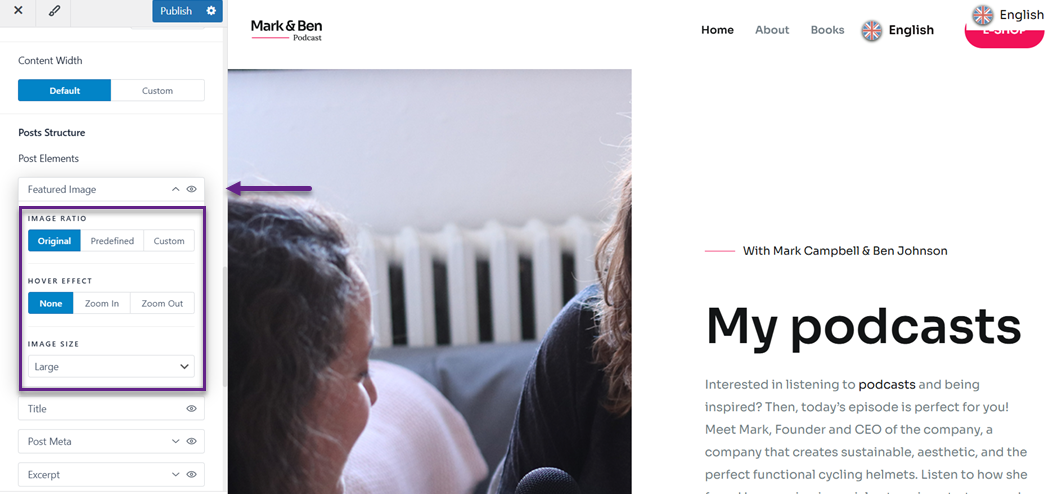
Если вы не хотите возиться с кодом, многие современные темы WordPress уже предоставляют настройки для включения и установки избранных изображений прямо в настройщике. Для этого перейдите в раздел «Внешний вид» > «Настроить». Затем выберите записей» > «Блог/Архив».
Затем в разделе «Структура записи» > «Элементы записи» вы найдёте меню «Избранное изображение». Чтобы открыть его, просто нажмите на значок глаза, как показано на следующем изображении. Вы также можете настроить соотношение сторон, эффект наведения и размер.
Добавление избранных изображений в WordPress через Gutengberg (редактор блоков)

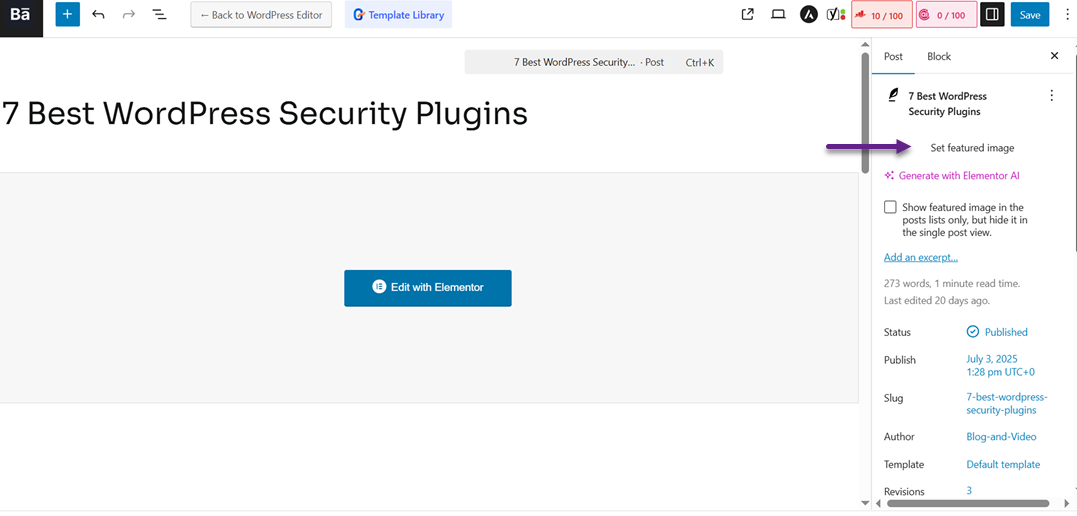
Добавление миниатюрного изображения в WordPress с помощью Gutenberg (редактора блоков) — это просто и практично, особенно благодаря современному и интуитивно понятному интерфейсу. С Gutenberg вы можете добавить миниатюрное изображение прямо из боковой панели редактора, не устанавливая дополнительные плагины. Эта функция подходит как новичкам, так и опытным пользователям, желающим быстро настроить внешний вид своих публикаций.
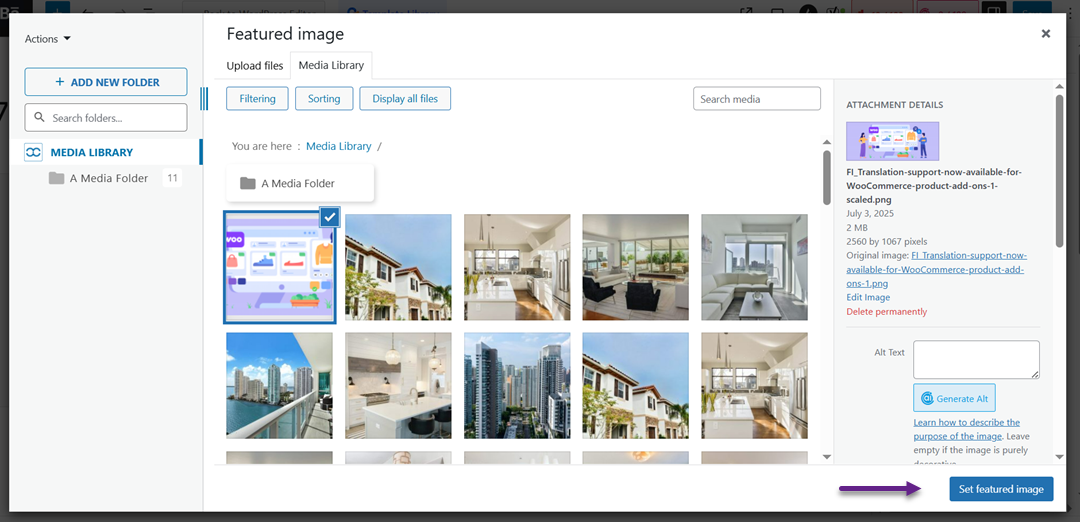
После этого выберите изображение, которое будет выбрано, введите текст ALT и нажмите «Установить выбранное изображение».
Добавьте избранные изображения в WordPress через Elementor

Если вы используете Elementor для создания страниц или публикаций, вы всё равно можете легко добавлять избранные изображения. Хотя этот процесс немного отличается от стандартного редактора WordPress, Elementor предоставляет возможности для динамического отображения избранных изображений в макете вашего дизайна. Сначала откройте публикацию и нажмите « Редактировать с Elementor».
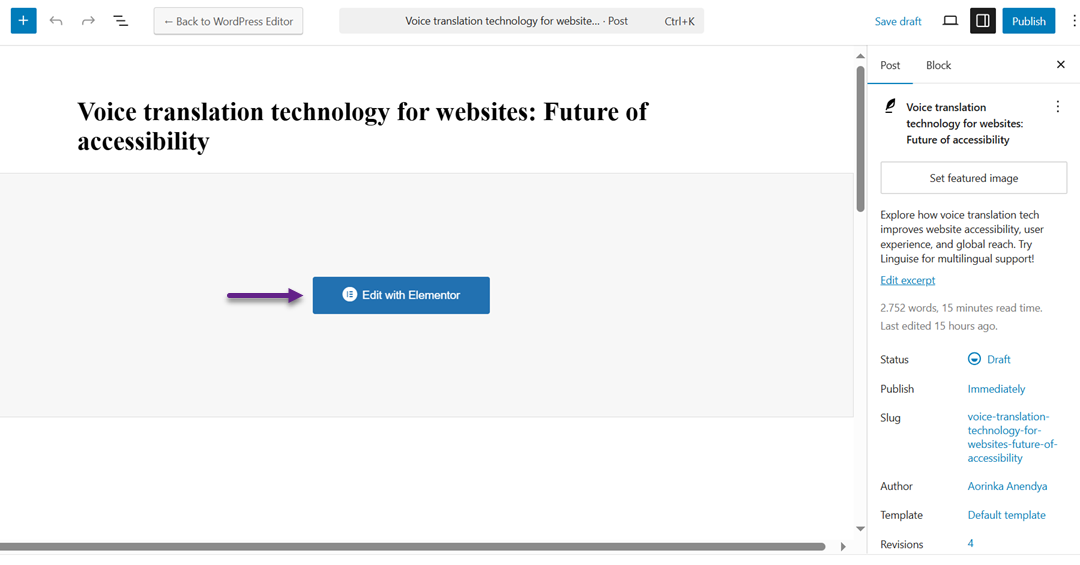
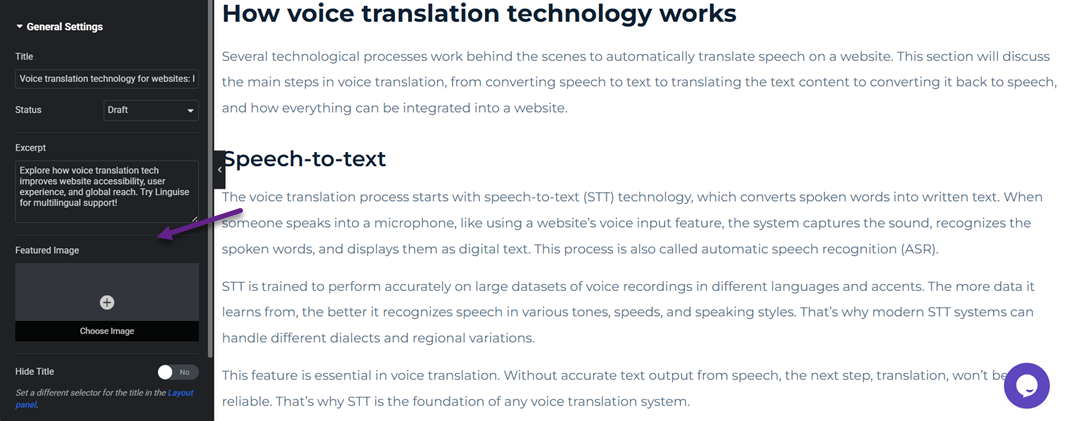
После этого нажмите на значок «Настройки» в центре вверху. Слева находится меню «Избранное изображение», нажмите « Выбрать изображение».
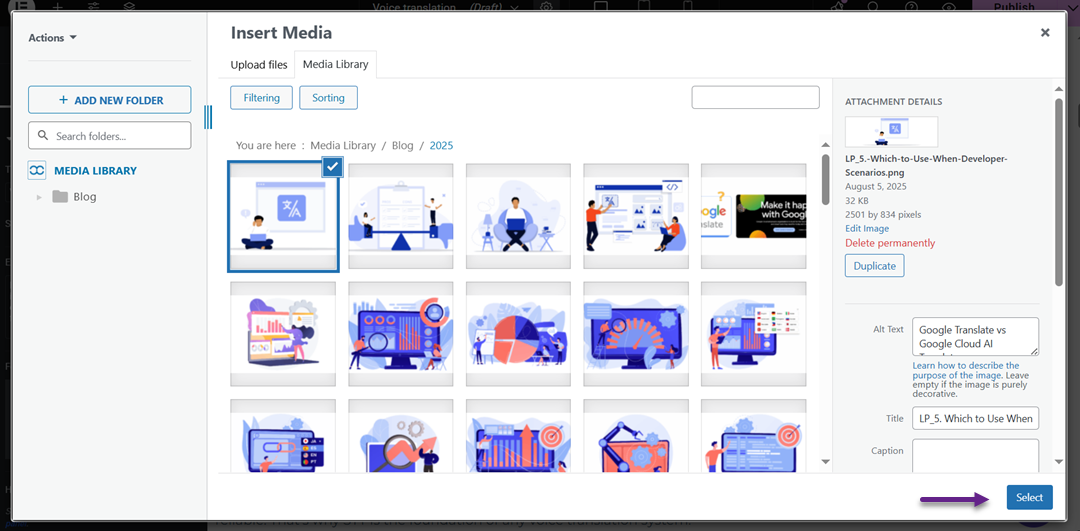
Затем появится медиа-дисплей. Выберите изображение, введите ALT-текст и нажмите « Выбрать» .
Обращение ко всем веб-мастерам!
Экономьте время и повышайте производительность с помощью WP Media Folder . С легкостью упорядочивайте клиентские медиафайлы, создавайте настраиваемые галереи и обеспечьте беспрепятственный пользовательский интерфейс.
Обновите проекты вашего веб-сайта прямо сейчас!
Вывод
Добавление изображения может стать важным визуальным элементом, привлекающим внимание читателей, подчеркивающим индивидуальность контента и улучшающим его внешний вид при публикации в социальных сетях. Эта функция не только украшает страницу, но и способствует SEO-оптимизации, делая ваш сайт на WordPress более профессиональным.
Однако поддержание порядка и эффективности медиатеки также важно по мере роста количества загружаемых изображений. Вы можете использовать WP Media Folder — решение для управления медиафайлами на WordPress с такими выдающимися функциями, как неограниченное количество папок, расширенный поиск и интеграция с облаком. Попробуйте его прямо сейчас, чтобы управлять избранными изображениями быстрее, эффективнее и без лишних хлопот!
Когда вы подпишетесь на блог, мы будем отправлять вам электронное письмо о появлении новых обновлений на сайте, чтобы вы их не пропустили.



Комментарии