 WordPress
 Joomla
 Поддержка
 Год
Год n
nКак добавить увеличительное масштабирование для изображений в WordPress

Добавление эффекта увеличения для изображений в WordPress — один из эффективных способов улучшить пользовательский опыт на вашем сайте. Эта функция позволяет посетителям более чётко видеть детали изображений, не открывая отдельные файлы. Эффект увеличения помогает вашей аудитории оценить качество товаров или визуальные детали, представленные на вашем сайте.
Функция масштабирования важна для повышения доверия посетителей к владельцам интернет-магазинов и креативных портфолио. Покупатели могут оценить фактуру ткани, качество материалов и детали дизайна прямо на экране, а фотографы и дизайнеры — продемонстрировать детали своих работ. Это придает сайту более профессиональный вид и обеспечивает большее удобство для пользователей.
- Улучшите пользовательский опыт, предоставив посетителям возможность увеличивать масштаб и рассматривать подробные изображения, тем самым повышая доверие к сайтам электронной коммерции и сайтам портфолио.
- Выбирайте из множества методов — на основе плагинов или пользовательского кода — для реализации эффекта увеличения, подходящего для любого сайта WordPress.
- Увеличьте конверсию и сократите количество возвратов продукции, демонстрируя качество, текстуру и детали прямо на вашем сайте.
Содержание
- Зачем добавлять функцию зума для изображений?
- Метод 1: использование плагина Envira Gallery (рекомендуется)
- Метод 2: использование плагина WP Image Zoom
- Метод 3: Использование WPCode (пользовательских фрагментов кода)
- Примеры использования: электронная коммерция и портфолио
- Рекомендации по масштабированию изображений
- Вывод
Зачем добавлять функцию зума для изображений?

Функция увеличения масштаба в WordPress позволяет посетителям более чётко и чётко рассмотреть детали изображения. Это особенно полезно, когда на изображениях присутствуют мелкие элементы, невидимые невооружённым глазом.
На сайтах с фотографиями или портфолио зум помогает зрителям рассмотреть мельчайшие детали представленных работ. В то же время, в интернет-магазинах покупатели могут более подробно рассмотреть товары, от фактуры ткани до качества материалов. Неудивительно, что многие крупные сайты электронной коммерции уже используют его для создания более убедительного опыта покупок.
Чтобы максимально эффективно использовать функции масштабирования, не менее важно грамотно организовать изображения. Плагин WP Media Folder поможет вам эффективно управлять визуальными материалами и классифицировать их, чтобы вы могли быстро использовать их в галереях или на страницах товаров.
Благодаря этой функции ваш сайт будет выглядеть более профессионально и обеспечит дополнительное удобство для посетителей. В следующем разделе мы рассмотрим практические способы добавления эффекта масштабирования в WordPress.
Попрощайтесь с грязной медиатекой.
WP Media Folder позволяет классифицировать файлы, синхронизировать папки с облачным хранилищем, создавать потрясающие галереи и даже заменять изображения, не разрывая ссылки.
Оптимизируйте свой медиа-процесс уже сегодня
Метод 1: использование плагина Envira Gallery (рекомендуется)
Envira Gallery — один из лучших плагинов для создания фотогалерей для WordPress , позволяющий легко создавать потрясающие галереи изображений. Среди его премиум-функций — плагин Zoom, позволяющий интегрировать эффект увеличения в изображения в галерее.
Помимо масштабирования, Envira предлагает множество мощных инструментов, таких как конструктор галерей с функцией перетаскивания, готовые темы, всплывающие окна с лайтбоксами, сжатие изображений и функции защиты. Эти функции делают Envira гибким решением для создания креативных портфолио и сайтов электронной коммерции.
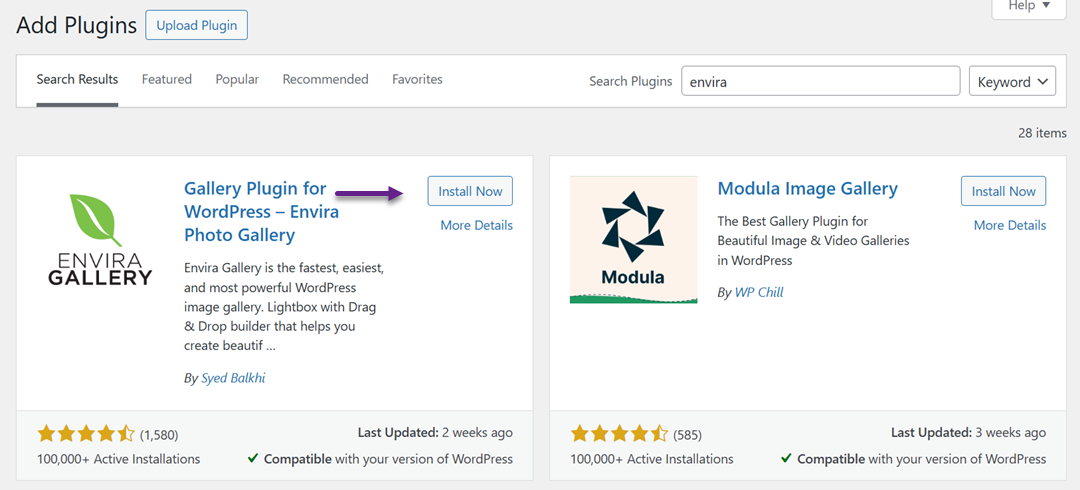
Чтобы начать работу, просто установите и активируйте плагин Envira Gallery.
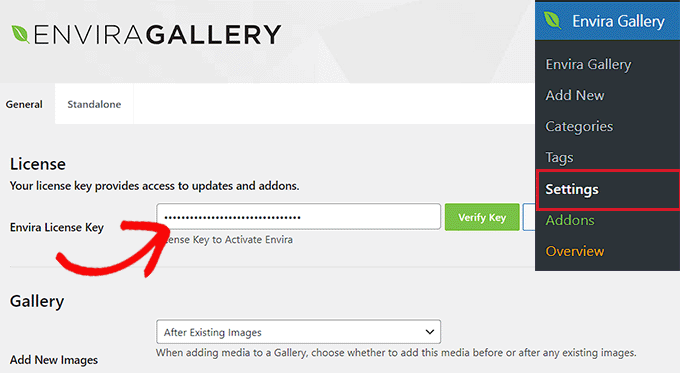
Бесплатная версия доступна, но для разблокировки Zoom Addon вам потребуется тариф Plus или выше. После активации перейдите в настройки Envira Gallery , введите лицензионный ключ и подтвердите его.
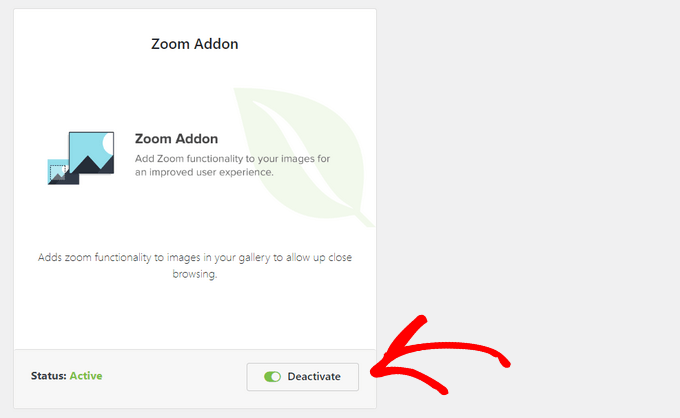
После проверки лицензии перейдите в галерею Envira > Дополнения , найдите дополнение Zoom и установите его.
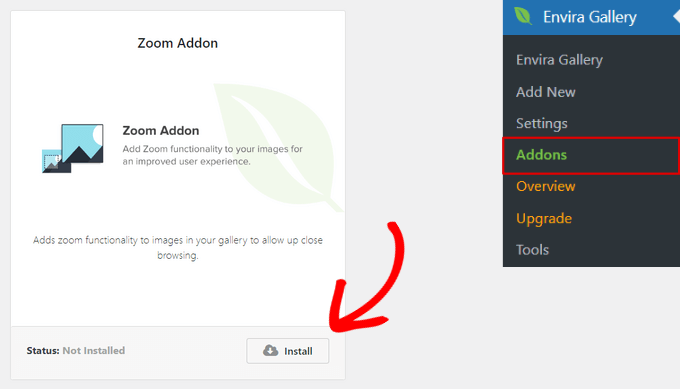
Не забудьте активировать его потом.
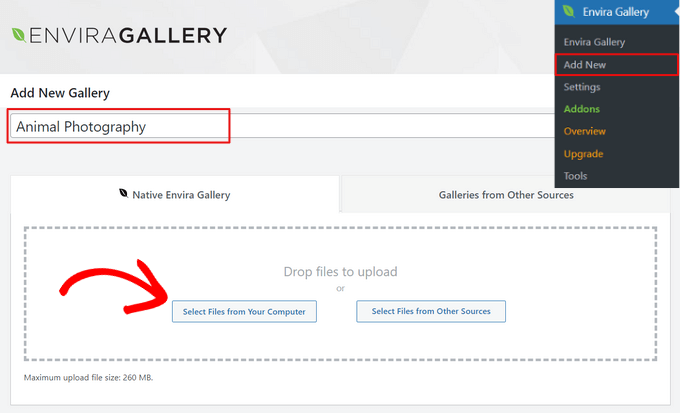
Затем вы можете создать новую галерею, перейдя в Envira Gallery > Добавить новую , дав ей имя и загрузив изображения либо со своего компьютера, либо из медиатеки WordPress.
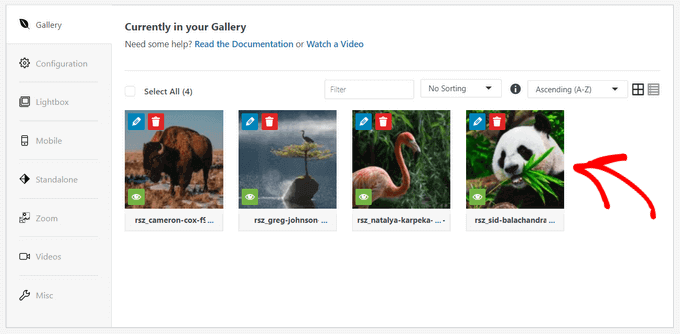
Галерею можно дополнительно настраивать с помощью перетаскивания элементов, изменения макета, заголовков, альтернативного текста, подписей и многого другого.
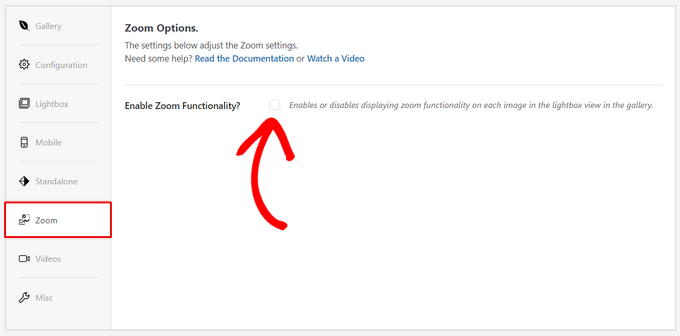
Чтобы включить функцию увеличения, откройте вкладку «Масштаб» в настройках галереи и установите флажок, чтобы включить эту функцию. После этого вы получите доступ к различным настройкам, таким как масштабирование при наведении или щелчке, размер и положение окна масштабирования, тип линзы, цвет оттенка и другие визуальные настройки. Когда будете довольны результатом, опубликуйте галерею, чтобы сохранить изменения.
Наконец, встроить галерею очень просто. В редакторе блоков WordPress добавьте блок Envira Gallery.
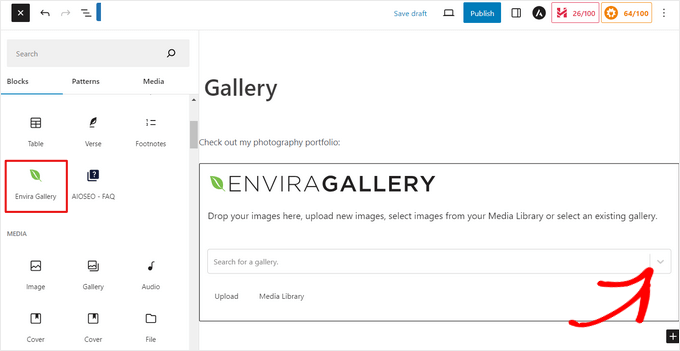
Выберите галерею, которую хотите отобразить, просмотрите ее и опубликуйте свою страницу или пост.
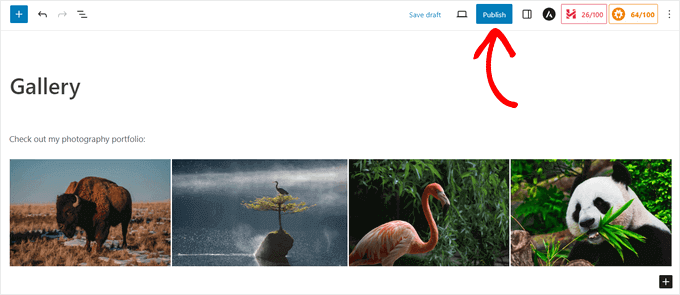
После публикации посетители смогут использовать эффект масштабирования прямо на вашем сайте.
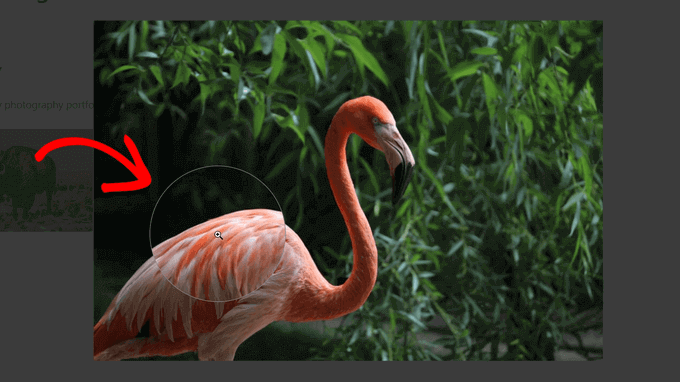
Галерея Envira — отличный выбор для тех, кто хочет продемонстрировать подробные визуальные материалы, будь то фотопортфолио или интернет-магазин, где важны детали продукта.
Метод 2: использование плагина WP Image Zoom
WP Image Zoom — бесплатный плагин WordPress, позволяющий легко добавлять эффект увеличительного стекла к изображениям.
Для начала установите и активируйте плагин WP Image Zoom. В этом руководстве мы сосредоточимся на бесплатной версии, но для дополнительных возможностей настройки вы можете перейти на WP Image Zoom Pro, предлагающий расширенные функции.
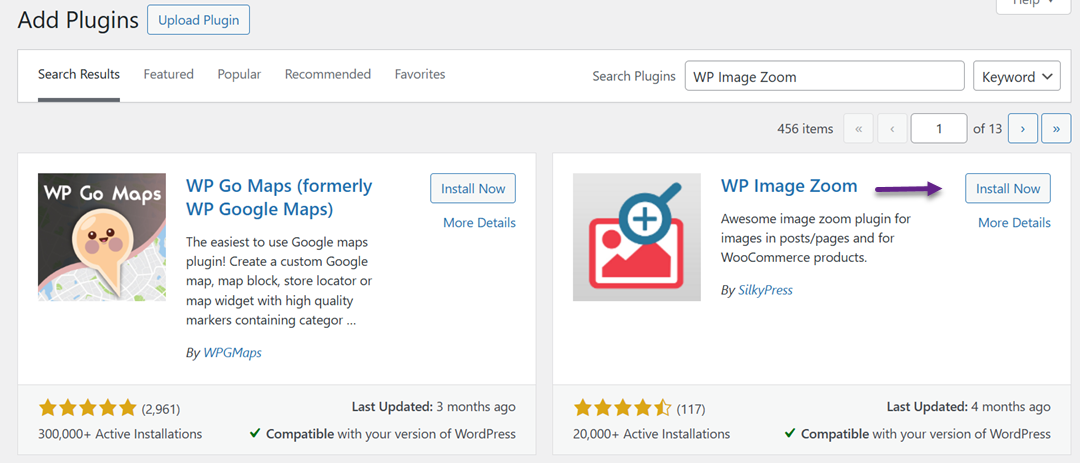
После активации плагина перейдите в раздел WP Image Zoom > Zoom Settings на панели инструментов WordPress.
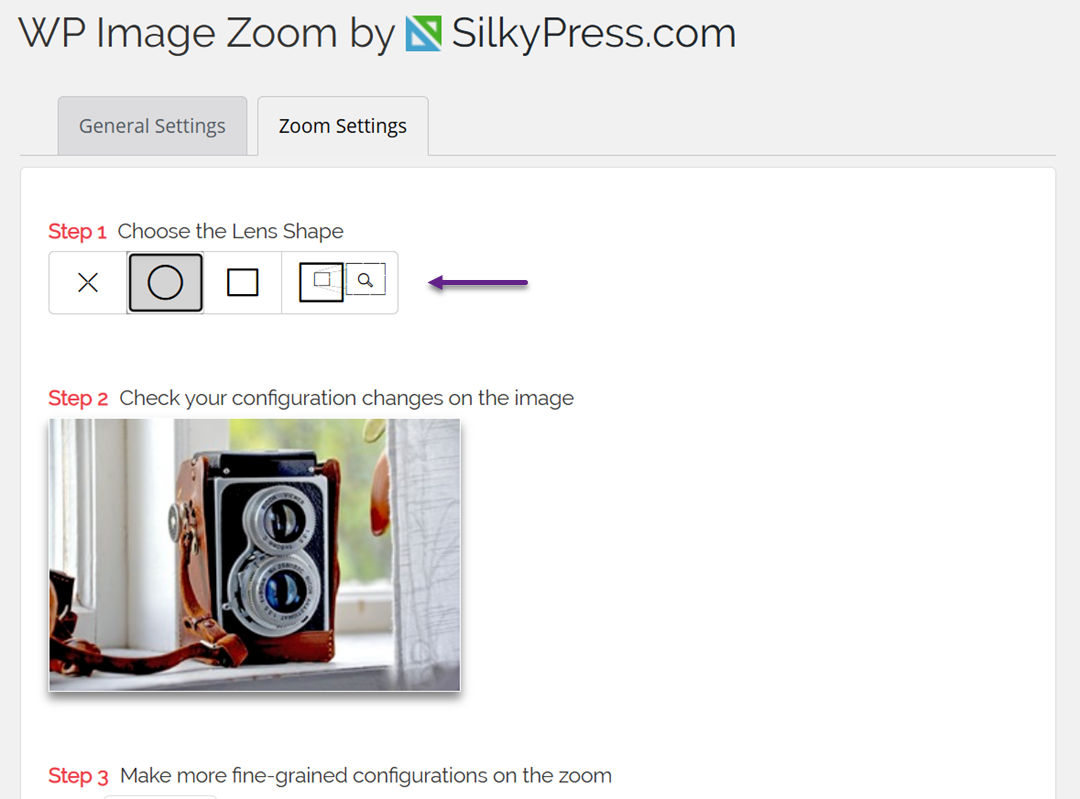
На вкладке «Настройки масштабирования» можно выбрать тип линзы для эффекта масштабирования. Доступны варианты «Круглая линза», «Квадратная линза» или «Окно масштабирования». Можно также выбрать «Без линзы» для более плавного увеличения.
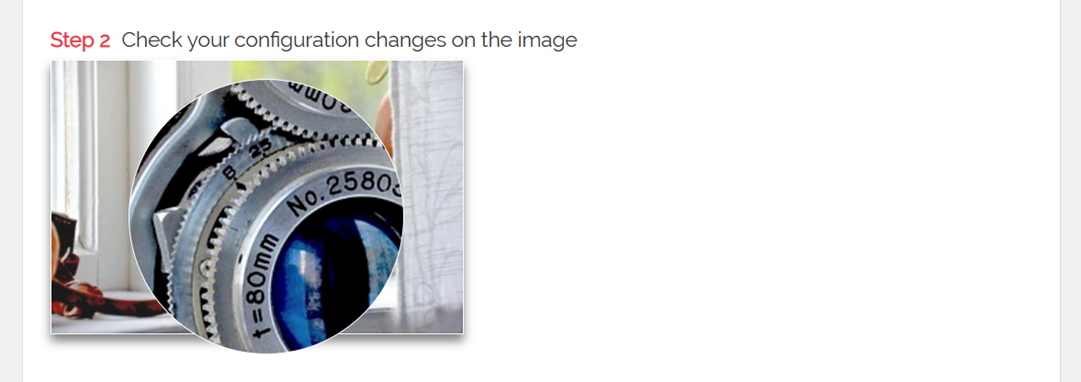
Выбрав стиль линзы, прокрутите страницу вниз, чтобы увидеть, как она работает, используя встроенное демонстрационное изображение плагина. Это позволит вам протестировать настройки перед применением их на сайте.
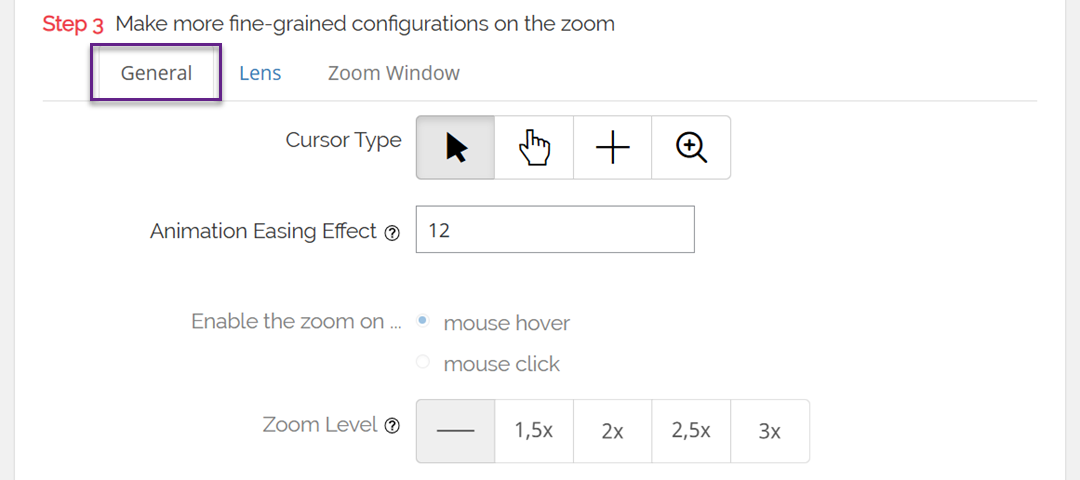
Затем перейдите на вкладку «Общие», где можно настроить поведение, например, тип курсора, стиль анимации, масштабирование при наведении или щелчке, а также уровень масштабирования. Некоторые из более продвинутых настроек доступны только в версии Pro.
Если вы выбрали круглую или квадратную линзу, откройте вкладку «Линза», чтобы настроить такие параметры, как размер линзы, цвет и границы.
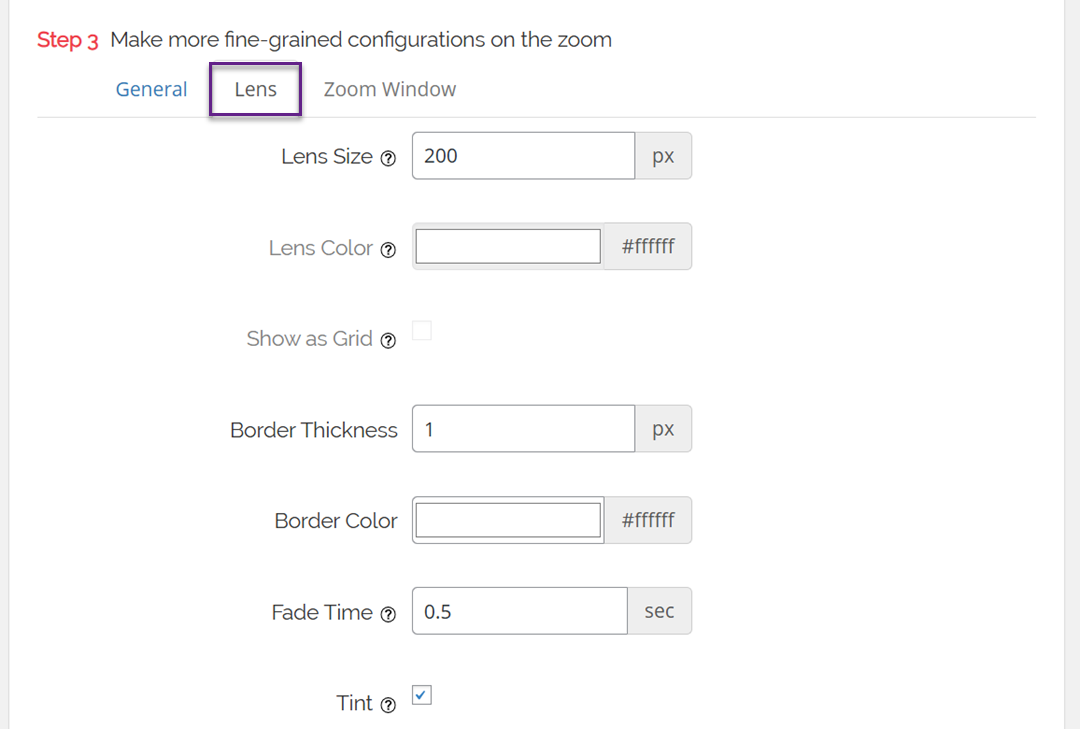
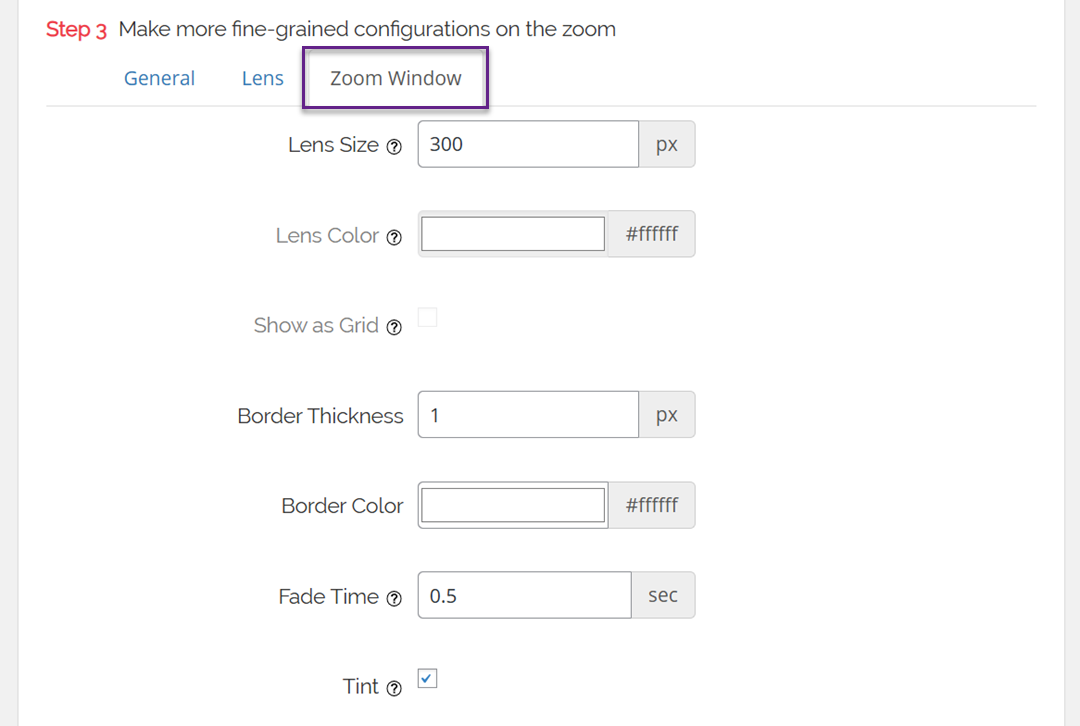
Для тех, кто использует функцию масштабирования окна, вкладка «Масштабирование окна» позволяет настраивать его ширину, высоту, положение, расстояние от основного изображения, цвет границы и многое другое. Когда будете довольны результатом, не забудьте нажать «Сохранить изменения», чтобы применить настройки.
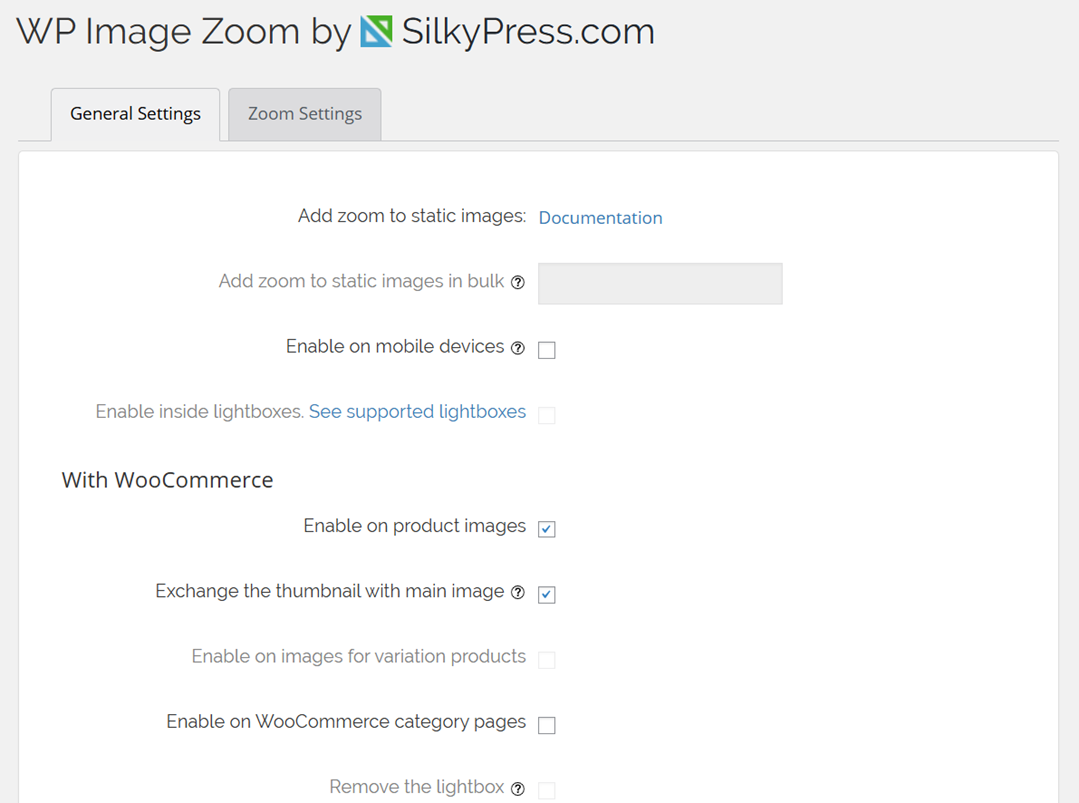
В разделе «Общие настройки» вы также можете включить масштабирование изображений товаров WooCommerce, миниатюр, страниц категорий, страниц вложений и даже мобильных устройств, установив соответствующие флажки. Также можно отключить эффект лайтбокса для более плавного масштабирования, но для этого требуется Pro-версия.
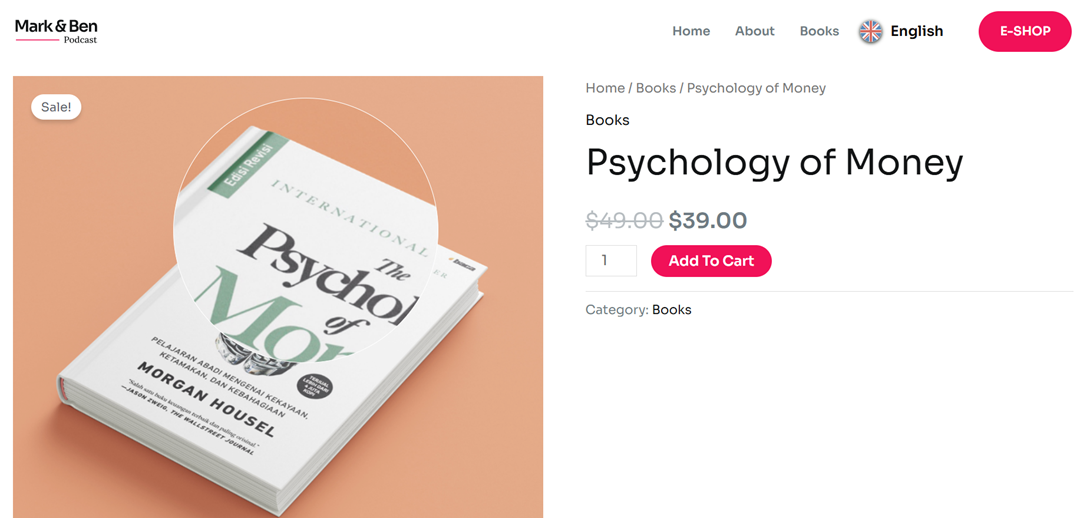
После сохранения изменений функция увеличения масштаба будет активирована для ваших товаров WooCommerce. Вы можете посетить свой интернет-магазин, чтобы увидеть её в действии.
Если вы хотите использовать масштабирование в стандартных записях и страницах WordPress, вам потребуется включить его вручную для каждого изображения. Для этого откройте запись в редакторе блоков, загрузите изображение с компьютера или из медиатеки и нажмите на него, чтобы открыть панель настроек блока.
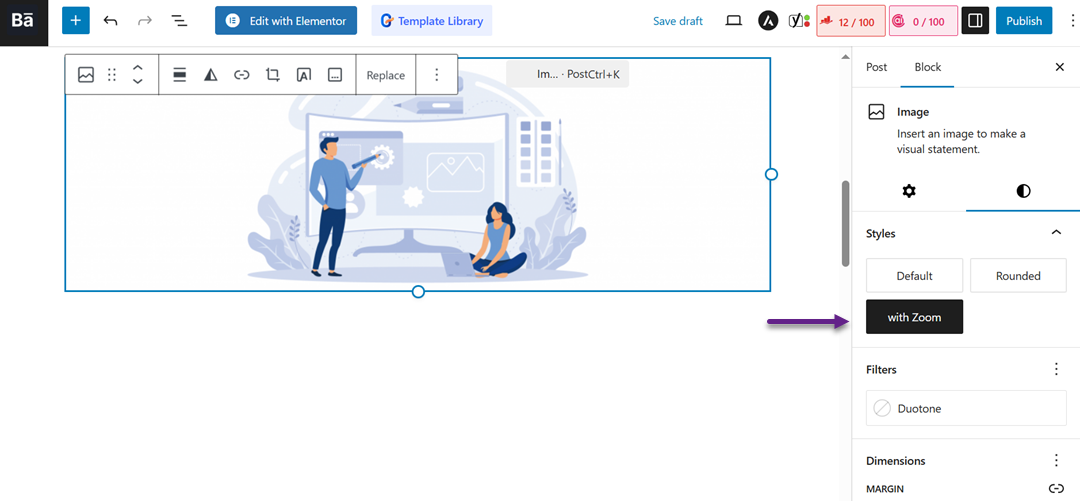
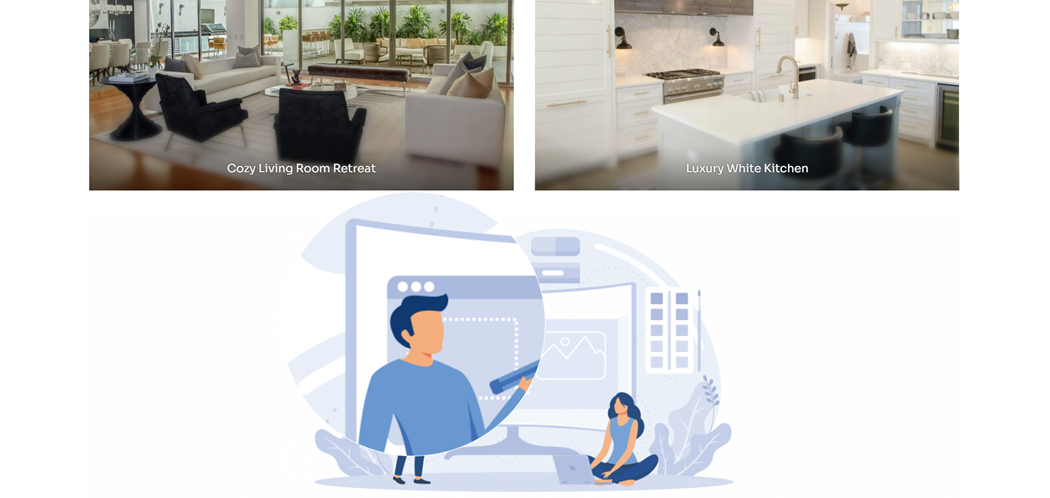
Затем перейдите на вкладку «Стили» и выберите «С масштабированием». После этого обновите или опубликуйте публикацию, и эффект масштабирования будет применён к вашему изображению.
Метод 3: Использование WPCode (пользовательских фрагментов кода)
WPCode — один из самых популярных менеджеров фрагментов кода, позволяющий безопасно вставлять собственный код на сайт без необходимости прямого редактирования файлов темы. Он включает в себя библиотеку из более чем 390 готовых фрагментов, включая готовый эффект лупы для изображений.
Для начала установите и активируйте плагин WPCode. Предположим, вы не знаете, как это сделать. Ознакомьтесь с нашим руководством по установке плагинов WordPress. Бесплатной версии достаточно для добавления сниппетов, таких как масштабирование изображений. Однако обновление до WPCode Pro открывает доступ к расширенным инструментам, таким как отложенные сниппеты, генерация сниппетов на основе ИИ, отслеживание электронной коммерции и многое другое.
После активации перейдите в раздел «Фрагменты кода» > «Библиотека» в панели администратора WordPress. В библиотеке найдите фрагмент кода «Лупа для изображений». Когда он появится, наведите на него курсор и выберите «Использовать фрагмент».
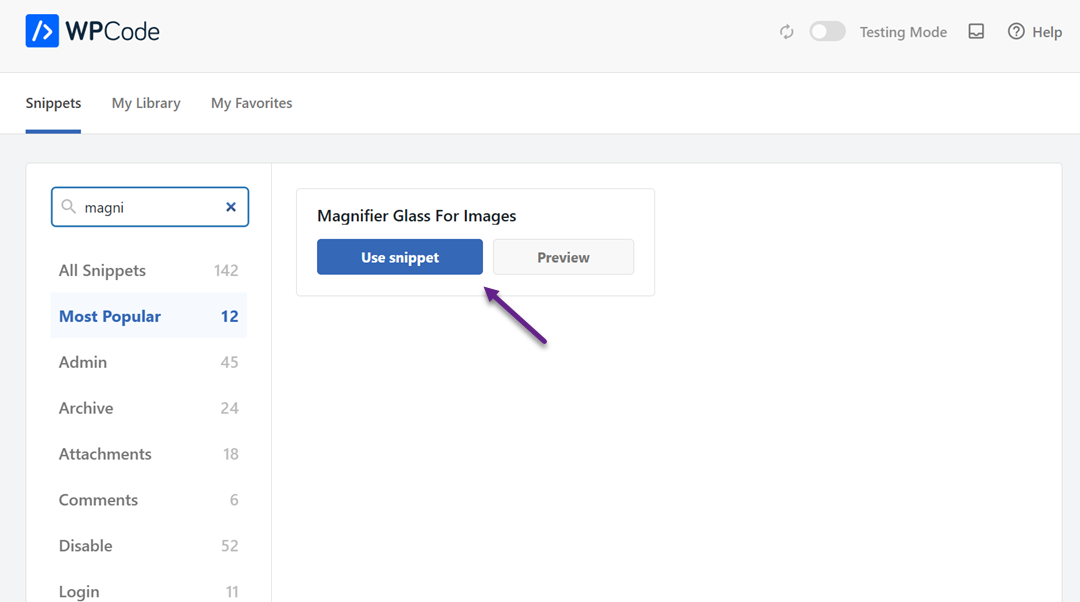
WPCode автоматически добавит нужный код на ваш сайт и выберет подходящий способ. Для завершения измените состояние фрагмента с «Неактивный» на «Активный» и нажмите «Обновить» .
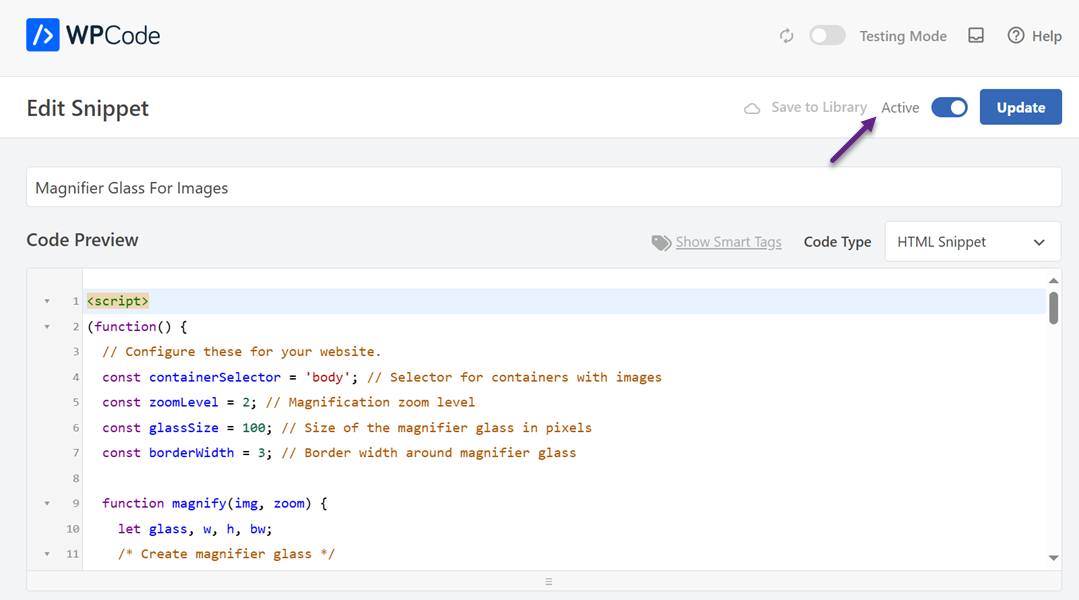
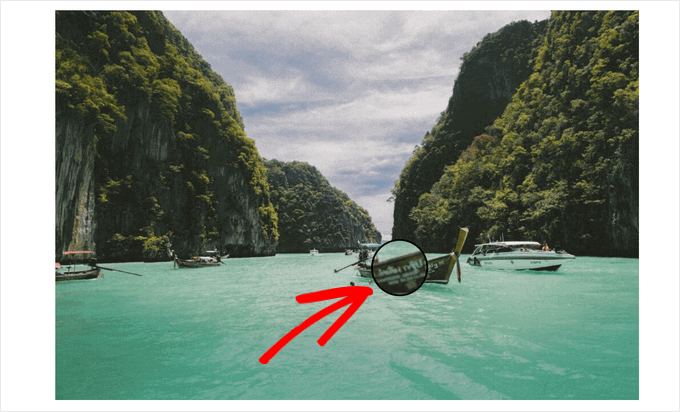
После сохранения зайдите на свой сайт WordPress и наведите курсор на изображение — вы увидите эффект увеличительного стекла в действии.
Примеры использования: электронная коммерция и портфолио

Увеличение масштаба изображения играет важную роль в укреплении доверия и улучшении взаимодействия с пользователем. Наиболее распространённые области, где эта функция особенно полезна, — это электронная коммерция и креативные портфолио.
Электронная коммерция
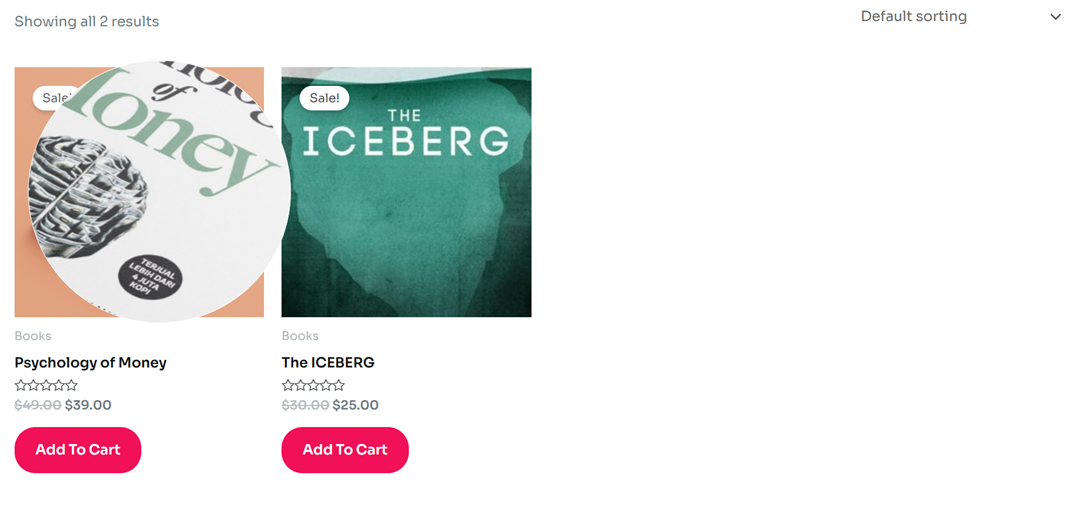
При онлайн-покупках покупатели не могут физически потрогать или рассмотреть товар, поэтому возможность увеличения изображения помогает им чувствовать себя увереннее при покупке. Эта небольшая деталь может значительно улучшить процесс покупки и уменьшить сомнения перед оформлением заказа.
Более того, функция масштабирования также снижает вероятность возврата товара, поскольку покупатели могут более детально рассмотреть товар перед покупкой. Внимательно изучая текстуру, узор и качество, покупатели формируют реалистичные ожидания, что приводит к повышению уровня удовлетворенности и укреплению доверия к магазину.
Портфели
Наглядная демонстрация работ крайне важна для фотографов, дизайнеров и художников. Увеличение позволяет зрителям рассмотреть мельчайшие детали: от едва заметных мазков кисти в цифровом искусстве до тончайших текстур на фотографиях высокого разрешения. Эта функция помогает творческим людям представлять свои работы более увлекательно и профессионально, гарантируя, что каждая деталь будет оценена по достоинству.
Предоставляя зрителям возможность увеличить масштаб визуальных элементов, художники могут подчеркнуть мастерство и уникальность своих работ. Это не только повышает зрительское признание, но и укрепляет профессиональный имидж художника, делая портфолио более выразительными и запоминающимися.
Рекомендации по масштабированию изображений

Добавление функции масштабирования полезно, но результаты будут гораздо лучше, если вы будете следовать нескольким рекомендациям. Вот несколько важных советов, которые стоит запомнить:
Всегда используйте высококачественные изображения
Качество изображений существенно влияет на результат масштабирования. Если изображение размытое или имеет низкое разрешение, функция масштабирования только ухудшит его. Поэтому важно использовать изображения с высоким разрешением, чтобы детали выглядели чётче при увеличении.
Качественные изображения выглядят профессионально и вызывают доверие пользователей, особенно в интернет-магазинах. Посетители могут более подробно и уверенно рассмотреть ваш продукт или креативную работу.
Оптимизируйте размер изображения, чтобы предотвратить медленную загрузку сайта.
Хотя высококачественные изображения важны, их файлы часто имеют большой размер и могут замедлять работу вашего сайта. Решение — оптимизировать изображения перед загрузкой в WordPress. Вы можете использовать плагины сжатия или онлайн-инструменты, чтобы уменьшить размер файла без ущерба для качества изображения.
Таким образом, ваш сайт будет оставаться быстрым и отзывчивым даже при большом количестве изображений. Хорошо оптимизированный сайт улучшает пользовательский опыт и положительно влияет на SEO- рейтинг.
При необходимости отрегулируйте эффект масштабирования.
Не для каждой страницы требуется одинаковый уровень масштабирования. Например, для товаров с мелкими деталями, таких как ювелирные изделия или ткани, может потребоваться более сильный эффект масштабирования, чем для электроники. Поэтому важно настраивать параметры масштабирования в соответствии с потребностями вашего контента.
В то же время не переусердствуйте с масштабированием. Если эффект кажется слишком агрессивным, он может отвлекать пользователей, а не помогать им. Убедитесь, что масштабирование выглядит естественно, удобно в использовании и соответствует основной цели вашего сайта.
Обращение ко всем веб-мастерам!
Экономьте время и повышайте производительность с помощью WP Media Folder . С легкостью упорядочивайте клиентские медиафайлы, создавайте настраиваемые галереи и обеспечьте беспрепятственный пользовательский интерфейс.
Обновите проекты вашего веб-сайта прямо сейчас!
Вывод
Добавление эффекта увеличения для изображений в WordPress — мощный способ улучшить пользовательский опыт и представить визуальные материалы более профессионально. Независимо от того, управляете ли вы интернет-магазином или креативным портфолио, эффект увеличения позволяет посетителям более подробно рассмотреть текстуры, детали и качество, укрепляя доверие и улучшая взаимодействие с вашим сайтом. Вы можете реализовать эту функцию без сложного кодирования с помощью таких плагинов, как Envira Gallery, WP Image Zoom или WPCode.
Всегда сочетайте высококачественные изображения с правильной оптимизацией и правильными настройками масштабирования, чтобы максимально эффективно использовать эту функциональность. Если вы хотите упорядочить свою медиатеку и управлять изображениями для эффектов масштабирования или галерей, рассмотрите возможность использования WP Media Folder для упрощения рабочего процесса и повышения производительности сайта.
Когда вы подпишетесь на блог, мы будем отправлять вам электронное письмо о появлении новых обновлений на сайте, чтобы вы их не пропустили.


Комментарии