 Продукты WordPress
 Продукты Joomla
 Поддержка
 Новости
 Вход
ВходИспользование папок физического сервера для хранения медиафайлов WordPress

Медиатека - это одна из наиболее важных частей сайта на WordPress, поскольку она содержит все медиафайлы, которые оживляют ваш сайт, и, честно говоря, сайт - это в основном медиа.
Мы должны иметь нашу медиатеку как можно более организованной, поэтому мы предлагаем WP Media Folder, которая также теперь предлагает хорошую функцию, позволяющую создавать физические папки, действительно полезный инструмент, который можно использовать, например, для маркетинговых целей.
Допустим, у нас есть продукт, и мы хотим сделать рекламу и другой материал с изображениями, которые поступают из этого продукта, теперь вы можете просто перейти к установке сервера через FTP и найти папку с медиафайлами для этого конкретного продукта (вот почему наша медиатека должна быть как можно более организованной).
В этом уроке мы покажем вам, как использовать эту новую функцию и сделать ваш сайт более профессиональным, позволяя хранить все ваши медиафайлы организованными в вашей установке WordPress, а также на вашем сервере.
Содержание
Управление реальными физическими папками WordPress для медиа
Создание папок для вашей медиатеки WordPress
Теперь есть два случая: первый - если у вас уже есть созданные папки с медиафайлами, и второй - если вы хотите начать создавать папки, но еще не создали их. В обоих случаях вы можете активировать опцию, и WP Media Folder начнет создавать физические папки.
Сначала мы покажем вам установку, где мы уже создали папки с медиафайлами, используя WP Media Folder.
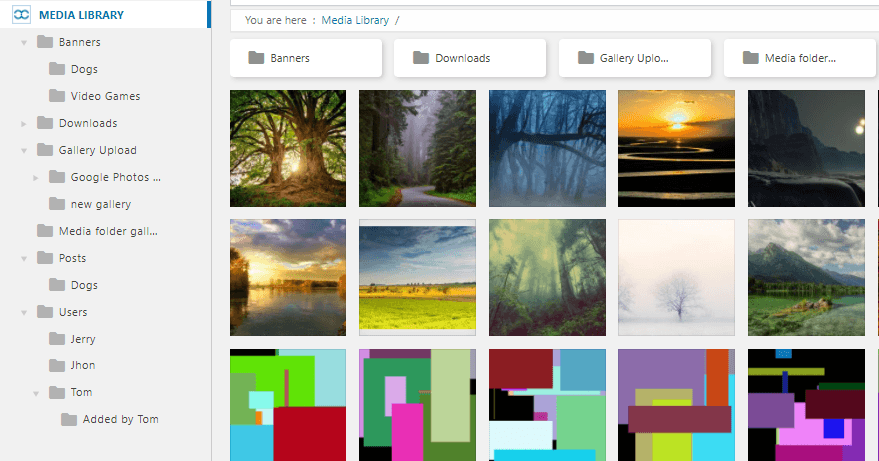
И сервер выглядит так.
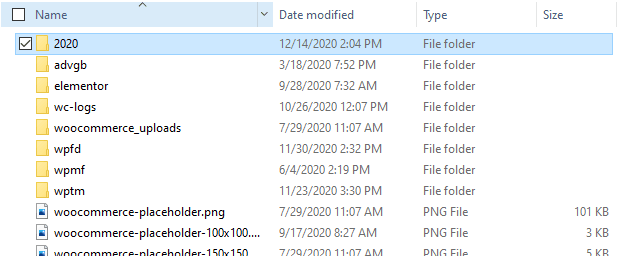
Как вы видите, это обычный uploads/2020 путь, который WordPress имеет по умолчанию, теперь давайте изменим настройки, чтобы увидеть, как это происходит.
ПРИМЕЧАНИЕ: Прежде чем начать устанавливать физические папки, имейте в виду предупреждение, отображаемое WP Media Folder:
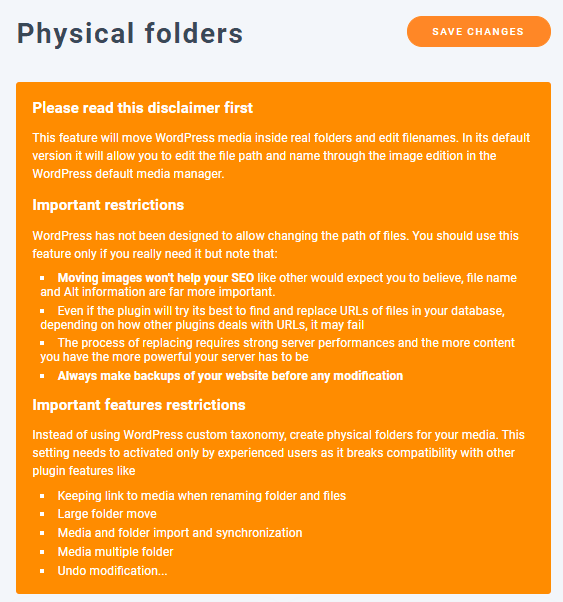
Прежде всего, следует иметь в виду, что этот процесс может перегрузить ваш сервер, поэтому, чтобы избежать этого, WP Media Folder имеет опцию для управления фоновым процессом.
Для этого перейдите в Настройки > WP Media Folder > Общие > Расширенные.
Вы увидите опцию Скорость фоновых задач, мы должны оставить ее на уровне 50% или 25%, если хотим внести другие изменения на нашем сайте во время преобразования в физические папки.
В качестве дополнительной возможности мы можем включить Отображение панели статуса чтобы увидеть процесс создания физической папки.
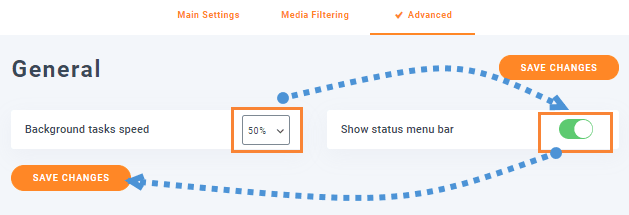
Итак, в этом случае мы собираемся оставить его на 50%, установить Показать строку меню состояния и продолжить создание физических папок.
Для начала мы перейдем к: Настройки > WP Media Folder > Физические папки.
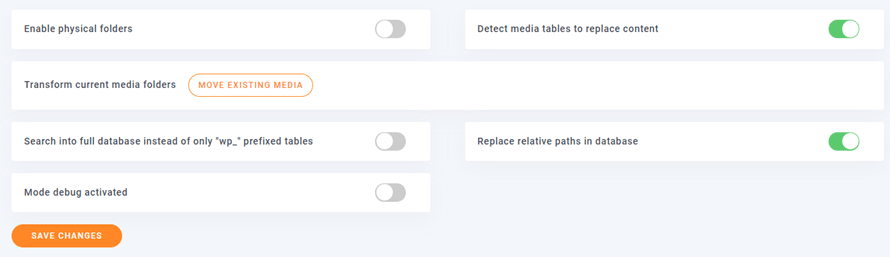
Мы собираемся объяснить, какова функция каждой папки, чтобы вы могли выбрать ее тщательно:
Включить физические папки: ВНИМАНИЕ: Вместо использования пользовательской таксономии WordPress, создайте физические папки для ваших медиафайлов. Некоторые функции плагина будут отключены, поскольку они не совместимы с этой настройкой! (Подробнее читайте выше).
Обнаружение таблиц медиа для замены содержимого: Плагин автоматически выберет таблицы и столбцы, где должна произойти замена URL-адресов вложений (медиа). Это лучший вариант, если вы хотите быть уверены, что не потеряете замены. Отключите эту опцию, если знаете, что делаете, и хотите выбрать пользовательский набор данных для оптимизации процесса.
Преобразовать текущие папки с медиа: В дополнение к созданию папки как физической папки, вся текущая структура папок и медиа будет преобразована в физические папки WordPress.
Искать во всей базе данных вместо только таблиц с префиксом "wp_": Если выбрано, плагин не только заменит содержимое в ваших таблицах WordPress, но и во всех таблицах, которые он найдет в базе данных. Это может быть полезно, если вы используете ссылки на вложения в другом CMS или пользовательском скрипте. Если вам это не нужно, оставьте эту опцию не отмеченной.
Заменить относительные пути в базе данных: По умолчанию WordPress использует абсолютные URL-адреса, но некоторые плагины могут использовать относительные пути. Если выбрано, плагин попытается заменить также относительный путь в базе данных, вместо только абсолютных URL-адресов. Замены в базе данных могут завершиться неудачей в определенных случаях (файлы с одинаковым именем), если эта опция используется, пока вы не используете опцию загрузки папок по умолчанию за год/месяц в настройках WordPress.
Режим отладки активирован: При включении все действия, выполненные плагином, будут храниться в файле журнала в папке плагина.
Итак, в основном, поскольку мы используем тестовый сайт, на котором нет плагина, использующего относительные пути, и мы не используем ссылки на вложения в пользовательских скриптах, но хотим переместить наши текущие папки с медиафайлами в физические папки, мы собираемся оставить настройку такой:
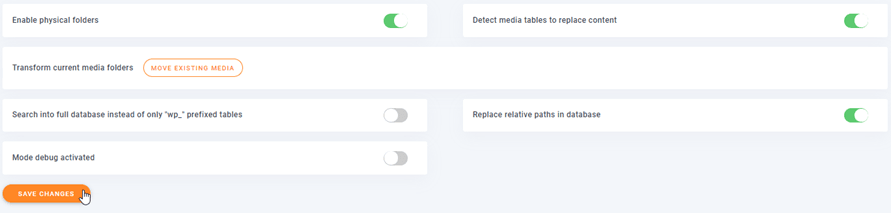
Теперь, наконец, нажмите на Сохранить изменения и ждите магии.
Поскольку мы установили строку меню состояния в Расширенных настройках, мы должны иметь возможность видеть ход выполнения в верхней строке для конвертации.
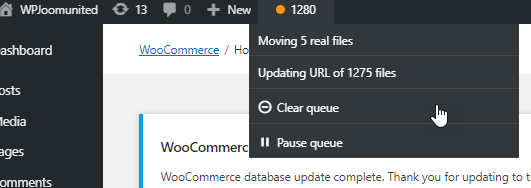
Как вы можете видеть, у нас также есть возможность отменить и приостановить очередь, когда мы хотим.
Процесс по сути волшебный, так как вам не придется ничего перемещать, все будет сделано автоматически в фоновом режиме, так что вы можете оставить его запущенным, например, на ночь.
Давайте сделаем этот организатор папок WordPress Media физическим
Как вы видите, это действительно полезный инструмент, так что вы сможете иметь свой сервер и медиатеку организованными одновременно, и вы сможете просто копировать/вставлять папки с вашего сервера на ваш ПК, и они также будут организованы :)
Это всего лишь одна из всех функций, которые WP Media Folder предлагает вам, чтобы сделать ваш сайт максимально организованным и профессиональным, например, создавать потрясающие галереи всего за 2 клика, так чего вы ждете? Перейти сюда и начать членство сегодня.
Когда вы подпишетесь на блог, мы будем отправлять вам электронное письмо, когда появятся новые обновления на сайте, чтобы вы не пропустили их.



Комментарии