 Продукты WordPress
 Продукты Joomla
 Поддержка
 Новости
 Вход
ВходИспользование SpeedCache на сервере RoseHosting

Joomla - это система управления контентом (CMS), которая позволяет создавать удобные, мобильные и высокопроизводительные веб-сайты в несколько кликов. Когда речь идет о производительности, Joomla имеет встроенную систему кэширования, которая достаточно эффективна, но, как и многие другие пользователи Joomla, вы можете захотеть получить максимум от вашего сайта. Вот где Speed Cache пригодится.
Это расширение Joomla, и оно представляет собой улучшенную версию системы кэширования страниц Joomla. В этом уроке мы покажем вам, как установить Joomla с Speed Cache на вашем Linux VPS (CentOS или Ubuntu).
Предварительные требования
- Виртуальный сервер под управлением Ubuntu или CentOS. Вы можете получить виртуальный сервер от RoseHosting - все их тарифные планы виртуального сервера полностью управляемы с полным доступом root. Они установят, настроят и оптимизируют Joomla с Speed Cache для вас бесплатно.
- Доступ по SSH к серверу
- Apache 2.4+ с mod_mysql, mod_xml и mod_zlib
- MySQL 5.5.3+
- PHP 5.6+ или 7+ с Magic Quotes GPC, MB String Overload отключен, поддержка сжатия Zlib, поддержка XML, поддержка парсера INI, поддержка JSON, поддержка Mcrypt, язык MB установлен по умолчанию
Также добавьте следующие настройки в файл php.ini:
- memory_limit: 128M
- upload_max_filesize: 32М
- post_max_size: 32M
- max_execution_time: 300
Как только вы убедитесь, что предварительные условия выполнены, вы можете продолжить с другими шагами этого руководства. Если не указано иное, команда одинакова для систем CentOS и Ubuntu. Если указано, вы должны запустить команду в соответствии с дистрибутивом, который вы используете.
Установить Joomla
Прежде всего, создайте каталог для файлов Joomla:
Загрузите последнюю версию Joomla с официального сайта. Последняя версия Joomla на момент написания этого руководства — 3.7.2:
# wget https://downloads.joomla.org/cms/joomla3/3-7-1/joomla_3-7-2-stable-full_package-zip
# unzip joomla_3-7-1-stable-full_package-zip
Измените права доступа к файлам. В Ubuntu запустите:
# chown -R www-data: /var/www/html/joomla
На CentOS выполните:
Создайте новый виртуальный хост в Apache для вашего доменного имени и добавьте следующее содержимое:
ServerAdmin
DocumentRoot /var/www/html/joomla
ServerName вашдомен.com
ServerAlias www.yourdomain.com
AllowOverride All
Order allow,deny
allow from all
ErrorLog /var/log/apache2/yourdomain.com-error_log
CustomLog /var/log/apache2/yourdomain.com-access_log common
Примечание: Если вы используете CentOS, вам нужно использовать httpd вместо apache2 для ErrorLog и CustomLog. Также вам нужно заменить yourdomain.com на ваше фактическое доменное имя. Чтобы перезапустить Apache на Ubuntu, выполните следующую команду:
Чтобы перезапустить Apache на CentOS, выполните следующую команду:
Следующий шаг - создать базу данных MySQL и пользователя MySQL для вашего нового сайта Joomla. Войдите в MySQL:
Выполните следующие команды, чтобы создать базу данных MySQL и пользователя:
mysql> GRANT ALL PRIVILEGES on joomla_db.* to 'joomla_user'@'localhost' identified by 'your_password';
mysql> FLUSH PRIVILEGES;
mysql> quit
Теперь вы можете открыть ваш любимый веб-браузер и ввести имя вашего домена в поисковой строке. Вы увидите экран установки Joomla. Здесь вам нужно будет ввести некоторую базовую информацию, такую как имя сайта, электронную почту, имя пользователя и пароль. На следующем экране вам будет предложено ввести данные для базы данных MySQL, которую вы создали. Введите имя базы данных MySQL, имя пользователя и пароль.
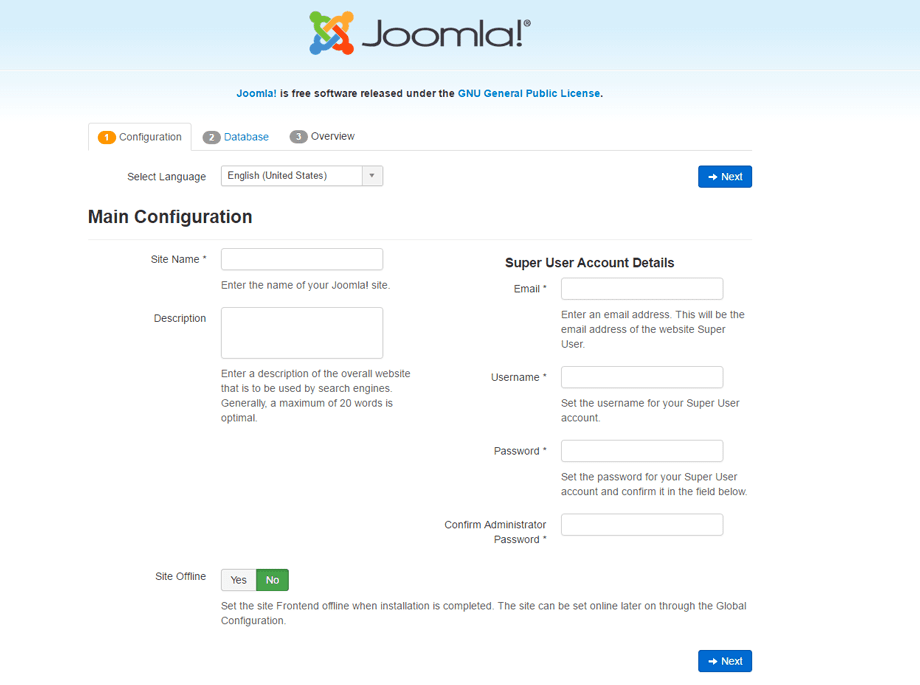
На следующем экране вам будет предложено ввести данные для базы данных MySQL, которую вы создали. Введите имя базы данных MySQL, имя пользователя и пароль.
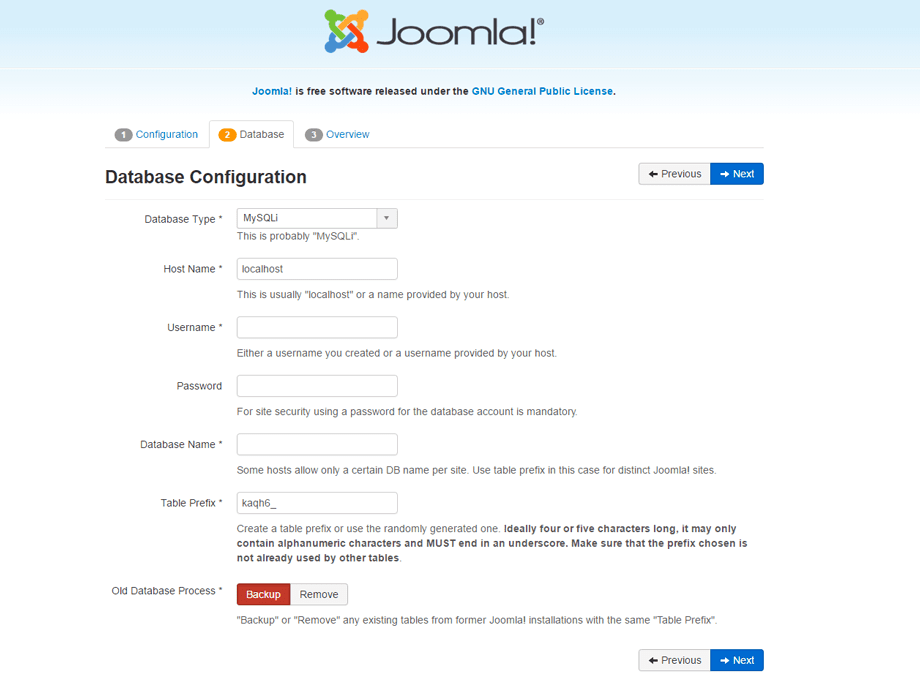
Перейдите к следующему экрану, чтобы завершить установку.
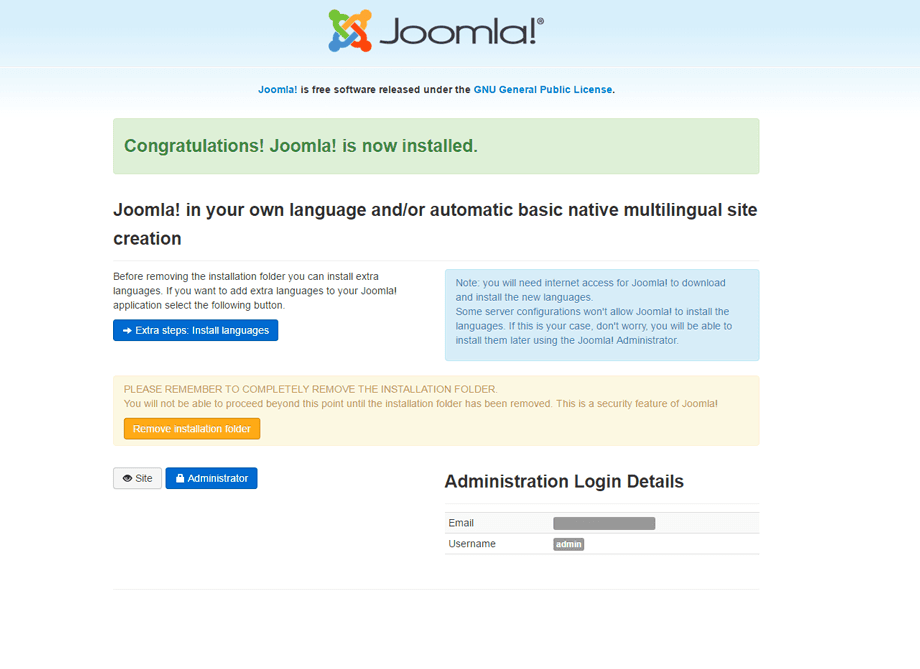
После установки Joomla вы можете удалить директорию установки:
Установите расширение Speed Cache для Joomla
Speed Cache предоставляет множество полезных функций и обязательно улучшит производительность вашего сайта Joomla. Некоторые из наиболее важных функций - это новый статический кеш, возможность активации полного кеша браузера, сжатие Gzip, активация автоиндексации URL, добавление заголовков срока действия и т. д. Перейдите сюда, чтобы зарегистрироваться и приобрести расширение. Загрузите файл .zip расширения и используйте стандартный установщик Joomla для его установки. В панели администратора Joomla выберите Расширения > Модули > Установить
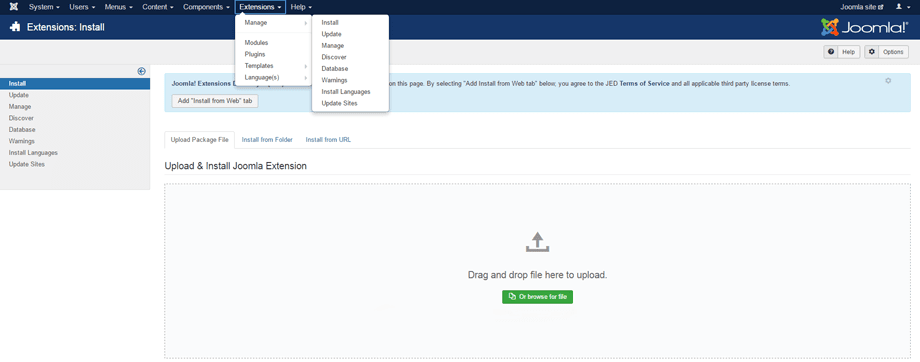
Перетащите файл в окно загрузки или загрузите его вручную. Расширение будет автоматически установлено и активировано. Чтобы получить доступ к панели управления Speed Cache и управлять кешем Joomla, выберите Компоненты > SpeedCache
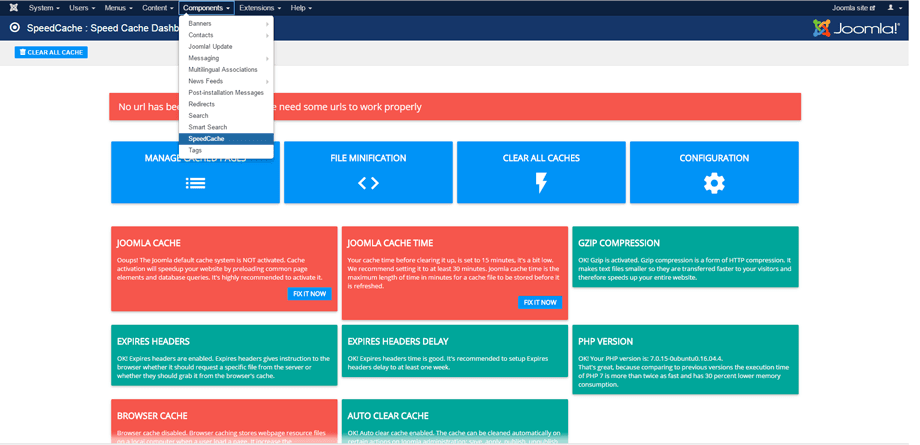
Вы можете прочитать Speed Cache для получения более подробной информации и сведений о том, как управлять кешем Joomla с помощью Speed Cache. Если вы выполнили все шаги, вы должны увидеть значительное улучшение производительности вашего сайта Joomla. Используя виртуальный сервер Linux с SSD-дисками вместе с сайтом Joomla, использующим расширение Speed Cache, вы обеспечите наилучшую и самую быструю производительность вашего сайта Joomla.
Когда вы подпишетесь на блог, мы будем отправлять вам электронное письмо, когда появятся новые обновления на сайте, чтобы вы не пропустили их.



Комментарии