 Продукты WordPress
 Продукты Joomla
 Поддержка
 Новости
 Вход
ВходИндексация содержимого PDF и сжатие для WordPress

Файлы PDF действительно важны для всех интернет-компаний, поскольку они являются лучшим способом отображения всех документов, которые вы хотите поделиться с вашими клиентами, это может быть книга, если у вас есть онлайн-библиотека, счет, некоторые важные политики или что угодно, вы можете показать почти все с помощью файла PDF.
Как все знают, WordPress является одной из наиболее используемых CMS для создания веб-сайта благодаря предоставляемым возможностям, и здесь, в JoomUnited, мы предлагаем вам плагин, который позволит вам делиться всеми вашими PDF-файлами с вашими клиентами с помощью множества инструментов, и этот плагин - WP File Download.
Одна из ночных проблем предоставления файлов PDF клиентам - это поиск файла PDF, который им нужен, когда отображается много этих файлов, и WP File Download позволит вам индексировать и сжимать все ваши файлы PDF, чтобы показать их быстрее и приятнее ;).
Ищете мощное решение для управления файлами для сайтов клиентов?
WP File Download - это ответ. С расширенными функциями, такими как категории файлов, ограничения доступа и интуитивно понятный интерфейс.
Произведите впечатление на своих клиентов первоклассной организацией файлов!
Как индексировать PDF-файлы в WordPress
В этом посте мы расскажем вам, как индексировать PDF-файлы с помощью WP File Download , и вы сможете увидеть, насколько легко отображать ваши PDF-файлы наилучшим образом.
Прежде всего, нам нужно настроить поисковую систему для индексации PDF-файлов. Для этого перейдите в WP File Download > Configuration > Search & Upload. В этом разделе вы найдете параметры для настройки поисковой системы и шорткод для добавления ее на страницу.
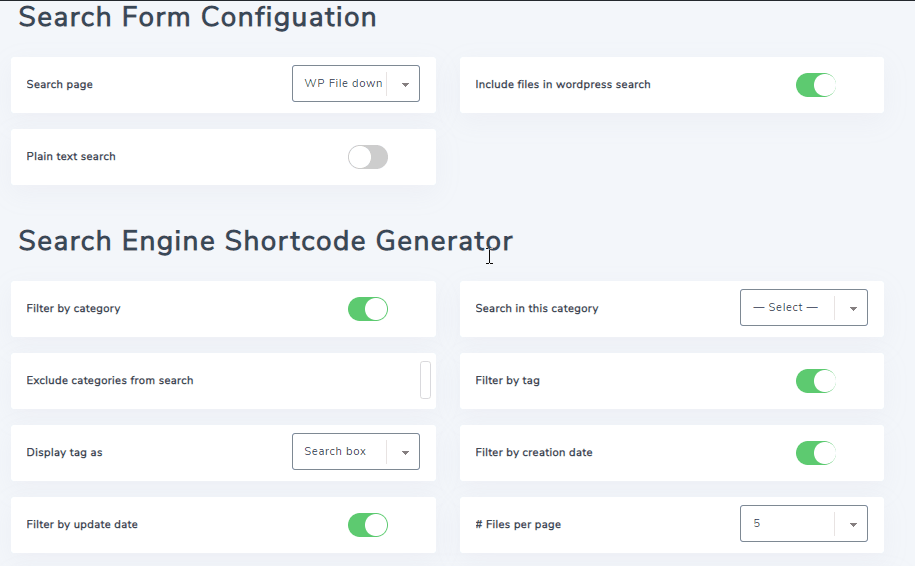
Прежде всего, чтобы разрешить поиск внутри PDF-документов, нам нужно включить опцию “Поиск по простому тексту” в разделе конфигурации формы поиска, после чего появится синяя кнопка, позволяющая индексировать все файлы, и мы кликнем на нее.
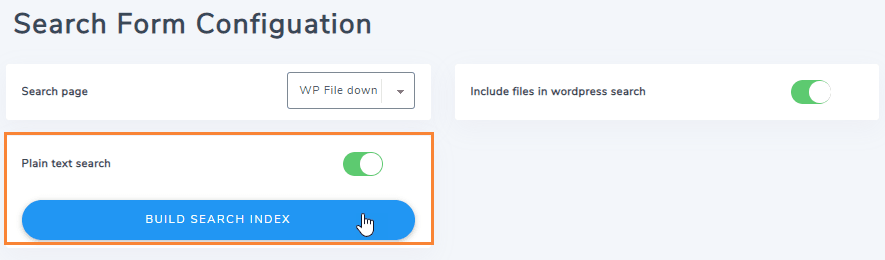
После нажатия на кнопку вы сможете увидеть, как кнопка загружается, чтобы проиндексировать все файлы, которые у вас есть в WP File Download, теперь, когда она активирована, давайте настроим форму поисковой системы, чтобы создать короткий код для копирования/вставки на ваш сайт.
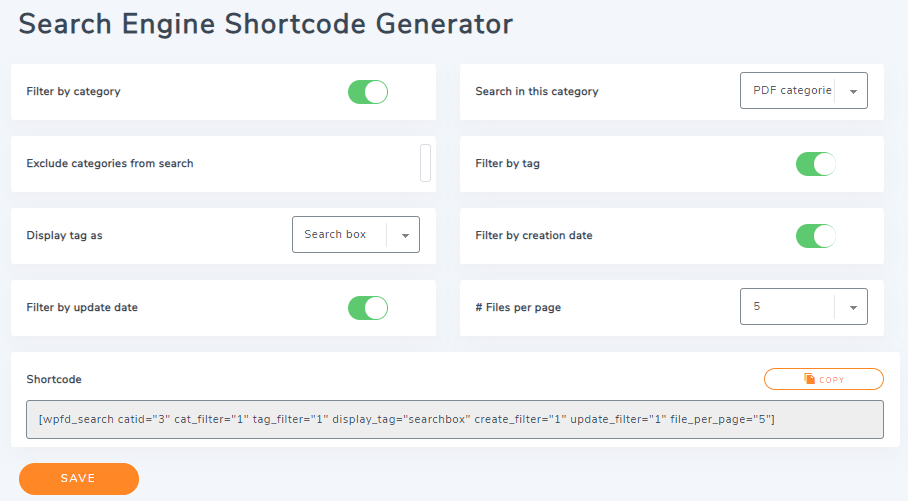
Как вы можете видеть, существуют некоторые фильтры для поисковой системы, такие как теги, дата создания, дата обновления и по категориям.
Есть некоторые другие опции, такие как исключение категорий, как отображать теги (поисковое поле и множественный выбор) и поиск только в одной категории.
Просто настройте все по своему усмотрению и, наконец, скопируйте шорткод, который находится в разделе «Шорткод». Вы можете сделать это, нажав кнопку «Копировать», и, наконец, нажмите «Сохранить».

Последнее, что вам нужно сделать, это отобразить вашу поисковую систему. Для этого просто перейдите (скопировав шорткод) в раздел Страница > Добавить новый.
Теперь, когда вы находитесь в редакторе Gutenberg, нажмите + > Виджеты > Шорткод.
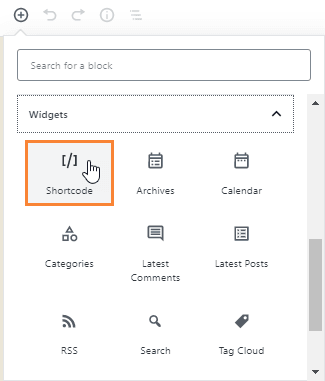
Здесь вы сможете увидеть текстовое поле, просто вставьте шорткод сюда.
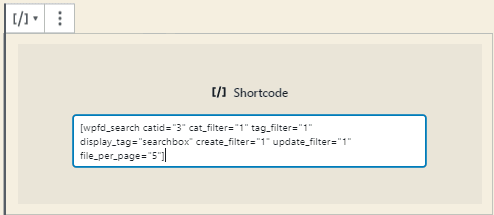
Теперь просто опубликуйте свою страницу. Когда вы перейдете на эту страницу, чтобы посмотреть, как это работает, перейдите на свою страницу и давайте посмотрим на ваши файлы PDF/Word. Для этого примера мы будем искать "большие данные", и это должно посмотреть в файлах PDF и сообщить мне, есть ли какая-либо книга, содержащая информацию об этом.
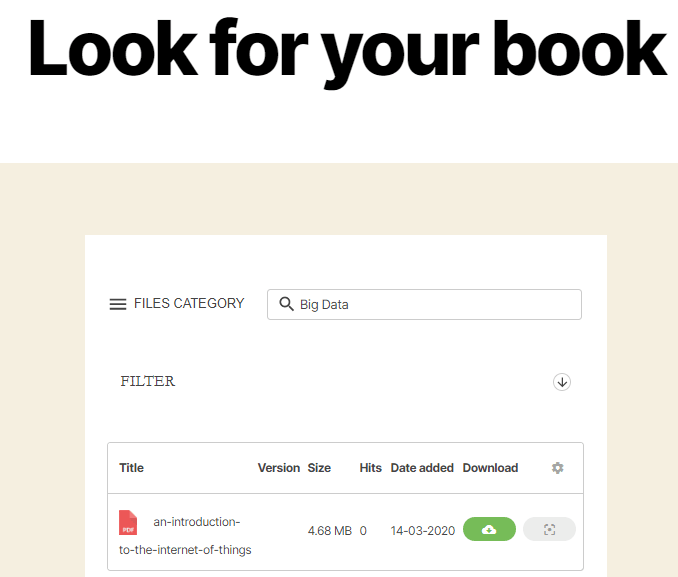
Это все, у нас есть книга на ту тему, которую мы искали.
Давайте сожмем PDF на WordPress, чтобы показать их
Лучший способ отобразить ваши файлы - сжать их, чтобы они загружались быстрее, и мы собираемся сделать это действительно легко с помощью WP File Download.
Итак, единственное, что вам нужно сделать, это загрузить ваш PDF-файл, WP File Download сожмет ваш PDF-файл, чтобы использовать функцию предварительного просмотра как можно быстрее.
Функция предварительного просмотра позволяет просмотреть документ перед загрузкой, вы сможете использовать ее, просто нажав кнопку «Предварительный просмотр» под кнопкой «Загрузить».
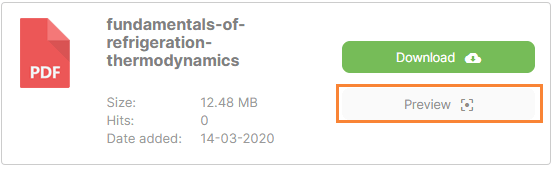
Если вы используете его в файле PDF, он откроет его в лайтбоксе, просто нажмите на него, и он начнет загружаться.
И наконец, вы увидите предварительный просмотр вашего PDF-файла.
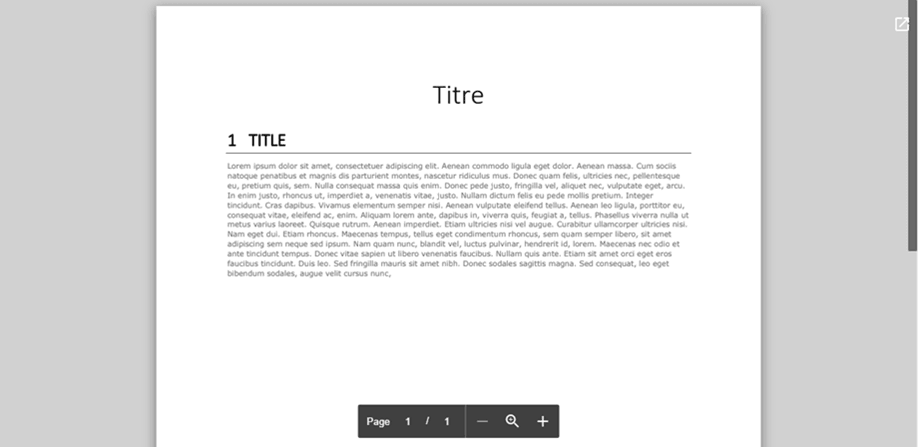
Как вы видите, вам просто нужно кликнуть на эту кнопку, чтобы отобразить ваш файл.
Вот и все, просто загрузив ваш PDF-файл, WP File Download сожмет ваш файл и позволит вам отобразить его наилучшим образом.
И на этом можно не останавливаться! Вы также можете начать продавать цифровые продукты, такие как PDF-файлы или другие файлы, используя интеграцию с WooCommerce.
Внимание всем вебмастерам!
Улучшите веб-сайты своих клиентов с помощью WP File Download. Создавайте безопасные и настраиваемые файловые репозитории, позволяя клиентам легко получать доступ к своим файлам и управлять ими.
Улучшите свои услуги по веб-дизайну сегодня!
Лучший плагин WordPress для обслуживания ваших файлов
WP File Download - это просто лучший плагин WordPress для обслуживания ваших файлов, клиенты будут очень довольны тем, как вы отображаете и обслуживаете все доступные на вашем сайте файлы, и у вас будет много инструментов для использования, чтобы сделать вещи проще и настроить ваш сайт так, как вы хотите, просто перейдите сюда и получите членство сейчас!
Когда вы подпишетесь на блог, мы будем отправлять вам электронное письмо, когда появятся новые обновления на сайте, чтобы вы не пропустили их.



Комментарии 2
Здравствуйте, если мы добавим новый PDF-файл, будет ли он автоматически проиндексирован?
Или нам нужно будет снова нажать кнопку «Создать поисковый индекс»?
Спасибо.
С уважением.
Привет, да, как только опция активирована и первый полнотекстовый индекс PDF был сгенерирован, это автоматически. Вам просто нужно активировать настройку и запустить первый индекс документа.