 Продукты WordPress
 Продукты Joomla
 Поддержка
 Новости
 Вход
ВходWP Media Folder: Импорт файлов и структуры папок

Вы когда-нибудь пытались отправить файлы через FTP в папку /uploads медиа WordPress? ваши медиа не будут найдены (индексированы в базе данных WordPress).
Чтобы импортировать большое количество изображений из папки сервера в родном менеджере медиафайлов WordPress, вы можете теперь использовать WP Media folder функцию импорта и синхронизации из настроек плагина.
Этот инструмент импортирует:
- Все медиафайлы, обрабатываемые WordPress (изображения, pdf, zip…)
- Имена папок сервера
- Структура папок на сервере
- Импортер обрабатывает повторяющиеся файлы в случае множественного импорта
Попрощайтесь с беспорядочной медиатекой.
WP Media Folder позволяет категоризировать файлы, синхронизировать папки с облачным хранилищем, создавать удивительные галереи и даже заменять изображения без нарушения ссылок.
Оптимизируйте свой рабочий процесс медиафайлов сегодня
Импорт файлов и папок
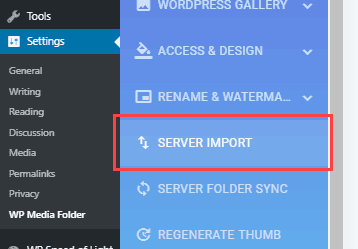
Чтобы импортировать папку, перейдите в: Настройки > WP Media Folder > Импорт с сервера,
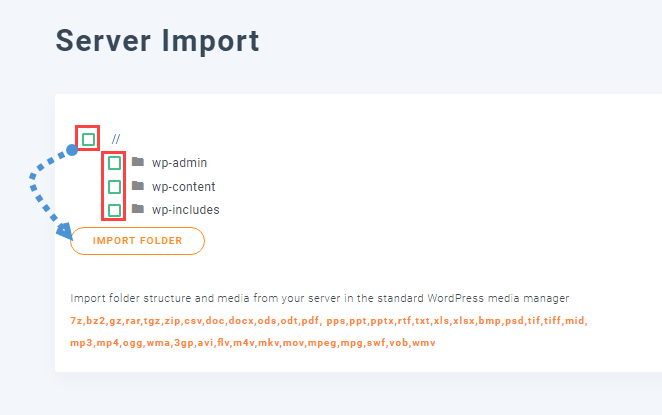
затем просто выберите папку и нажмите кнопку Импорт папки:
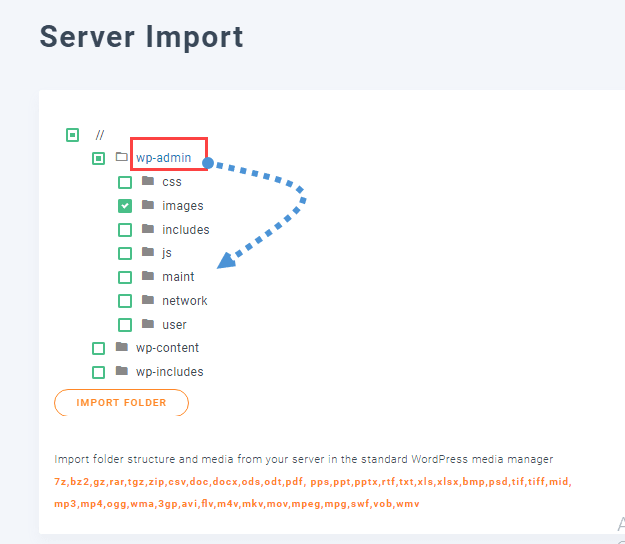
Вы также можете импортировать подпапку, просто нажмите на папку, а затем на подпапку.
Поиск импортированных папок
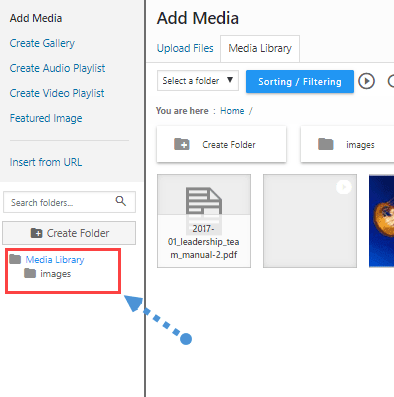
Импортированные папки можно увидеть в WP Media Folder . Перейдите в раздел «Новая запись/страница» > «Добавить медиафайлы».
Все импортированные папки будут отображаться в левой боковой панели.
Синхронизация серверных папок с папками WordPress Media
WP Media folder включает в себя функцию автоматической синхронизации между папкой медиа WordPress (папки, созданные с помощью WP Media folder) и физическими папками сервера. Для чего? это может быть полезно в случае, если вы используете сторонний плагин, который управляет медиа вне менеджера медиа WordPress, или просто если вы используете другой CMS.
Чтобы синхронизировать папки на сервере, перейдите в Настройки > WP Media Folder > Синхронизация папок сервера.
Это очень гибко, выберите серверную папку (источник) и WP Media folder (назначение), выберите задержку синхронизации, нажмите Добавить, Сохранить изменения и все, просто подождите синхронизации.
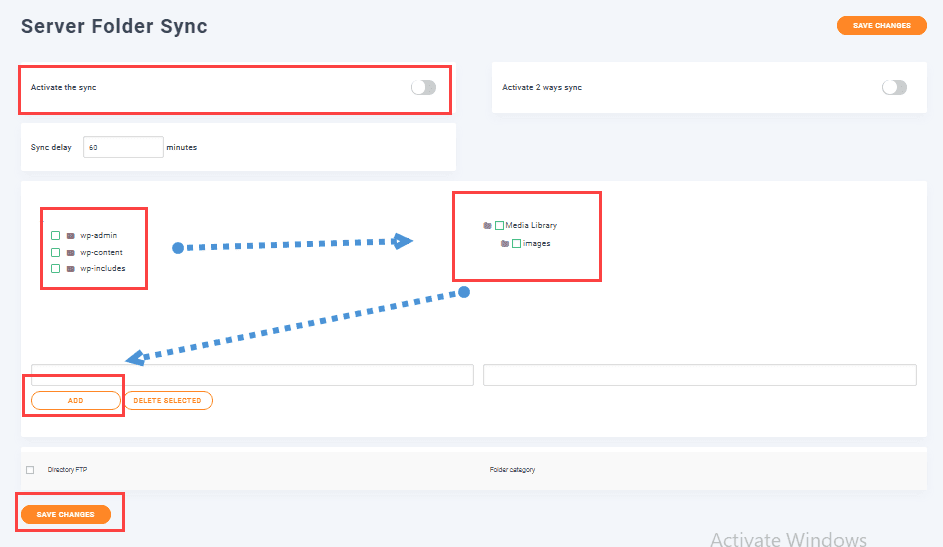
Два способа синхронизации
Синхронизация медиа также может быть выполнена другим способом, от менеджера медиа WordPress до внешней папки. Это довольно полезно для обмена медиа с другим плагином или CMS, который использует папку вне предустановленной папки WordPress: “/uploads”

Смотрите, как работает синхронизация папок в видео
Потрясающая функция! Правда ведь? И это еще не все, ведь WP Media Folder также предоставляет множество других возможностей, таких как синхронизация с облачными сервисами, например, OneDrive! Чего вы ждете? Перейдите сюда и оформите свою подписку.
Внимание всем вебмастерам!
Сэкономьте время и повысьте производительность с помощью WP Media Folder. Легко организуйте клиентские медиафайлы, создавайте пользовательские галереи и обеспечивайте бесперебойный пользовательский опыт.
Улучшите свои веб-проекты сейчас!
Когда вы подпишетесь на блог, мы будем отправлять вам электронное письмо, когда появятся новые обновления на сайте, чтобы вы не пропустили их.




