 Продукты WordPress
 Продукты Joomla
 Поддержка
 Новости
 Вход
ВходИмпорт файлов и документов в WordPress с помощью WP File Download

Добавление файлов в ваш файловый менеджер из файлов вашего сервера может быть кошмаром, поскольку обычно вам могут понадобиться дополнительные плагины, а также дополнительные шаги, которые могут быть слишком утомительными для полного импорта файлов, и всегда есть шанс, что некоторые файлы просто потеряются в процессе импорта, или это больше не кошмар?
Хорошие новости! WP File Download с его инструментом импорта файлов позволит вам импортировать все эти файлы в категорию, куда вы хотите их добавить, всего в несколько кликов, и вы можете быть уверены, что все ваши файлы будут успешно импортированы!
В этом посте мы увидим, насколько легко использовать этот мощный инструмент :)
Ищете мощное решение для управления файлами для сайтов клиентов?
WP File Download - это ответ. С расширенными функциями, такими как категории файлов, ограничения доступа и интуитивно понятный интерфейс.
Произведите впечатление на своих клиентов первоклассной организацией файлов!
Содержание
Как импортировать файлы в WordPress самым простым способом
Сначала нам понадобится папка, которую вы хотите импортировать. Вы можете загрузить эти файлы на свой сервер напрямую, используя FTP-соединение, или перейдя непосредственно к папкам сервера, используя менеджер файлов.
Для этого примера мы создали папку «для импорта» и добавили ее непосредственно в папку wp-content/uploads/. После завершения загрузки файлов на сервер перейдите в WP File Download , чтобы создать категорию, в которой будут созданы файлы.
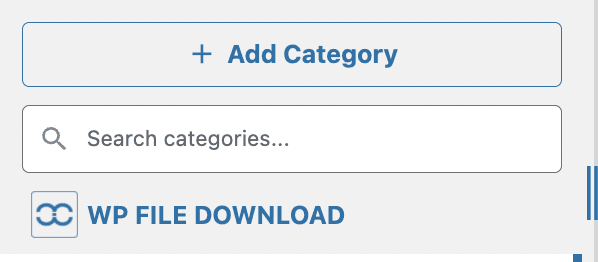
Вы можете создать категорию, перейдя в панель управления WP File Download и нажав на +Добавить категорию.
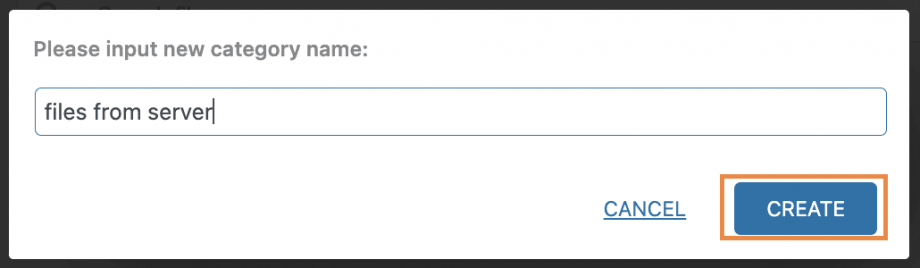
Нажатие на это откроет всплывающее окно, где вы можете ввести название новой категории и, наконец, нажать на создать, для этого примера мы назовём его "files from server".
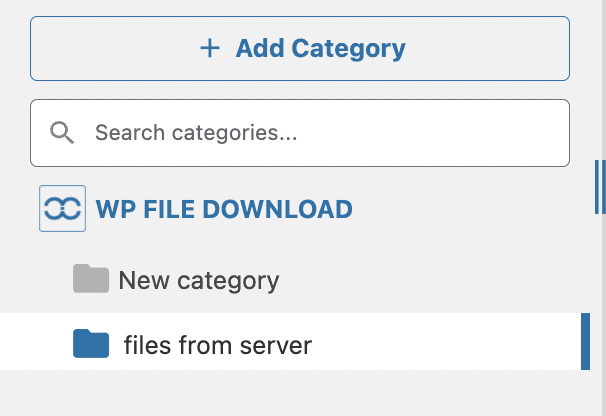
Категория будет доступна в разделе WP File Download в том же дашборде.
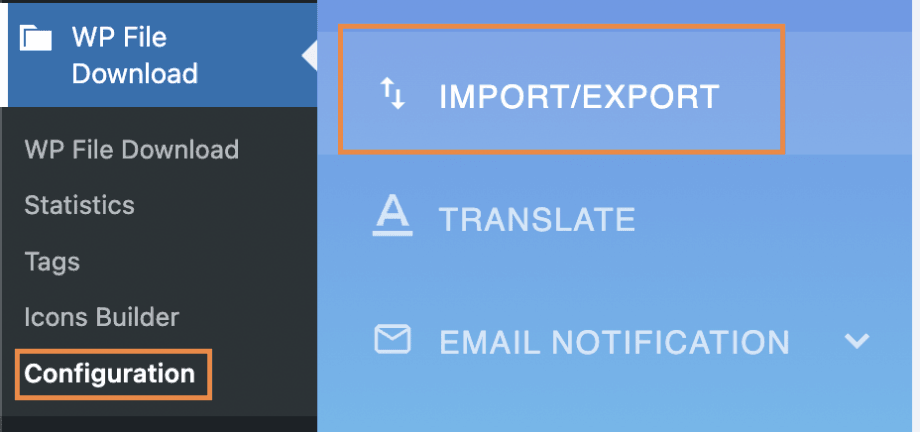
Теперь, когда у нас есть всё необходимое для начала импорта, перейдём к WP File Download > Конфигурация > Импорт/Экспорт.
На этой странице два раздела, Импорт/Экспорт и Импортировать папки сервера; перейдите к Импортировать папки сервера раздел; это покажет вам файлы и папки, доступные в вашей установке WordPress; в этом случае мы перейдём в wp-content/uploads/ и выберите для импорта папку.
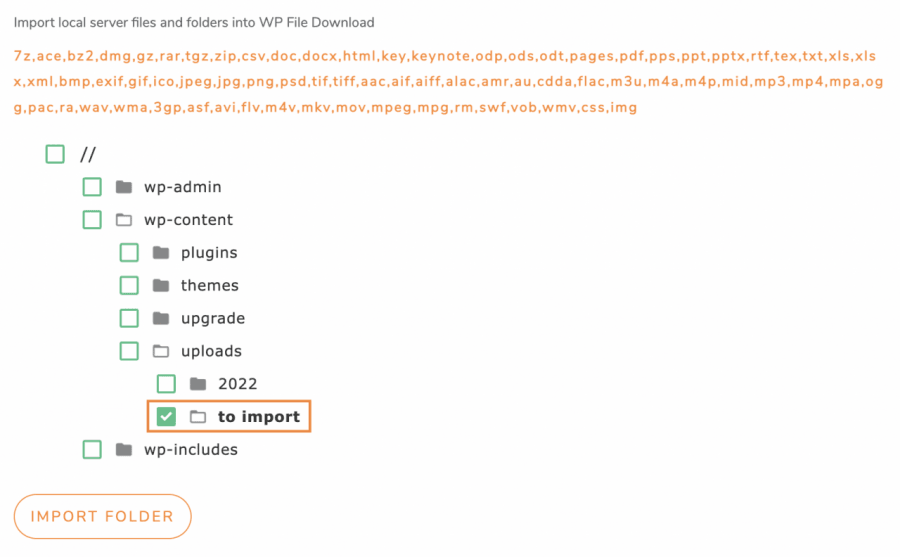
Наконец, нажмите на Импорт папки. Откроется всплывающее окно, в котором можно выбрать категорию в WP File Download , куда будут импортированы файлы/папки, а также можно выбрать, импортировать ли только выбранные папки (можно выбрать несколько папок) или папки и их подпапки.
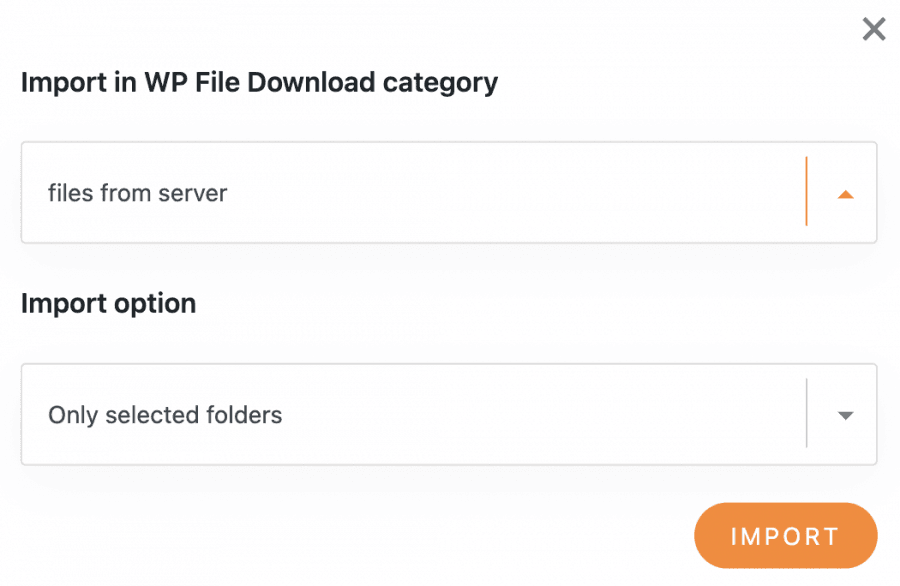
Для этой опции нам нужно лишь импортировать выбранные папки в "файлы с сервера," поэтому мы выбрали её и в конце нажали на Импорт.
Появится уведомление, информирующее вас о том, что папки были успешно импортированы.

И магия должна быть совершена! Теперь вы сможете увидеть папку прямо в категории, куда вы ее импортировали, и это было всего лишь, хммм… 3 клика? ;)
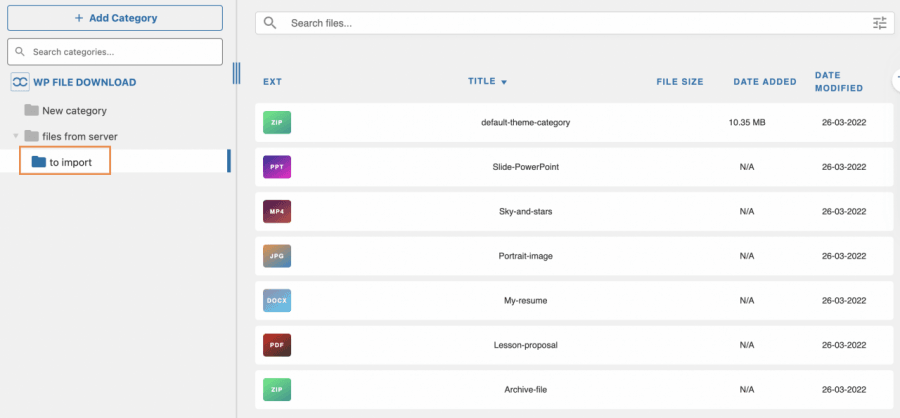
И все просто отлично! Все было идеально импортировано с вашего сервера напрямую в WP File Download, так что вы можете легко отобразить это на вашем фронтенде, используя любую из доступных тем или создав свою собственную тему.
Легко мигрируйте/экспортируйте файлы на другой сайт WordPress
Допустим, вы не просто хотите импортировать файлы, но и хотите перенести свои файлы между 2 разными сайтами WordPress, и, конечно, это тоже возможно с помощью инструмента импорта/экспорта, доступного на WP File Download.
Посмотрим, как мы можем экспортировать и импортировать категорию, которую только что импортировали с нашего сервера "to import", для этого перейдите к WP File Download > Конфигурация > Экспорт/Импорт.
Теперь на этой странице перейдите в раздел Импорт/Экспорт ; есть два доступных варианта: первый - выбрать, что вы хотите экспортировать, и экспортировать, а также вариант выбрать файл для импорта и флажок для импорта только структуры категорий или если вы хотите импортировать файлы тоже.
Прежде всего, экспортируйте категорию, которую мы хотим импортировать, поэтому мы перейдем в раздел экспорта. Есть 3 варианта на выбор:
Все категории и файлы: этот вариант экспортирует все доступные категории в вашем WP File Download с их файлами.
Только структура категории: Это экспортирует только доступные категории без файлов внутри них.
Выбор категорий и файлов: Этот параметр позволяет выбрать только определенные категории и файлы внутри них.
Нам нужно экспортировать только определённую категорию, поэтому мы выберем «выбор категорий и файлов». Это покажет кнопку для выбора категорий для экспорта.

Нажатие на эту кнопку откроет всплывающее окно со всеми категориями, доступными на вашей WP File Download панели управления, чтобы мы могли легко выбрать их, а затем нажать на Сохранить.
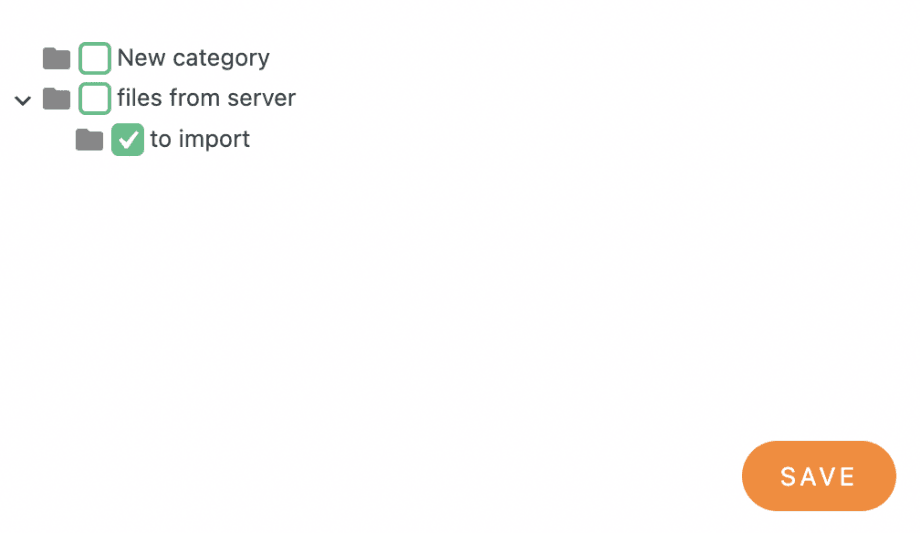
Это закрывает всплывающее окно и сохраняет ваш выбор для экспорта, поэтому теперь нам просто нужно нажать на Выполнить экспорт.

Нажатие на эту кнопку запустит автоматическую загрузку файла CSV, содержащего все выбранные нами категории, а также файлы, если мы не выберем опцию экспорта только категорий.
Теперь, когда файл загружен, вы можете перейти к другому сайту WordPress с чистой WP File Download(или с категориями и файлами) и перейти к тому же разделу под WP File Download > Конфигурация > Импорт/Экспорт.
В этот раз мы собираемся перейти к Импорт раздел и нажмите "Выбрать файл" так, чтобы наш файловый проводник загрузился, и мы могли выбрать файл, который мы экспортировали ранее. После выбора файла мы собираемся снять галочку с "Импортировать только структуру категорий (без файлов)" и, наконец, нажать Запустить импорт.
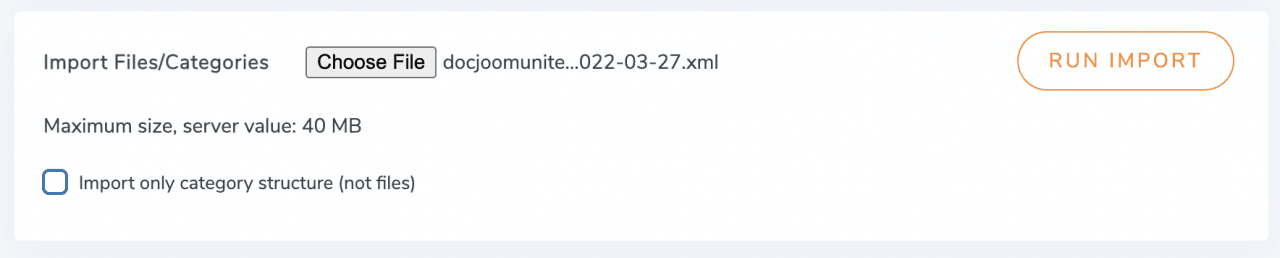
После выполнения этого импорта, магия будет сделана автоматически, и категория теперь будет доступна со всеми своими файлами прямо на вашей панели управления WP File Download ;)
Внимание всем вебмастерам!
Улучшите веб-сайты своих клиентов с помощью WP File Download. Создавайте безопасные и настраиваемые файловые репозитории, позволяя клиентам легко получать доступ к своим файлам и управлять ими.
Улучшите свои услуги по веб-дизайну сегодня!
Лучший инструмент экспорта/импорта для вашего файлового менеджера WordPress
Как вы видите, это лучший способ экспортировать/импортировать файлы в ваш сайт WordPress, чтобы сделать их доступными для скачивания всего несколькими кликами, это позволит вам делать множество вещей, таких как использование FTP-соединения для импорта файлов напрямую на ваш сайт, импортировать файлы, которые у вас были доступны в другом плагине, всего несколькими кликами или также легко перенести ваши файлы на другой сайт, например, если вы используете сайт для разработки, и это не всё! Вы также можете использовать облачное соединение для импорта или даже обслуживания файлов напрямую из облака.
Чего вы ждете? Вы можете пойти сюда и узнать больше об инструменте экспорта/импорта.
Когда вы подпишетесь на блог, мы будем отправлять вам электронное письмо, когда появятся новые обновления на сайте, чтобы вы не пропустили их.



Комментарии