 Продукты WordPress
 Продукты Joomla
 Поддержка
 Новости
 Вход
ВходИмпортируйте и используйте ваши изображения NextGen в медиатеке WordPress

Итак, вы хотите перейти с NextGen на WP Media Folder но don't хотите, потому что импортировать все галереи из NextGen в WP Media Folder хорошо, или, возможно, вы хотите использовать оба плагина, так как вам нужно создавать медиа‑папки… won't будет проблемой, поскольку WP Media Folder plugin решит вашу задачу ;)
WP Media Folder имеет специальный инструмент для легкого импорта галерей из NextGen в WP Media Folder. Этот инструмент преобразует ваши галереи NextGen в медиапапки, позволяя создавать потрясающие галереи прямо из этих медиапапок.
Этот пост покажет, как импортировать и синхронизировать галереи NextGen с медиапапками.
Попрощайтесь с беспорядочной медиатекой.
WP Media Folder позволяет категоризировать файлы, синхронизировать папки с облачным хранилищем, создавать удивительные галереи и даже заменять изображения без нарушения ссылок.
Оптимизируйте свой рабочий процесс медиафайлов сегодня
Преобразовать галерею NextGen в папку
Давайте посмотрим, насколько легко импортировать эти галереи в вашу медиатеку как медиапапки. Пожалуйста, обратите внимание, что в этом уроке мы используем WP Media Folder, который необходим для запуска этого инструмента импорта.
Сначала у нас должна быть галерея в NextGen Gallery, чтобы импортировать ее, поэтому мы создали одну для этого урока под названием галерея собачек, как вы можете видеть здесь.
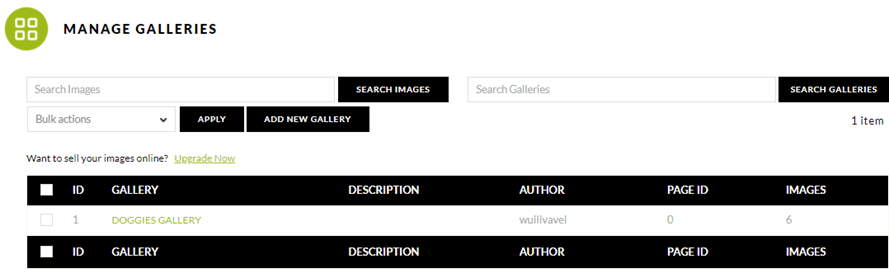
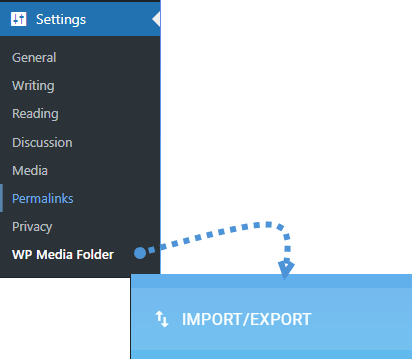
Эта галерея в данный момент не существует в Media Library. Тем не менее, есть другие вещи, которые мы хотели бы сделать с изображениями там, не загружая их повторно, поэтому перейдём к Настройки > WP Media Folder > Импорт/Экспорт.
На этой вкладке прокрутите вниз до Синхронизация/Импорт галерей NextGEN. Вы увидите кнопку, чтобы Импортировать сейчас; нажмите на неё.
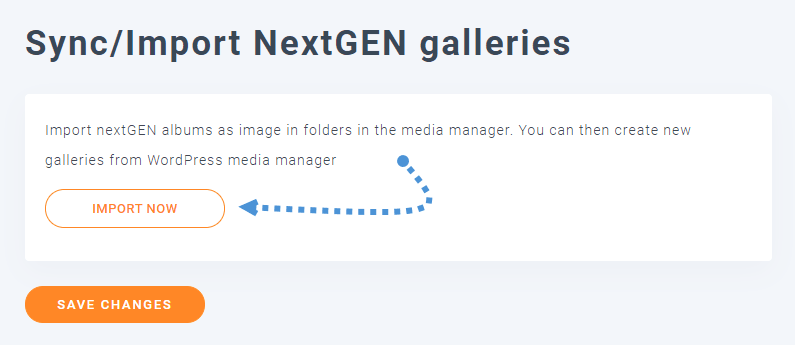
Это покажет вам анимацию загрузки в кнопке Импортировать сейчас. В зависимости от количества медиафайлов и галерей, это может занять несколько минут. Тем не менее, после нажатия на нее и исчезновения анимации, вы получите все галереи, которые были в NextGen, прямо в вашей Медиатеке.
Давайте перейдем в Медиатеку, чтобы подтвердить, была ли галерея импортирована. Если да, вы сможете увидеть новую папку с медиафайлами внутри.
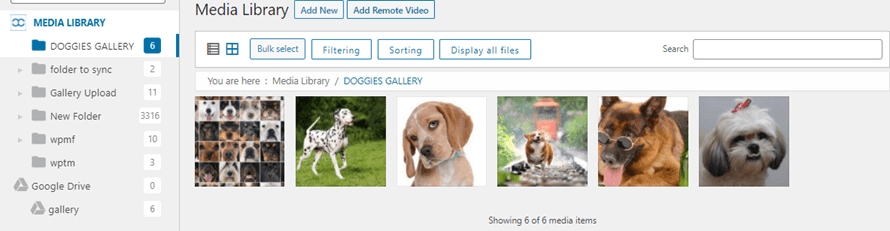
Как видите, это так же просто, как нажать кнопку импорта, и магия совершена :)
Теперь, когда у вас есть изображения в вашей Медиа Библиотеке, вы можете использовать все функции WP Media Folder для организации и создания галерей напрямую из этих папок, используя галереи WP Media Folder .
Вы можете, например, создать подпапки в этой основной папке, которую мы только что импортировали, для этого выберите папку и затем нажмите на + Добавить новую папку.

Теперь вы можете перемещать ваши изображения или папки, используя систему drag-and-drop этого замечательного плагина, если вам нужно. Вы также, конечно, можете добавить больше изображений или файлов, удалить изображения и использовать все функции, которые предлагает WP Media Folder для управления и улучшения вашей Медиа Библиотеки.
Как мы упоминали ранее, еще одной полезной функцией является возможность создавать галереи на основе папок. Давайте посмотрим, как использовать это.
Мы будем использовать редактор Gutenberg для этого поста, но он уже совместим со всеми основными конструкторами страниц с выделенными блоками.
Итак, мы собираемся создать галерею на основе DOGGIES GALLERY. Чтобы это, перейдите к вашей записи/странице и, в редакторе Gutenberg, нажмите на + > WP Media Folder Галерея.
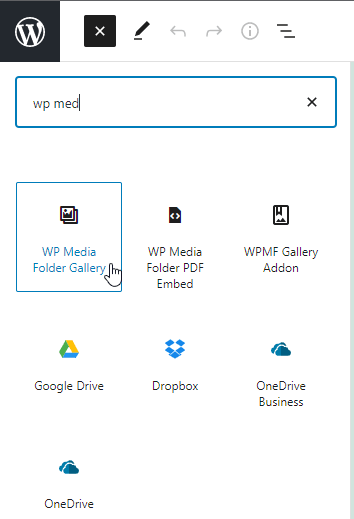
Это покажет вам раздел в редакторе Gutenberg со всеми доступными папками. Вы можете выбрать одну, чтобы создать галерею. Для этого урока мы выберем DOGGIES GALLERY, а затем нажмите на Создать галерею.
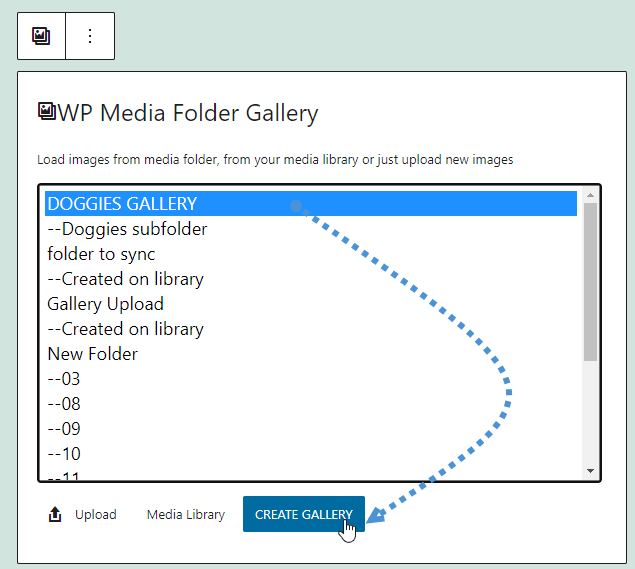
Теперь вы увидите предварительный просмотр галереи. Вы можете редактировать тему и настраивать макет прямо из этого раздела, проверив правую панель.
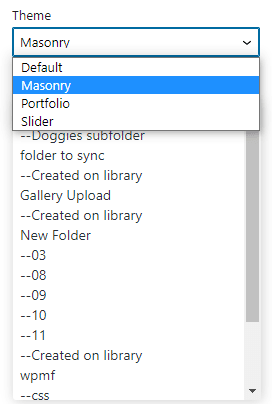
На этой правой панели вы можете выбрать одну из четырех тем, предлагаемых WP Media Folder(больше включены в Gallery Addon), и установить порядок, количество столбцов, размеры изображений, действие при нажатии и многие другие настройки.
В первом разделе вы увидите возможность выбрать тему, а также изменить папку для галереи.
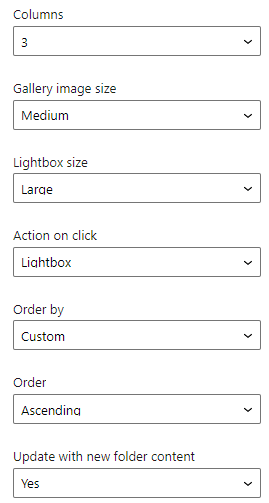
Во второй части прокрутка вниз раскроет другие настройки, чтобы ваша галерея соответствовала содержимому вашего сайта. Эти опции включают столбцы, размер изображения галереи, размер лайтбокса, действие при клике, порядок, порядок (по возрастанию или убыванию) и опцию выбора обновления галереи при обновлении папки новыми изображениями.
В последнем разделе у вас будут более расширенные опции макета, включая границу, тень и отступы, а также добавление CSS-класса во вкладке «Дополнительно».
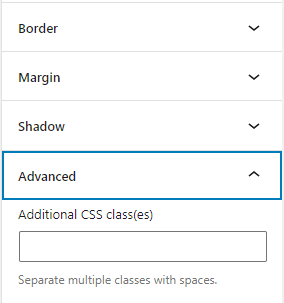
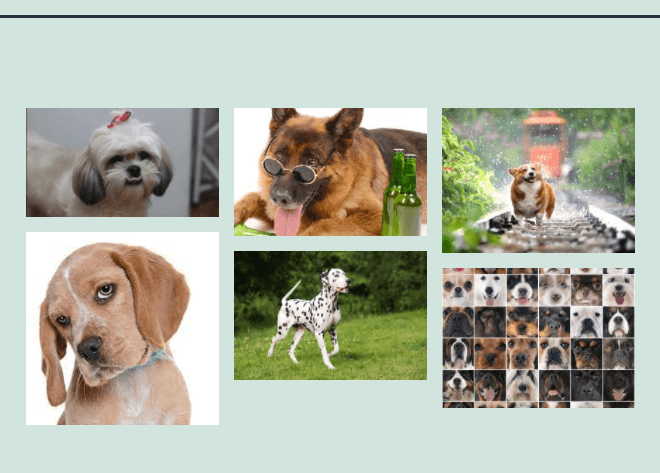
Таким образом, вы можете установить свою категорию как вам угодно, сделать ее подходящей для вашего контента с помощью расширенных опций и предварительно просмотреть изменения непосредственно в редакторе перед публикацией. Наконец, нажмите кнопку опубликовать, и все! У вас будет создана галерея напрямую из папки! Это не может быть проще.
Теперь все, что вам нужно сделать, это опубликовать свою галерею; вуаля, магия совершена.
Внимание всем вебмастерам!
Сэкономьте время и повысьте производительность с помощью WP Media Folder. Легко организуйте клиентские медиафайлы, создавайте пользовательские галереи и обеспечивайте бесперебойный пользовательский опыт.
Улучшите свои веб-проекты сейчас!
Управляйте своими галереями как профессионал
Как видите, управлять своими галереями как профессионал с помощью WP Media Folder. Вам не нужно переходить в несколько вкладок, чтобы настроить галерею, а затем заходить в редактор и замечать, что чего-то не хватает, поскольку все параметры находятся прямо в редакторе. Самое приятное, что это не единственные возможности WP Media Folder, есть множество других функций, которые вы можете использовать с профессиональной версией, например, подключение вашей медиатеки к облачным сервисам, таким как Google Drive, OneDriveи Dropbox, или перенос всей вашей медиатеки на AWS для экономии места на сервере.
Итак, чего вы ждете? Перейдите сюда и получите членство сейчас!
Когда вы подпишетесь на блог, мы будем отправлять вам электронное письмо, когда появятся новые обновления на сайте, чтобы вы не пропустили их.




Комментарии