 Продукты для WordPress
 Joomla products
 Support
 News
News Войти
ВойтиИмпорт альбомов и фотографий Google Фото в WordPress

Мало кто не имеет аккаунта Google. Многие из них пользуются Google и его набором инструментов практически ежедневно. Варианты использования разнообразны: от студентов, ищущих бесплатное облачное хранилище, до целых команд, использующих Google Фото для обмена фотографиями и совместной работы над ними.
Если, как и они, вы активно пользуетесь сервисами Google и при этом ведёте блог на WordPress, новейшая WP Media Folder интеграция с облаком упрощает работу с обоими без лишних усилий. Новейшее дополнение WP Media Folder позволяет синхронизировать ваши Google Фото и с лёгкостью создавать альбомы и галереи WordPress.
Интеграция Google Photos в видео
Интеграция Google Фото и WordPress
Интеграция Google Фото в WordPress следует за предыдущими подключениями к Dropbox, OneDrive и самому Google Диску, среди прочих. Как и для остальных сервисов, интеграцию Google Фото с WordPress также необходимо настроить. Конфигурация находится в настройках WP Media Folder в подменю облако , на вкладке с соответствующим названием Google Фото .
Существует два способа подключить Google Photos к вашему блогу WordPress. Оба подхода позволяют синхронизировать ваши изображения из облака с вашим сайтом WordPress, но разница в том, используете ли вы готовое приложение JoomUnited или создаёте своё собственное. Мы начнём с первого варианта, который значительно проще.
Попрощайтесь с беспорядочной медиабиблиотекой.
WP Media Folder позволяет классифицировать файлы, синхронизировать папки с облачным хранилищем, создавать потрясающие галереи и даже заменять изображения без нарушения ссылок.
Оптимизируйте свой рабочий процесс с медиа уже сегодня
Подключение Google Photos к WordPress с помощью готового приложения
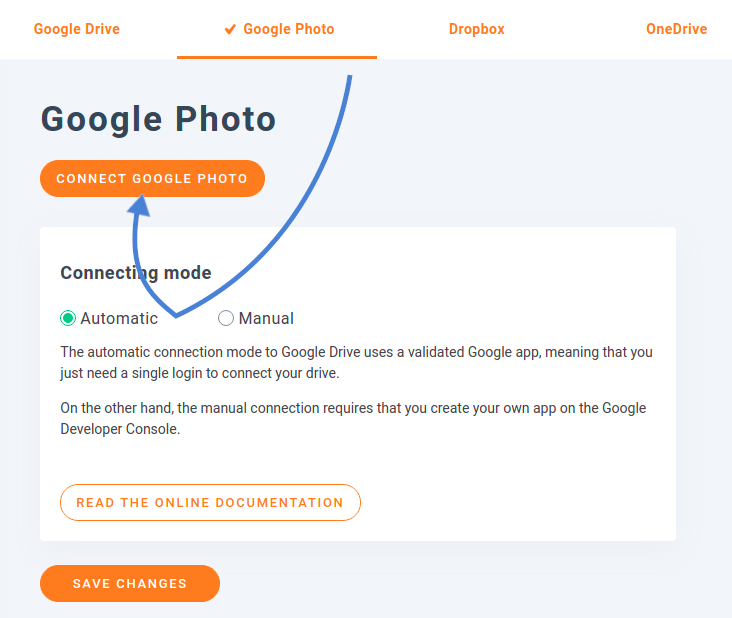
Как только вы перейдёте в подменю облако , вы сможете выбрать, будет ли соединение между Google Фото и WordPress автоматическим или ручным. Для более простого пути выберите автоматически. Эта конфигурация позволяет подключить WordPress к облаку с помощью готового приложения Google.
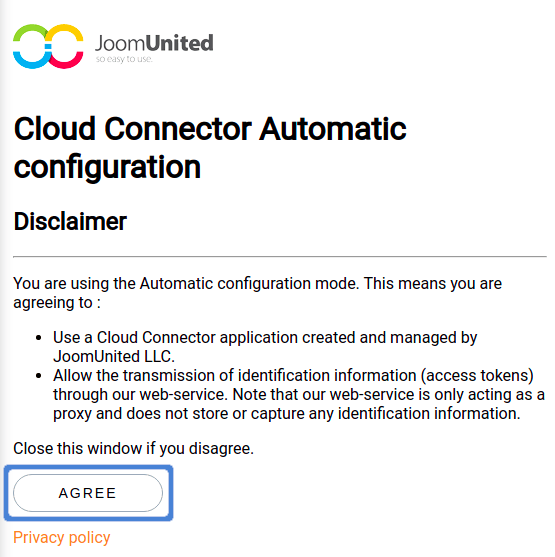
Нажмите на кнопку Подключить Google Фото , чтобы начать процесс. Всё, что вам нужно сделать, — нажать две кнопки, чтобы завершить настройку синхронизации. Первая из них — это окно, где вы читаете отказ от ответственности JoomUnited. Иными словами, это окно объясняет, почему JoomUnited нужен доступ к Google Фото: а именно, чтобы перенести ваши фотографии и альбомы в WordPress.
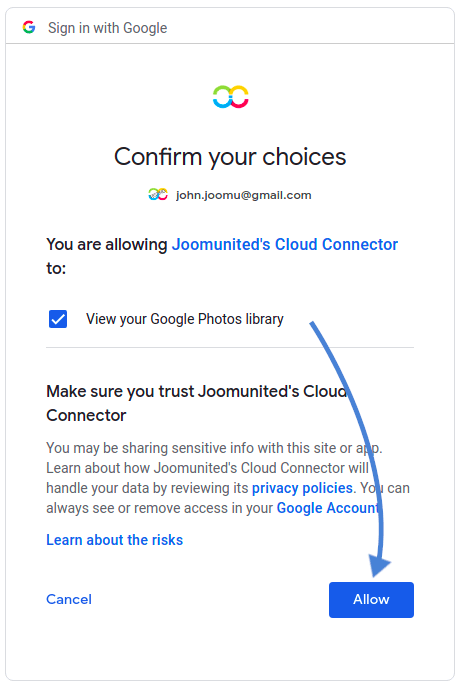
Как только вы согласитесь с этим, появится ещё одно окно с запросом, на этот раз от Google. В этом всплывающем окне указано, какие права вы передаёте приложению JoomUnited для Google. Как и следовало ожидать, приложение JoomUnited может только получить доступ к вашей библиотеке Google Фото. Нажмите Разрешить ещё раз, чтобы завершить подключение, и всё готово.
Как видите, подключить WordPress к Google Фото с помощью готового приложения занимает всего минуту. Однако, если хотите, вы можете создать собственное приложение, которое мы рассмотрим далее.
Создание собственного приложения Google для синхронизации Google Фото с WordPress
Чтобы создать собственное приложение, нужно выбрать вручную вместо автоматически. Теперь вам потребуется ввести два значения: идентификатор клиента Google и секретный ключ клиента Google, которые можно получить в консоли разработчиков Google. Создайте новый проект в консоли и сгенерируйте идентификатор клиента OAuth для веб-приложения. Это даст вам учётные данные, необходимые для подключения WP Media Folder к Google Фото, но это ещё не конец процесса.
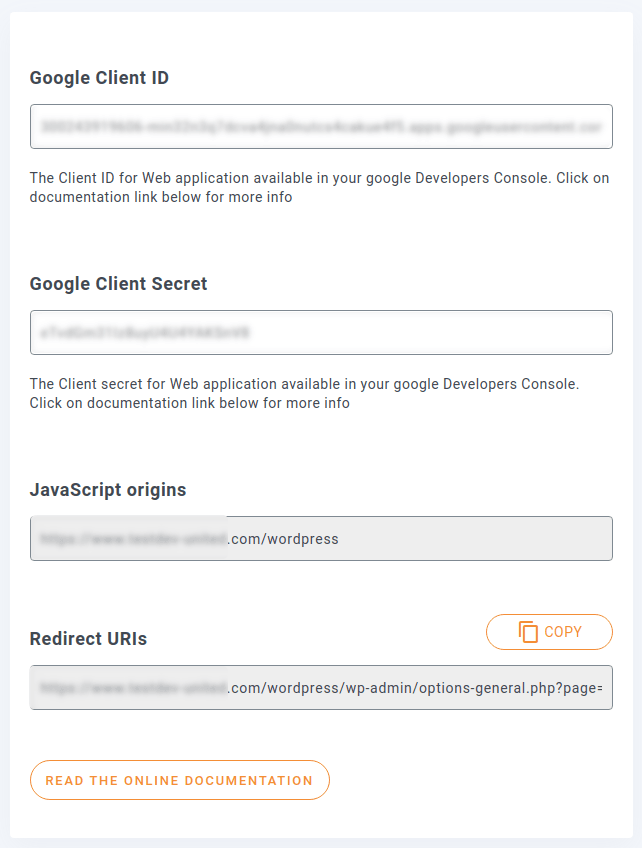
Вам также потребуется обновить только что созданный проект Google, чтобы разрешить WP Media Folder взаимодействовать с Google Фото. Скопируйте URL источников JavaScript и URI перенаправления со страницы конфигурации дополнения WP Media Folder . Вставьте их в соответствующие поля в консоли разработчиков Google.
Остался последний шаг для завершения процесса. В целях безопасности Google требует авторизовать доменное имя. Добавьте доменное имя вашего блога WordPress в список авторизованных URL-адресов на экране согласия OAuth в консоли разработчиков Google. Вернувшись в WordPress, введите идентификатор клиента и секретный ключ, а затем сохраните изменения. После перезагрузки страницы нажмите кнопку Подключить Google Фото в верхней части страницы.
Создание галерей WordPress из Google Photos
Теперь, когда тяжелая работа позади, вы можете пожинать ее плоды. Интеграция с Google Photos не меняет способ работы с галереями WordPress, она лишь расширяет ваши возможности. Все новые функции Google Photos находятся в меню Медиа , в одноименном подменю.
На странице отображается список альбомов Google Фото и загруженных изображений. Вы можете выбрать отдельные фотографии и импортировать выбранное в медиатеку WordPress или импортировать целые фотоальбомы за раз. Какой бы вариант вы ни выбрали, вам нужно указать локальную папку медиатеки WordPress, куда их поместить.
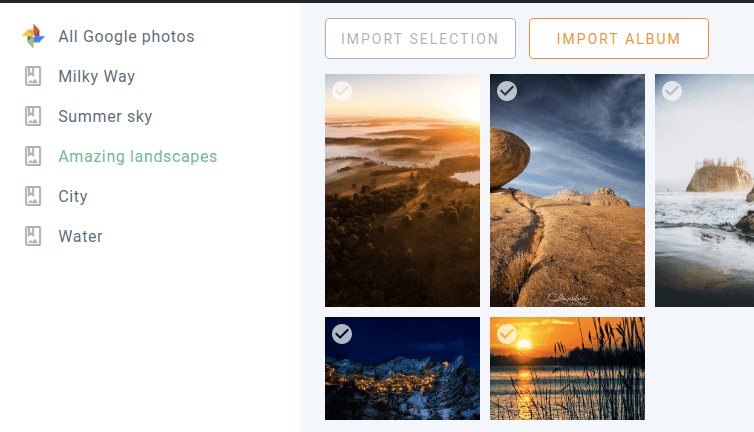
После того как вы импортировали альбомы или отдельные изображения Google Фото в свой блог WordPress, вы можете найти их в медиатеке. Оттуда вы можете разместить их в любом месте с помощью редактора Гутенберг.
Изображения придают определённую визуальную выразительность, которую текст никогда не сможет обеспечить. Есть мало способов лучше представить изображения, чем в галереях. С WP Media Folder вы можете создавать галереи из альбомов Google Фото всего за несколько кликов. Вы можете создать галерею либо из подменю Галереи папок медиафайлов в меню Медиафайлы , либо прямо из Гутенберга, используя блок WP Media Folder Галерея .
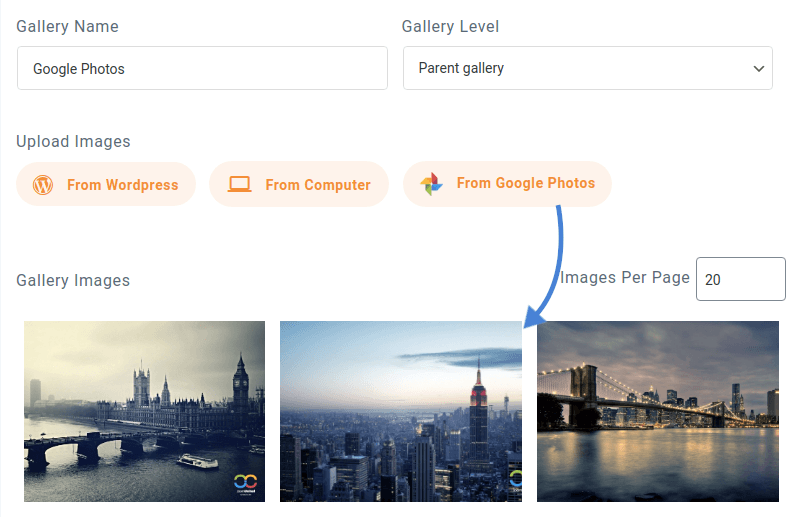
Оба процесса идентичны: сначала создайте галерею как обычно, а затем добавьте в неё фотографии. На этот раз при выборе фотографий нажмите кнопку Из Google Фото . Выберите изображения или альбом, которые хотите использовать для галереи, и импортируйте их. Наконец, сохраните галерею и вставьте её на страницу или в запись WordPress. Как обычно, вы можете выбрать один из множества стилей и настроить галерею по своему вкусу.
Альбомы и изображения Google Photos синхронизируются автоматически, обеспечивая полное удобство управления вашим контентом. В сочетании с недавним дополнением в WP Media Folder, в частности lazy loading, плагин позволяет представить ваш контент наилучшим образом, где бы вы ни размещали свои изображения.
Внимание, все веб-мастера!
Экономьте время и повышайте производительность с WP Media Folder. Легко организуйте медиафайлы клиентов, создавайте пользовательские галереи и обеспечивайте безупречный пользовательский опыт.
Улучшите свои веб-проекты прямо сейчас!
Получите интеграцию Google Фото для WP Media Folder:
https://www.joomunited.com/wordpress-products/wp-media-folder/google-photos-integration-with-the-wordpress-media-manager
Когда вы подписываетесь на блог, мы отправим вам электронное письмо, когда на сайте появятся новые обновления, чтобы вы их не пропустили.



