 Продукты WordPress
 Продукты Joomla
 Поддержка
 Новости
 Вход
ВходВстраивайте таблицы и диаграммы в WordPress с помощью Avada

Четыре клика. Вот и все, что нужно, чтобы встроить таблицу или диаграмму в ваши записи и страницы WordPress с помощью конструктора Avada Live: четыре простых клика. Новая WP Table Manager с Avada продолжает наши предыдущие интеграции с Elementor и Divi , позволяя вам управлять и вставлять электронные таблицы, таблицы и визуализации в темы и шаблоны с беспрецедентной легкостью.
Использование Avada для создания ваших тем и шаблонов очень просто, и добавление WP Table Manager идеально вписывается в ваш рабочий процесс. Вы можете использовать новую интеграцию, чтобы встроить любую таблицу, будь то созданную с нуля или импортированную из Google Диска, Office 365 или других файлов Excel. В этом посте мы рассмотрим, насколько легко управлять или встраивать таблицы и диаграммы в редакторе Avada.
Ищете надежное решение для управления таблицами на сайтах клиентов?
От таблиц цен до сравнений продукции, этот плагин предлагает мощные функции для представления данных в ясном и удобном для пользователя виде.
Получите конкурентное преимущество сейчас!
Встраивание таблиц WordPress в темы Avada
Avada очень интуитивна. К счастью, преобразование ваших таблиц в таблицы WordPress так же просто. Чтобы вставить таблицы в ваши записи или страницы WordPress, откройте редактор Avada и добавьте новый элемент.
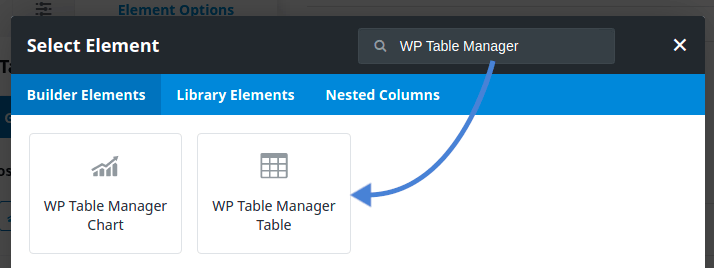
Добавление элемента занимает всего четыре клика. Как обычно, новые блоки названы в честь плагина WP Table Manager . Найдите элемент WP Table Manager Таблица и нажмите на него, чтобы добавить его на свою страницу или запись. Слева на экране под Выберите таблицу находится кнопка WP Table Manager : нажмите на неё.
Как только вы нажмёте на эту кнопку, Avada запустит браузер таблиц. Третий клик — это выбор электронной таблицы, которую вы хотите вставить в свой контент. Этот менеджер полностью функционален, так что вы даже можете создать новую таблицу, используя меню в верхней левой области.
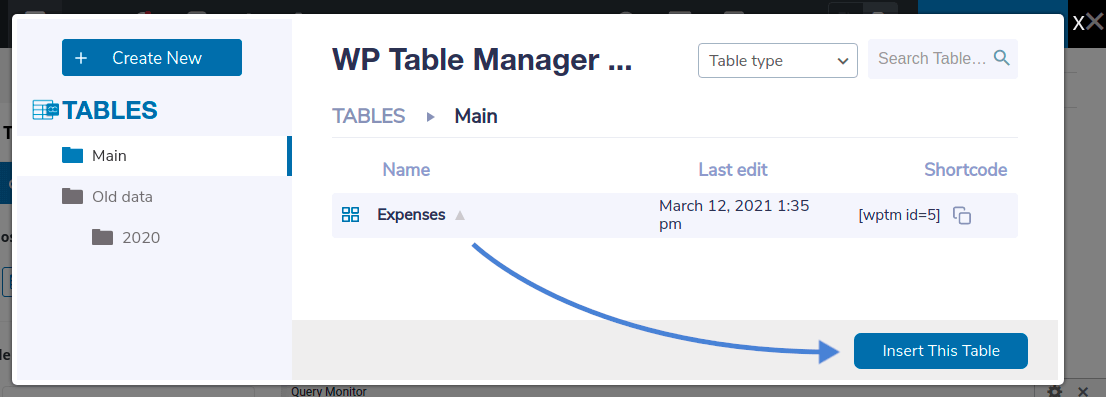
Выберите ли существующую таблицу или создайте новую, четвёртый клик — это кнопка в правом нижнем углу. После выбора таблицы, которую вы хотите встроить, нажмите на Вставить эту таблицу и вы увидите свою новую таблицу в теме Avada. Четыре клика: добавьте элемент, отредактируйте его, выберите таблицу и вставьте её.
Управление таблицами из конструктора темы Avada
Ранее мы говорили, что просмотр таблицы — это не только косметика. После нажатия на элемент WP Table Manager Таблица в Avada вы можете использовать менеджер таблиц как полноценный редактор прямо из конструктора Avada Live.
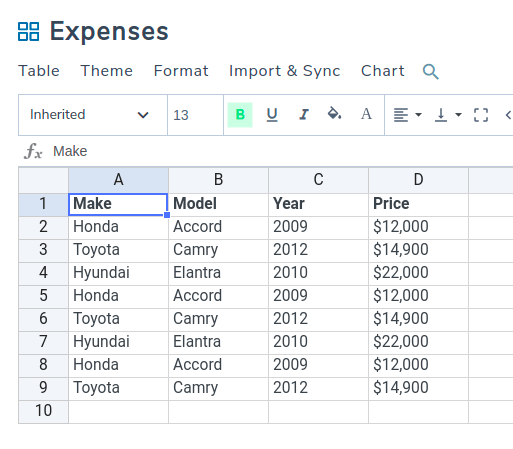
На самом деле, если вы кликните на имя таблицы, вы будете перенаправлены в собственный редактор WP Table Manager. Это также полнофункциональный редактор, что означает, что вы можете редактировать данные таблицы, стиль и многое другое, не покидая конструктор Avada Live.
Вы можете создать новую таблицу таким же образом. Используйте лайтбокс WP Table Manager, чтобы создать новую таблицу из верхнего левого угла. Вы снова окажетесь в редакторе таблиц, где сможете заполнить свою таблицу новыми данными и настроить ее.
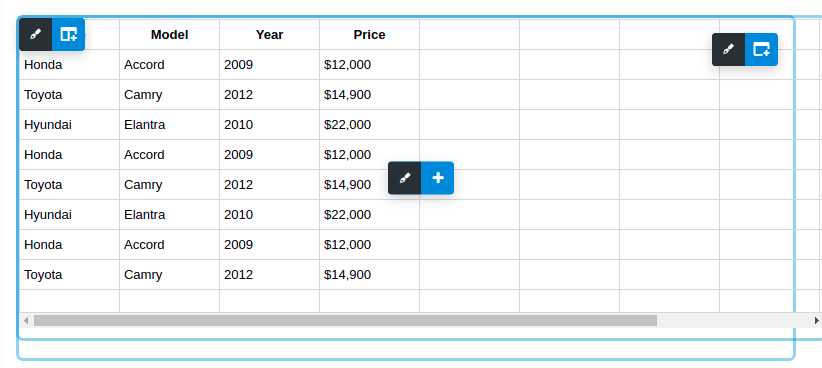
Лучше всего то, что когда вы вставляете таблицу в редактор Avada, вы получаете живое предварительное просмотр ваших данных. Используйте это себе на пользу; если вы обнаружите ошибку в данных электронной таблицы или захотите изменить стиль, нет необходимости покидать редактор Avada: просто нажмите на таблицу и отредактируйте ее из конструктора.
Встраивайте диаграммы в шаблоны Avada
Зачем рассказывать историю, когда можно показать ее? WP Table Manager - это больше, чем просто электронные таблицы и данные. Диаграммы WP Table Managerпозволяют сделать именно это, и вы можете использовать визуализации, созданные из таблиц, чтобы украсить содержимое WordPress с помощью редактора Avada тоже.
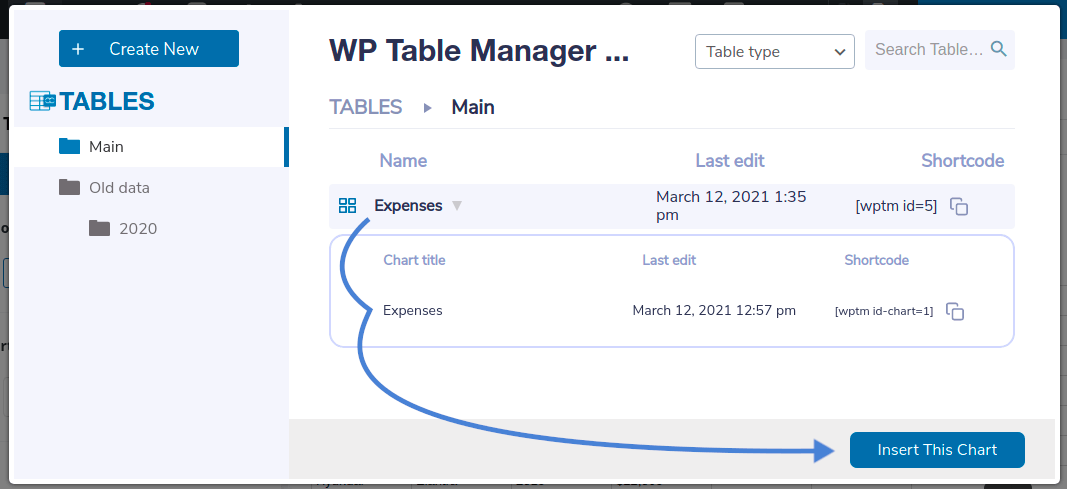
Процесс очень похож на предыдущий. Из конструктора Avada Live найдите элемент WP Table Manager element and click on it. Click on any spreadsheet in the browser to load its charts. Click on any visualization to select it, and then press the Вставить эту диаграмму , чтобы добавить ее в конструктор Avada Live.
Если диаграмм еще нет или вы хотите создать новую, щелкните по менеджеру таблиц, чтобы снова открыть редактор таблиц. Отсюда вы можете создавать диаграммы как обычно, используя «Диаграммы» . Не забудьте сначала выбрать данные, которые вы хотите добавить на диаграмму, а затем создать визуализацию.
Редактирование диаграмм из конструктора Avada Live
Пока вы здесь, имейте в виду, что вы используете полнофункциональный редактор WP Table Manager. Это означает, что при вставке визуализаций, будь то новые или существующие диаграммы, вы можете редактировать их прямо из конструктора Avada Live.
Все инструменты, которые вы можете использовать в редакторе диаграмм WP Table Manager , доступны здесь. Вы можете изменить диапазон отображаемых данных в визуализации, изменить цвета и размеры и многое другое.

Нет необходимости изменять ваш рабочий процесс, чтобы начать работать с таблицами, электронными таблицами и диаграммами в конструкторе Adava Live. Встраивайте и редактируйте ваши данные и стиль, не покидая редактор темы. Все находится всего в четырех кликах.
Внимание всем вебмастерам!
Улучшите веб-сайты своих клиентов с помощью WP Table Manager. Легко управляйте и настраивайте таблицы, диаграммы и электронные таблицы, предоставляя клиентам динамичную и привлекательную визуализацию данных.
Улучшите свои услуги веб-дизайна сегодня!
Заинтересованы в WP Table Manager? здесь.
Когда вы подпишетесь на блог, мы будем отправлять вам электронное письмо, когда появятся новые обновления на сайте, чтобы вы не пропустили их.




Комментарии