 Продукты WordPress
 Продукты Joomla
 Поддержка
 Новости
 Вход
ВходАвтоматическое переименование изображений и медиафайлов WordPress при загрузке

Хорошо знать, насколько важны изображения для SEO и вашего сайта, факт в том, что с изображениями вы можете сделать много вещей, таких как улучшение позиций вашего сайта в поисковых системах и трафика сайта :).
Все, что вам нужно сделать, это предоставить хорошие изображения и следовать некоторым правилам, чтобы назвать их, дело в том, что, возможно, у вас нет слишком много времени, чтобы переименовать все изображения, которые вам нужно загрузить на ваш сайт, но это больше не будет проблемой с WP Media Folder.
WP Media Folder имеет действительно простой в использовании инструмент для автоматического переименования всех изображений, которые вы загружаете на свою страницу, это автоматическое переименование очень поможет с SEO вашей страницы, потому что когда Google ищет это изображение, чтобы знать, что оно там делает, первое, на что он смотрит, это название изображения.
Используйте лучший заголовок для обновления имени изображения на вашем сайте WordPress
Когда вы обновляете имя изображения на вашем сайте WordPress, есть некоторые параметры, которые необходимо соблюдать.
Более того, вы не должны использовать символы с тильдой и фразы, которые не имеют смысла с изображением для названий. WP Media Folder поможет с их действительно простыми в использовании инструментами переименования.
По сути, просто используя заголовок, который имеет смысл с изображением, достаточно, чтобы Google знал, что это изображение делает там, например, если у вас есть изображение бегущей собаки, его имя не должно быть DGCH-20-13, имя изображения должно быть примерно как dog-running, чтобы описать, что вы хотите показать.
Попрощайтесь с беспорядочной медиатекой.
WP Media Folder позволяет категоризировать файлы, синхронизировать папки с облачным хранилищем, создавать удивительные галереи и даже заменять изображения без нарушения ссылок.
Оптимизируйте свой рабочий процесс медиафайлов сегодня
Автоматическое переименование медиафайлов одним кликом
Есть некоторые вещи, которые WP Media Folder позволяет вам делать, и одна из них - использовать автоматическое переименование медиафайлов, вы сможете контролировать все изображения, которые вы загружаете на свой сайт, и просто настраивать то, что вы хотите добавить/удалить из заголовка изображения.
Теперь давайте узнаем, как активировать и настроить автоматическое переименование, мы увидим, насколько это легко, для этого примера мы загрузим изображение с названием, содержащим странные символы, и WP Media Folder автоматически переименует его в более подходящее название.
Для начала настройте автоматическое переименование, перейдя в Настройки > WP Media Folder > Переименование и водяные знаки > вкладка Переименовывать при загрузке.
В этом разделе вы сможете увидеть все варианты автоматического переименования ваших медиафайлов.

Прежде всего, вам нужно нажать на «Активировать переименование медиа при загрузке», который по умолчанию отключен.
Теперь вы можете ввести шаблон, которому будут следовать ваши названия, доступны следующие теги:
{sitename}: Название вашего сайта.
{foldername}: Название папки, куда вы загружаете изображение.
{date}: Дата загрузки изображения.
{original name}: Исходное имя изображения.
Примечание: # будет заменено возрастающими числами.
Как вы видите в примере, все эти теги разделены дефисом «-».
Следующий шаг - выбрать все символы, которые вы хотите удалить из названия.
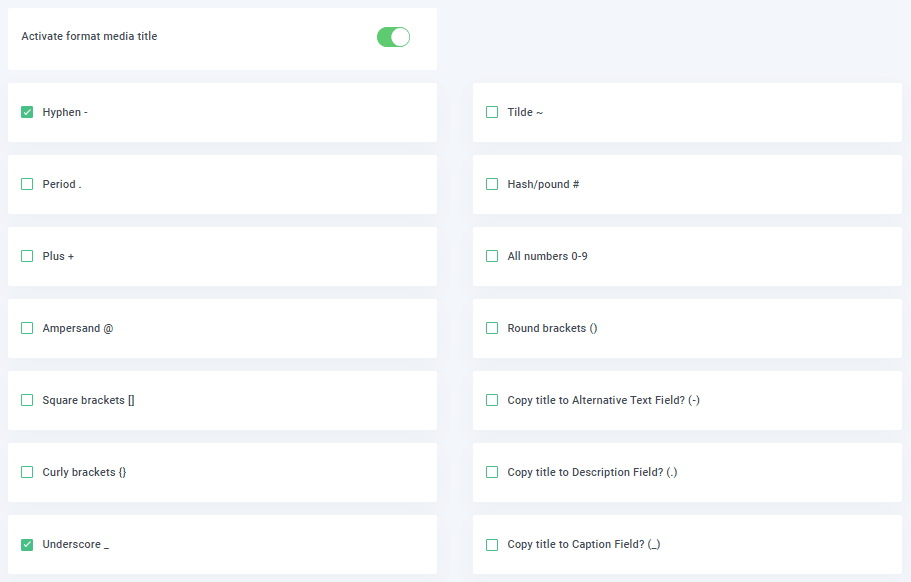
Может быть, вы спрашиваете себя, почему я должен использовать все эти опции, и это легко, скажем, у вас есть камера, и ваша страница WordPress - это в основном галерея для всех фотографий, которые вы делаете, как мы знаем, есть много камер, которые сохраняют изображения с именами типа DC@-25342/25/2020, и это не хорошо в качестве заголовка для SEO, потому что Google не будет знать, что это за изображение, когда он ищет это изображение на вашей странице.
Есть некоторые другие опции в этом разделе, такие как «Копировать заголовок в поле альтернативного текста», «Копировать заголовок в поле описания» и «Копировать заголовок в поле подписи».
Наконец, вы увидите опцию для изменения регистра.
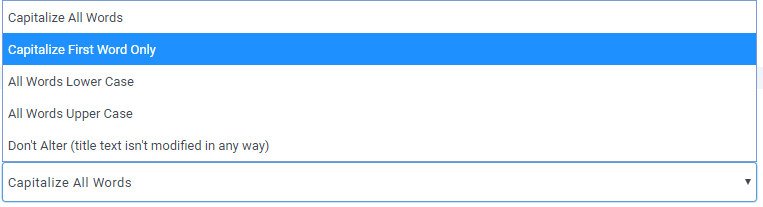
Как вы видите, варианты следующие:
- С заглавной буквы только первое слово.
- Все слова в нижнем регистре.
- Все слова в верхнем регистре.
- Не изменять (текст заголовка не изменяется никоим образом).
Теперь, когда мы рассмотрели все варианты, для этого примера мы собираемся загрузить изображение под названием «laNd.ScaPE@2020» и собираемся установить автоматическое переименование, чтобы исправить регистр, удалить точку и все остальные специальные символы в названии, мы также добавим название страницы, которое звучит как «testjoomunited», после названия изображения.
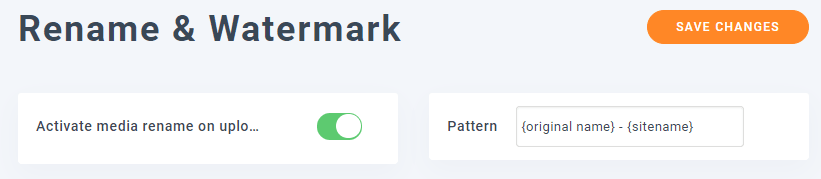
Вот как мы собираемся установить шаблон, как вы видите, вы можете комбинировать шаблон, как хотите, и использовать все теги, которые хотите использовать.
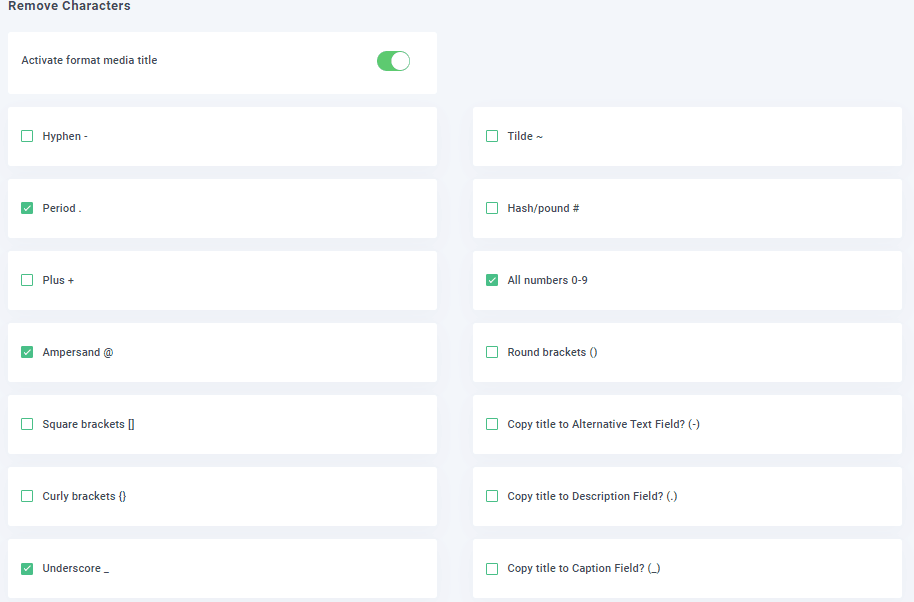
Вот как мы собираемся установить символ удаления, чтобы удалить все эти символы.
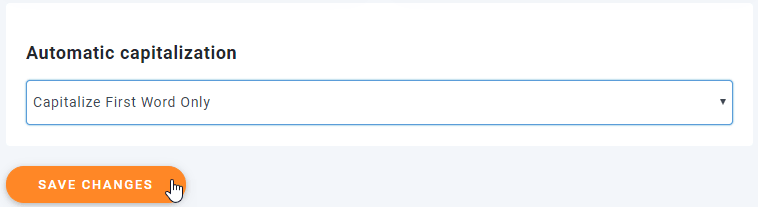
Наконец, мы собираемся сделать первую букву первого слова заглавной и нажать «Сохранить изменения», чтобы активировать автоматическое переименование и сохранить все настройки.
Итак, давайте перейдем в медиатеку и загрузим изображение, чтобы посмотреть, изменится ли название.
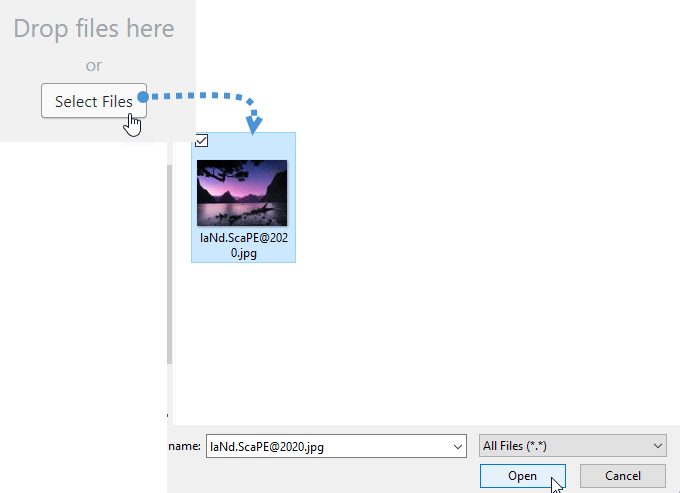
Теперь, когда мы его загрузили, если вы перейдете к изображению и наведете на него мышь, вы сможете увидеть название под именем изображения.
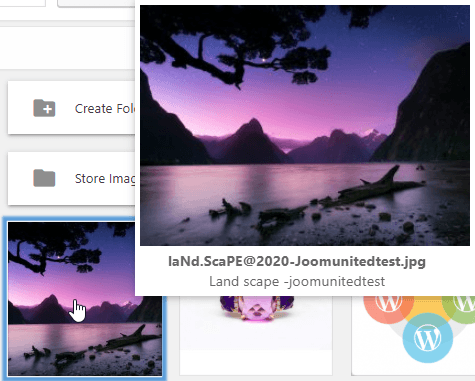
Как вы можете видеть, он удалил все специальные символы и добавил имя страницы после имени изображения в названии, он также следовал шаблону для имени изображения, поэтому вы сэкономили много рабочего времени, просто кликая на некоторые вещи и сохраняя его.
Вы сделали две вещи так же просто, как выбрать некоторые опции и сохранить настройки, эти вещи - изменить имя изображения и название, чтобы все ваши пользователи и Google смогли понять ваше изображение.
Внимание всем вебмастерам!
Сэкономьте время и повысьте производительность с помощью WP Media Folder. Легко организуйте клиентские медиафайлы, создавайте пользовательские галереи и обеспечивайте бесперебойный пользовательский опыт.
Улучшите свои веб-проекты сейчас!
Лучшее имя изображения для SEO Google
Теперь, когда мы изменили конфигурацию для вашего заголовка, вы должны иметь в виду, что есть некоторые комбинации, которые вы можете использовать, чтобы изменить имя файла ваших изображений, например, если вы не хотите использовать оригинальное имя, вы можете просто не использовать тег {original namr} и использовать один из других, хорошей комбинацией может быть “{foldername}-{sitename)-#”, так что все ваши изображения будут следовать этому шаблону, и вы сможете найти ваши изображения более легко тоже.
Это лишь один из инструментов, которые WP Media Folder . С помощью этого замечательного плагина вы можете сделать очень многое, например, импортировать медиафайлы в медиатеку напрямую с сервера… Чего вы ждете? Перейдите сюда и приобретите подписку прямо сейчас.
Когда вы подпишетесь на блог, мы будем отправлять вам электронное письмо, когда появятся новые обновления на сайте, чтобы вы не пропустили их.



Комментарии