 Продукты WordPress
 Продукты Joomla
 Поддержка
 Новости
 Вход
ВходWP Table Manager: синхронизация с Excel, CSV, Google Sheets и OneDrive
- 1. Импорт файлов Excel
- 2. Синхронизация таблицы с данными из файла Excel
- 3. Синхронизация с Google Sheets
- 4. Автоматическая синхронизация Excel и Google Sheets
- 5. Синхронизация в реальном времени с Google Таблицей
- 6. Синхронизация с Office 365 Excel - OneDrive Business
- 7. Импорт и синхронизация CSV-файлов
1. Импорт файлов Excel
На любом из ваших компьютеров можно импортировать файл Excel. Для этого сначала перейдите в меню «Импорт и синхронизация» > нажмите кнопку «Файл Excel», затем нажмите «Выбрать файл Excel» , чтобы выбрать файл Excel на вашем компьютере для импорта.
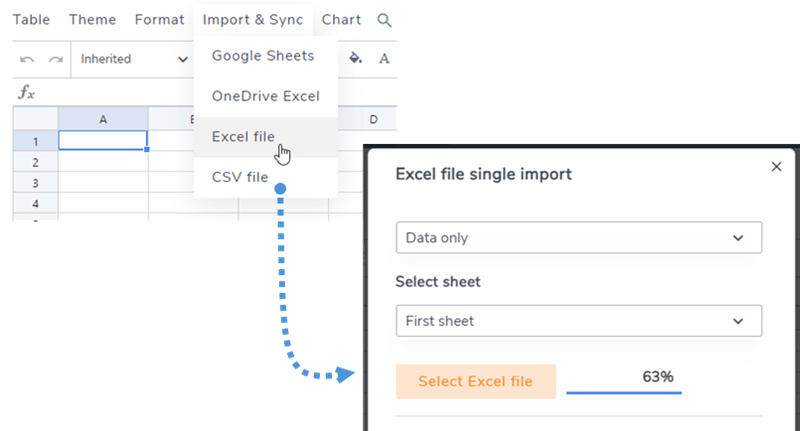
Перед импортом файла вы можете выбрать вариант импорта только данных или данных + стилей.
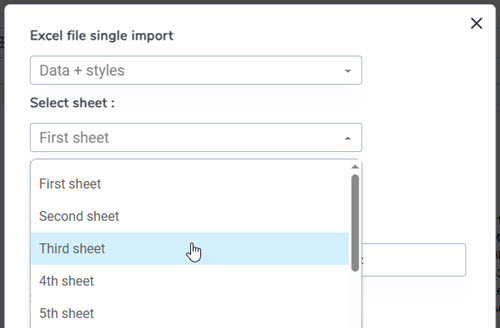
И выберите конкретный лист перед импортом
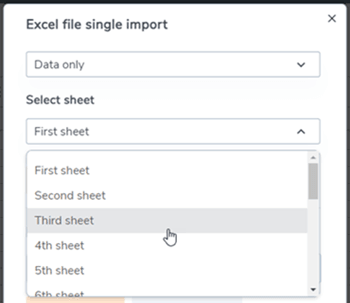
Таблицы можно импортировать из документов Excel или OpenOffice. Формат будет определен автоматически и импортирован.
2. Синхронизация таблицы с данными из файла Excel
Можно выполнить синхронизацию между созданной вами таблицей и файлом Excel, расположенным на вашем сервере (в любом месте). После создания новой таблицы или перехода к существующей таблице перейдите в меню «Импорт и синхронизация» > кнопка «Excel», после чего появится всплывающее окно.
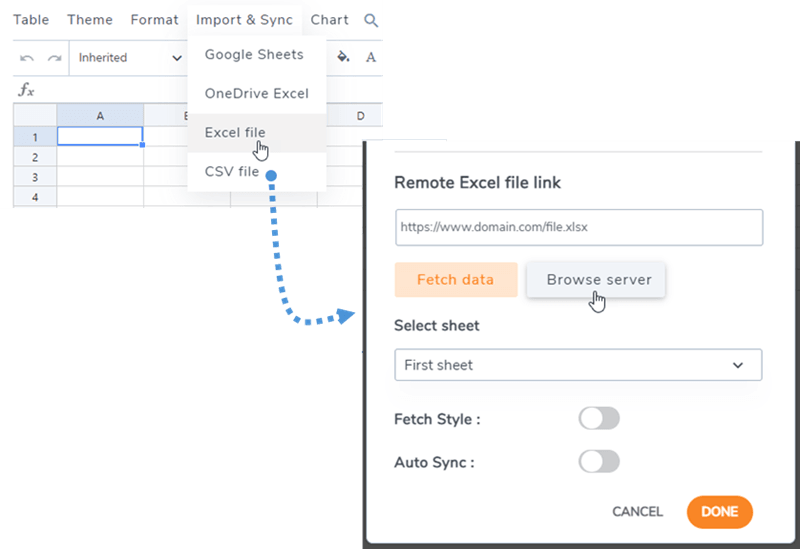
Если вы нажмете кнопку «Обзор сервера», вы сможете выбрать файл Excel в любом месте на вашем сервере; в данном случае это файл, загруженный через медиаменеджер (папка /uploads).
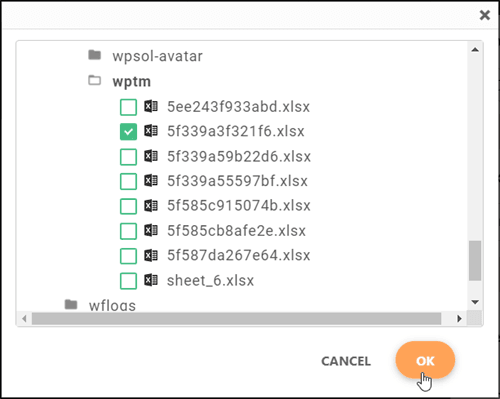
После того как ваш файл Excel будет связан с таблицей, вы можете нажать «Получить данные» , чтобы импортировать данные из файла Excel.
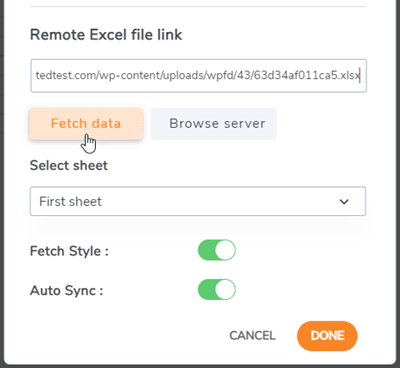
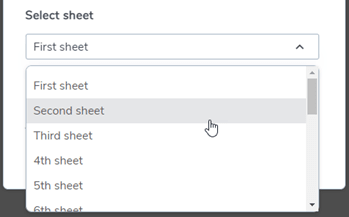
Перед нажатием кнопки «Получить данные» вы можете выбрать один из нескольких вариантов, например: автоматическую синхронизацию или выбор стиля данных . Вы также можете выбрать конкретный лист для синхронизации.
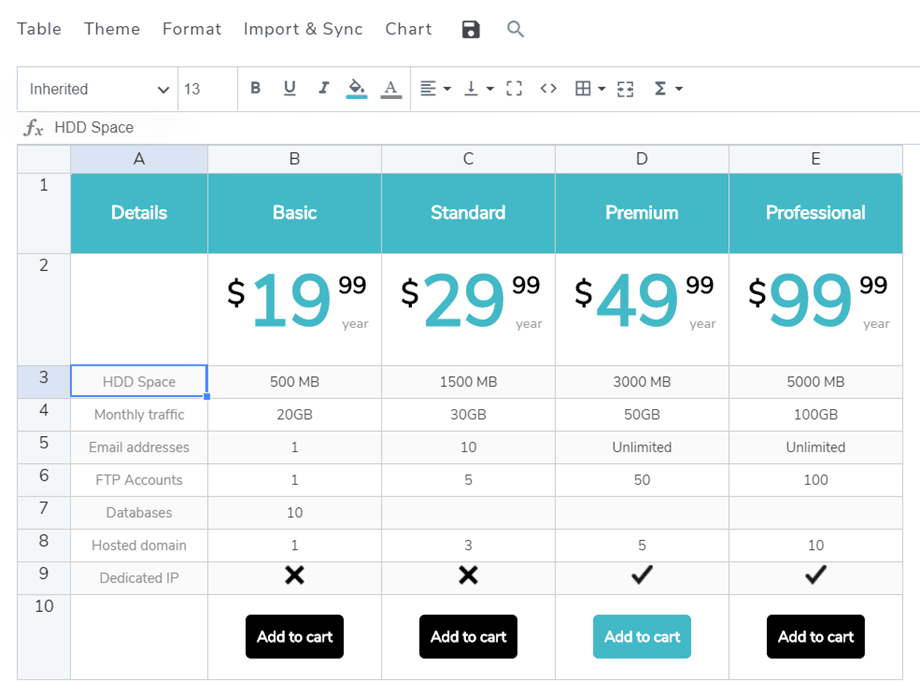
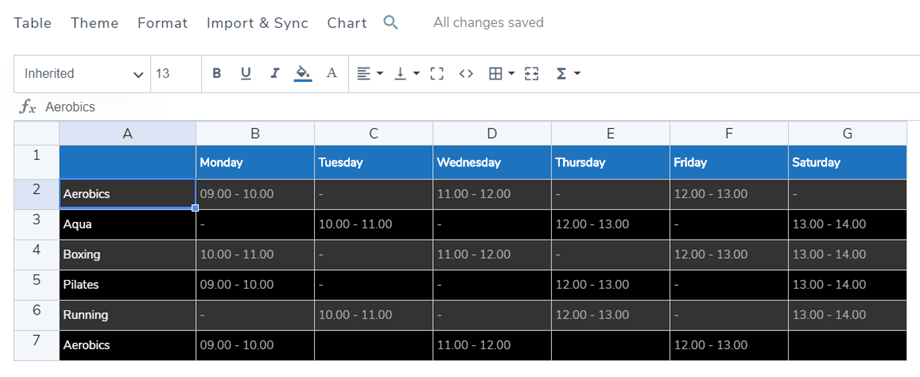
Вот результат импорта данных.
3. Синхронизация с Google Sheets
WP Table Manager также предлагает некоторые возможности синхронизации с Google Sheets. Для синхронизации ваша таблица Google Sheets должна быть опубликована. Поэтому сначала откройте свою таблицу в Google Диске и опубликуйте ее как веб-страницу, используя меню «Файл».
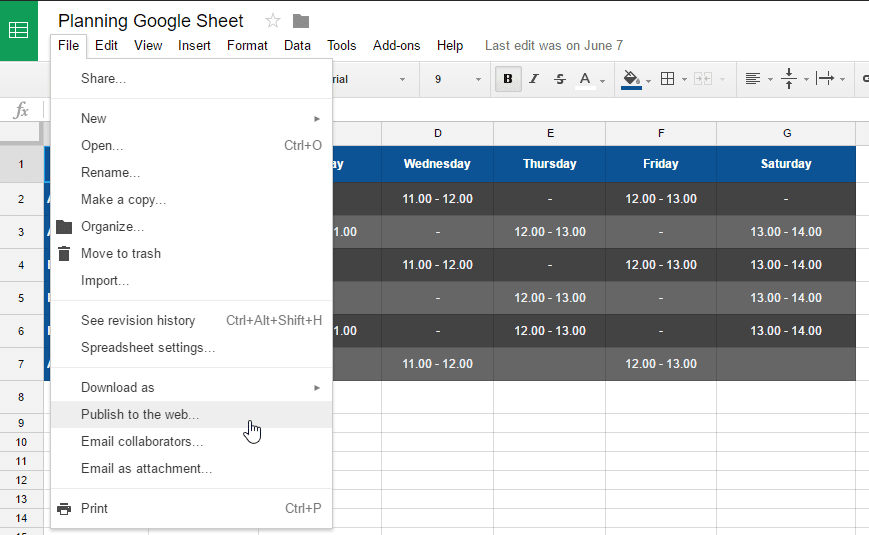
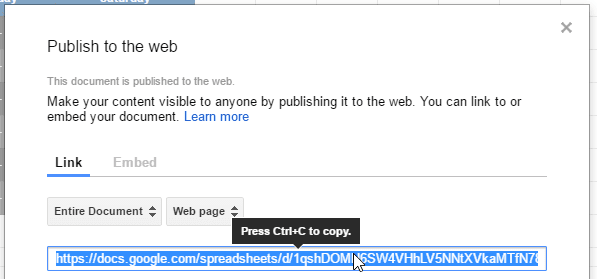
Затем вы получите доступ к ссылке на файл Google Sheets, скопируйте эту ссылку.
После этого вернитесь к плагину и перейдите в меню «Импорт и синхронизация» , нажмите кнопку «Google Sheets». Затем вставьте URL-адрес в поле «Ссылка на электронную таблицу» и нажмите кнопку «Получить данные»
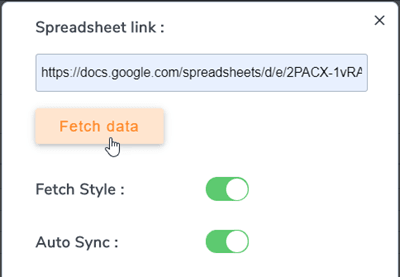
Готово! Теперь вы можете получать данные для мгновенной синхронизации, а также запускать автоматическую синхронизацию. Опция «Получить стиль» предназначена для случаев, когда вы также хотите получить стили электронных таблиц Google Sheets.
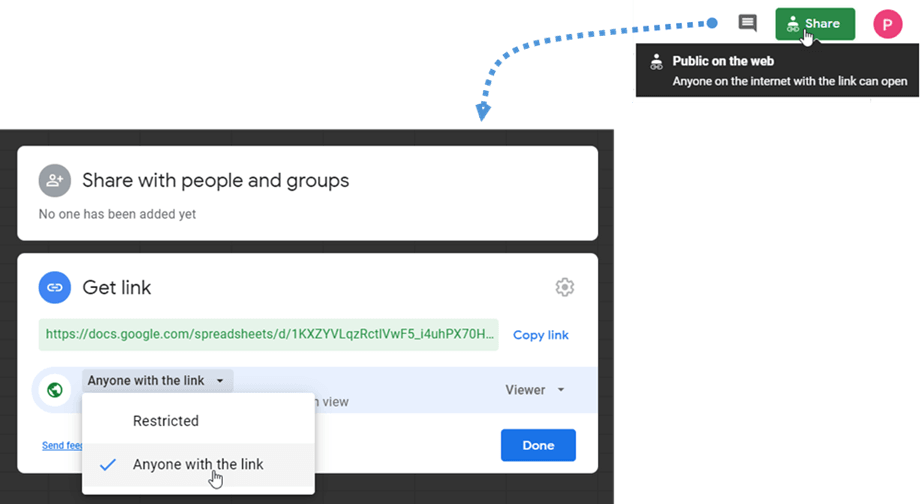
Для обеспечения бесперебойной работы в любом случае, пожалуйста, выберите опцию «Любой, у кого есть ссылка» при совместном использовании таблицы. Вы также можете использовать эту ссылку для получения данных.
4. Автоматическая синхронизация Excel и Google Sheets
Над ссылкой на файл вы также можете активировать автоматическую синхронизацию. WP Table Manager будет автоматически получать данные через регулярные интервалы времени.
После активации уведомление отображается после заголовка таблицы.
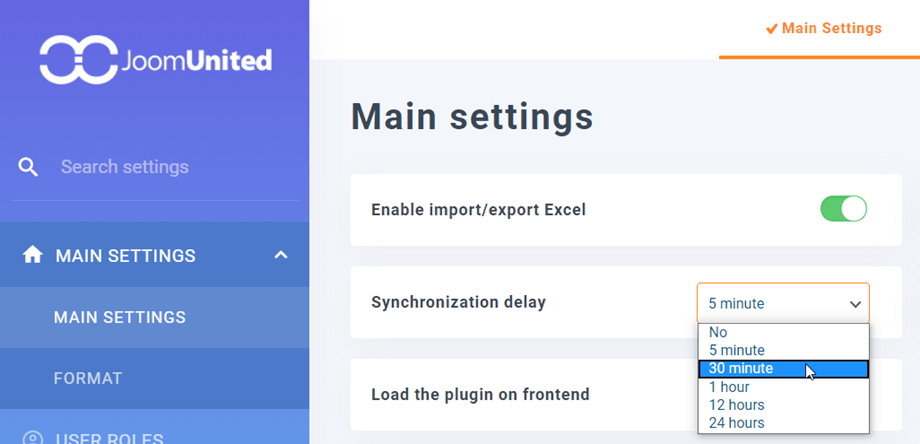
Задержку синхронизации можно установить в разделе WP Table Manager > «Основные настройки».
5. Синхронизация в реальном времени с Google Таблицей
Эта опция поможет пользователям обновлять данные из Google Таблиц без задержек. Предварительное условие: у вас должна быть синхронизация с Google Таблицами. Перейдите к разделу 3. Синхронизация с Google Таблицами или посмотрите видео ниже, чтобы узнать, как это сделать.
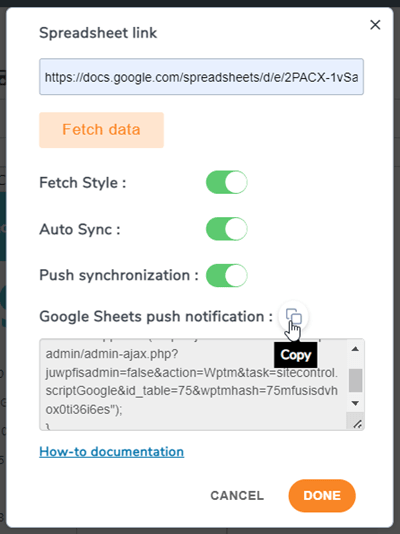
Затем вы можете выполнить основные шаги:
- Скопируйте код из меню «Импорт и синхронизация» > «Google Sheets».
- Перейдите к синхронизированному листу, затем выберите Инструменты > Редактор скриптов.
- Вставьте код, затем сохраните проект
- Перейдите в меню «Редактировать» > «Триггеры текущего проекта» или щелкните значок на панели инструментов.
- Добавьте триггер, выберите тип события: При изменении
Пожалуйста, посмотрите видео, чтобы ознакомиться с подробными инструкциями:
6. Синхронизация с Office 365 Excel - OneDrive Business
WP Table Manager также предлагает возможности синхронизации с Office 365 Excel (OneDrive Business). Для синхронизации в нашем плагине ваш файл Excel в OneDrive Business должен быть встроен или предоставлен другим пользователям. В связи с техническими изменениями в OneDrive синхронизация с OneDrive Personal больше не поддерживается. Пожалуйста, следуйте инструкциям ниже, соответствующим вашей учетной записи OneDrive Business.
Бизнес-аккаунт
Сначала откройте свой файл Excel в OneDrive Business и перейдите в меню Файл > Поделиться > Поделиться с пользователями.
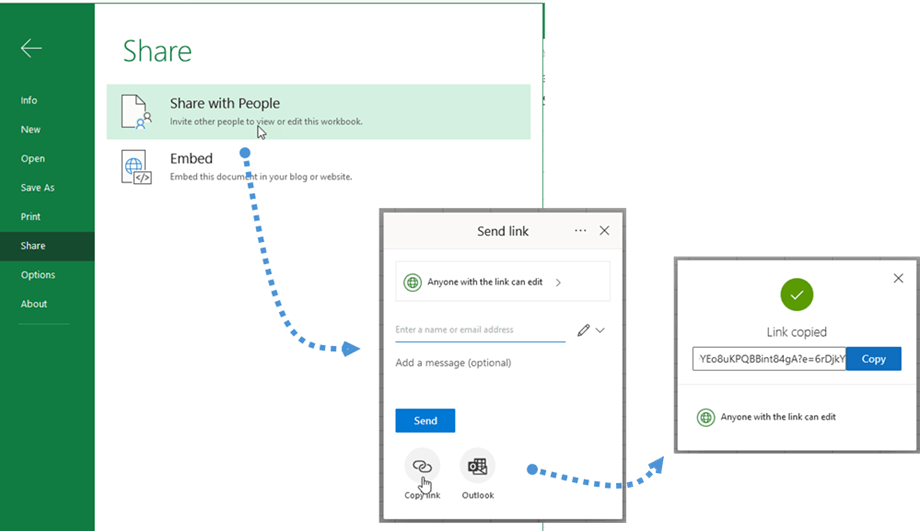
Во «Отправить ссылку» нажмите «Скопировать ссылку» . После этого ссылка будет скопирована, например: https://joomunited-my.sharepoint.com/:x:/g/personal/joomunited_com/ETcoorIno75ElJJaVVs5g1UB8Yq9DYEo8uKPQBBint84gA?e=riQdcz
Иными словами, на OneDrive Business щелкните правой кнопкой мыши по файлу Excel и выберите панели управления кнопку «Копировать ссылку»
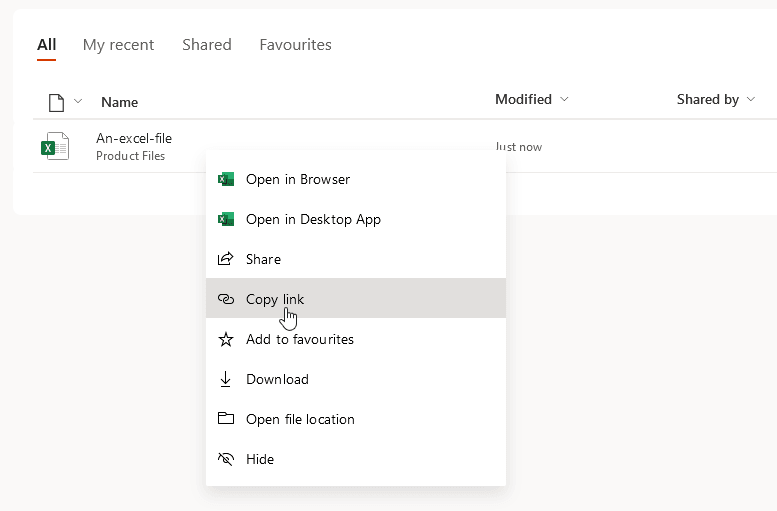
После этого вернитесь к плагину и перейдите в меню «Импорт и синхронизация» > OneDrive Excel» . Затем вставьте код в OneDrive и нажмите «Получить данные» .
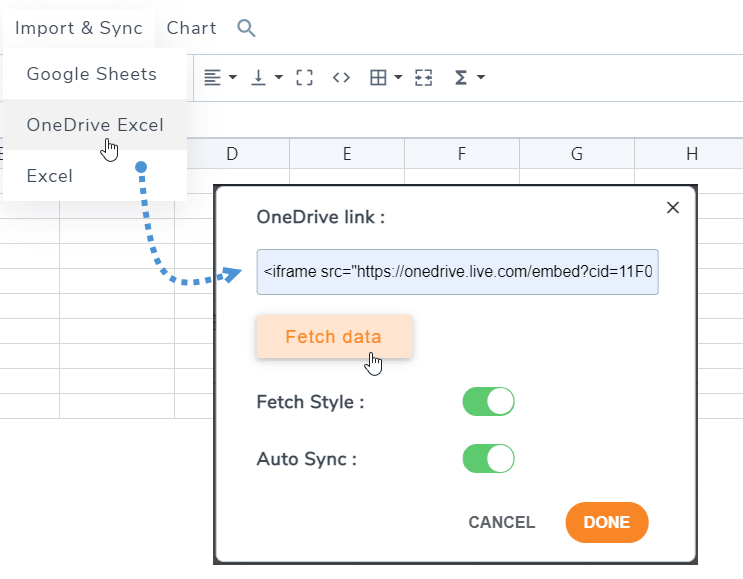
Готово! Теперь вы можете получать данные для мгновенной синхронизации, а также запускать автоматическую синхронизацию. Опция выбора стиля предназначена для случаев, когда вы также хотите получить стили Excel OneDrive .
7. Импорт и синхронизация CSV-файлов
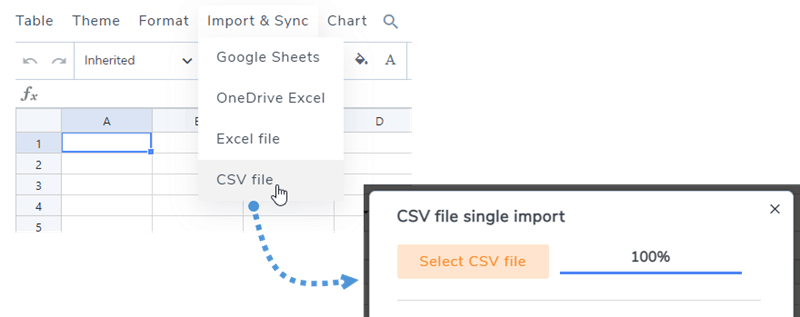
Чтобы импортировать CSV-файл с вашего компьютера с помощью WP Table Manager , перейдите в «Меню: Импорт и синхронизация» и выберите «CSV-файл» . Затем нажмите кнопку «Выбрать CSV-файл» , чтобы выбрать CSV-файл с вашего компьютера, который вы хотите импортировать.
Для синхронизации CSV-файлов с сервера альтернативным методом, сначала перейдите в «Меню: Импорт и синхронизация» и выберите «CSV-файл» . Затем нажмите кнопку «Выбрать сервер» и выберите CSV-файл, который хотите синхронизировать. После этого нажмите «Получить данные» . Через несколько секунд всплывающее окно закроется, и вы сможете просмотреть содержимое.
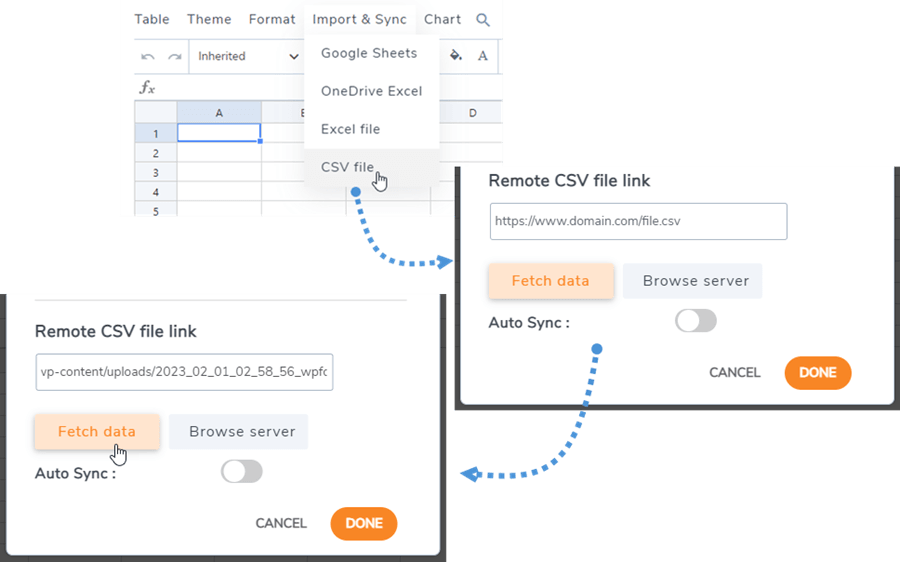
Включение опции "Автоматическая синхронизация" обеспечит автоматическую синхронизацию новых данных.
