 Продукты WordPress
 Продукты Joomla
 Поддержка
 Новости
 Вход
ВходWP Table Manager: Диаграммы из таблиц
1. Создайте таблицу с данными
Начиная с версии 2.0, у вас появилась возможность добавлять диаграммы в свой контент. Сначала создайте таблицу с данными для построения диаграммы.
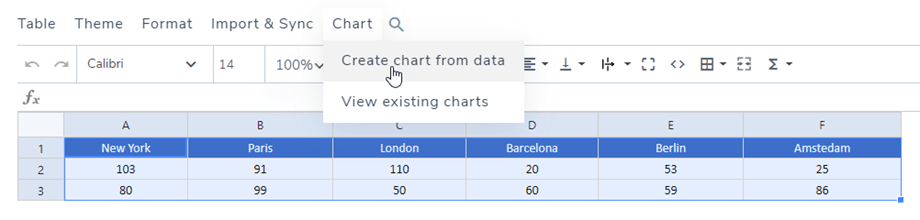
Также можно выбрать два или более отдельных столбца, используя сочетание клавиш Control (Windows)/Command (Mac), чтобы создать новую диаграмму.

Затем выберите нужные элементы для построения диаграммы. Здесь выбраны все таблицы. Нажмите кнопку «Меню: Диаграмма» > «Создать диаграмму из данных».
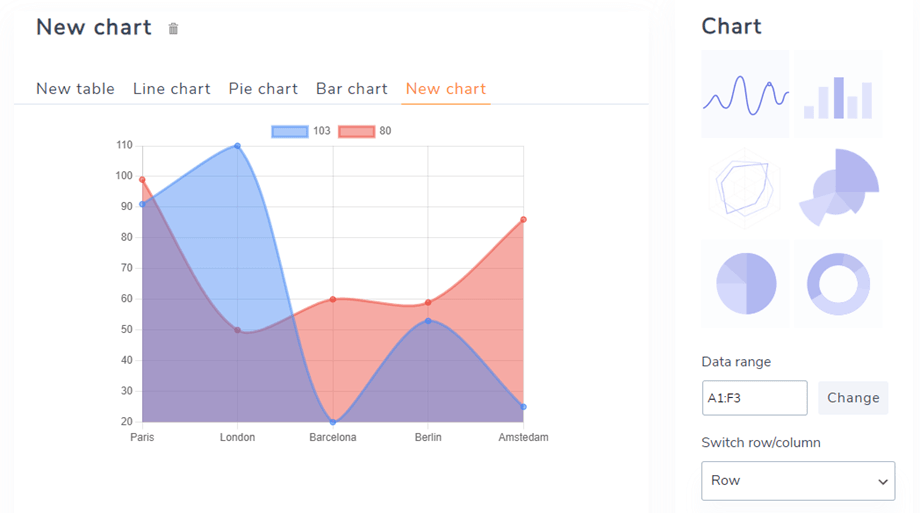
Будет сгенерирована диаграмма с учетом выбранного вами диапазона данных. В правой части экрана вы можете выбрать тип диаграммы. Вы можете сгенерировать столько графиков, сколько вам нужно, на основе набора данных.
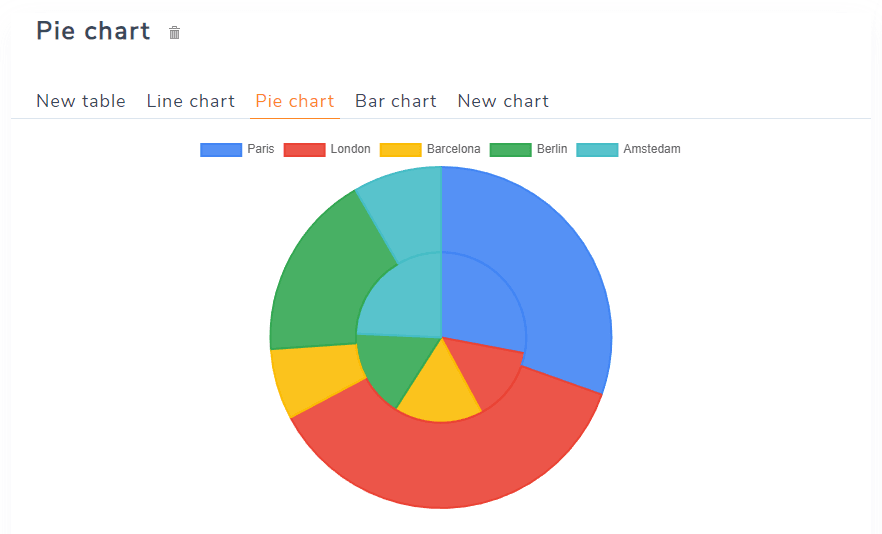
График будет динамически обновляться в зависимости от изменения данных в таблице.
Или вы можете нажать «Меню Диаграммы» > «Просмотреть существующие диаграммы», если вы уже создали диаграммы.
2. Параметры графика
После добавления графика в правом столбце появятся несколько опций.
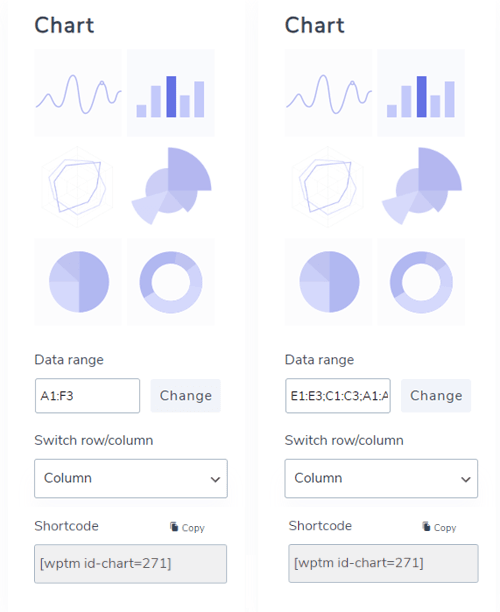
- Типы диаграмм: Включено 6 примеров диаграмм.
- Выберите диапазон: область данных в таблице.
- Функция «Переключить строку/столбец» доступна только в том случае, если в наборе данных выбраны только числа. Вы сможете переключать данные из столбца в строку.
- Шорткод: шорткод диаграммы, который можно вставить в редактор.
Пользовательские данные оси
В «Настраиваемые данные оси» вы можете выбрать строку/столбец в соответствии с указанными выше настройками.
- Серия: Выберите строки/столбцы для отображения
- Ось X
- Выберите строку/столбец
- Используйте выбранную строку/столбец в качестве меток по оси X
- Используйте первую строку/столбец в качестве данных для диаграммы
- Ось Y
- Важный шаг
- Минимальное значение оси Y
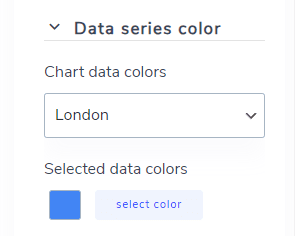
Цвет ряда данных
В этом разделе вы можете выбрать цвета для столбцов и строк.
Конфигурация
В «Настройки» можно изменить некоторые стили диаграммы.
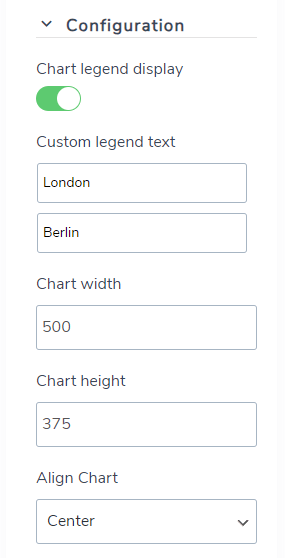
- Отображение легенды диаграммы: показывать/скрывать легенду над диаграммой.
- Настраиваемый текст легенды: Редактирование текста легенды.
- Ширина/высота диаграммы: задайте ширину/высоту диаграммы.
- Выровнять диаграмму: выберите позицию для отображения на лицевой стороне сайта.
