Продукты для WordPress
 Joomla products
 Support
 News
News Войти
ВойтиWP Table Manager: распространенное использование
Основная идея WP Table Manager заключается в управлении всеми таблицами из редактора, даже если у вас есть представление плагина. WP Table Manager работает во всех WYSIWYG-редакторах WordPress, как на фронтенде, так и в бэкенде. Например, вы можете использовать его в пользовательском модуле WordPress.
1. Управление таблицами из статьи
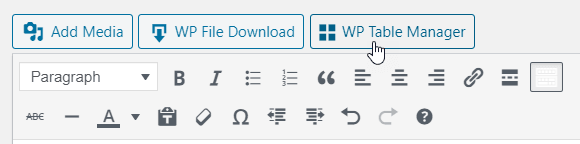
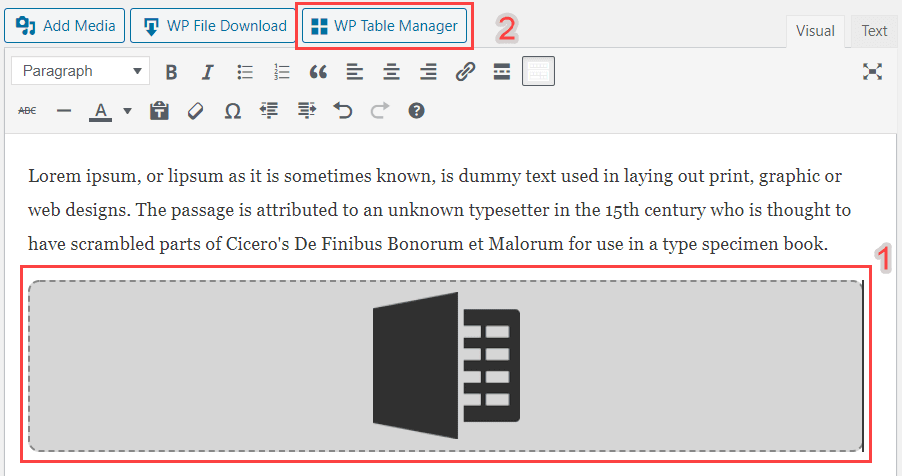
После установки WP Table Manager в редакторе отобразится кнопка «Редактор». Нажмите на неё, чтобы открыть основное окно WP Table Manager .
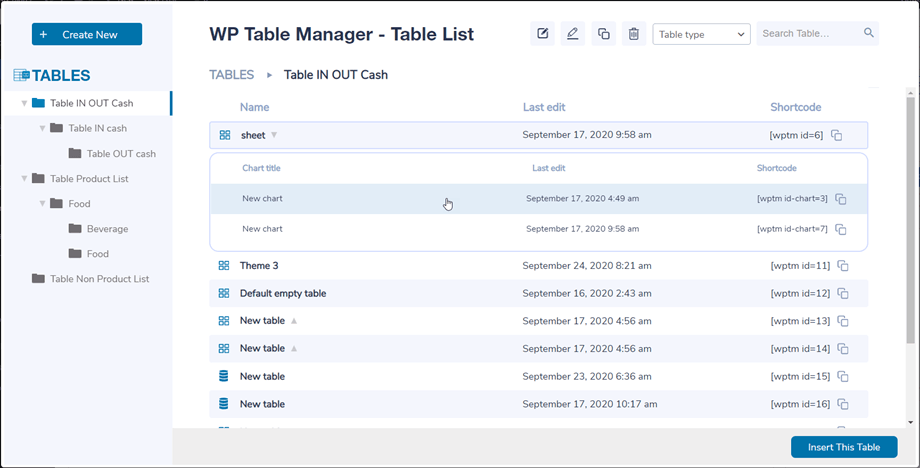
Менеджер таблиц открывается во всплывающем окне из записи/страницы. Вы можете нажать на заголовок, чтобы просмотреть содержимое таблицы/диаграммы, или просто щелкнуть по полю рядом, чтобы выбрать нужную таблицу, а затем нажать кнопку «Вставить эту таблицу».
Затем таблица отобразится в виде серой области, а рядом с ней будет отображаться соответствующий значок в виде таблицы Excel или диаграммы.
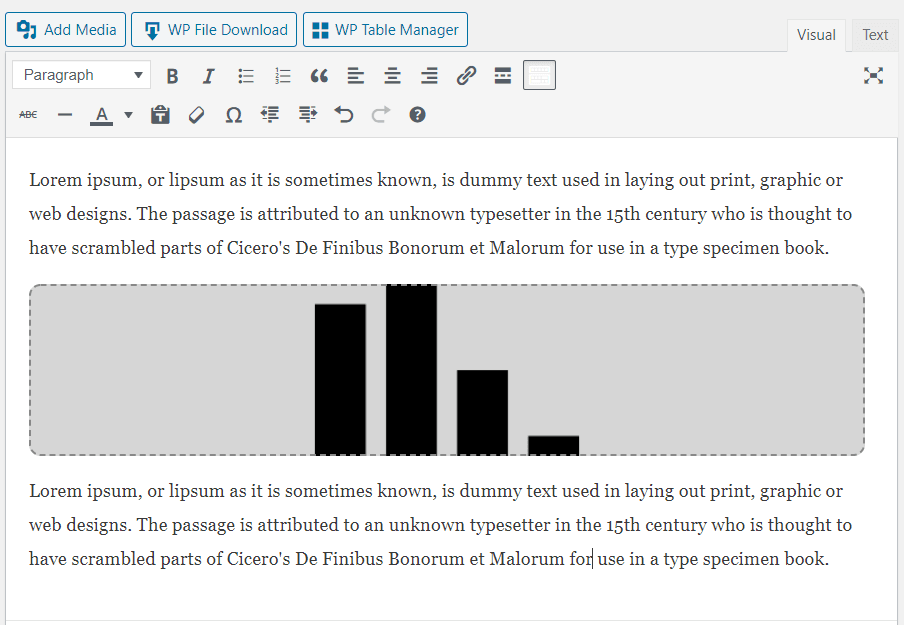
Если вы щелкнете по этой области, а затем снова нажмете кнопку WP Table Manager загрузится ранее добавленная таблица.
Однако теперь Gutenberg является редактором по умолчанию в WordPress, поэтому вы можете ознакомиться с пунктом 7. Блоки в Gutenberg.
2. Управление таблицами и категориями
Таблицы классифицируются по категориям. В каждой категории может быть неограниченное количество таблиц.
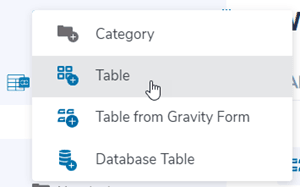
Чтобы создать категорию таблицы, нажмите кнопку «Создать новую >> Категория» в заголовке панели управления. Чтобы создать новую таблицу, нажмите кнопку «Создать новую >> Таблица».
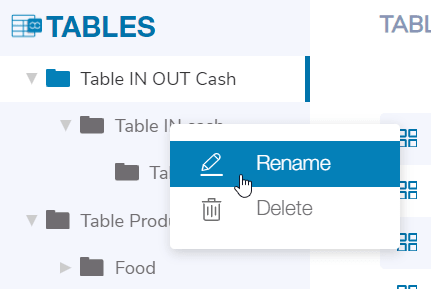
На левой панели категория управляется курсором мыши; вы можете изменить название или удалить категорию, щелкнув по ней правой кнопкой мыши.
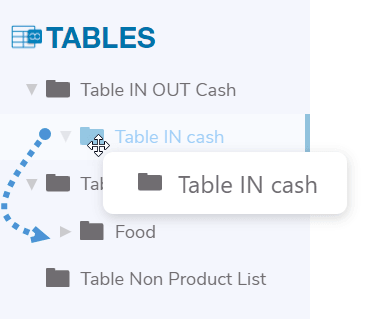
Для упорядочивания категорий можно использовать функцию перетаскивания.
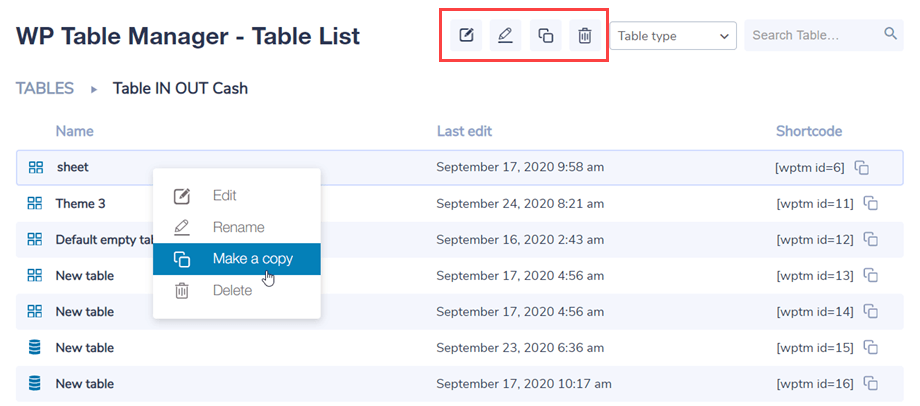
На правой главной панели вы можете редактировать, дублировать, переименовывать и удалять таблицы. Значки находятся в верхней части панели инструментов при щелчке по таблице. Вы также можете найти их, щелкнув правой кнопкой мыши по таблице.
3. Табличное издание
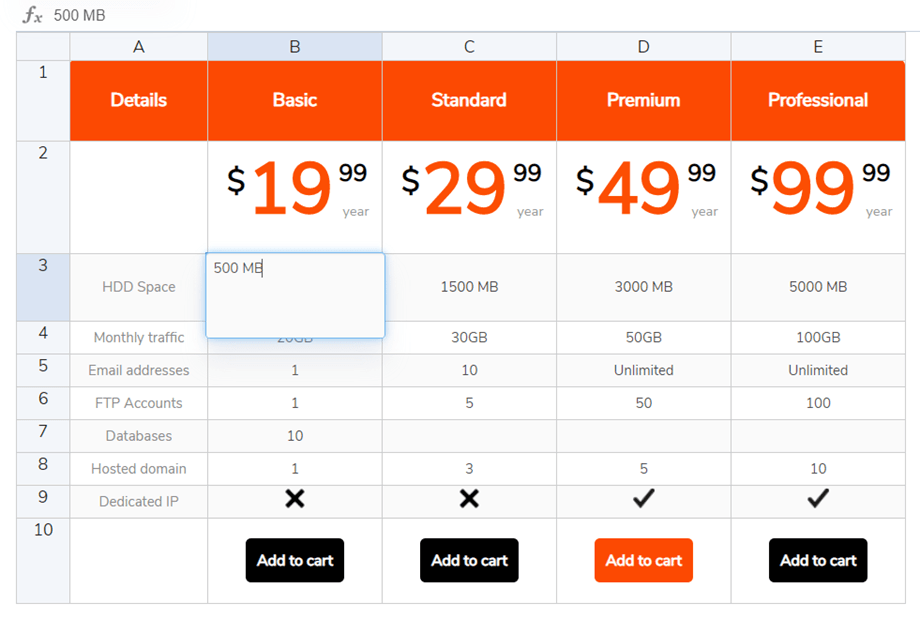
Чтобы добавлять данные в таблицы, нужно действовать так же, как в электронной таблице. Двойной щелчок по ячейке позволит обновить содержимое, одинарный щелчок — выделить одну/несколько ячеек (и, например, применить стиль).
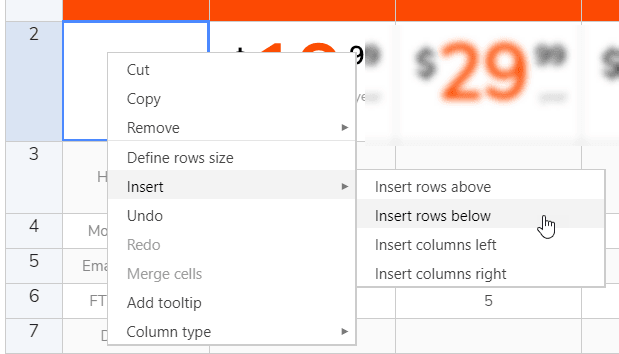
Чтобы добавить строки или столбцы, используйте щелчок правой кнопкой мыши. Затем вы можете вставить строки/столбцы слева или справа.
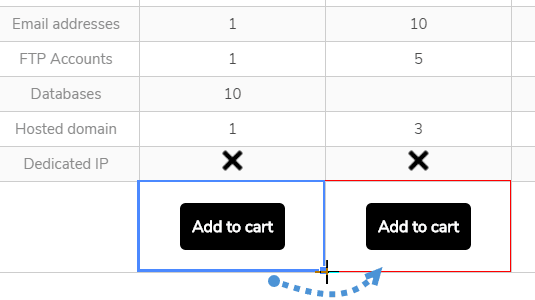
Для копирования ячеек можно использовать сочетание клавиш CTRL+C / CTRL+V (или аналогичное сочетание клавиш от Apple), а также можно навести курсор мыши на нижний правый угол ячейки и переместить его в нужном направлении.
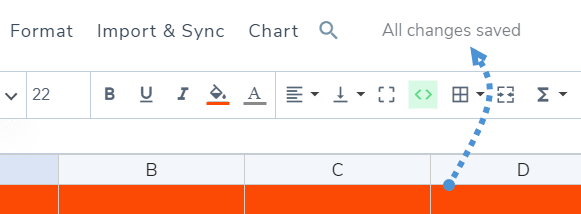
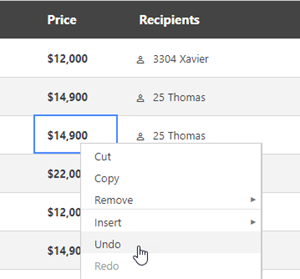
У вас есть возможность отменить/повторить последнее изменение.
WP Table Manager сохраняет резервную копию внесенных вами изменений в содержимое ячеек и может их восстановить.
4. Расширенное редактирование контента
HTML-ячейки
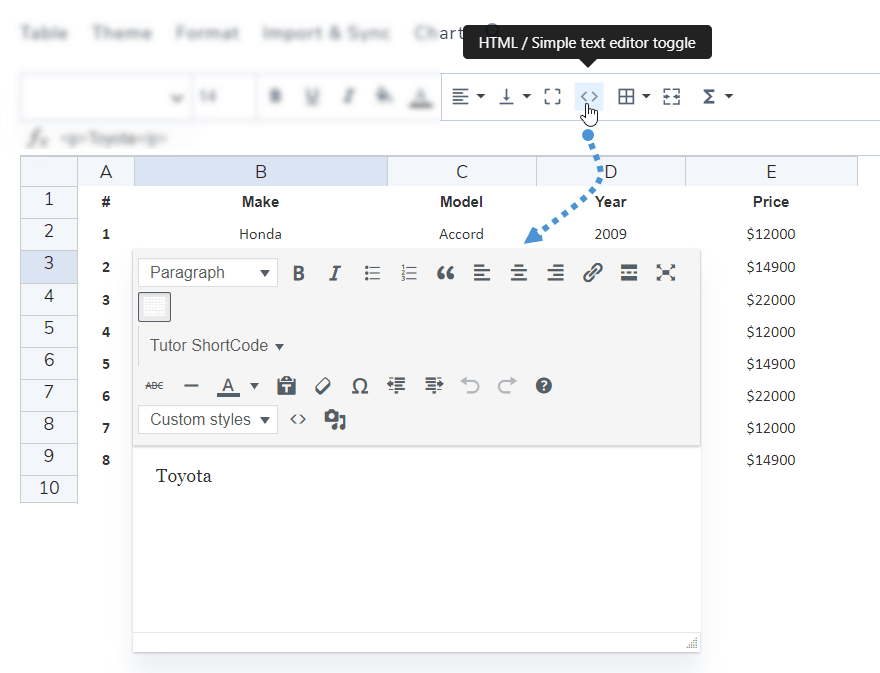
В каждую ячейку можно добавить HTML-контент с помощью WYSIWYG-редактора. Выберите ячейку, на панели инструментов нажмите значок < > .
Теперь при редактировании ячейки внутри будет доступен HTML-редактор. Доступны редакторы изображений и HTML-кода.
Объединение ячеек
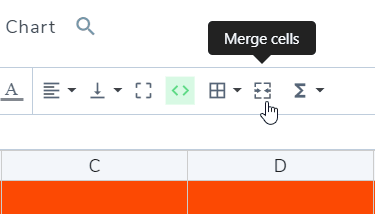
Ячейки также можно объединять. Выберите 2 или более ячеек, затем щелкните правой кнопкой мыши, и появится меню, позволяющее выполнить объединение.
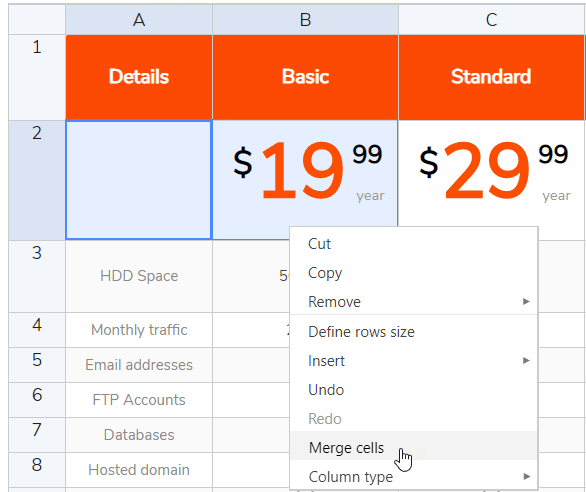
Или вы можете использовать «Объединить ячейки» на панели инструментов.
Параметры столбцов
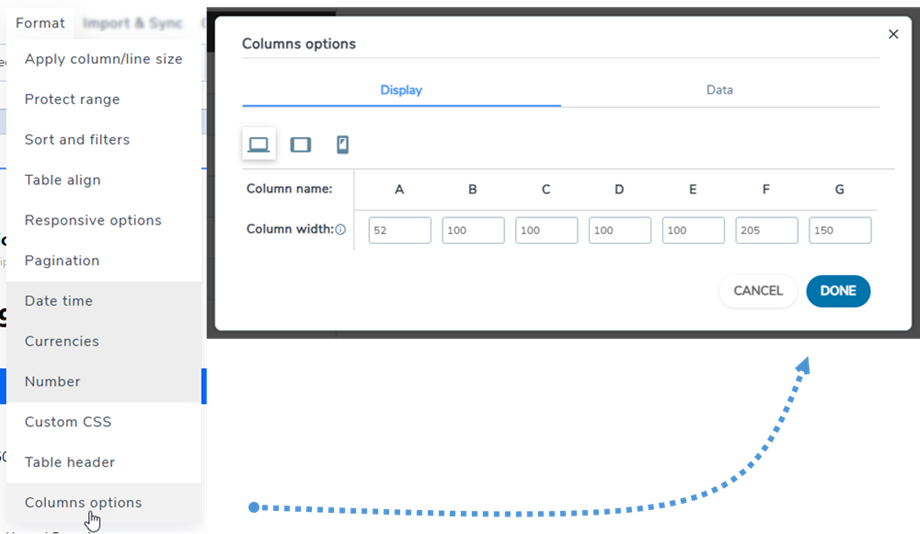
Чтобы настроить ширину столбцов таблицы, перейдите в меню «Формат» >> «Параметры столбцов» >> вкладка «Отображение» и выберите целевой размер экрана (настольный компьютер, планшет или мобильный телефон).
Введите желаемую ширину для каждого столбца, используя соответствующий формат. Для процентов используйте символ % (например: 25%). Для пикселей введите только число без "px" (например: 150).
Вкладка «Данные»
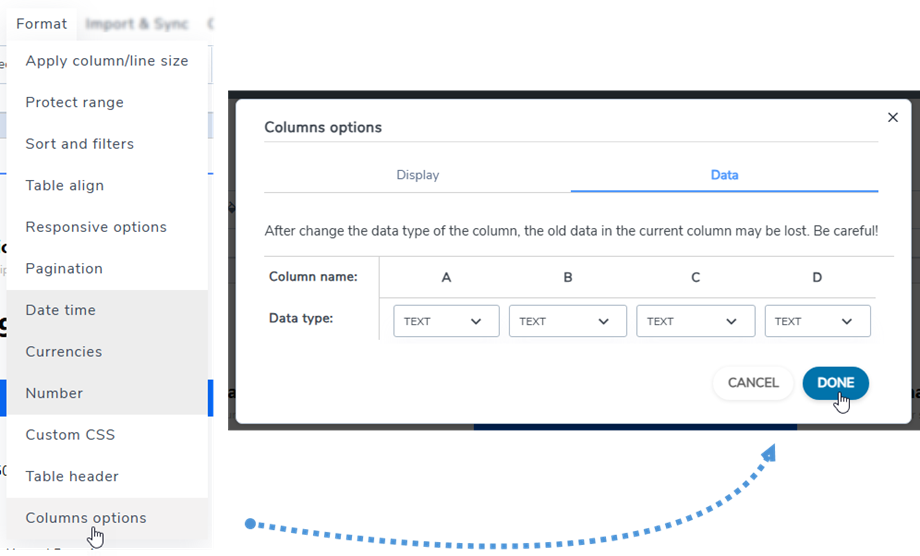
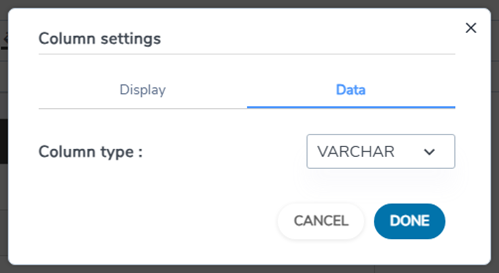
Чтобы изменить тип данных столбцов, перейдите в меню «Формат» >> «Параметры столбцов» >> вкладка «Данные». Затем выберите тип для соответствующего столбца.
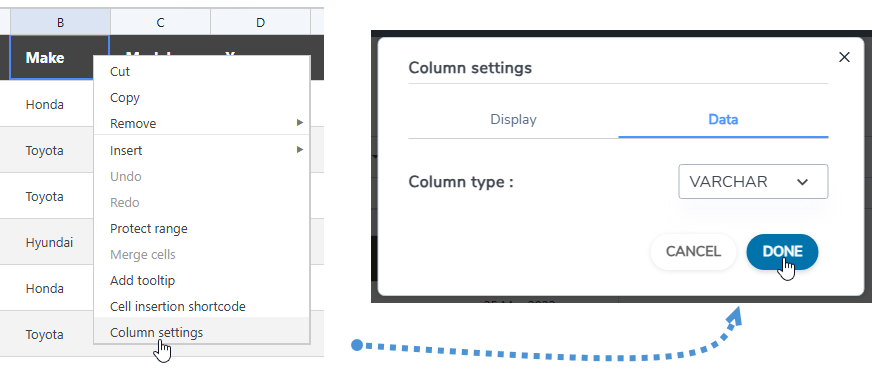
Или щелкните правой кнопкой мыши по любой ячейке, выберите «Настройки столбца», а затем на «Данные» выберите тип данных.
Скрыть столбцы на лицевой стороне сайта
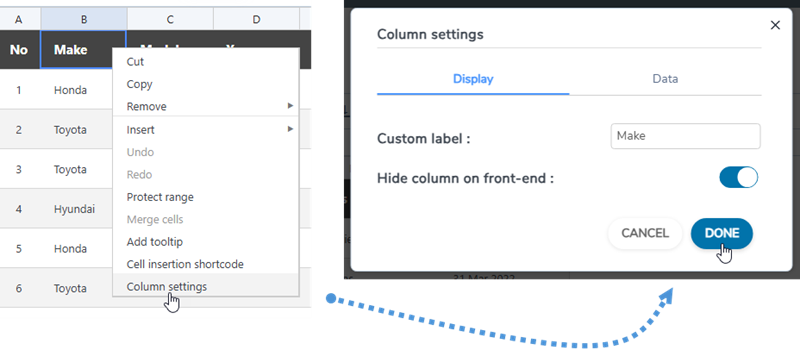
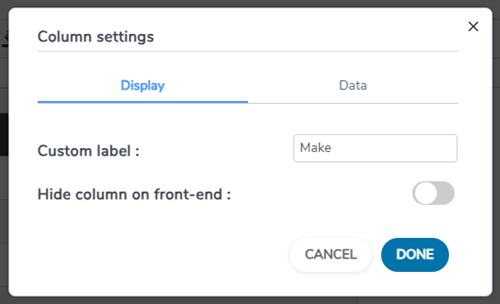
Чтобы скрыть столбец таблицы на сайте, щелкните правой кнопкой мыши по ячейке или заголовку столбца, выберите пункт « Настройки столбца» , а затем на вкладке «Отображение» включите параметр «Скрыть столбец на сайте»
5. Экспорт в Excel и электронные таблицы
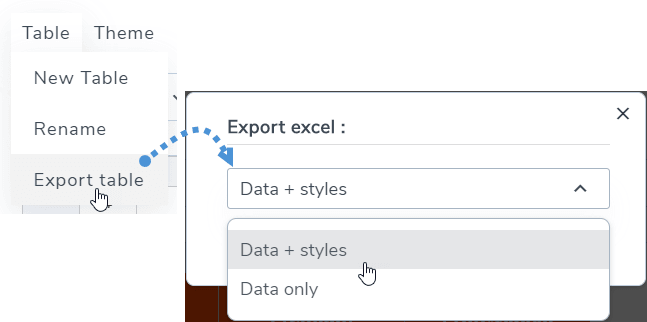
можно осуществить WP Table Manager с помощью нашего специального инструмента. Перейдите в меню «Таблица» >> «Экспорт таблицы», выберите «Данные + стили» или «Только данные». Затем нажмитеЭкспорт Excel» .
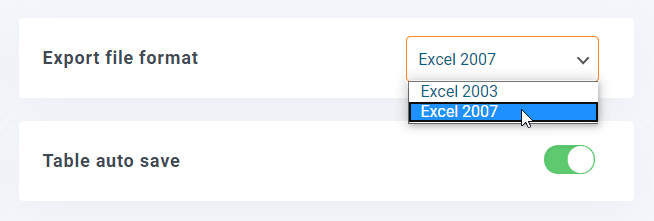
Экспорт можно выполнить в формате Excel 2003 или 2007. Найти его можно в разделе « Конфигурация плагина» >> «Основные настройки».
6. Короткий код
короткий код таблицы
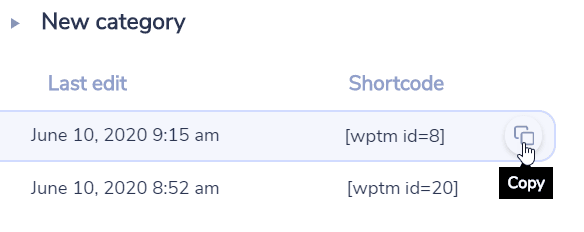
На панели управления вы можете увидеть шорткод каждой таблицы. Рядом с шорткодом расположены кнопки копирования, которые позволяют легко делиться таблицами, например: [wptm id=8]
короткий код ячеек
Пользователь может вставлять несколько строк и столбцов, используя шорткод, вместо всей таблицы. Сначала выберите ячейки, которые хотите вставить. Затем щелкните по ним правой кнопкой мыши и выберите в контекстном меню пункт «Шорткод для вставки ячеек»
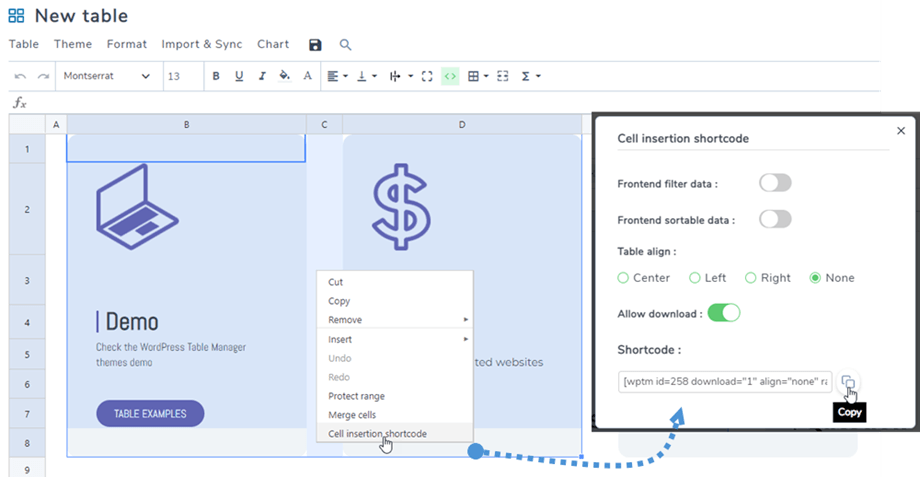
После выбора параметров во всплывающем окне нажмите на «Копировать» . Затем вы можете вставить шорткод в свои записи/страницы.
например: [wptm id=258 download="1" align="none" range="B1-D8"]
короткий код диаграммы
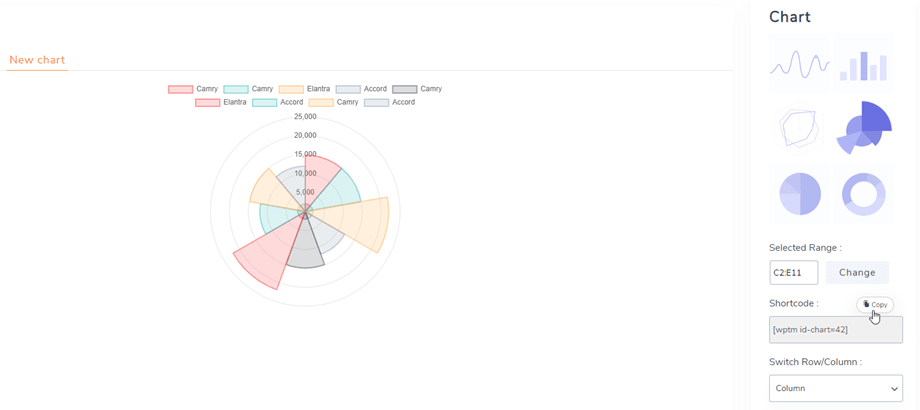
После создания диаграммы вы найдете ее шорткод на правой панели, затем скопируете его и вставите в свои записи/страницы.
например: [wptm id-chart=42]
7. Блоки в редакторе Gutenberg
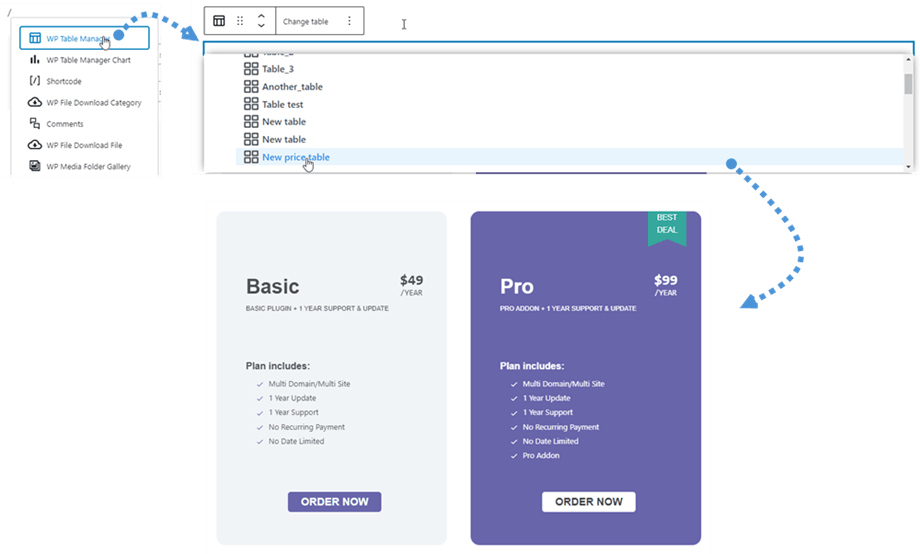
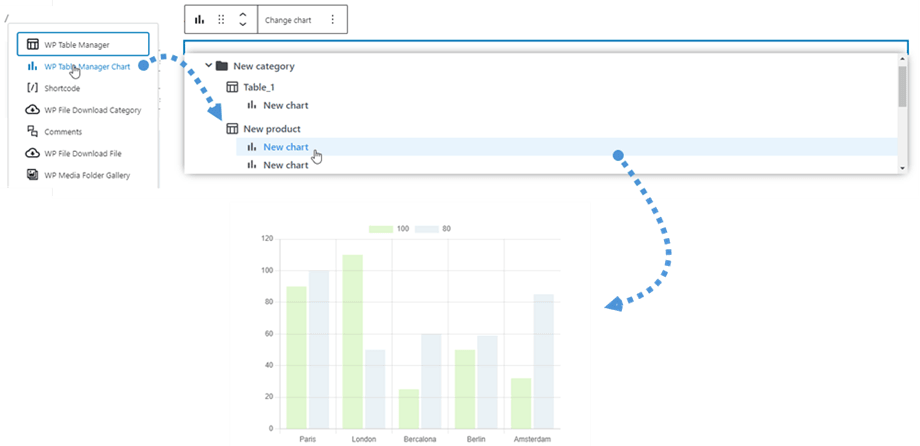
Теперь вы можете отображать таблицы или диаграммы на своем сайте с помощью редактора Gutenberg. Эти два WP Table Manager блока WP Table Manager и WP Table Manager Chart.
Чтобы добавить таблицу в редактор Gutenberg, найдите и щелкните WP Table Manager в категории «Виджеты». Найдя его, щелкните по полю, и появится список созданных вами таблиц. Выберите таблицу, которую хотите отобразить на лицевой стороне сайта. После выбора таблицы сразу же отобразится предварительный просмотр.
Это похоже на добавление таблицы: нужно найти и затем щелкнуть WP Table Manager Chart» в категории «Виджеты». После этого выберите один из вариантов диаграммы в выпадающем списке.
8. Редактирование интерфейса пользователя
В редакторе таблиц перейдите в раздел Таблицы > Редактирование интерфейса.
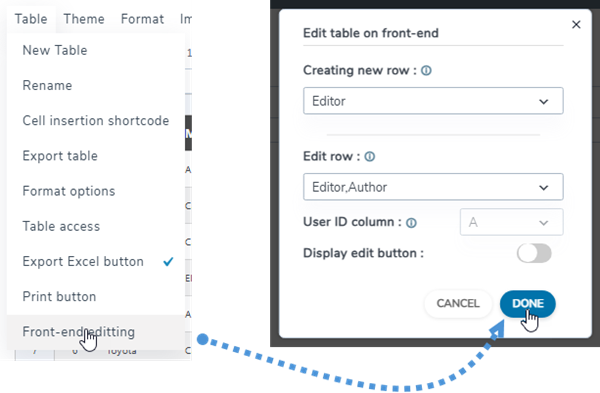
Оно содержит следующие функции:
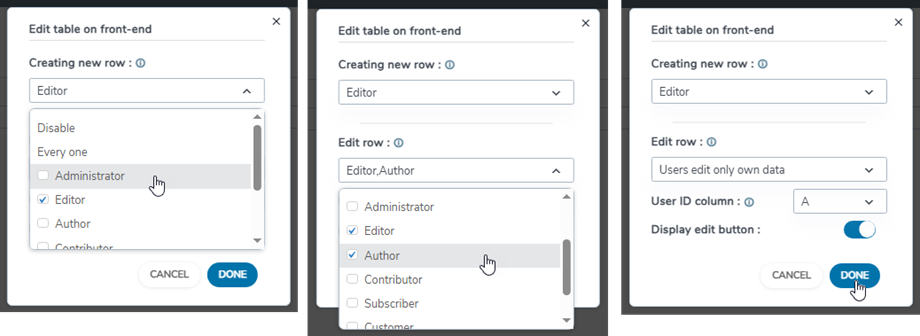
- Создание новой строки: Разрешите пользователям без авторизации или укажите только группы авторизованных пользователей, которым будет разрешено создавать новые строки на сайте. Обратите внимание, что стиль будет применяться к столбцам, а фон всей таблицы будет иметь чередующиеся цвета.
- Редактирование строки: Разрешить пользователям без авторизации или только авторизованным пользователям редактировать строки на сайте.
- Столбец «Идентификатор пользователя»: выберите значения столбца, которые будут использоваться в качестве идентификаторов пользователей. Ссылка на идентификатор из таблицы пользователей WordPress (wp_users) ДОЛЖНА быть определена как целое число на стороне MySQL.
- Кнопка редактирования дисплея: включение/отключение с помощью переключателя.
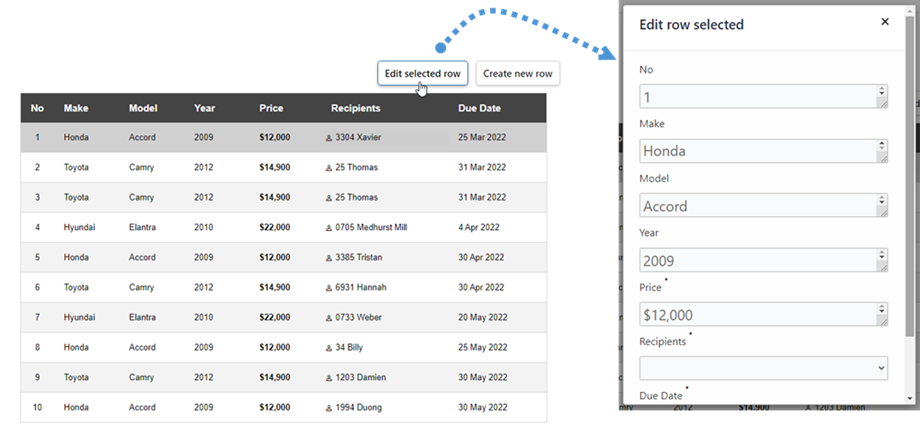
На лицевой стороне сайта вы можете создать новую строку или выбрать строку для редактирования.
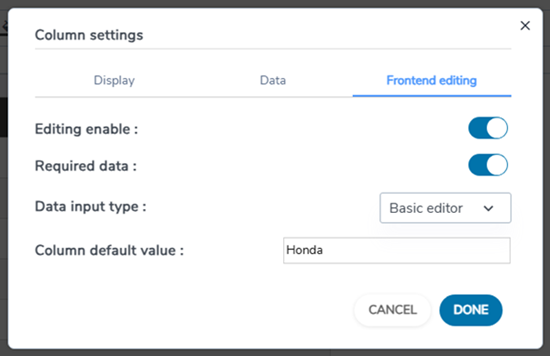
Когда функция редактирования таблиц на внешнем интерфейсе включена, в настройках столбцов вы увидите вкладку «Редактирование» . Просто щелкните правой кнопкой мыши по любой ячейке и выберите пункт «Настройки столбцов» .
Во всплывающем окне настроек столбца содержится 3 вкладки:
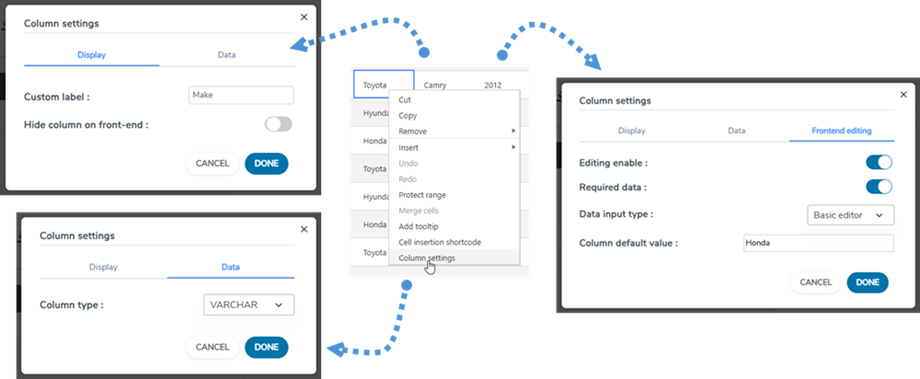
Вкладка «Отображение»
- Метка столбца: Название столбца.
- Скрыть колонку на внешнем интерфейсе: скрыть/показать колонку с помощью кнопки-переключателя.
Вкладка «Данные»
- Тип столбца: Выберите тип для столбца: Текст, Varchar, Integer, Float, Дата, Дата и время.
Вкладка «Редактирование»
- Включение/выключение редактирования: включение/выключение с помощью переключателя.
- Необходимые данные: включение/выключение с помощью переключателя.
- Тип ввода данных: Выберите тип данных:
- Базовый редактор
- HTML-редактор
- Выпадающий список
- Дата
- Значение по умолчанию для столбца: установить значение по умолчанию для столбца.
- Список значений: Введите возможные значения для этого столбца из этого списка, разделяя их нажатием клавиши ENTER. Значения будут использоваться в редакторах для этого столбца.