 Продукты WordPress
 Продукты Joomla
 Поддержка
 Новости
 Вход
ВходWP Table Manager: Установка
1. Установите
Для установки нашего плагина вам следует использовать стандартный установщик WordPress или распаковать архив и поместить все папки в /wp-content/plugin.
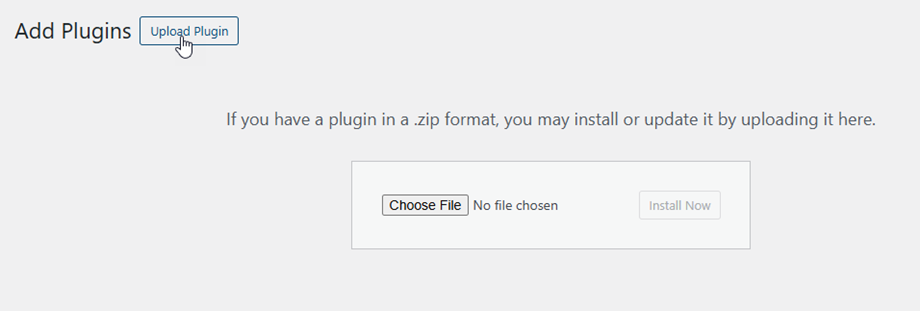
Затем нажмите «Активировать плагин», чтобы в левом меню WordPress появилось меню «Менеджер таблиц».

2. Обновите плагин
Для обновления Table Manager можно использовать стандартное обновление WordPress. Также можно удалить и установить новую версию из .zip-архива, загруженного с сайта www.joomunited.com. В любом случае вы не потеряете никакого контента, поскольку все данные хранятся в базе данных.
Чтобы избежать проблем с безопасностью и стабильностью, всегда используйте самую последнюю версию.
Перейдите в «Плагины» > «Установленные плагины» > WP Table Manager , нажмите на «Обновить сейчас» , после чего вы сможете обновить плагин до новой версии.

И наконец, вы можете обновить все коммерческие плагины JoomUnited, используя стандартные обновления WordPress.

