 Продукты для WordPress
 Joomla products
 Support
 News
News Войти
ВойтиДополнение WP Media Folder : интеграция с Bunny Storage
1. Войдите в Bunny Storage из WP Media Folder
Вернитесь в панель управления WordPress и перейдите в меню «Настройки» > WP Media Folder > «Облако и выгрузка медиафайлов» > «Выгрузка медиафайлов» > выберите Bunny Storage.
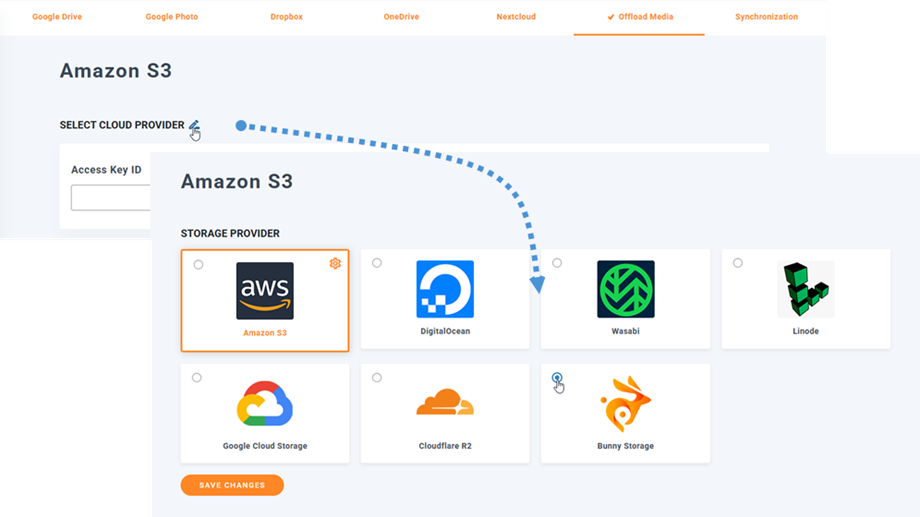
Затем вставьте следующее в поля формы:
- Название зоны хранения: ju-test
- Ключ доступа (пароль)
- Имя хоста: uk.storage.bunnycdn.com
- Название зоны вытягивания: joom
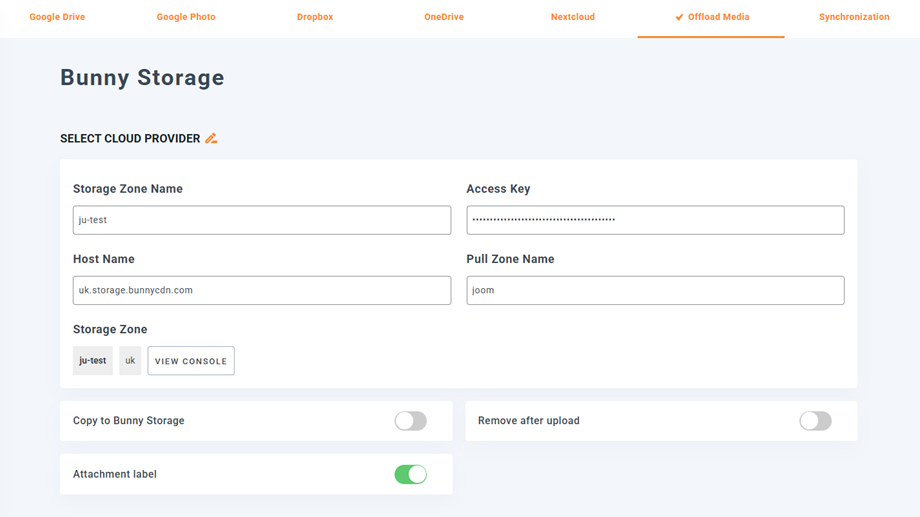
После этого сохраните настройки, и подключение должно пройти успешно. Перейдите к следующему шагу, чтобы узнать больше о возможностях Bunny Storage.
2. Как это работает? Что я могу делать с системой хранения Bunny Storage?
Как это работает?
После подключения WP Media Folder к Bunny Storage вы можете включить «Копировать в Bunny Storage» , и все ваши новые загруженные медиафайлы будут отправляться в Bunny Storage.
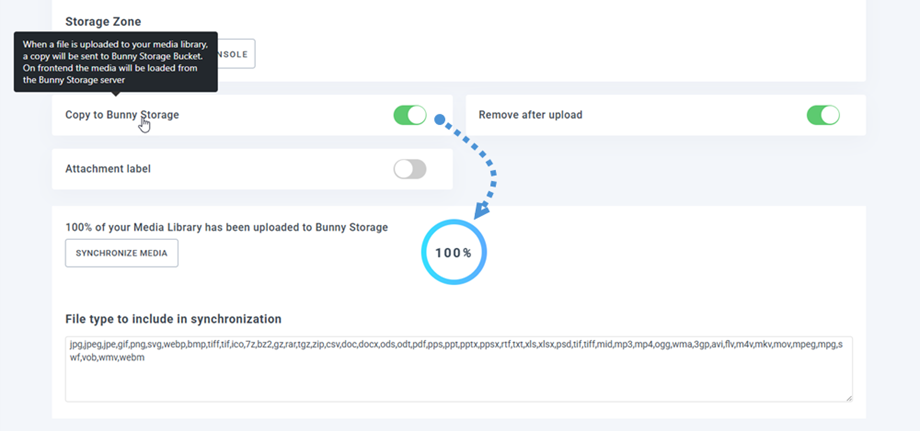
Если вы хотите синхронизировать загруженные медиафайлы перед использованием интеграции с Bunny Storage, нажмите «Синхронизировать медиафайлы» . После этого вся ваша существующая медиатека будет отправлена в ваш сегмент Bunny Storage.
Для того чтобы выгрузить медиафайлы с вашего сайта, необходимо включить «Удалять после загрузки» . В этом случае вся ваша медиатека будет храниться в хранилище Bunny Storage, а не на вашем сервере.
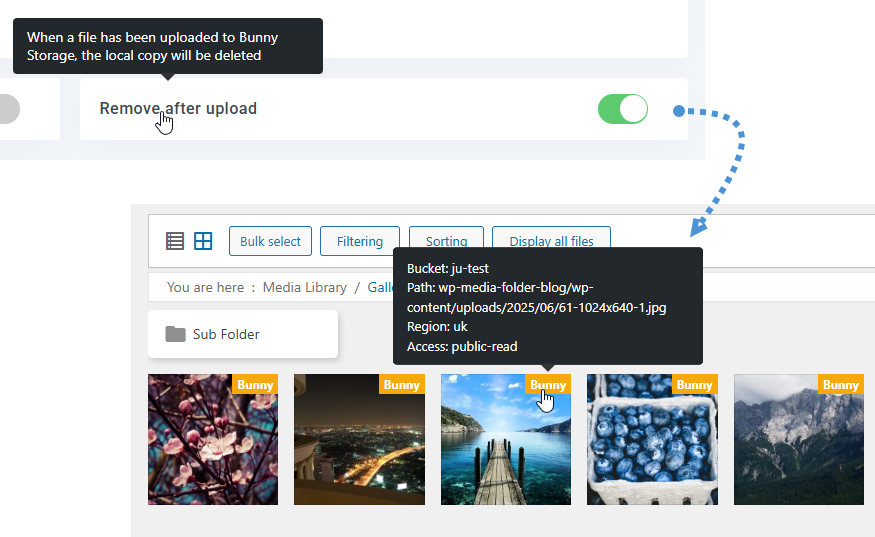
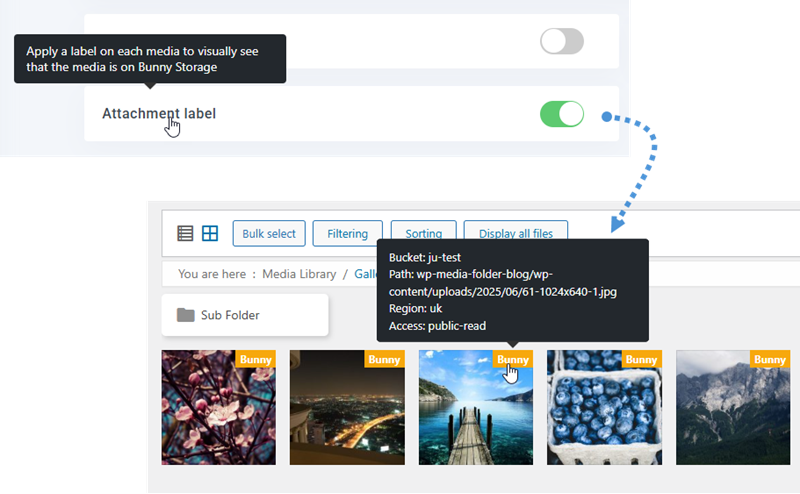
При включении «Метка вложения» информация о каждом носителе будет отображаться при наведении курсора на метку Bunny Storage в правом верхнем углу.
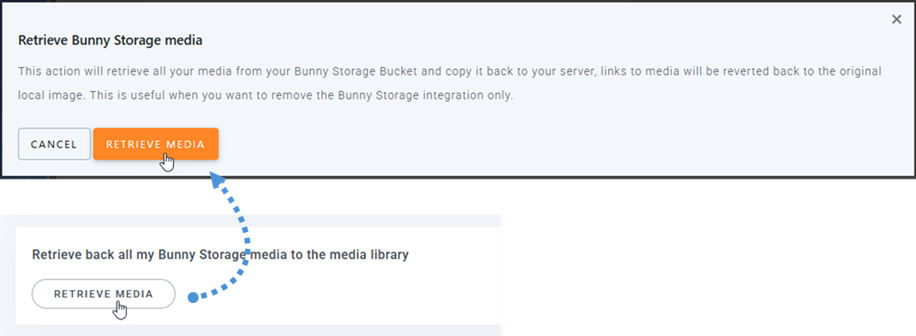
Чтобы изменить местоположение ваших медиафайлов или удалить плагин, нажмите «Получить медиафайлы» , и все ваши медиафайлы будут скопированы из Bunny Storage в вашу медиатеку. Все ранее добавленные ссылки на ваш контент останутся на месте (никаких неработающих ссылок).
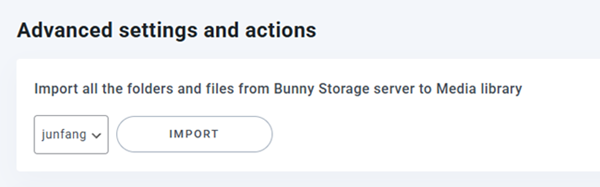
Расширенные настройки и действия
Вы можете импортировать папки и файлы с сервера Bunny Storage в свою медиатеку.
3. Создайте зону хранения и зону вытягивания
Сначала вам нужно войти в систему Bunny Storage. После входа в систему перейдите в раздел «Доставка» > «Хранение» на левой боковой панели. В «Управление зонами хранения» нажмите «Добавить зону хранения» , чтобы создать новую зону хранения.
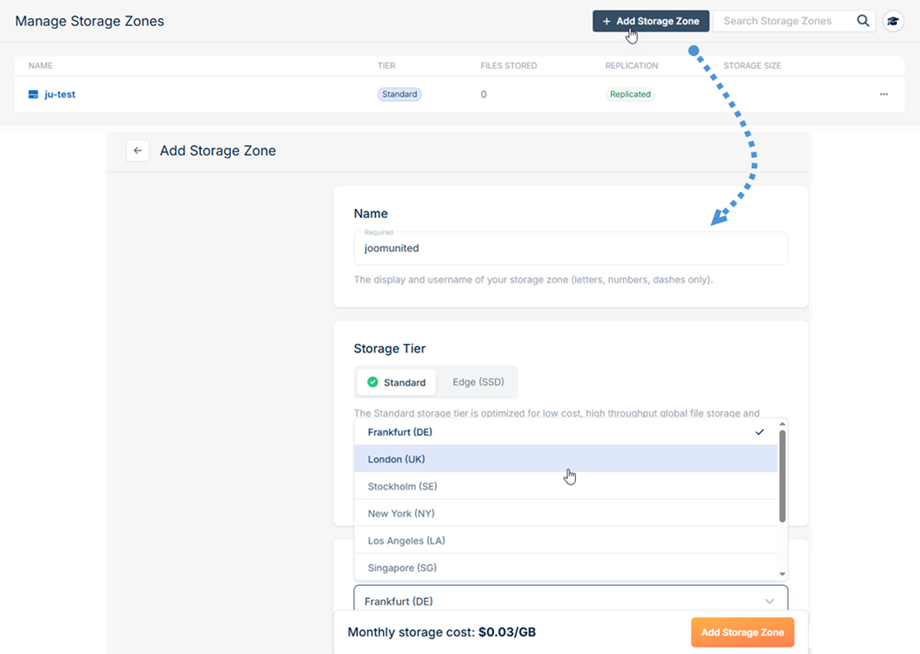
Заполните следующие поля:
- Название: Введите описательное название для вашей зоны хранения.
- Регион: Выберите подходящий географический регион в соответствии с вашими потребностями в хранении.
После заполнения необходимой информации нажмите «Добавить зону хранения» внизу формы, чтобы создать новую зону хранения.
Затем перейдите в «Доступ по FTP и API», чтобы получить учетные данные.
- Имя пользователя: Название зоны хранения
- Имя хоста: Имя хоста
- Пароль: ключ доступа в WP Media Folder .
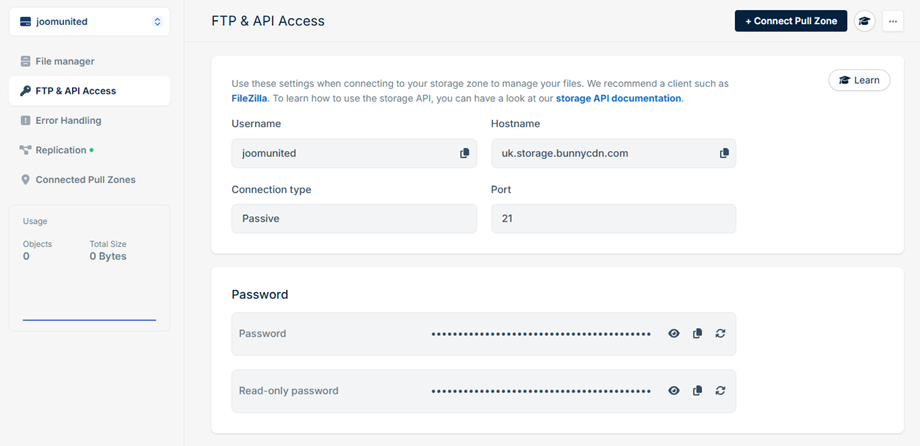
Для завершения подключения Bunny Storage к WP Media Folder вам потребуется настроить один дополнительный параметр, создав зону вытягивания (Pull Zone). Нажмите «Подключить зону вытягивания», расположенную в верхней части страницы. Появится всплывающее окно с двумя вариантами:
- Если у вас уже есть зона ввода, выберите ее из списка и нажмите «Подключить».
- Если вам нужно создать новую зону вытягивания, нажмите «Добавить зону вытягивания».
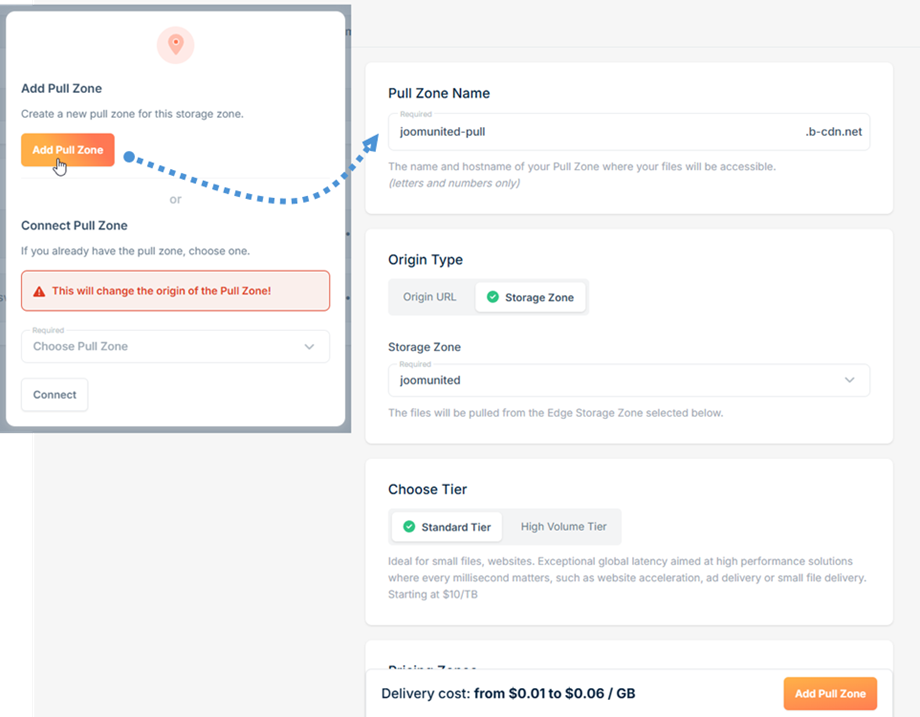
При создании новой зоны вытягивания вы будете перенаправлены на страницу «Добавить зону вытягивания». Введите желаемое имя зоны вытягивания в соответствующее поле. Это имя будет использоваться для настроек подключения в WP Media Folder. Нажмите «Добавить зону вытягивания» внизу, чтобы завершить настройку.
После завершения процесса ваша зона вытягивания будет готова к использованию с интеграцией Bunny Storage в плагине WP Media Folder .

