Продукты для WordPress
  Joomla products
  Support
  News
News Мой счет
 Дополнение WP Media Folder : интеграция с Cloudflare R2
1. Войдите в Cloudflare R2 из WP Media Folder
Вернитесь в панель управления WordPress и нажмите на меню «Настройки» > WP Media Folder > «Облако и выгрузка медиафайлов» > «Выгрузка медиафайлов» > выберите Cloudflare R2.
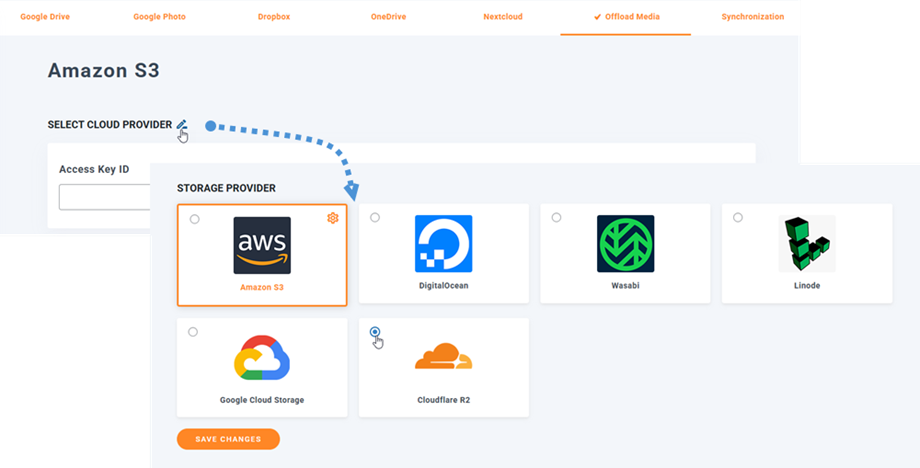
Затем вставьте следующее в поля формы:
- Идентификатор ключа доступа
- Секретный ключ доступа
- Идентификатор учетной записи
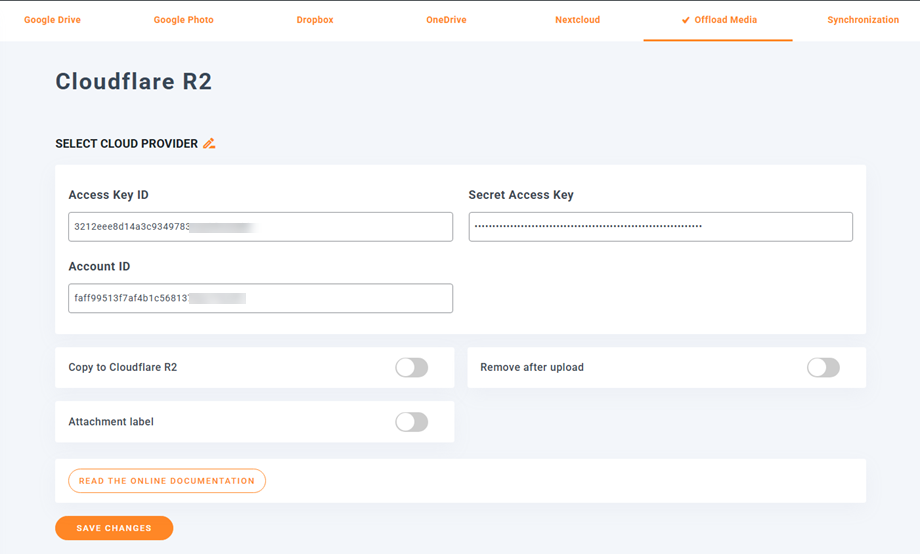
После этого сохраните настройки, и соединение должно установиться успешно. Перейдите к следующему шагу, чтобы узнать о возможностях Cloudflare R2.
2. Как это работает? Что я могу делать с Cloudflare R2?
Как это работает?
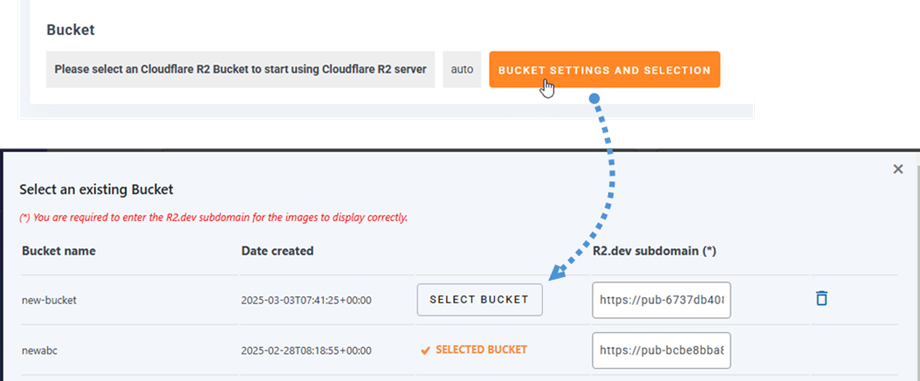
После подключения WP Media Folder к Cloudflare R2 выберите хранилище (bucket) или создайте новое, в котором будут храниться все ваши данные.
Вы можете включить «Копировать в Cloudflare R2» , и все ваши новые загруженные медиафайлы будут отправлены в Cloudflare R2.
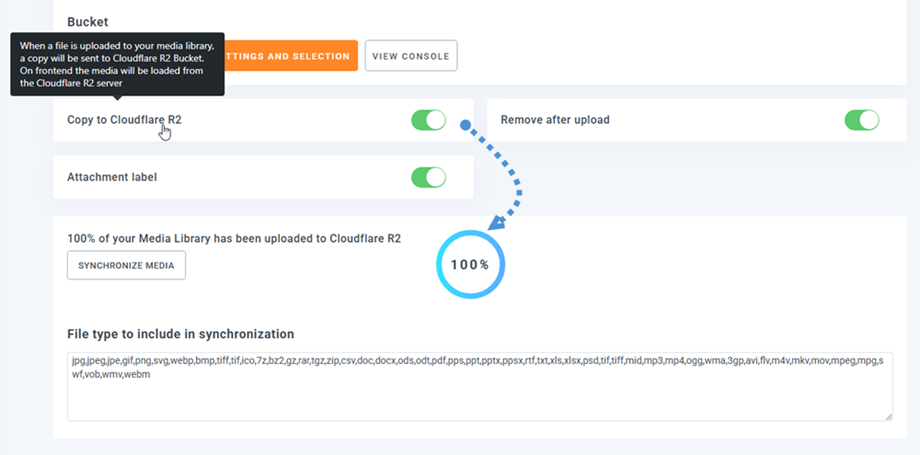
Если вы хотите синхронизировать загруженные медиафайлы перед использованием интеграции с Cloudflare R2, нажмите «Синхронизировать медиафайлы» . После этого вся ваша существующая медиатека будет отправлена в ваш сегмент Cloudflare R2.
Для того чтобы выгрузить медиафайлы с вашего сайта, необходимо включить «Удалять после загрузки» , и ваша медиатека будет полностью храниться на Cloudflare R2, а не на вашем сервере.
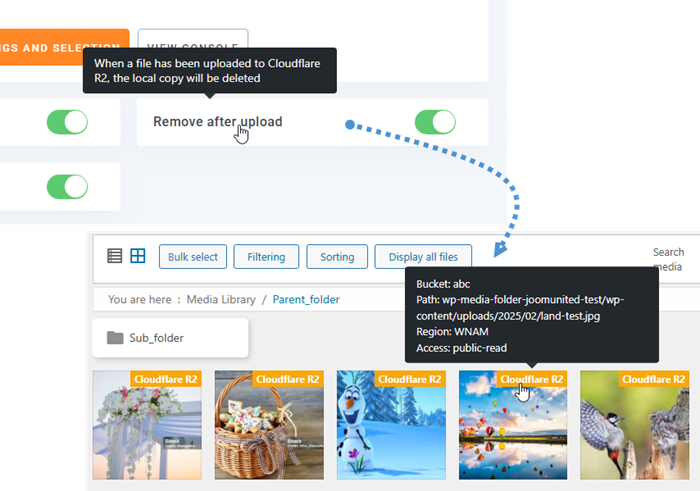
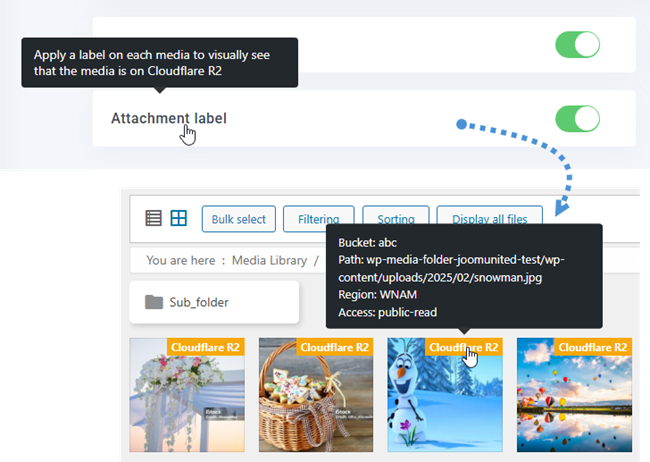
При включении «Метка вложения» информация о каждом медиафайле будет отображаться при наведении курсора на метку Cloudflare R2 в правом верхнем углу.
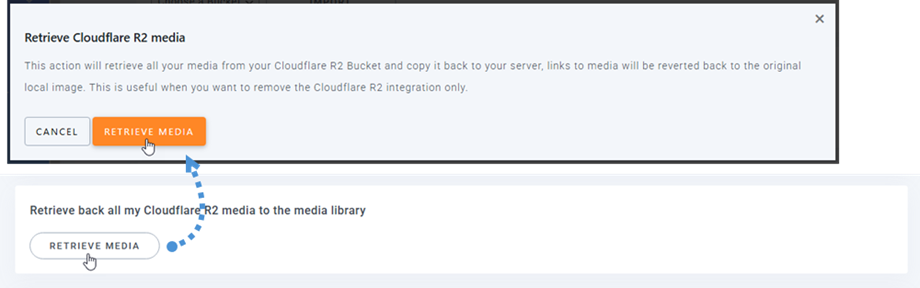
Чтобы изменить местоположение ваших медиафайлов или удалить плагин, нажмите «Получить медиафайлы» , после чего все ваши медиафайлы будут скопированы из Cloudflare R2 в вашу медиатеку. Все ранее добавленные ссылки в вашем контенте останутся на месте (никаких неработающих ссылок).
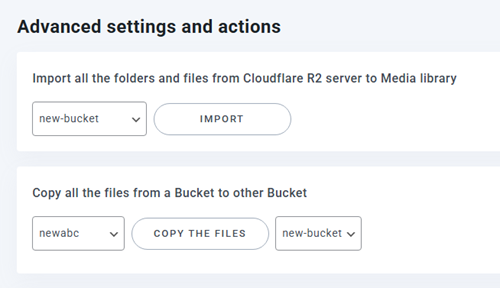
Расширенные настройки и действия
Вы можете выбрать корзину для импорта папок и файлов с сервера Cloudflare R2 в вашу медиатеку. Или скопировать все файлы из одной корзины в другую.
3. Создайте API-токен
Интеграция Cloudflare R2 с WP Media Folder включена в дополнение. Вам необходимо установить это дополнение (плагин) в дополнение к WP Media Folder. Дополнение также включает интеграцию с Google Drive, Google Photo, Google Cloud, Dropbox, OneDrive, Nextcloud, S3, DigitalOcean и Linode.
Для начала вам необходимо войти в панель управления Cloudflare или зарегистрироваться, если у вас нет учетной записи Cloudflare R2.
После входа в систему по указанной выше ссылке нажмите на "{ } API > Управление токенами API" . Затем на странице "Токены API" нажмите кнопку "Создать токен API" .
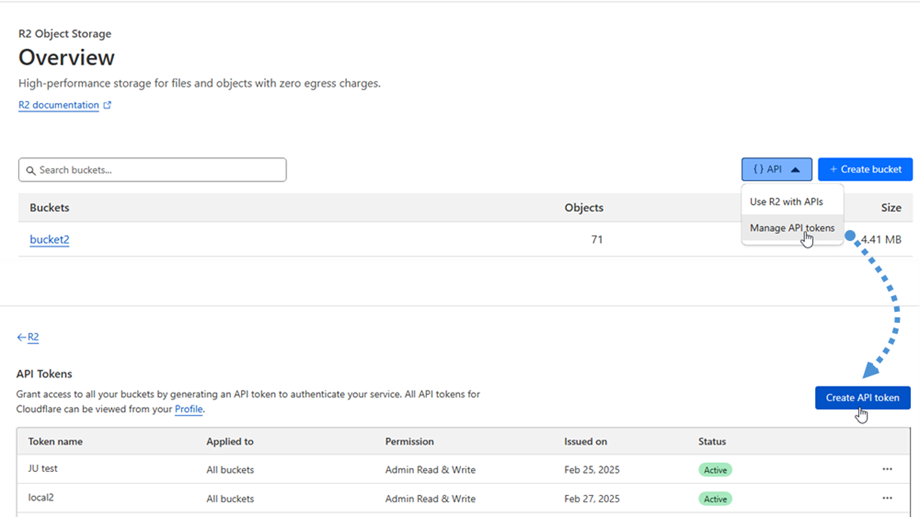
На странице создания токена API:
- Имя токена: Введите имя токена
- Права доступа: выберите опцию «Администратор: чтение и запись».
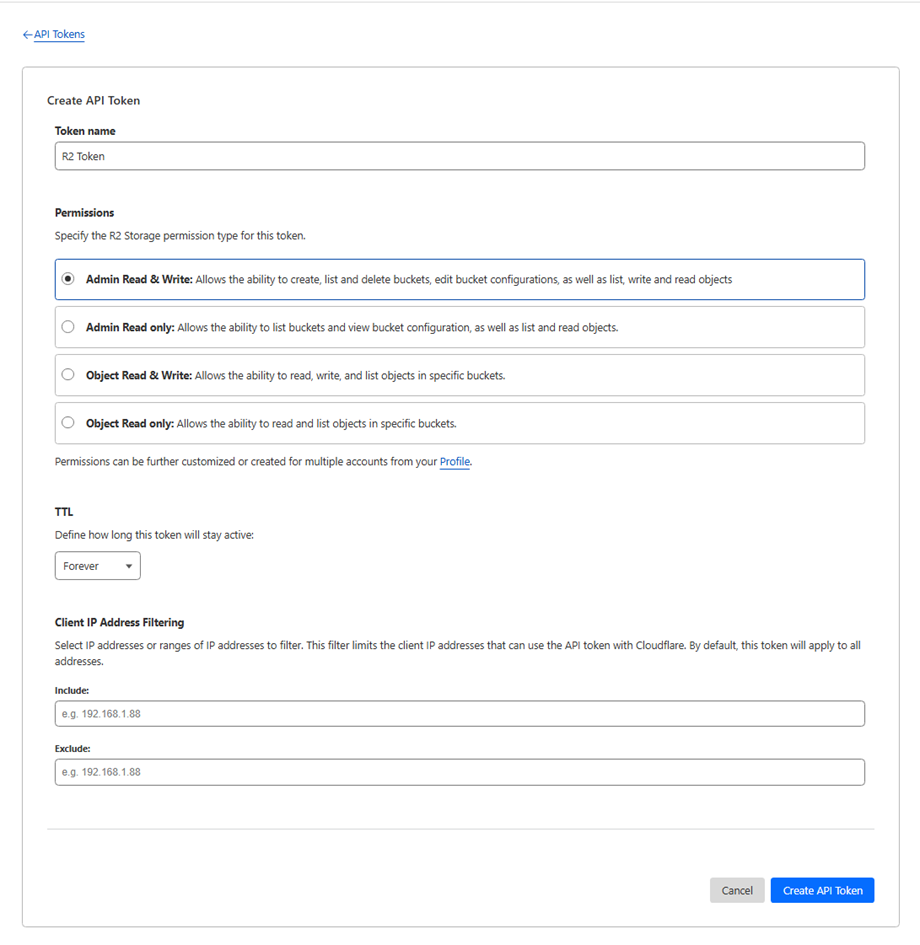
После нажатия «Создать API-токен» происходит переход на страницу с сообщением об успешном создании токена.
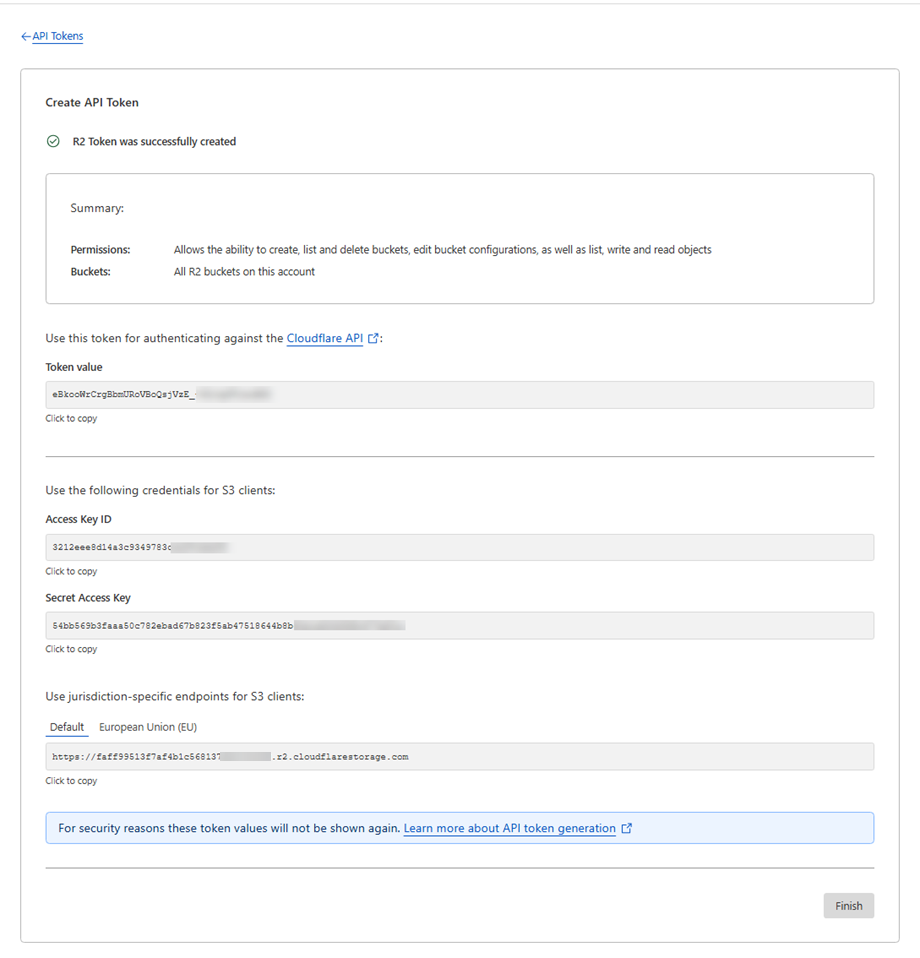
Наконец, сохраните указанные ниже учетные данные для следующего шага:
- Идентификатор ключа доступа: 3212eee8d14a3c9349783...
- Секретный ключ доступа: 54bb569b3faaa50c782ebad67b823f5ab47518644b8...
- Идентификатор аккаунта: faff99513f7af4b1c568137...
Создать новый бакет
Чтобы создать новый бакет, просто вернитесь на панель управления Cloudflare и нажмите кнопку « Создать бакет »
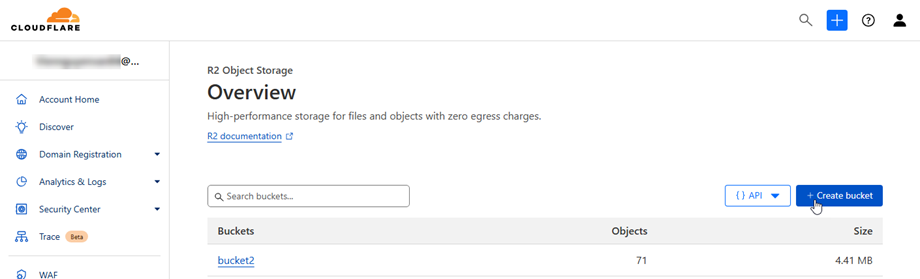
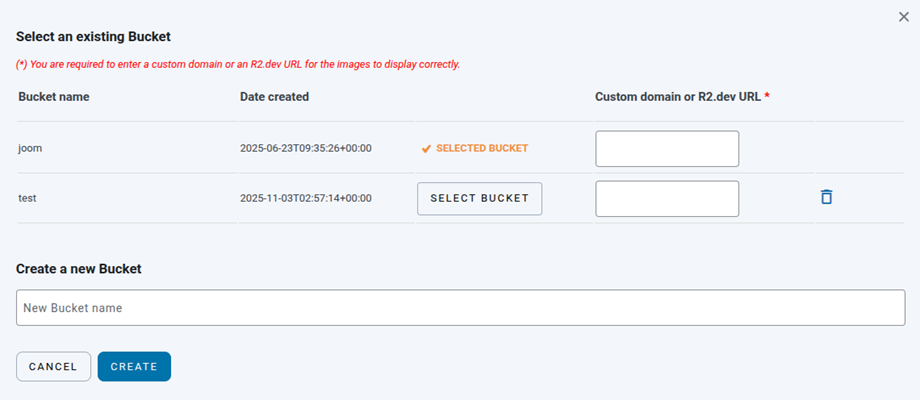
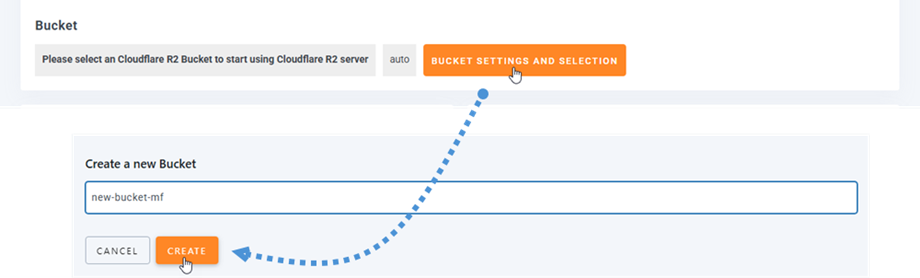
Или вы можете создать новый бакет в WP Media Folder . Перейдите в меню настройках Настройки > WP Media Folder > Выгрузка в облако и медиафайлы > Выгрузка медиафайлов > Cloudflare R2 , нажмите кнопку « Настройки и выбор бакета ». В нижней части всплывающего окна введите имя бакета и нажмите кнопку « Создать »
Поддомен R2.dev
Чтобы настроить поддомен R2.dev, начните с щелчка по имени корзины. Затем перейдите на «Настройки» , прокрутите вниз до поддомена R2.dev , нажмите «Разрешить доступ» и выполните следующие шаги, чтобы включить его!
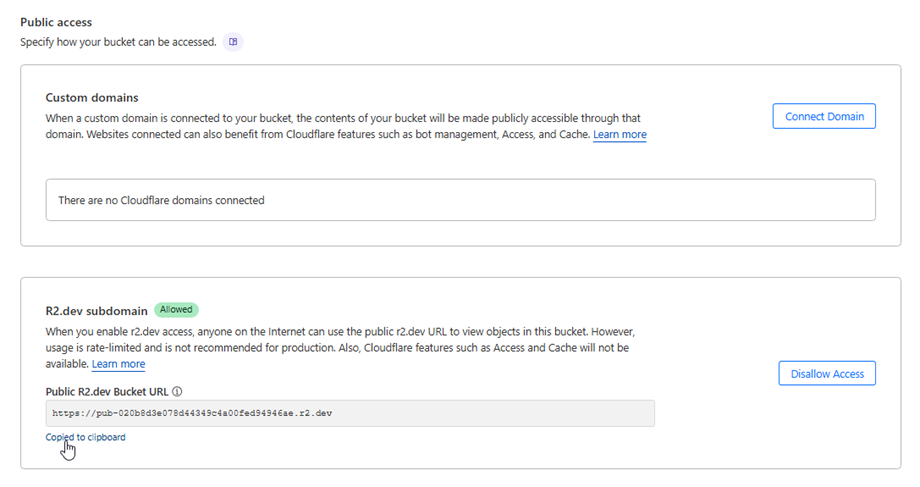
Сохраните этот URL-адрес для заполнения «Пользовательский» или «Поддомен R2.dev» при выборе контейнера в WP Media Folder Cloudflare R2 на следующем шаге.