Продукты для WordPress
 Joomla products
 Support
 News
News Войти
ВойтиДополнение WP Media Folder Gallery: для фотографов, часто используемое в различных целях
1. Создайте новую галерею фотографов
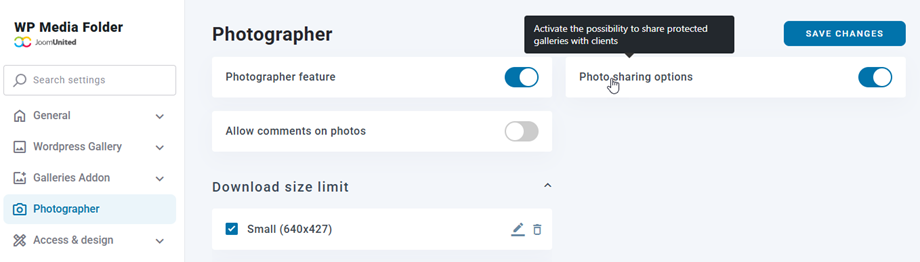
Во-первых, чтобы создать новые галереи фотографий, необходимо включить «Фотограф» в настройках папки «Медиа» > вкладка.
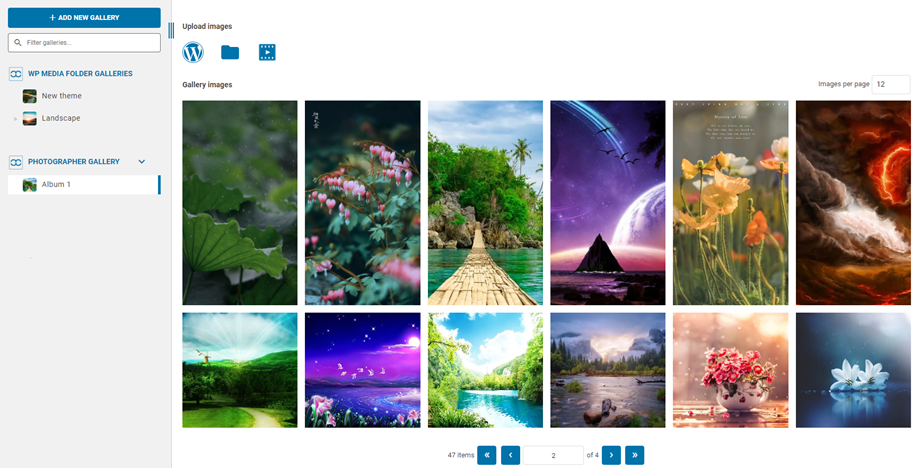
Затем на панели управления «Медиапазон Галереи» перейдите в верхний левый угол и нажмите «Добавить новую галерею» > «Создать галерею фотографа» . Введите название галереи и выберите уровень галереи.

Или вы можете щелкнуть правой кнопкой мыши на левой панели дерева и выбрать "+ Создать" .

После этого вы можете перетащить изображения в новую галерею.
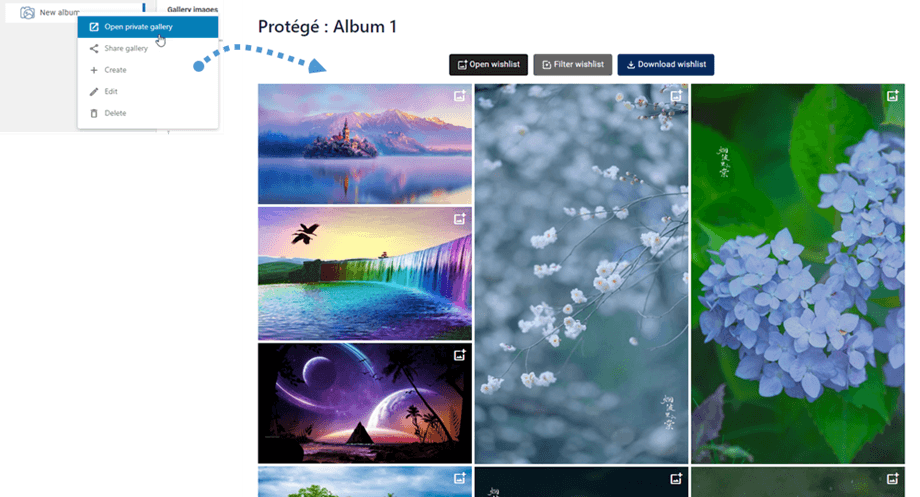
Предварительный просмотр работ фотографа можно осуществить на сайте, щелкнув правой кнопкой мыши по галерее и выбрав «Открыть приватную галерею» . После этого откроется новая вкладка, и вы сможете увидеть, как галерея будет выглядеть на сайте.
2. Как поделиться галереей фотографий?
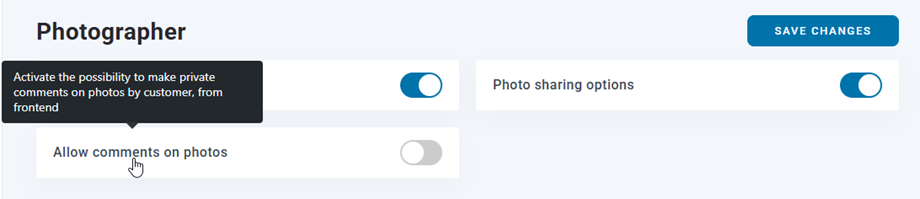
Чтобы поделиться галереей с друзьями, необходимо включить параметры обмена фотографиями в настройках фотографа.
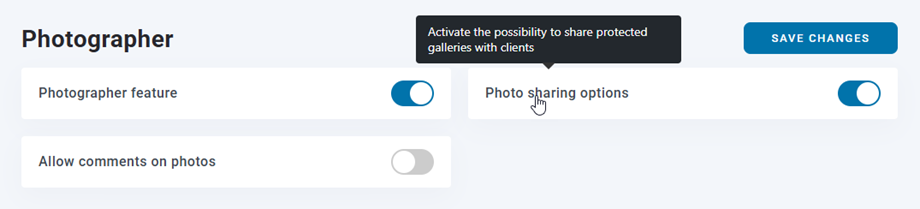
Затем на WP Media Folder Gallery просто щелкните правой кнопкой мыши панели управления кнопку «Поделиться галереей» , и появится всплывающее окно. Заполните необходимую информацию, такую как адреса электронной почты, пароль, тема письма и текст сообщения. Наконец, нажмите кнопку «Отправить письмо».

3. Взаимодействие фотографа с галереей на стороне клиента
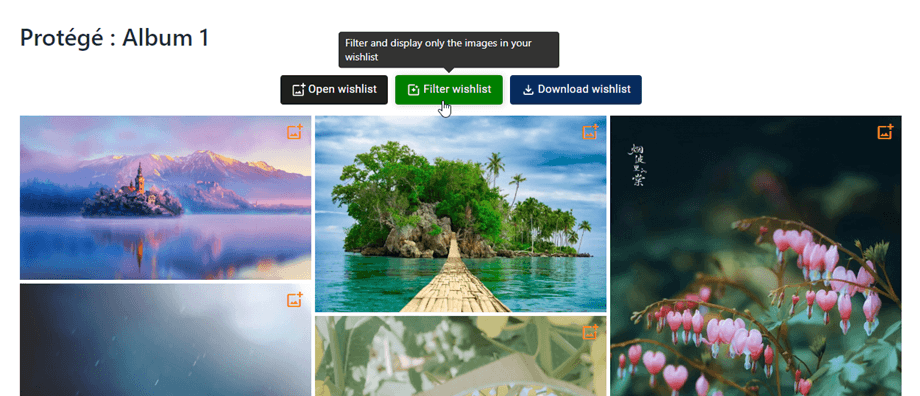
На главной странице галереи вы можете добавить изображение в список желаний, щелкнув значок изображения рядом с ним.
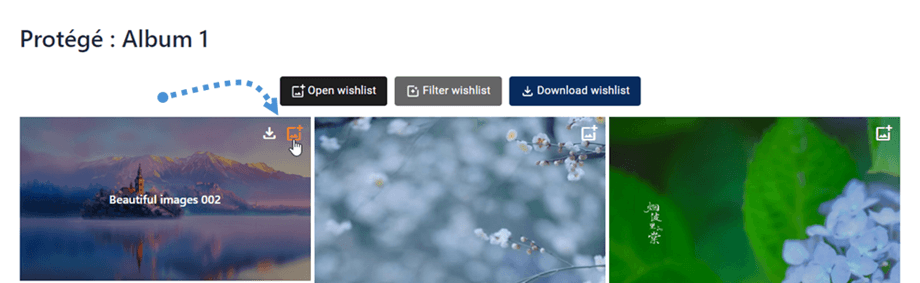
Открыть список желаний
После выбора изображений из галереи и добавления их в список желаний, вы и ваши клиенты можете оставлять комментарии к этим изображениям. И не забудьте нажать «Отправить» .
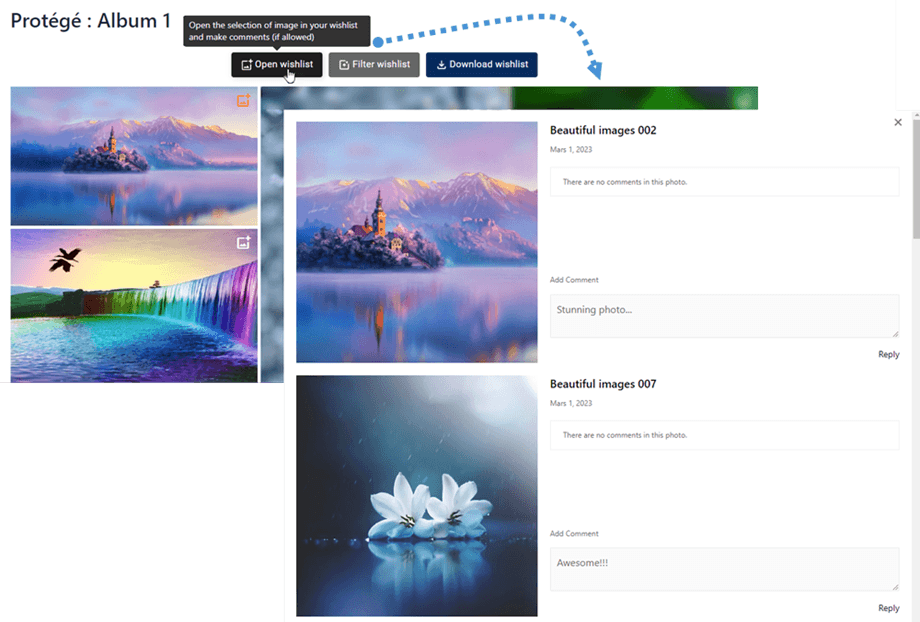
После этого вы получите уведомление обо всех комментариях по электронной почте, или же сможете ответить на них непосредственно в списке пожеланий или в административной панели WordPress.
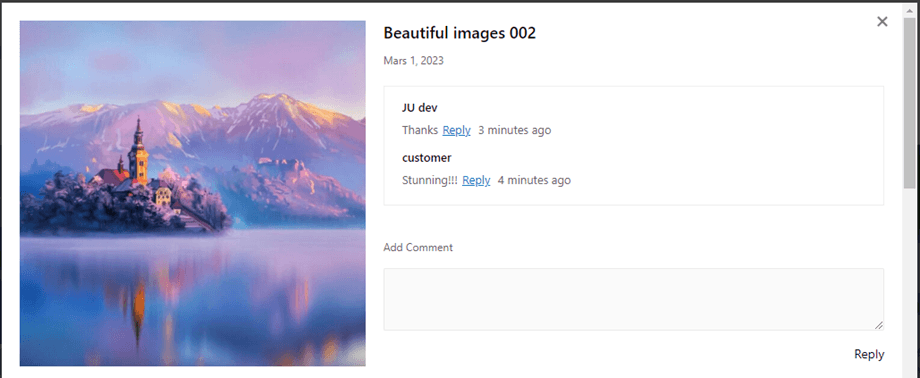
Не забудьте включить «Разрешить комментарии к фотографиям» в настройках фотографа.
Фильтр списка желаний
Чтобы просмотреть изображения, сохраненные в вашем списке желаний, просто нажмите «Фильтровать список желаний» .
Скачать список желаний
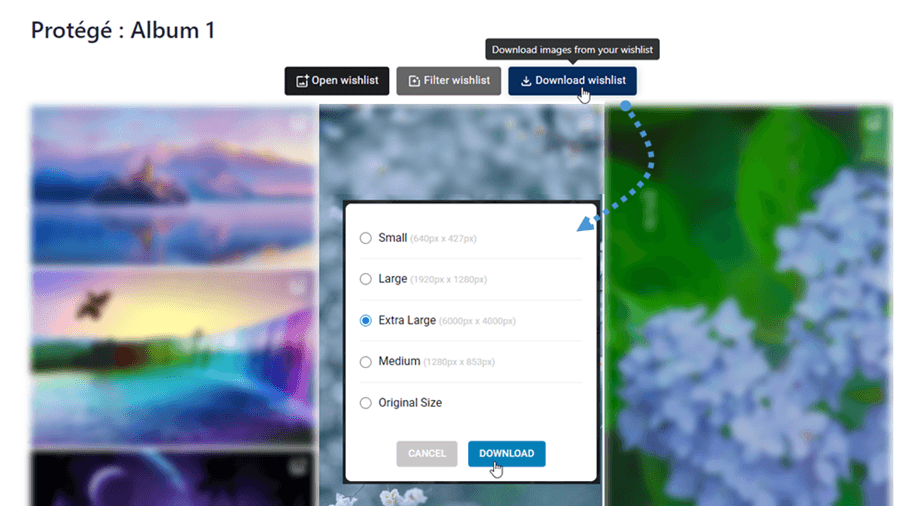
После того, как вы добавите изображения в список желаний, вы можете загрузить их, нажав «Загрузить список желаний» . Затем во всплывающем окне выберите размеры изображений и, наконец, нажмите «Загрузить» .