Продукты для WordPress
 Joomla products
 Support
 News
News Войти
ВойтиДополнение WP Media Folder : интеграция с Google Cloud Storage
1. Создайте приложение Google Диск
Интеграция Google Cloud с WP Media Folder включена в дополнение. Вам необходимо установить это дополнение (плагин) в дополнение к WP Media Folder. Дополнение также включает интеграцию с Google Drive, Google Photo, Dropbox, OneDrive Personal, OneDrive Business, Amazon S3, DigitalOcean, Linode и Wasabi.
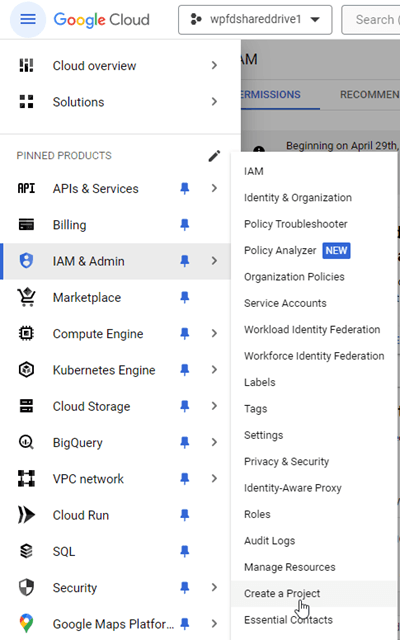
Сначала вам нужно войти в консоль Google Cloud или зарегистрироваться, если у вас нет учетной записи Google. Перейдите в меню IAM и администрирование > Создать проект.
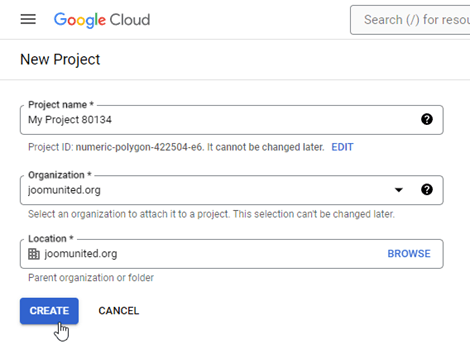
Затем задайте название проекта — вы можете указать любое имя, но без пробелов и диакритических знаков. После этого подождите несколько секунд, пока проект будет создан.
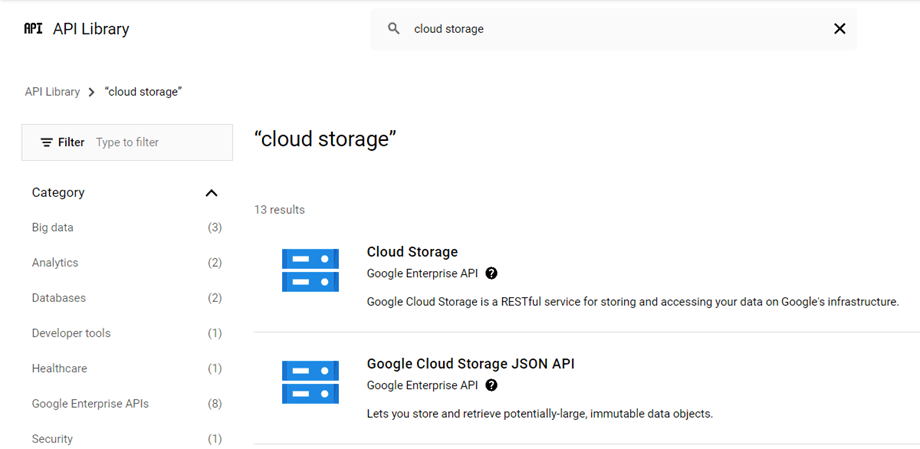
Если вы впервые используете Google Cloud Storage, перейдите в раздел API и сервисы > Библиотека, включите Cloud Storage и Google Cloud Storage JSON API.
В левом меню выберите «API и сервисы» > «Учетные данные».
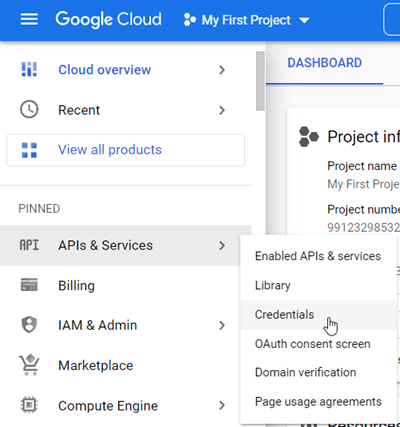
На главной панели нажмите «+ Новые учетные данные» >> Идентификатор клиента OAuth; если потребуется, добавьте имя на экран согласия OAuth.
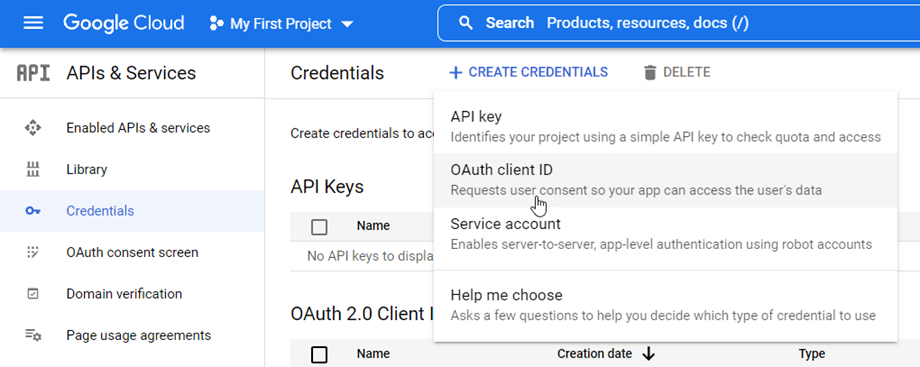
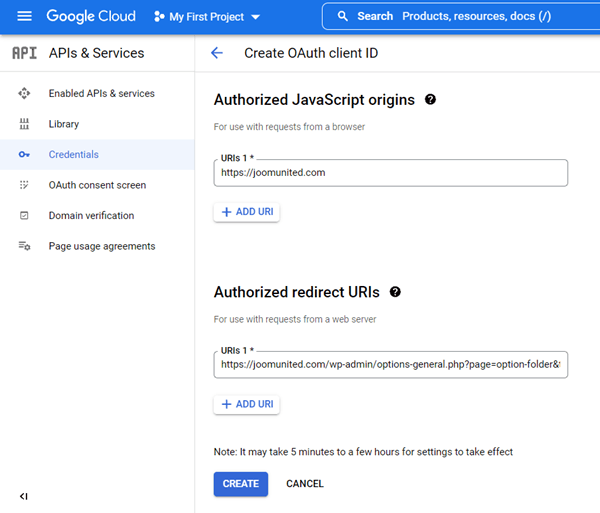
Теперь самый важный шаг:
- Выберите «Веб-приложение» и добавьте имя по своему выбору.
- Авторизованный источник JavaScript: https://your-domain.com (замените на имя вашего домена без косой черты в конце)
- Авторизованные URI перенаправления: https://your-domain.com/wp-admin/options-general.php?page=option-folder&task=wpmf&function=wpmf_google_cloud_auth
(замените на имя вашего домена)
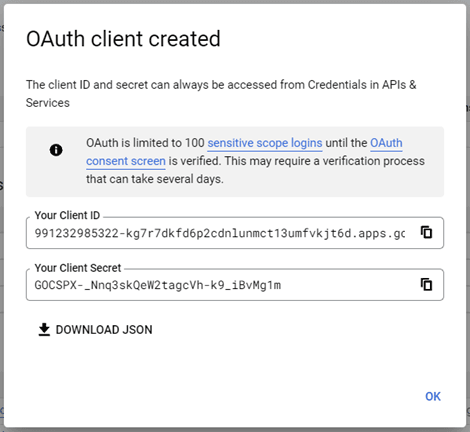
Примечание: если появляется предупреждение: «Для создания идентификатора клиента OAuth необходимо сначала указать название продукта на экране согласия», вам следует нажать «Настроить экран согласия или перейти в раздел «API и сервисы» >> «Экран согласия OAuth», а затем добавить имя своего домена в «Авторизованные домены».
Сначала вам нужно выбрать тип пользователя.
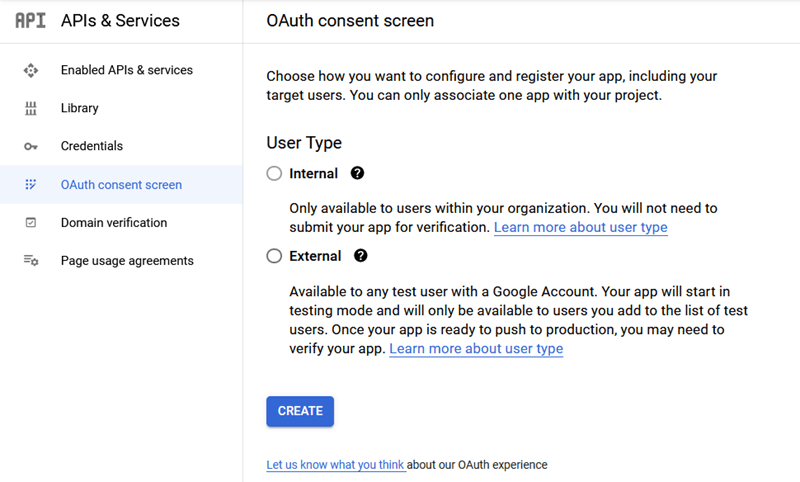
- Для внутреннего использования: ваше приложение предназначено только для пользователей Google Workspace внутри вашей организации. Вам не потребуется отправлять приложение на проверку.
- Внешняя реклама: ваше приложение будет доступно любому пользователю с учетной записью Google. После публикации приложения может потребоваться его подтверждение.
Затем заполните список авторизованных доменов и выполните следующие шаги для завершения регистрации приложения. Теперь вы можете вернуться к предыдущему шагу: выберите «Веб-приложение», чтобы создать учетные данные.
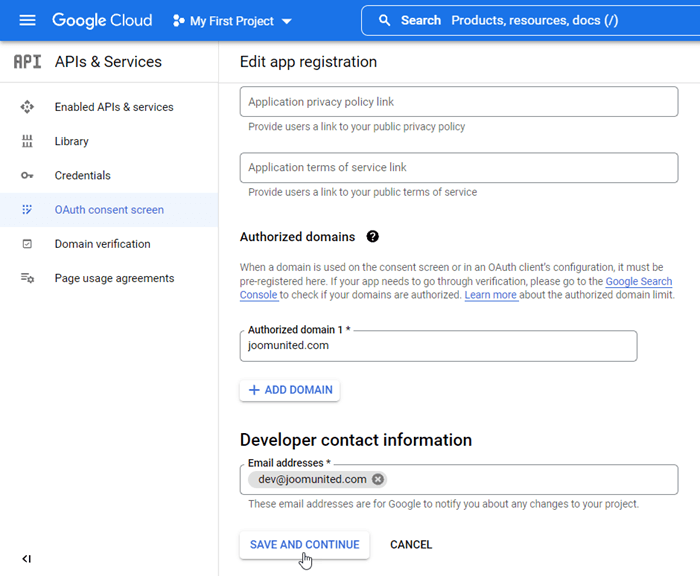
И вот… вуаля! Вы получили свой ID и Secret, которые нужно добавить в конфигурацию WP Media Folder.
Создайте корзину
Для использования Google Cloud вам необходимо создать новый сегмент хранилища. Перейдите в раздел «Сегменты хранилища»: «Сегменты облачного хранилища» . Затем нажмите кнопку «Создать»

Далее вам следует заполнить следующие поля:
- Введите название корзины
- Выберите место для хранения ваших данных
- Выберите класс хранения ваших данных
- Выберите класс хранения по умолчанию для ваших данных
- Выберите способ управления доступом к объектам (Предотвращение публичного доступа: Выкл., Контроль доступа: Детальный).
- Выберите способ защиты данных объекта
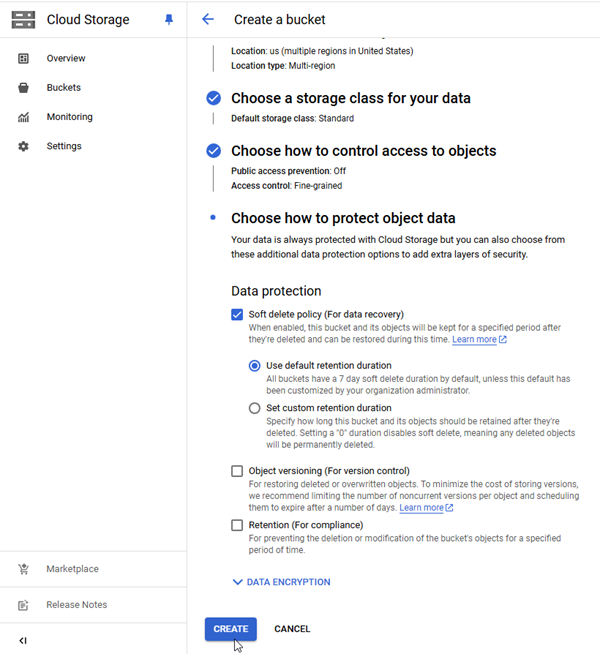
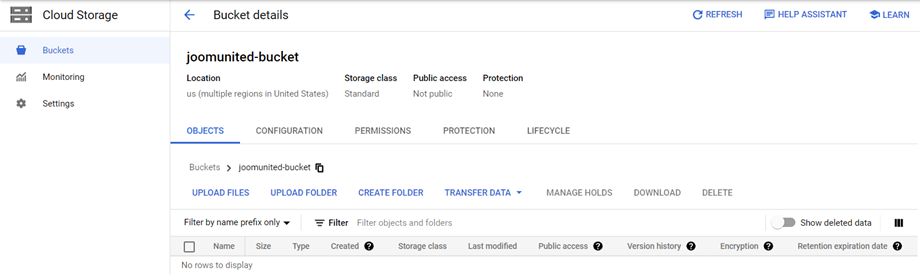
После этого нажмите «Создать» . Через несколько секунд после загрузки вы увидите подробную информацию о сегменте:
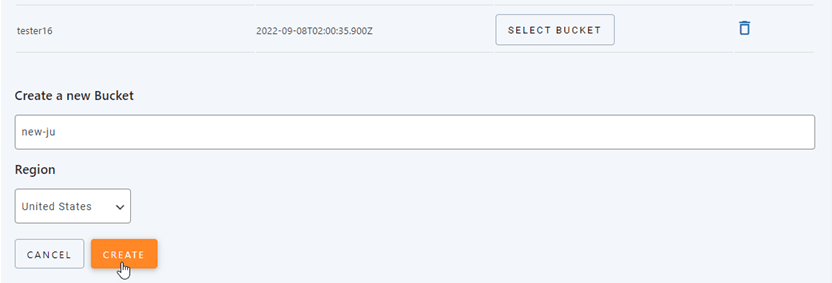
Или вы можете создать новый бакет в WP Media Folder . Перейдите в меню «Настройки» > WP Media Folder > «Облако и выгрузка медиафайлов» > «Выгрузка медиафайлов» > «Google Cloud Storage», нажмите «Настройки бакета и выбор» . В нижней части всплывающего окна введите имя бакета и нажмите «Создать» .
2. Войдите в Google Cloud Storage из WP Media Folder
Вернитесь в панель управления WordPress и нажмите на меню «Настройки» > WP Media Folder > «Облако и выгрузка медиафайлов» > «Выгрузка медиафайлов» > выберите «Google Cloud Storage».
Затем вставьте следующее в поля формы:
- Идентификатор ключа доступа
- Секретный ключ доступа
- Идентификатор проекта
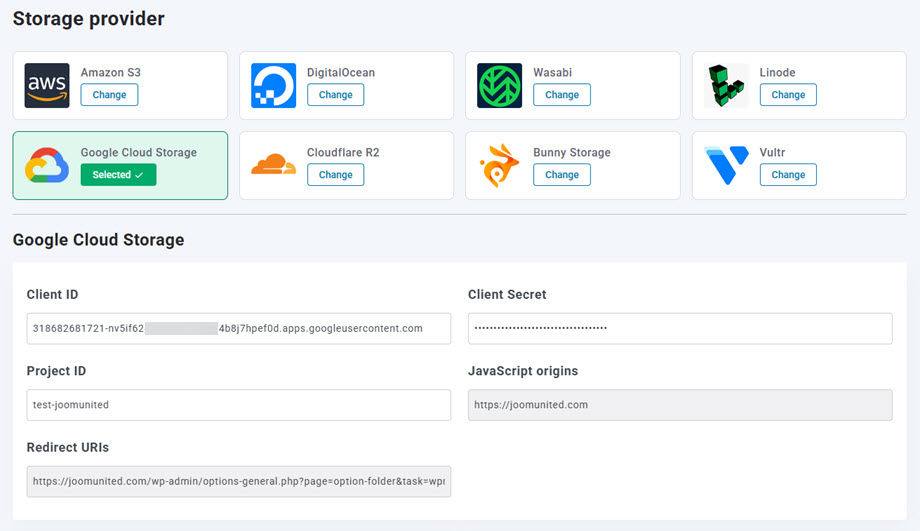
После этого сохраните настройки, и подключение должно пройти успешно. Перейдите к следующему шагу, чтобы узнать больше о функциях Google Cloud Storage.
3. Как это работает? Что я могу делать с Google Cloud?
Как это работает?
После подключения WP Media Folder к Google Cloud Storage выберите хранилище или создайте новое, где будут храниться все ваши данные.
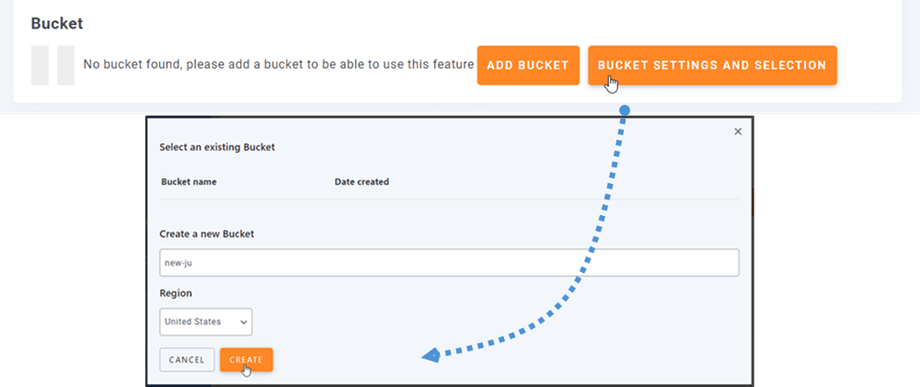
А еще вы можете включить «Копировать в Google Cloud Storage» , и все ваши новые загруженные медиафайлы будут отправлены в Google Cloud.
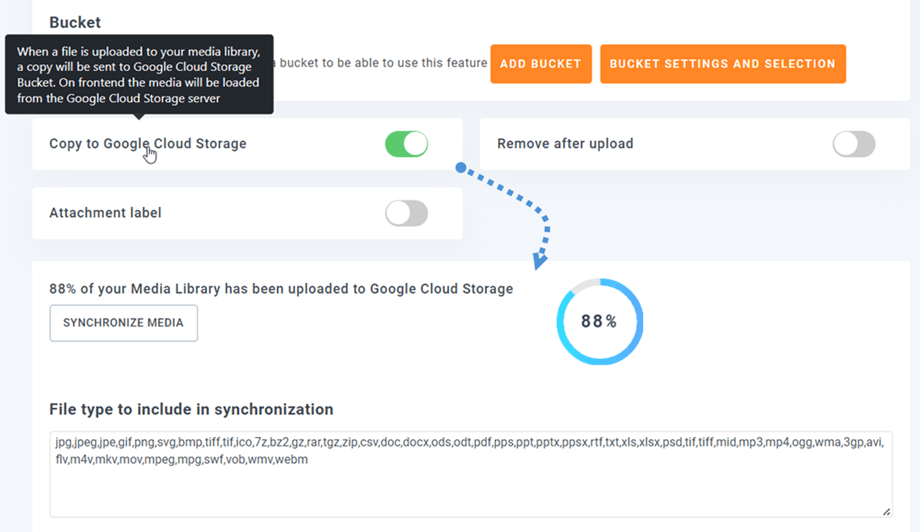
А если вы хотите синхронизировать загруженные медиафайлы перед использованием интеграции с Google Cloud Storage, нажмите «Синхронизировать с Google Cloud Storage» . После этого вся ваша существующая медиатека будет отправлена в ваш облачный контейнер Google.
Для того чтобы выгрузить медиафайлы с вашего сайта, необходимо включить «Удалять после загрузки» , и ваша медиатека будет полностью храниться в облаке Google, а не на вашем сервере.
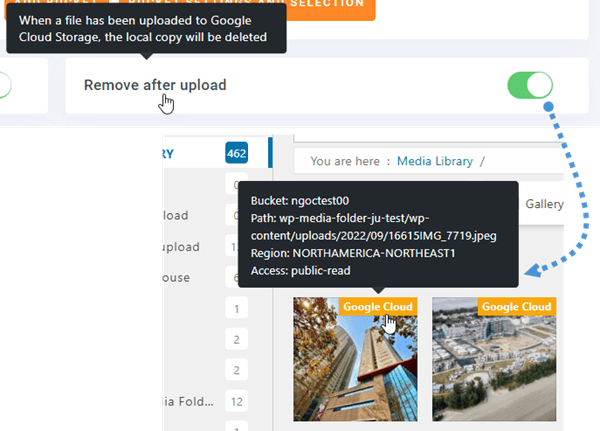
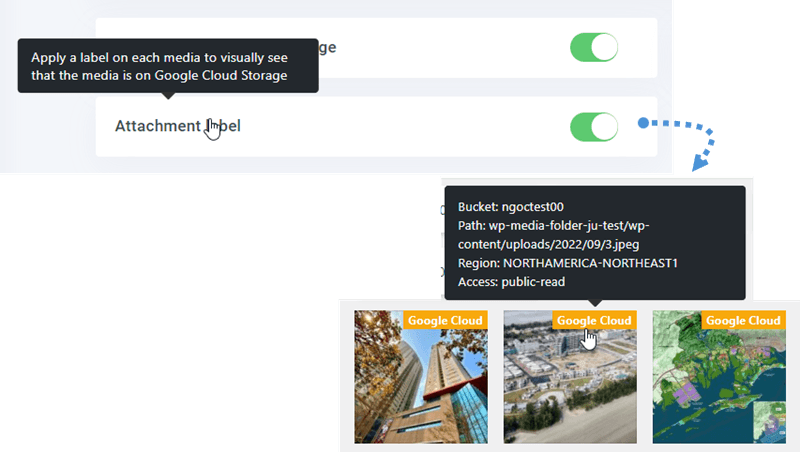
Включив «Метка вложения» , вы сможете отображать информацию о каждом медиафайле при наведении курсора на Google Cloud в правом верхнем углу.
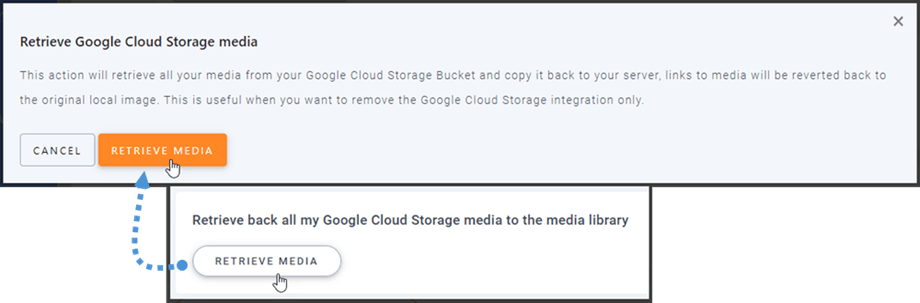
Чтобы изменить местоположение ваших медиафайлов или удалить плагин, нажмите «Получить медиафайлы из Google Cloud Storage» . После этого все ваши медиафайлы будут скопированы из Google Cloud Storage в вашу медиатеку. Все ранее добавленные ссылки на ваш контент останутся на месте (никаких неработающих ссылок).
Как подключиться к CDN?
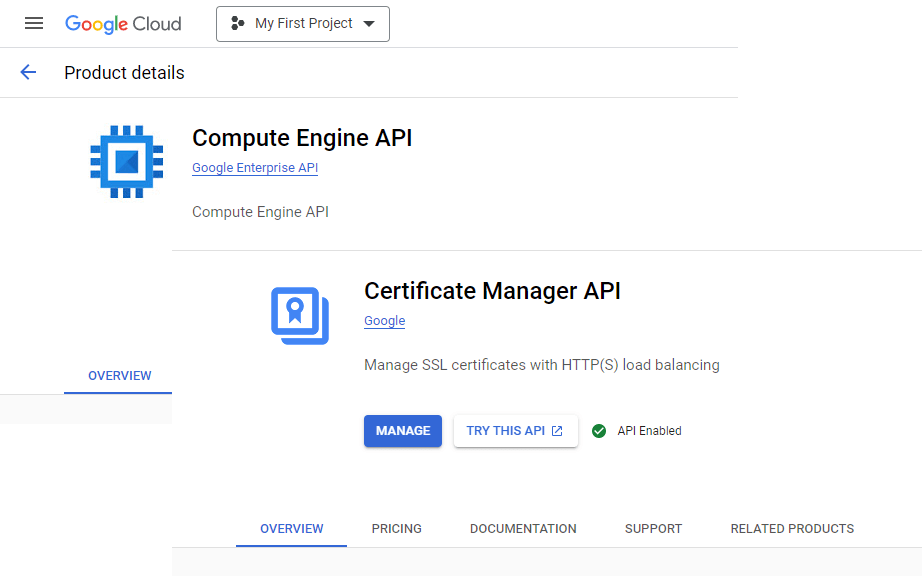
В наш плагин интегрирована Google Cloud CDN. Для создания пользовательского домена (CNAME) сначала необходимо включить API Compute Engine и API Certificate Manager в разделе «Библиотека».
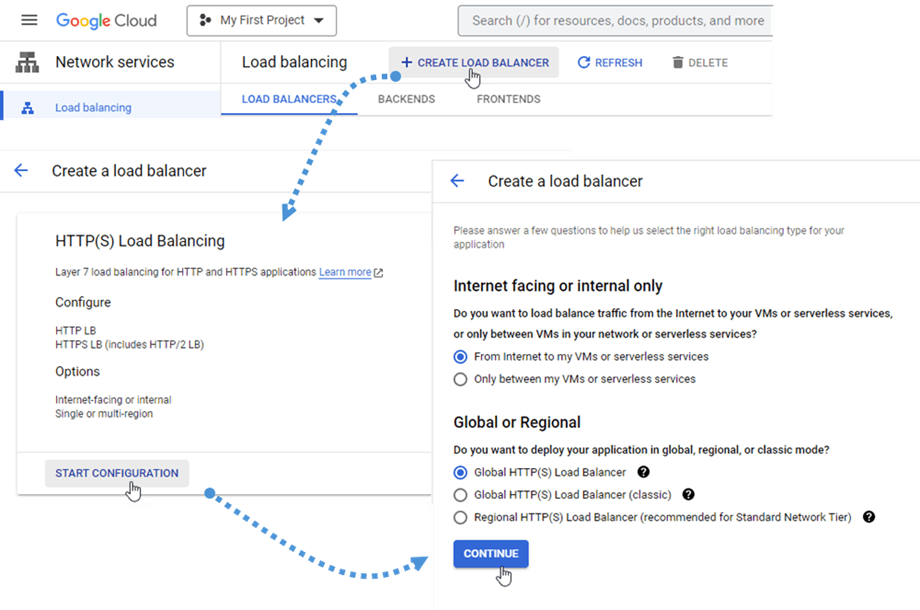
После этого перейдите в раздел «Балансировка нагрузки» в подразделе «Сетевые службы» или перейдите по этой ссылке . Затем нажмите кнопку «Создать балансировщик нагрузки» и выберите кнопку «Начать настройку» . После этого нажмите кнопку «Продолжить»
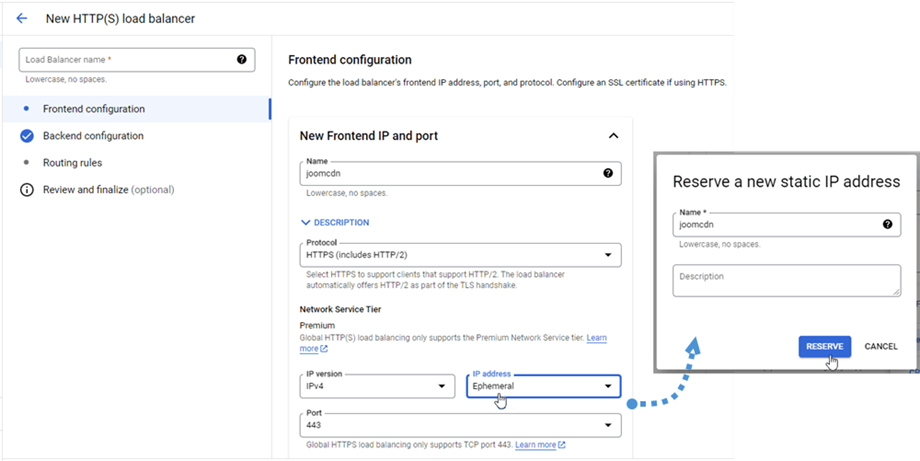
В настройках интерфейса введите текст в поле «Имя» (строчные буквы, без пробелов). В поле «Протокол» выберите опцию HTTPS (включая HTTP/2) . Затем нажмите на поле «IP-адрес» > «Создать IP-адрес» .
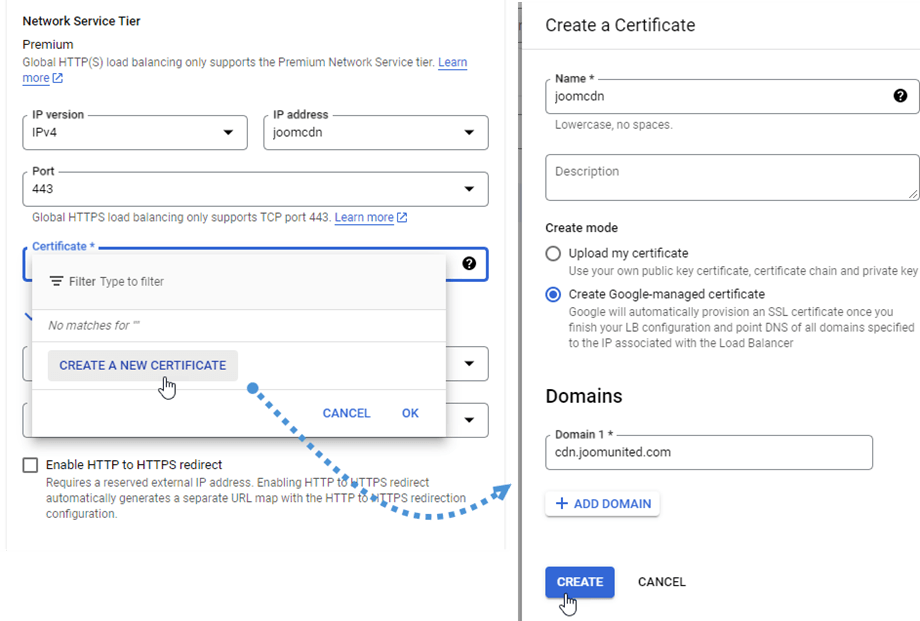
Затем нажмите на поле «Сертификат» > «Создать новый сертификат» . Во всплывающем окне «Создать сертификат» введите текст в поле «Имя» , выберите «Создать сертификат, управляемый Google» в режиме создания . Далее введите свой домен в поле «Домены» , например: «cdn.joomunited.com». После этого нажмите кнопку «Готово »
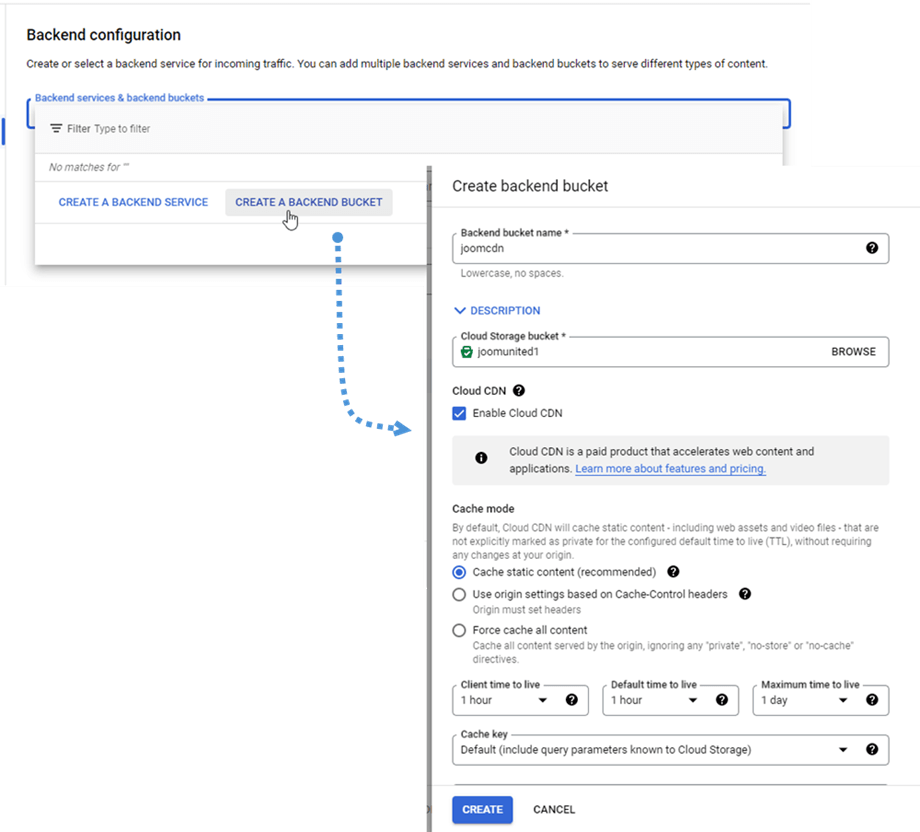
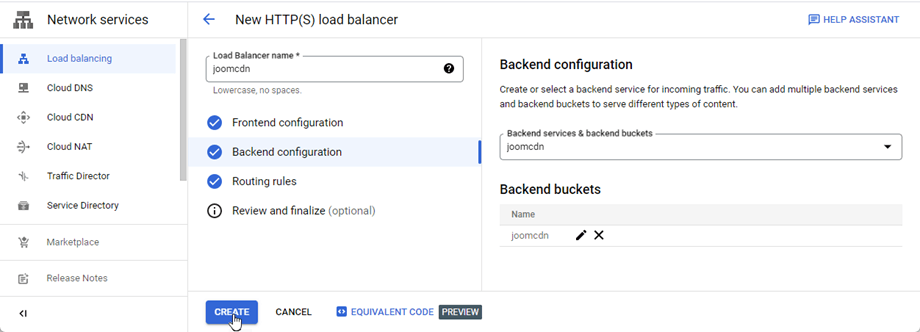
Далее перейдем в «Конфигурация бэкэнда» , нажмем «Сервисы бэкэнда и корзины бэкэнда» > «Создать корзину бэкэнда». Затем во всплывающем окне заполните «Имя корзины бэкэнда» , выберите корзину в «Корзина облачного хранилища» . После этого нажмите «Создать» .
В конце концов, нажмите «Создать» .
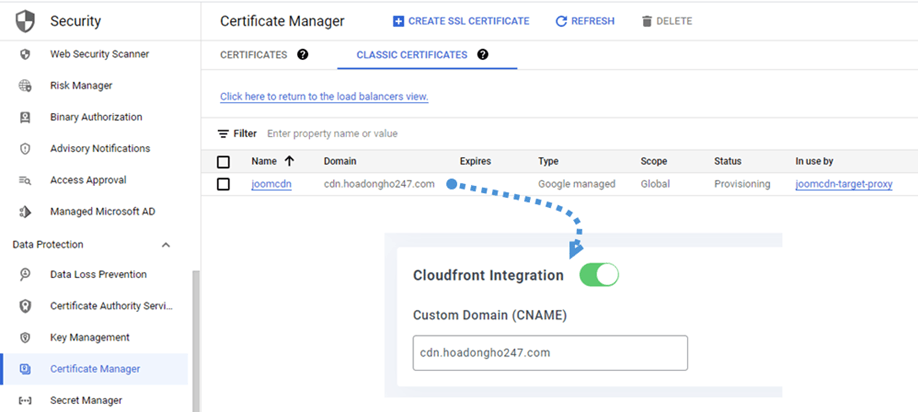
Затем перейдите в Безопасность > Диспетчер сертификатов > вкладка Классические сертификаты, скопируйте «Домен» и вставьте его в «Пользовательский домен (CNAME)» в настройках Google Cloud Storage. Например, в данном случае: "cdn.hoadongho247.com".
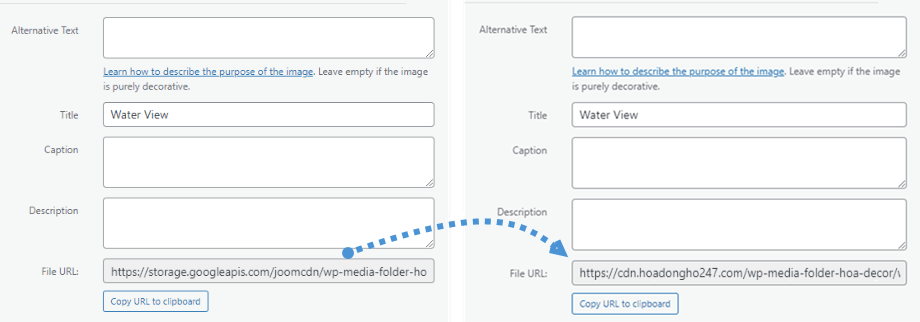
Наконец, вы можете увидеть изменения в "URL файла" на каждом изображении.
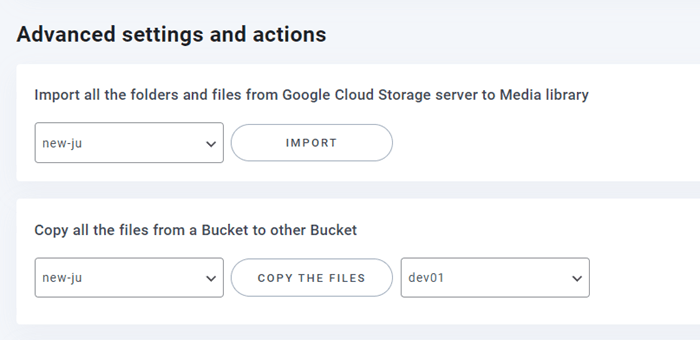
Расширенные настройки и действия
Вы можете выбрать хранилище (bucket) для импорта папок и файлов с сервера Google Cloud Storage в свою медиатеку. Или скопировать все файлы из одного хранилища в другое.