Продукты для WordPress
 Joomla products
 Support
 News
News Войти
ВойтиДополнение WP Media Folder : интеграция с Google Photos
1. Создайте приложение Google Фото
Интеграция Google Фото с WP Media Folder включена в дополнение. Вам необходимо установить это дополнение (плагин) в дополнение к WP Media Folder. Дополнение также включает интеграцию с Google Drive, Dropbox, OneDrive Personal, OneDrive Business и Amazon S3.
Во-первых, для использования Google Фото вам потребуется приложение Google для разработчиков, которое будет подключено к вашему веб-сайту. Перейдите по ссылке https://console.developers.google.com/project и создайте новый проект.
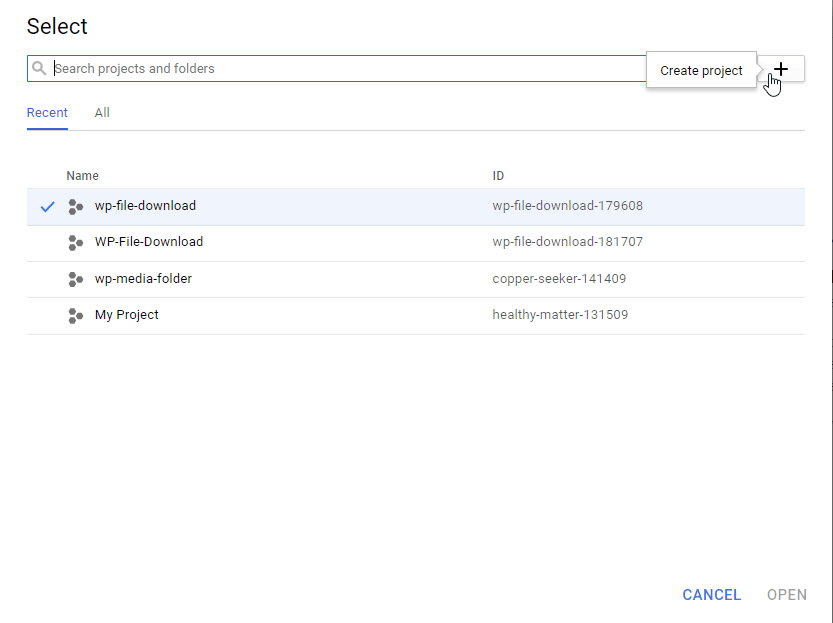
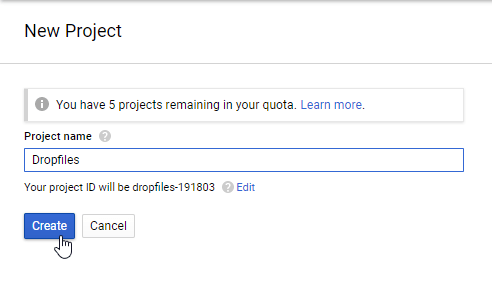
Затем задайте название проекта — вы можете указать любое имя, но не используйте пробелы или диакритические знаки.
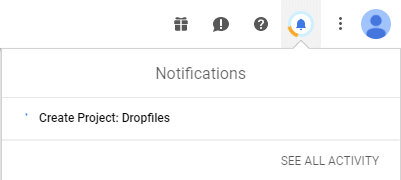
Затем подождите несколько секунд, пока проект будет создан.
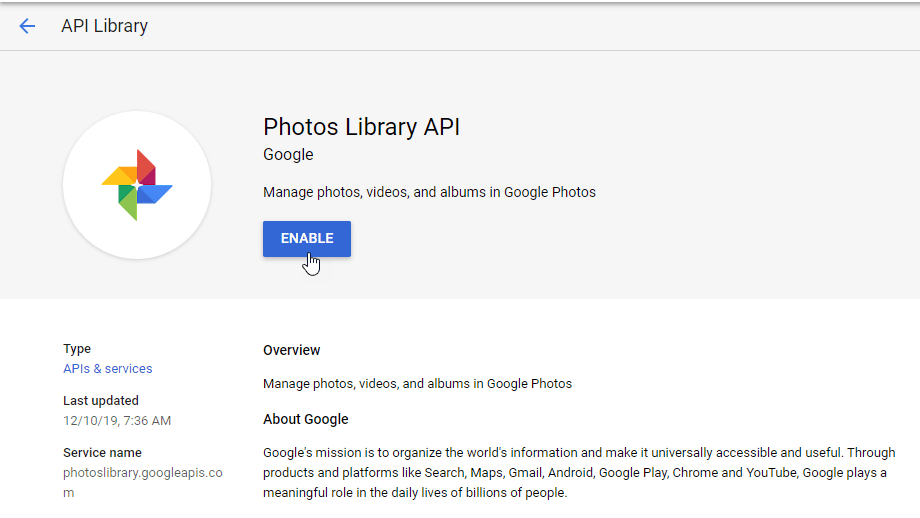
Если вы впервые используете API библиотеки фотографий, вам потребуется его активировать.
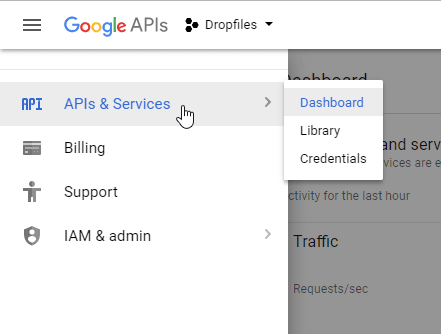
В левом меню выберите «Менеджер API»
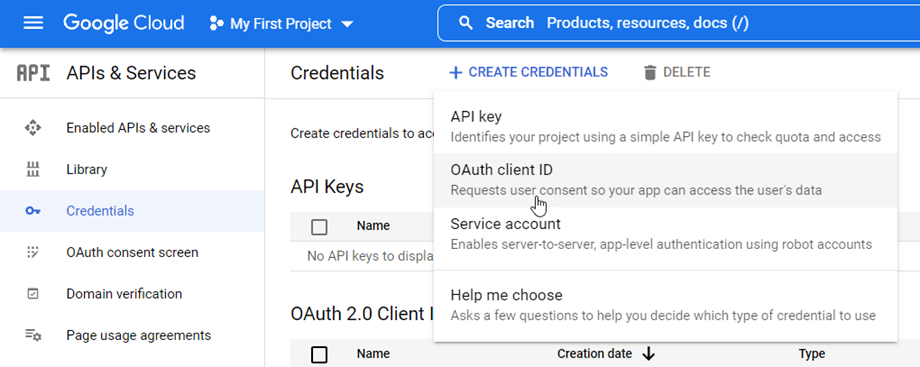
В левом меню перейдите в раздел «Учетные данные» >> «Новые учетные данные» >> Идентификатор клиента OAuth; если потребуется, добавьте имя на экран согласия OAuth.
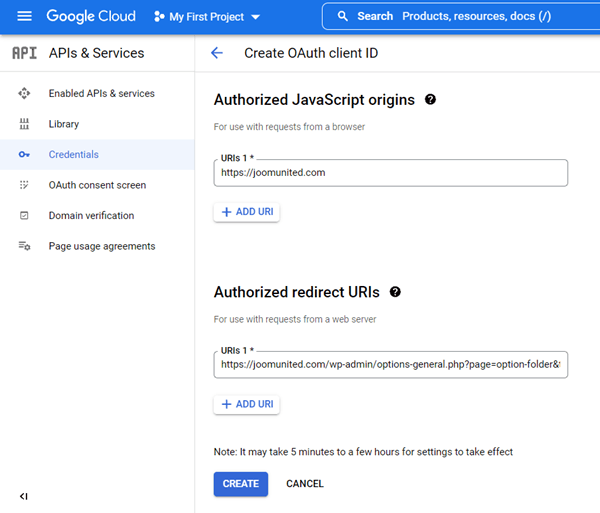
Теперь самый важный шаг:
- Выберите «Веб-приложение» и добавьте имя по своему выбору.
- Авторизованный источник JavaScript: https://your-domain.com (замените на имя вашего домена без косой черты в конце)
- Авторизованные URI перенаправления: https://your-domain.com/wp-admin/options-general.php?page=option-folder&task=wpmf&function=wpmf_google_photo_authenticated
(замените на имя вашего домена)
Компания Google недавно изменила свою политику, поэтому вам необходимо указать авторизованные домены на вкладке «Согласие OAuth» > «Редактировать приложение».
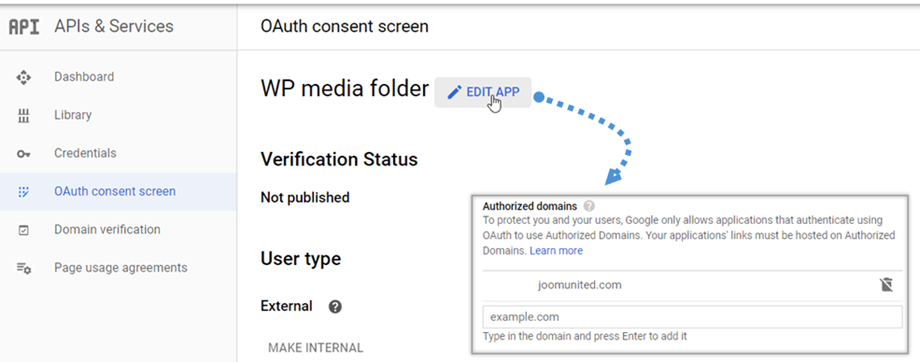
Кроме того, вам следует добавить свой домен на вкладке «Проверка домена». Пожалуйста, нажмите «Добавить домен» и следуйте инструкциям.
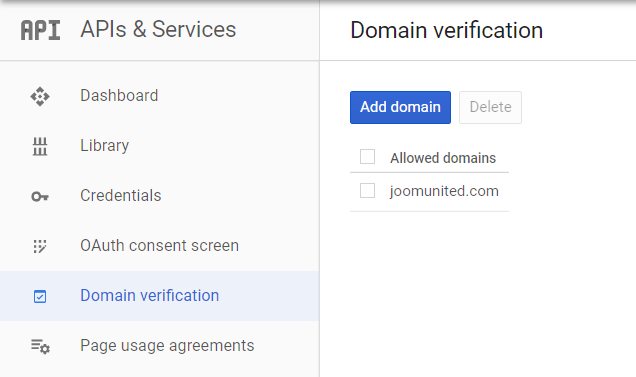
Теперь вы можете вернуться к предыдущему шагу, чтобы создать учётные данные.
И вот… вуаля! Вы получили свой ID и Secret, которые нужно добавить в конфигурацию WP Media Folder.
2. Войдите в Google Фото в WP Media Folder
Чтобы завершить интеграцию, вернитесь в панель управления WordPress и перейдите в меню «Настройки» > WP Media Folder > «Облако» > вкладка «Google Photo».
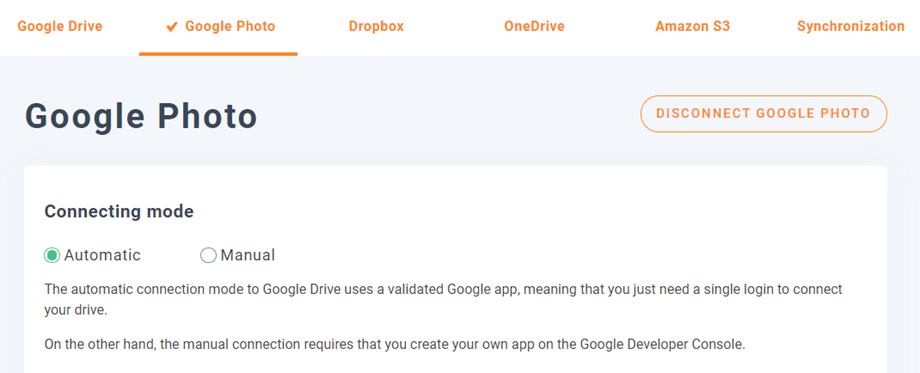
Автоматический режим
Теперь вы можете значительно сэкономить время при подключении к серверу Google. Для начала, чтобы воспользоваться этой функцией, вам необходимо связать свою учетную запись Joomunited в меню «Настройки» > «Общие». Если вы еще не связали свою учетную запись, пожалуйста, перейдите по ссылке «Настройки WordPress».
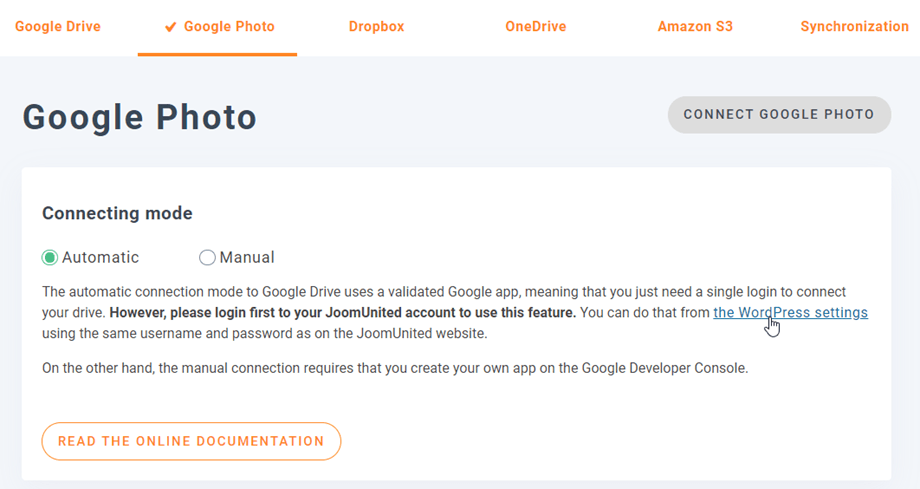
Затем вернитесь в настройки плагина > WP Media Folder > Cloud > вкладка и просто нажмите «Подключить Google Photo» в правом углу.
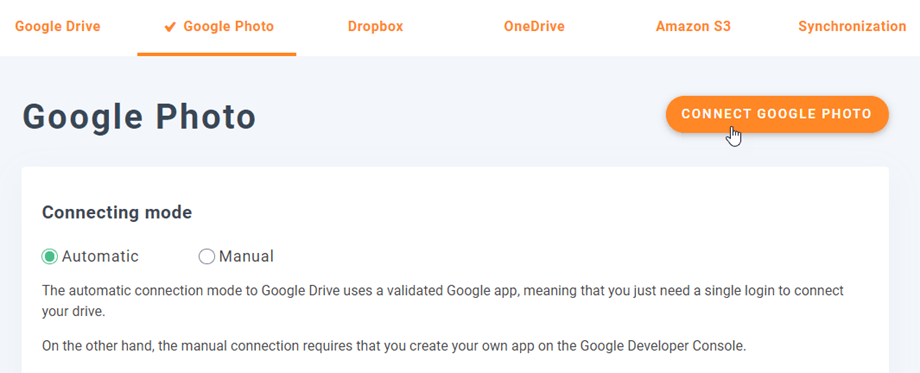
Затем выполните следующие шаги, чтобы завершить подключение.
Так быстро пролетает время, правда? Да, мы это знаем. :)
Ручной режим
Используя учетные данные, полученные на предыдущем шаге, перейдите на вкладку Google Фото и вставьте свои данные.
- Идентификатор клиента
- Секрет клиента
Сохраните настройки и нажмите кнопку «Подключить Google Фото».
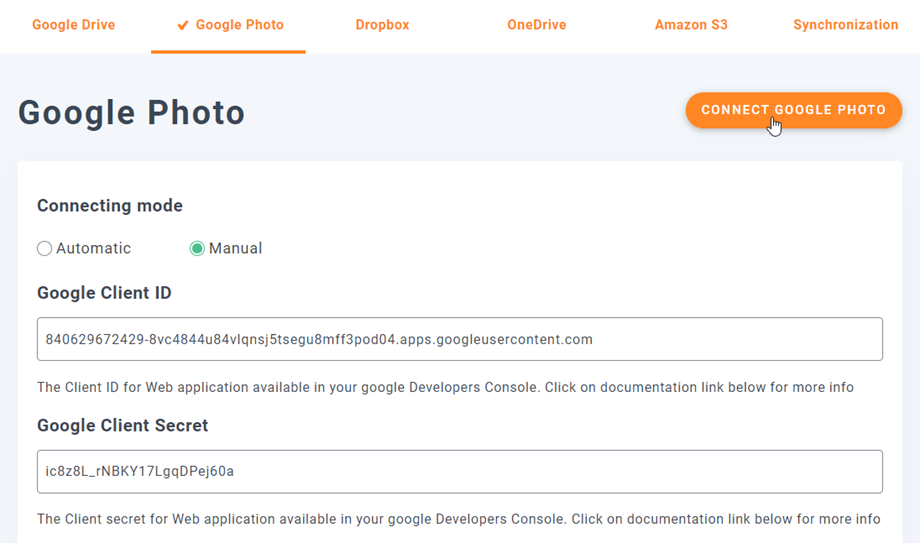
Если вы не допустили ошибок, подтвердите авторизацию в новом окне, как показано на рисунке:
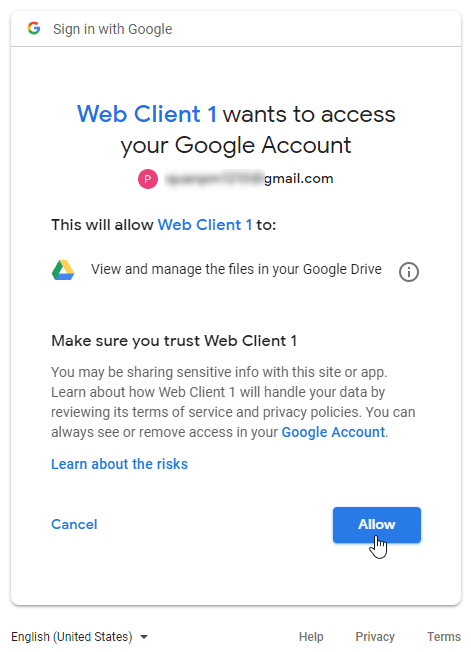
Подключение должно пройти успешно ☺ Если всё пройдёт успешно, вы сможете создавать и управлять фотографиями Google Photos прямо из медиа-менеджера WordPress.
3. Что я могу делать с Google Фото?
Как это работает?
В разделе WP Media > Google Photosвы увидите все свои альбомы из учетной записи Google. Все ваши альбомы и фотографии из Google Photos автоматически обновляются в WordPress.
Импорт альбомов из Google Фото
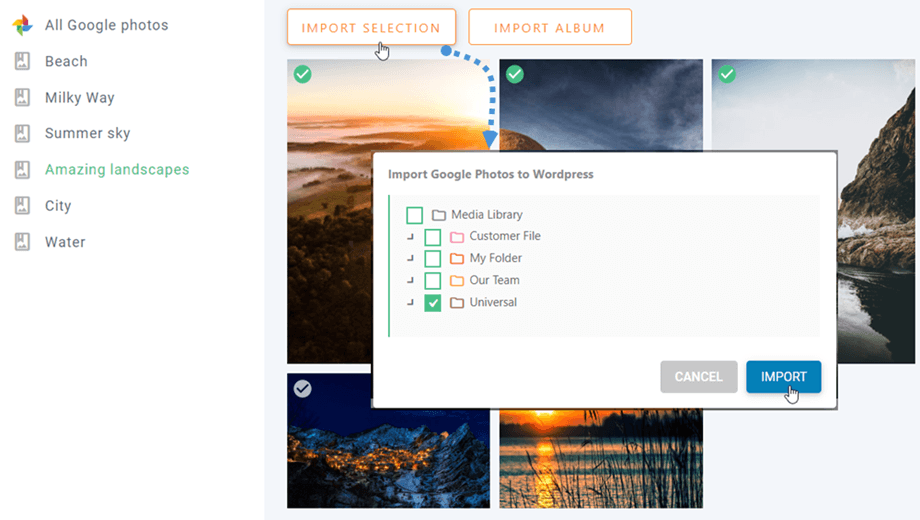
С помощью WP Media Folder Addon вы можете импортировать альбом из Google Фото в качестве папки в медиатеку. При нажатии на любой альбом в Google Фото появится кнопка « Импорт альбома» , просто нажмите на нее. После этого выберите место, куда будет помещена папка, переименуйте ее или оставьте название папки таким же, как у альбома. Наконец, нажмите «Импорт» , и в медиатеке будет создана новая папка.
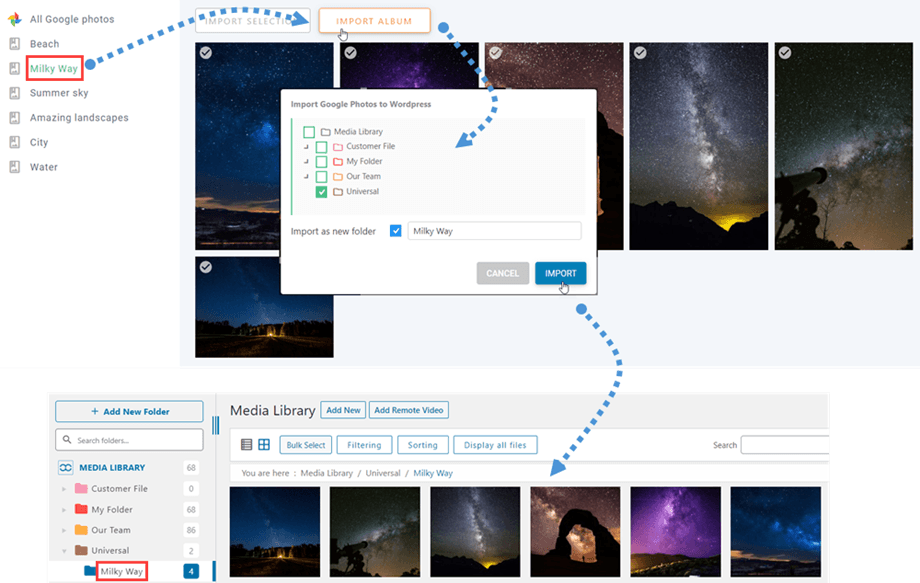
После импорта альбома из Google Фото в качестве папки, выполнив описанные выше шаги, вы можете создать галерею из этой папки. Более подробную информацию см. в разделе «Галерея из папки» в документации дополнения «Галереи»
Импорт изображений из Google Фото
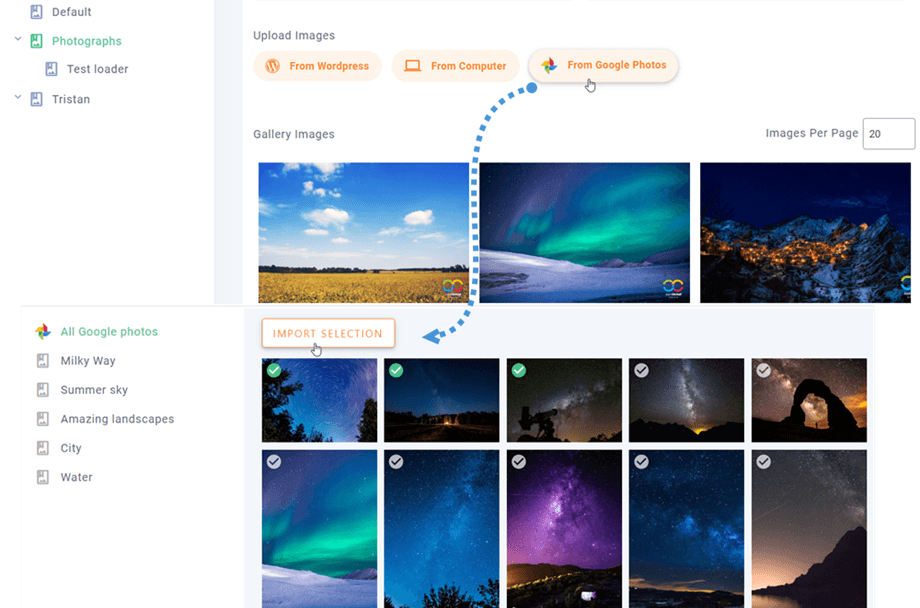
Еще одна важная функция Google Фото — импорт выбранных изображений в папку. После выбора одного или нескольких изображений в Google Фото нажмите «Импорт выбранных» . Затем выберите папку и нажмите «Импорт» .
В разделе «Медиа > Галереи папок с медиафайлами»при создании новой галереи вы можете выбрать несколько изображений из Google Фото. Или добавить больше изображений в существующую галерею.