Продукты для WordPress
 Joomla products
 Support
 News
News Войти
ВойтиДополнение WP Media Folder Gallery: распространенное использование
1. Добавьте галерею к записи или странице
Чтобы добавить галереи в запись или страницу, необходимо нажать кнопку «Добавить медиафайлы» в редакторе. WP Media Folder , где вы сможете выбрать галерею. Затем нажмите кнопку «Вставить».
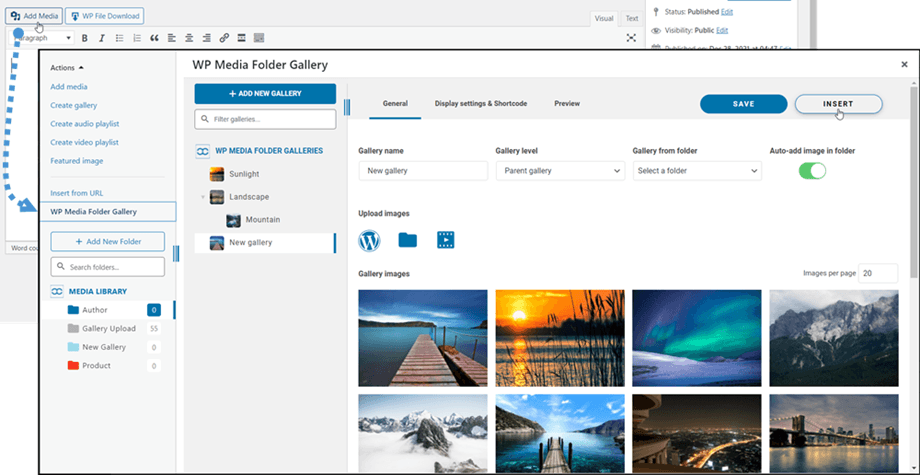
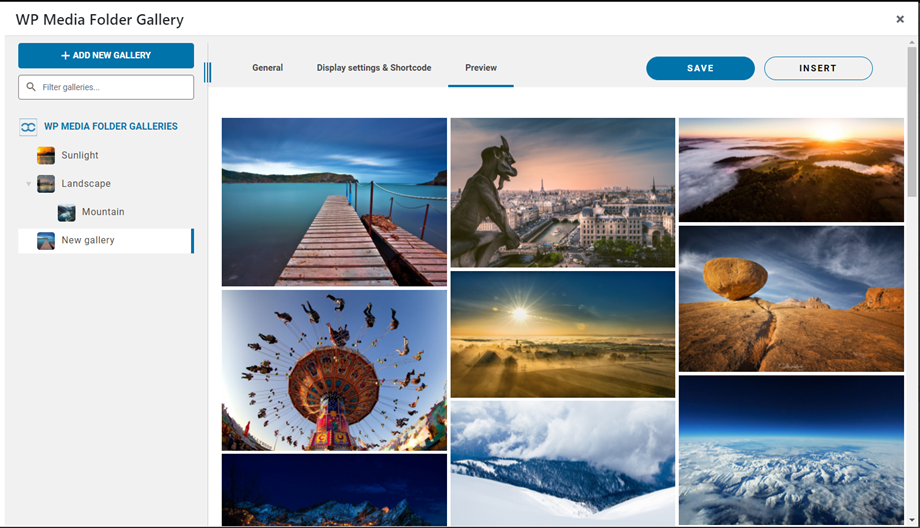
Затем вы можете просмотреть галерею, перейдя на «Предварительный просмотр» , прежде чем вставлять галерею в свою запись/страницу.
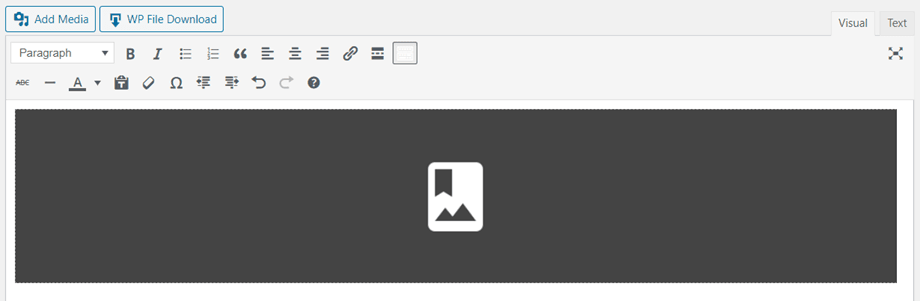
В редакторе галерея будет отображаться как темно-серая область.
Сохраните свой контент, и галерея должна отобразиться в общедоступной части.
При первом добавлении галереи в контент необходимо сохранить его.
Если вы щелкнете по WP Media Folder Gallery в редакторе, а затем снова нажмете кнопку «Редактировать», вы просто откроете галерею для дальнейших изменений.
Затем сохраните свою страницу или запись... и готово — вы добавили галерею!
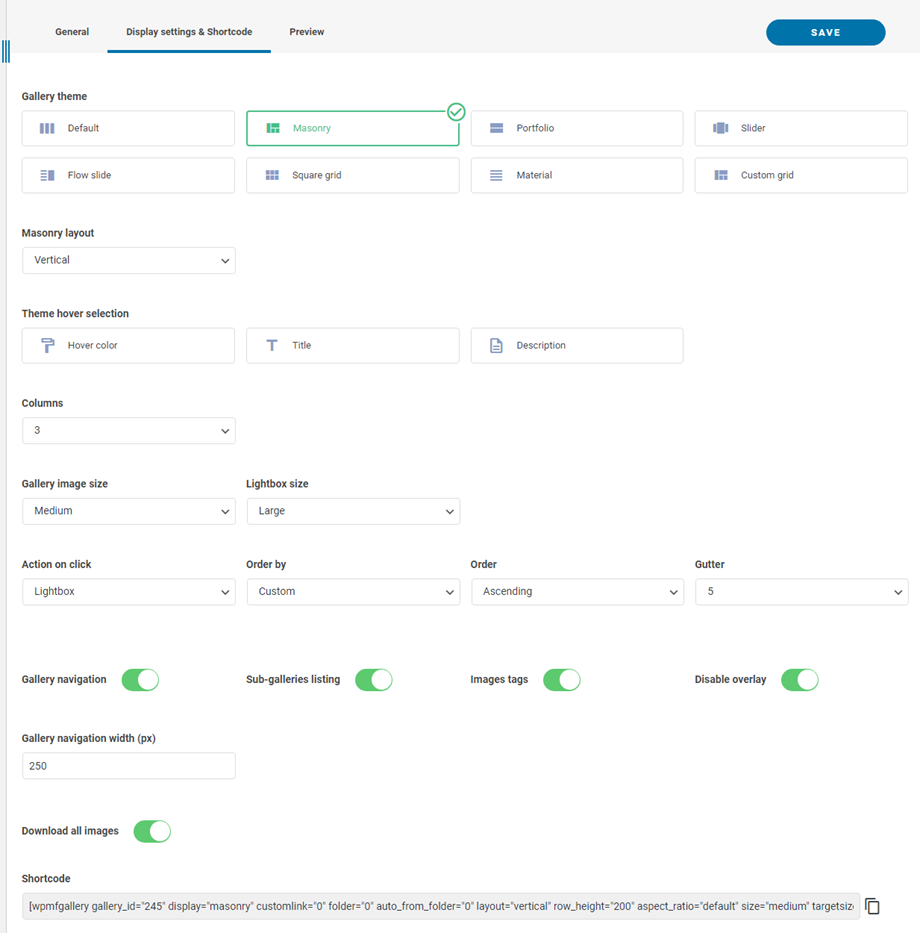
При вставке галереи ниже доступны несколько вариантов:
- Навигация по галерее: Загрузить древовидную навигацию галереи
- Список подгалерей: В этой галерее будут отображаться только ее подгалереи, используя обложки галерей в качестве изображений.
- Теги изображений: Отображать теги изображений в качестве фильтра отображения.
- Отключить наложение: Отключить изменение цвета фона при наведении мыши на миниатюру изображения
- Ширина навигации по галерее: задается значением (px)
- Скачать все изображения: Скачать все фотографии из галереи
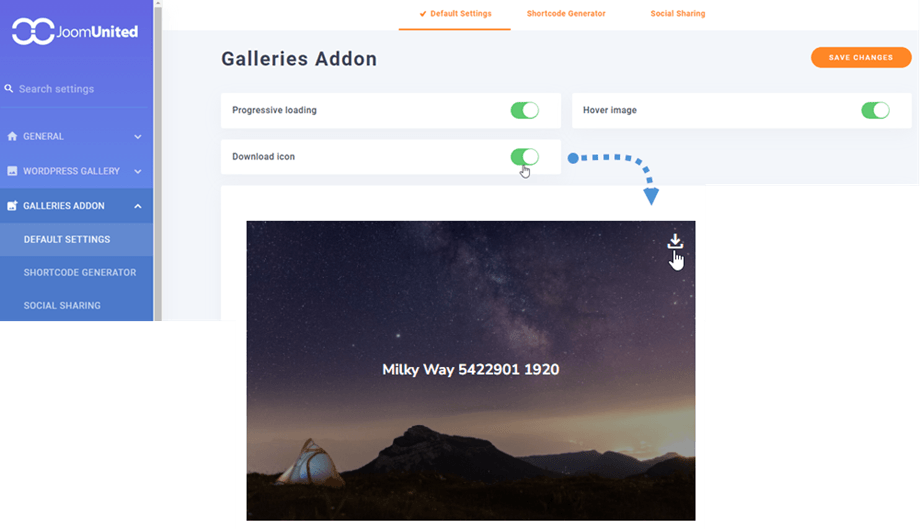
Вы можете загружать отдельные изображения на лицевой стороне сайта, если включите «Значок загрузки» в разделе «Дополнение «Галереи» > вкладка.
2. Добавить новую галерею
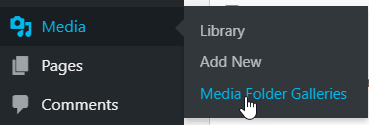
Доступ к галереям можно получить через меню «Медиа» > «Галереи папок с медиафайлами».
Отобразится основной экран галереи WP Media Folder .
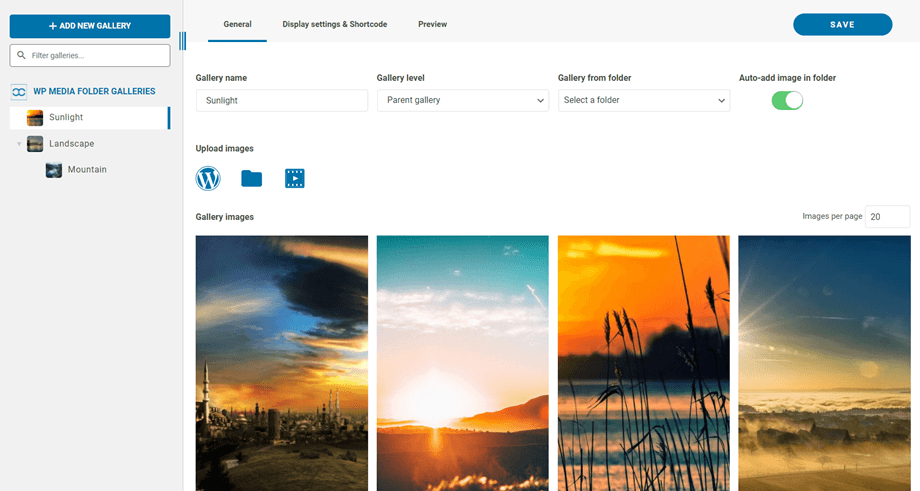
Здесь вы можете добавить новую галерею, нажав «Добавить новую галерею» > «Создать новую медиагалерею» . Затем, заполнив название галереи, выбрав уровень галереи и тему оформления, нажмите кнопку «Создать». Сами изображения можно импортировать непосредственно из WordPress, перетаскивая их или загружая с вашего компьютера.
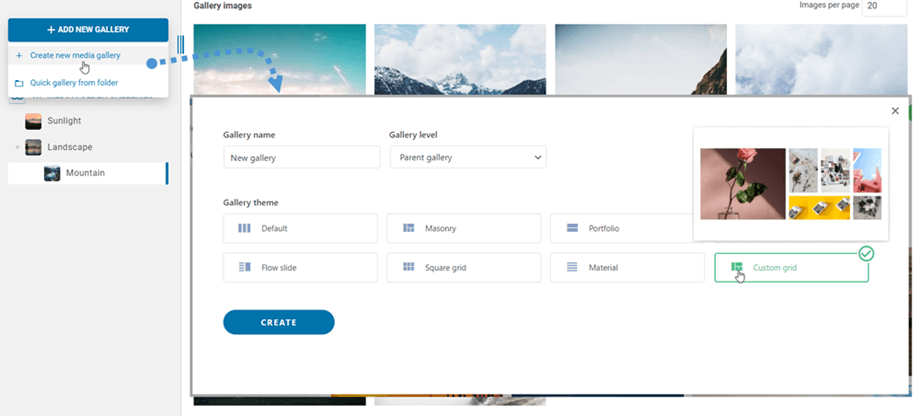
Или вы можете щелкнуть правой кнопкой мыши на левой панели дерева и выбрать "+ Создать" .
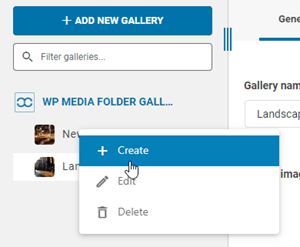
В качестве альтернативы, можно создать галерею из папки в WP Media Folder. Для этого нажмите «Добавить новую галерею» > «Быстрая галерея из папки», затем выберите папку в медиатеке и соответствующую тему и нажмите кнопку «Создать».
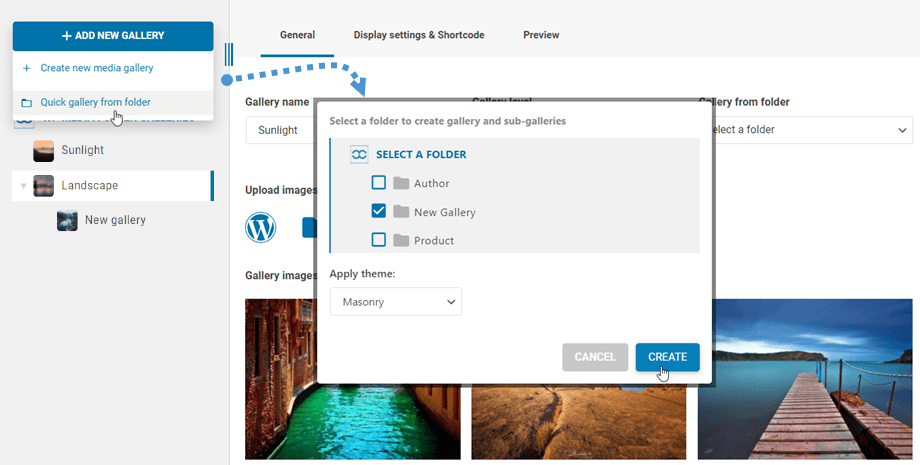
После создания галереи из папки включается опция «Автоматическое добавление изображений в папку» . Это означает, что новые изображения из этой папки будут автоматически добавляться в галерею

Вы можете редактировать информацию об изображениях из галереи, включая SEO-информацию WordPress. Вы также можете определять конкретные внутренние или внешние ссылки вместе с тегами изображений.
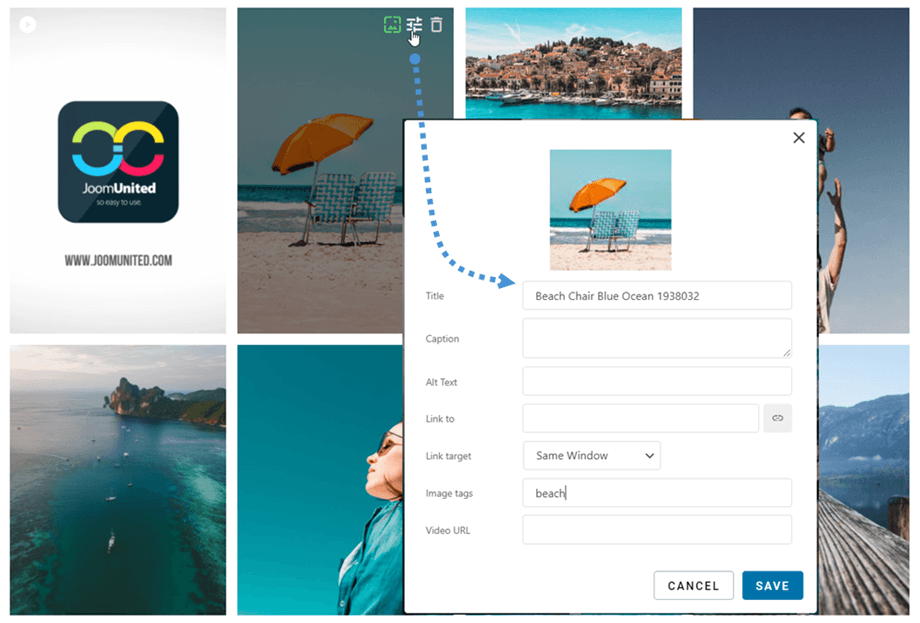
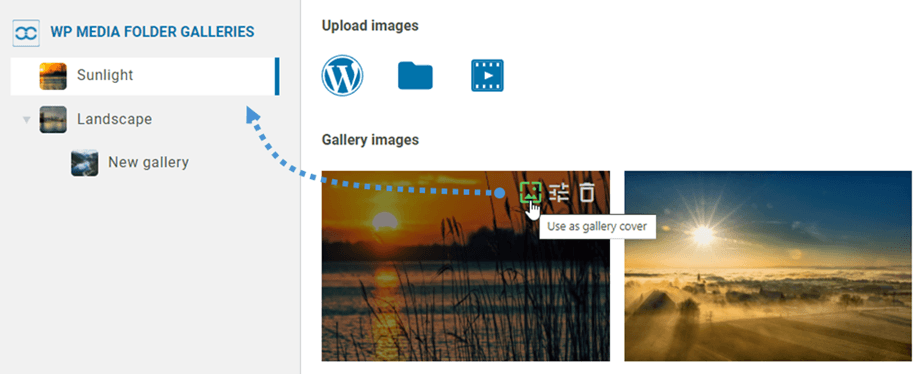
После создания галереи вы можете установить изображение в качестве обложки, щелкнув по соответствующему значку. Он появится при наведении курсора на изображение в галерее.
3. Галерейный блок в Гутенберге
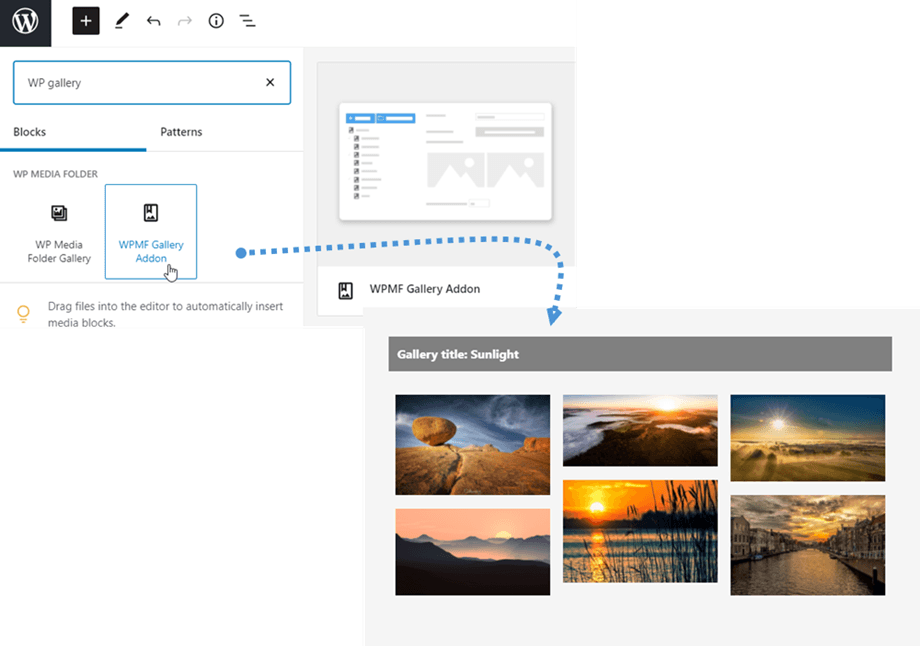
Теперь вы можете отображать свои галереи в редакторе Gutenberg.
Чтобы отобразить галерею в редакторе Gutenberg, щелкните по блоку WPMF Gallery Addon в категории WP Media Folder . Затем нажмите кнопку «Выбрать» или «Создать галерею» и выберите галерею.
4. Добавить видео в галерею
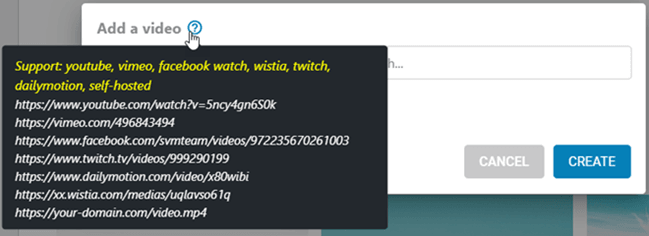
Чтобы добавить новое видео в галерею, нажмите на значок «Видео», затем вставьте или введите ссылку на ваше видео в соответствующее поле и нажмите кнопку «Создать»
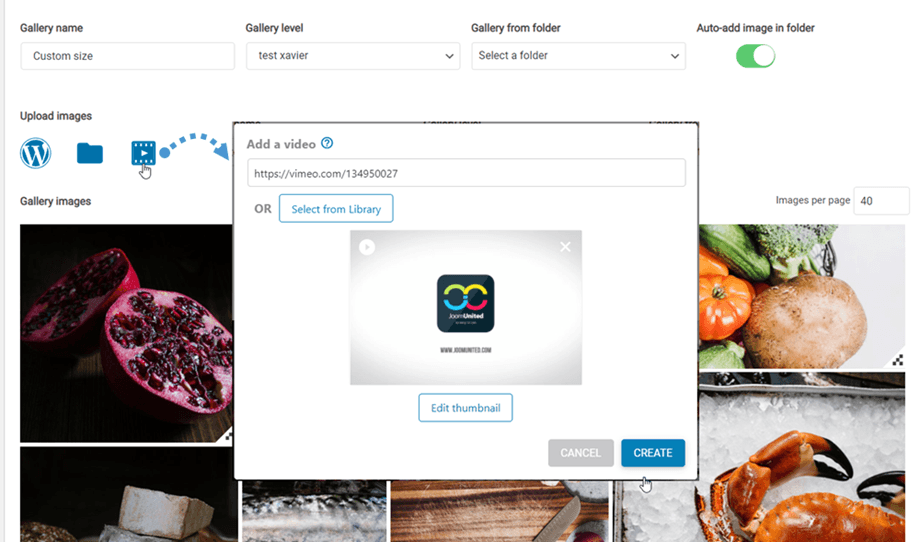
В настоящее время мы поддерживаем: YouTube, Vimeo, Facebook Watch, Wistia, Twitch, Dailymotion, а также самохостинг: https://your-domain.com/video.mp4
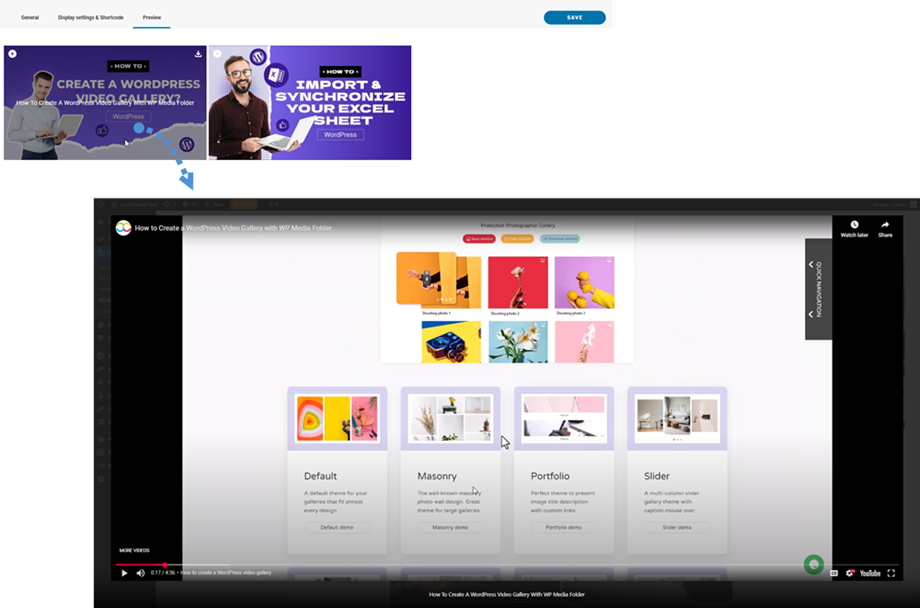
Вкладка «Предварительный просмотр» позволяет просмотреть видеоконтент перед публикацией.
5. Добавить новую галерею фотографов
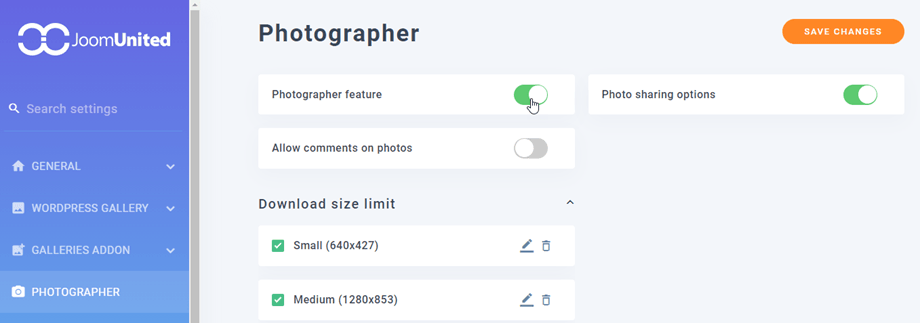
Во-первых, чтобы создать новые галереи фотографий, необходимо включить «Фотограф» в настройках папки «Медиа» > вкладка.
Затем на панели управления «Галереи медиафайлов» перейдите в верхний левый угол и нажмите кнопку «Добавить новую галерею» > «Создать галерею фотографа»

Или вы можете щелкнуть правой кнопкой мыши на левой панели дерева и выбрать "+ Создать" .

После этого вы можете перетащить изображения в новую галерею.
Чтобы поделиться галереей с друзьями, просто щелкните правой кнопкой мыши по кнопке «Поделиться галереей» , и появится всплывающее окно. Заполните необходимую информацию, такую как адреса электронной почты, пароль, тему письма и текст сообщения, а затем нажмите кнопку «Отправить письмо».

6. Добавьте новую галерею из Google Фото
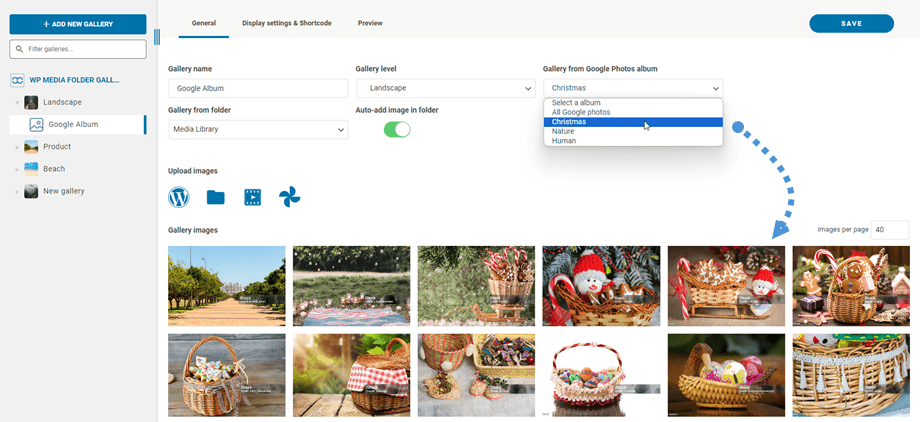
После создания новой галереи на панели управления выберите свой альбом в Google Фото. После этого ваши изображения отобразятся в галерее.
7. Архивные галереи
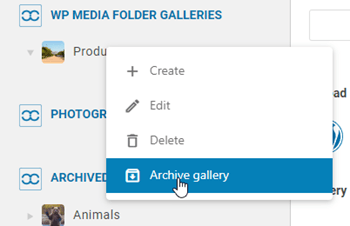
Чтобы переместить неиспользуемые галереи, щелкните правой кнопкой мыши по галерее и выберите «Архивировать галерею» .
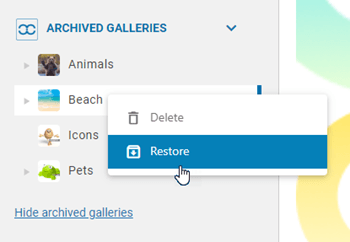
После этого вы можете перейти в «Архивные галереи» , чтобы восстановить или навсегда удалить их. Просто щелкните правой кнопкой мыши по галерее и выберите опцию «Удалить» или «Восстановить» в зависимости от необходимости.
8. Фильтрация галерей
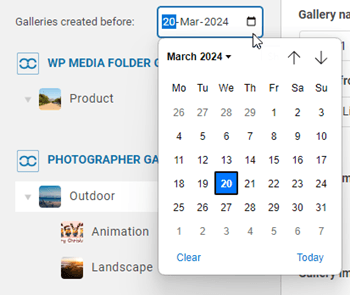
Для быстрого поиска галерей, созданных до определенного дня, вы можете использовать фильтр по дате. Просто щелкните значок календаря и выберите нужную дату в календаре. Эта функция применяется как к обычным галереям, так и к галереям фотографов.