 Продукты для WordPress
 Joomla products
 Support
 News
News Войти
ВойтиWP Media Folder: Папки и медиафайлы
- 1. Управление папками из записей или страниц
- 2. Управление медиаконтентом
- 3. Удаление и редактирование папок
- 4. Просмотр медиафайлов
- 5. Поиск и фильтрация медиафайлов в WordPress
- 6. Добавить удаленное видео
- 7. Блок «Лайтбокс» для одного изображения в Gutenberg
- 8. Встраивание PDF-файлов в Gutenberg
- 9. Инструменты искусственного интеллекта
Основная идея WP Media Folder заключается в классификации медиафайлов непосредственно из медиаменеджера. WP Media Folder работает со встроенным медиаменеджером, как в публичной, так и в административной части сайта. Например, его можно использовать в записях и страницах.
1. Управление папками из записей или страниц
В классическом редакторе, чтобы использовать WP Media Folder просто нажмите «Добавить медиафайл» . В редакторе Gutenberg, пожалуйста, перейдите к разделу 7. Блок Lightbox для одного изображения в Gutenberg для получения дополнительной информации.
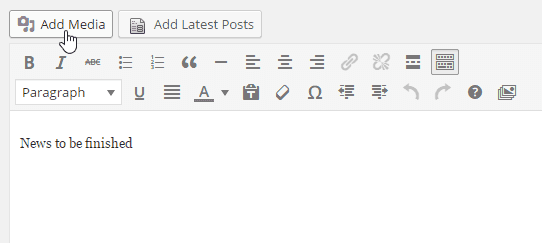
Щёлкните по нему, чтобы открыть основное меню просмотра медиафайлов с возможностью управления папками.
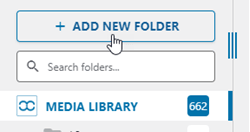
Есть кнопка для создания папки, а ниже перечислены каталоги. При нажатии на кнопку «Добавить новую папку» необходимо ввести имя и подтвердить создание.
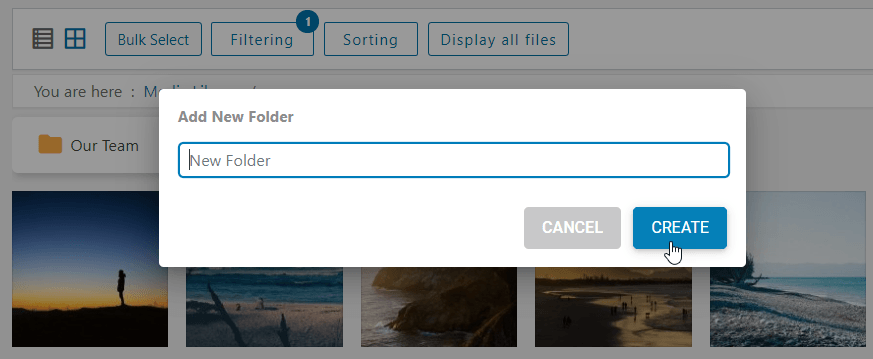
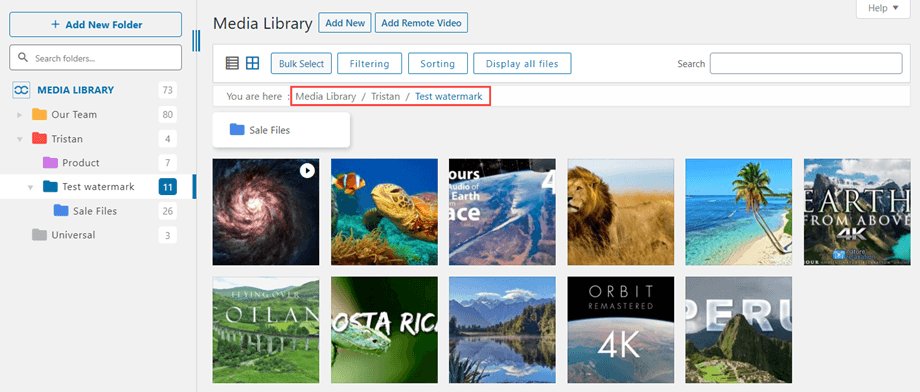
Чтобы создать подпапку, достаточно ввести название папки и повторить операцию. Затем можно использовать навигационную цепочку или древовидную структуру папок, чтобы не запутаться в уровнях папок :)
Ограничить доступ к папкам
Доступ к виртуальным папкам в медиатеке можно ограничить по пользователю или роли. Эта функция применяется как к локальным папкам, так и к облачным папкам (Google Drive, Dropbox, OneDrive Personal и Business). Только администратор может видеть эту функцию в контекстном меню папки. Чтобы установить роли, необходимо включить «Доступ к медиафайлам по пользователю или роли пользователя» в настройках плагина > Доступ и дизайн > Доступ к медиафайлам. Затем перейдите в медиатеку, щелкните правой кнопкой мыши по папке и выберите «Настройки разрешений».
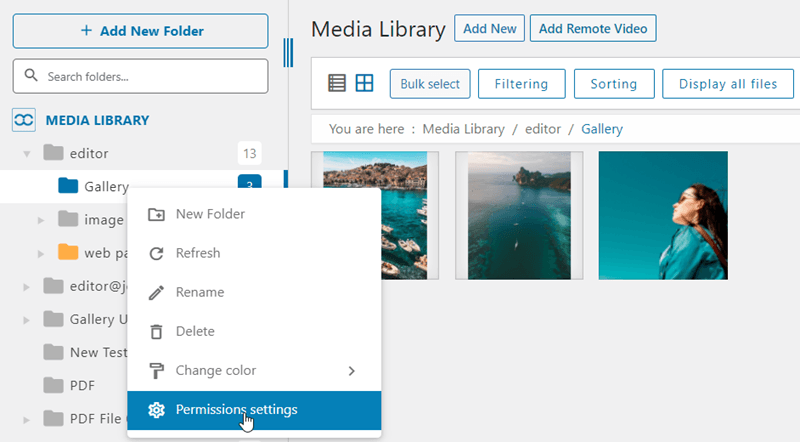
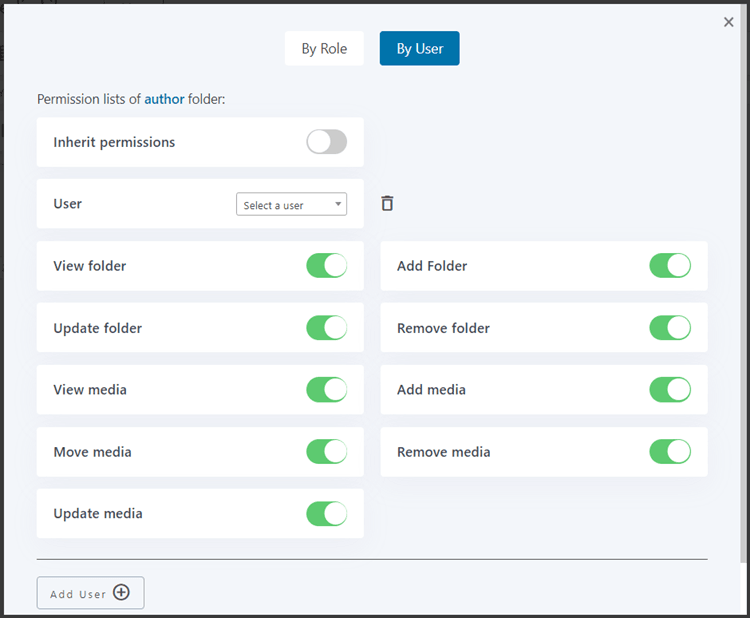
Затем во всплывающем окне вы можете выбрать, добавить или удалить роли/пользователей. Это две основные вкладки, содержащие следующие параметры:
- Наследование прав доступа: Наследовать роль от родительской папки. После включения этой опции остальные параметры будут удалены.
- Просмотр папок: Пользователи/Роли могут просматривать папки.
- Добавить папку: Пользователи/роли могут добавлять новые папки.
- Обновление папки: Пользователи/Роли могут переименовывать папки.
- Удаление папки: Пользователи/Роли могут удалять папки.
- Просмотр медиафайлов: Пользователи/Роли могут просматривать медиафайлы, загруженные другими пользователями.
- Добавление медиафайлов: Пользователи/роли могут добавлять новые медиафайлы.
- Перемещение медиафайлов: Пользователи/роли могут перемещать медиафайлы из папки в папку.
- Удаление медиафайлов: Пользователи/роли могут удалять медиафайлы.
- Обновление медиафайлов: Пользователи/Роли могут обновлять информацию об изображениях: заголовок, альтернативный текст и т. д.
2. Управление медиаконтентом
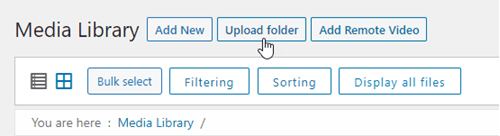
Вы можете перетащить папку (или папки) вместе с её подпапками в медиатеку. Или вы можете нажать «Загрузить папку» .
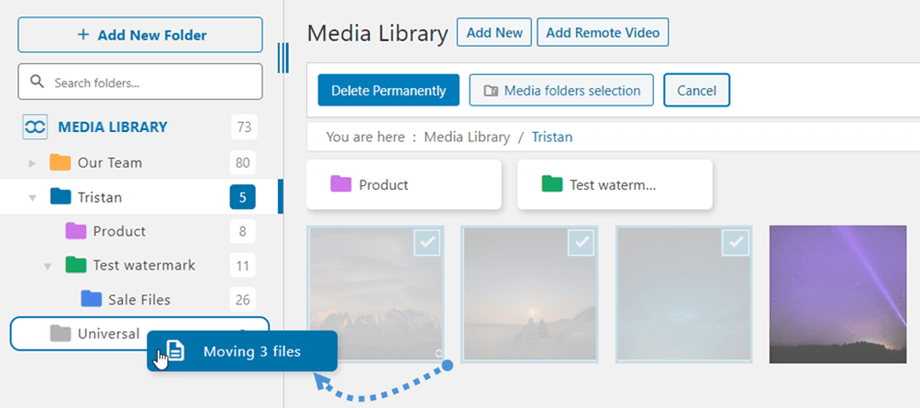
Чтобы переместить один или несколько медиафайлов в папке, щелкните по медиафайлу и перетащите его в нужную папку.
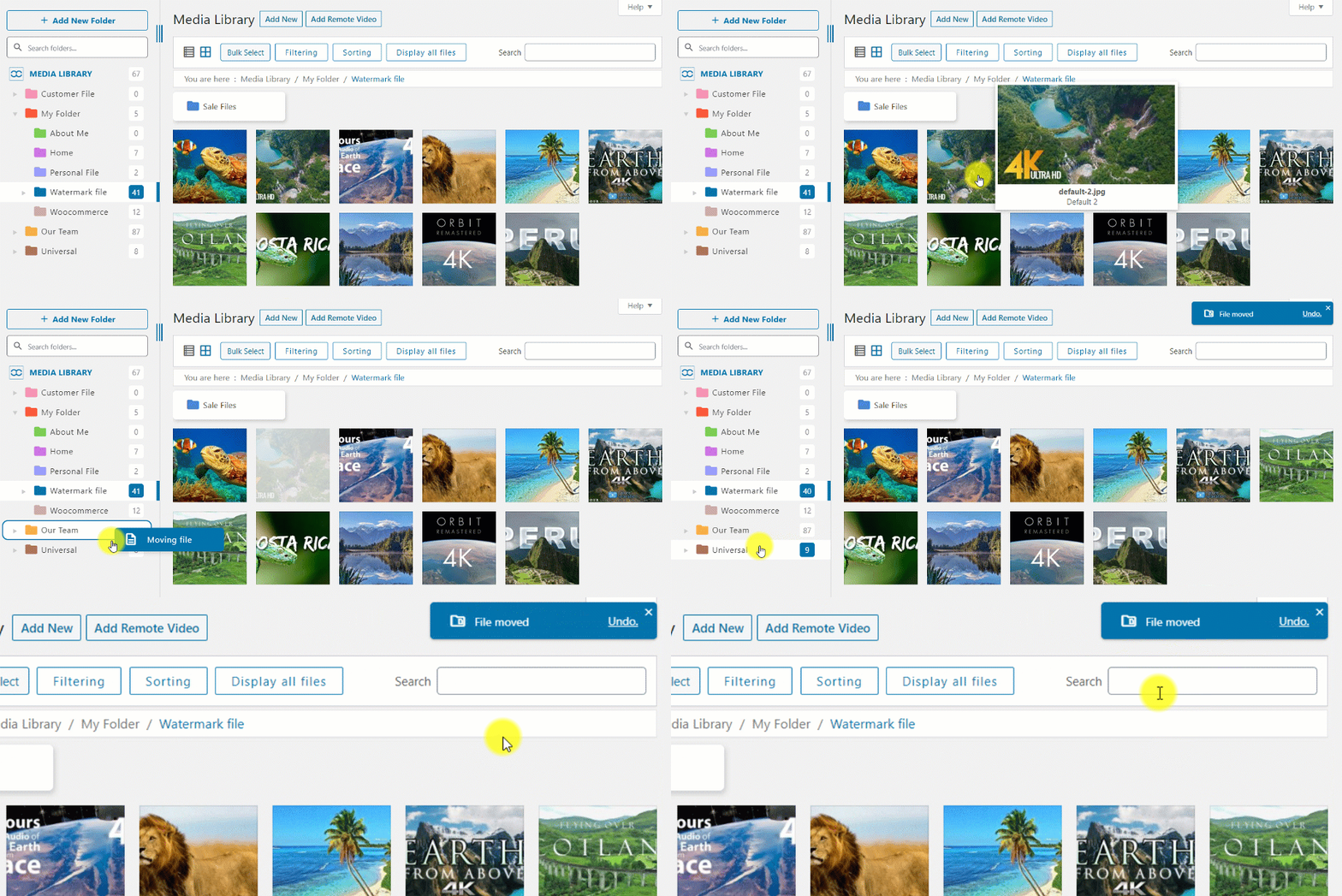
У вас также есть возможность перетаскивать несколько изображений в папки или в дерево папок. Сначала выберите медиафайлы.
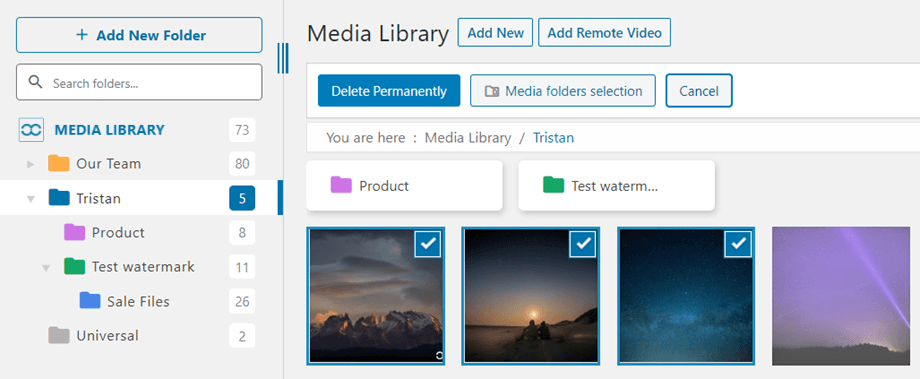
Затем перетащите медиафайлы в папки.
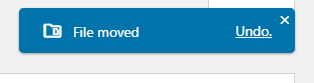
Затем в правом верхнем углу отобразится уведомление с возможностью отменить последнее выполненное вами действие с медиафайлами.
Медиафайлы в нескольких папках
Один медиафайл может принадлежать нескольким папкам. При щелчке по файлу найдите в правой колонке параметр « Выбор папок с медиафайлами» и щелкните по нему
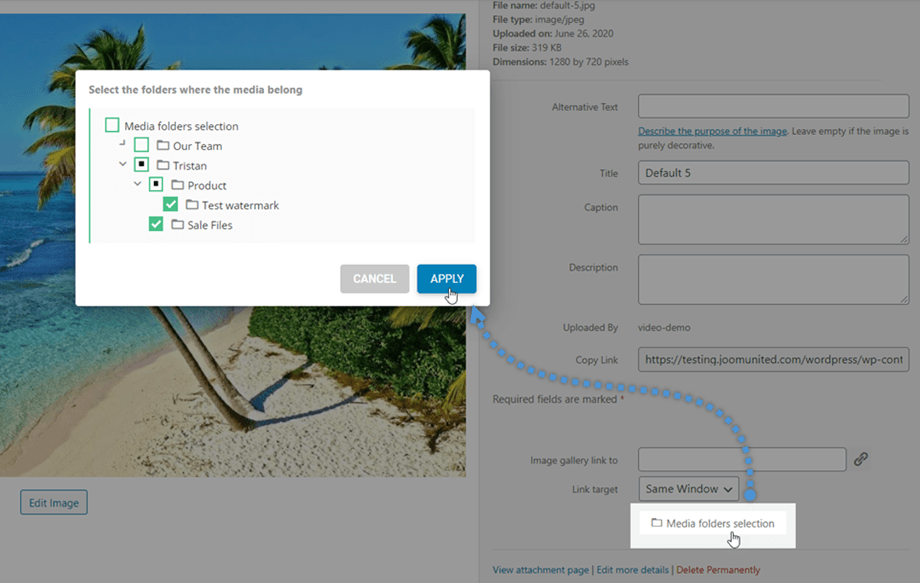
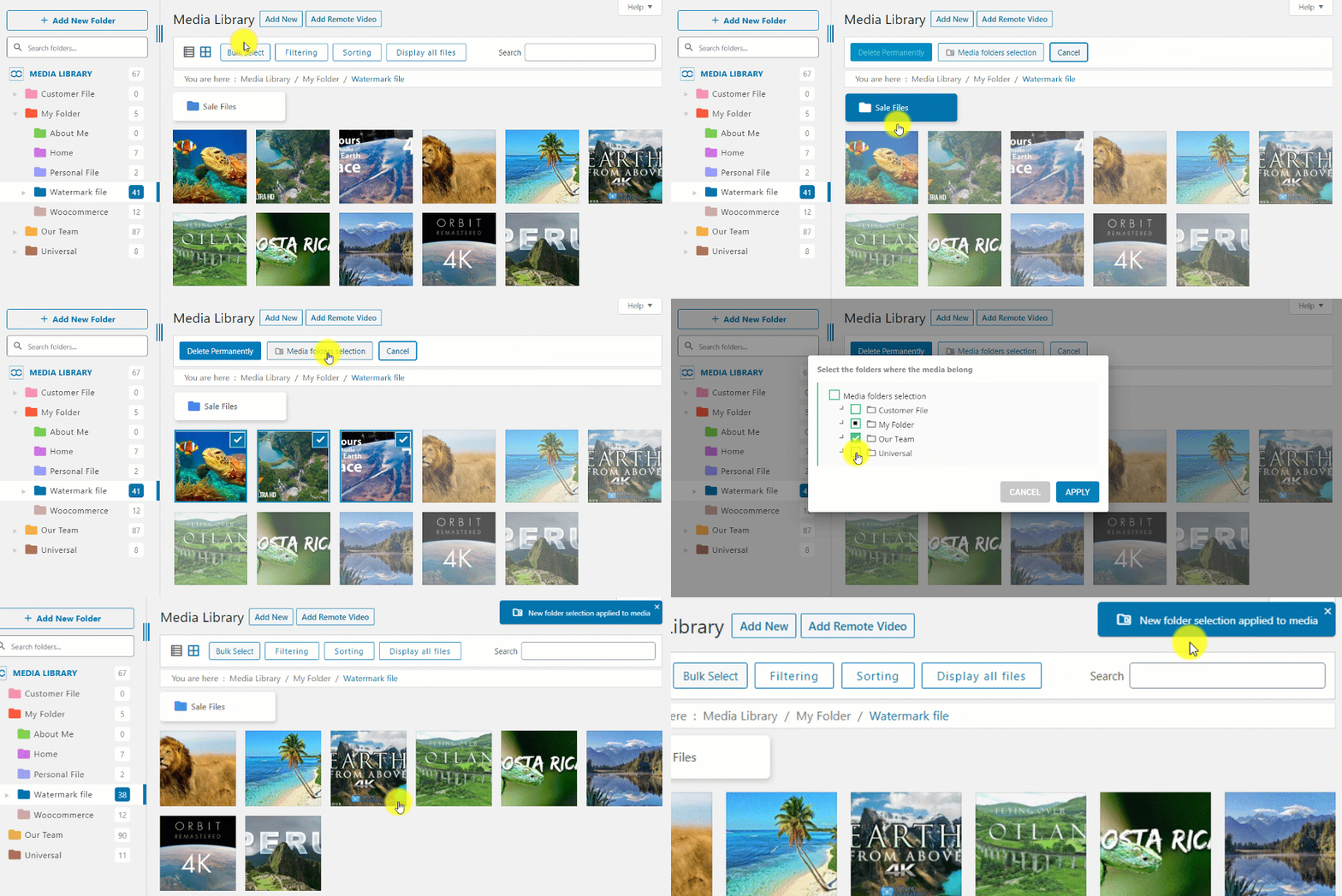
Вы также можете использовать медиаменеджер WordPress для пакетного применения нескольких папок к нескольким медиафайлам. Сначала нажмите «Массовый выбор», выберите медиафайлы, а затем нажмите Выбор папок с медиафайлами» .
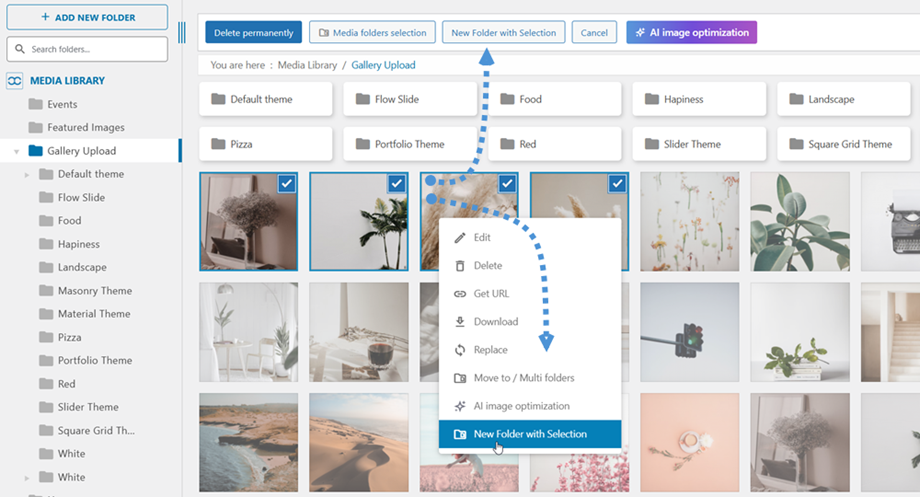
Создать папку из выбранных изображений
После того, как вы выбрали несколько изображений, которые хотите объединить в новую папку, нажмите «Создать папку с выделенными изображениями» . Также вы можете щелкнуть правой кнопкой мыши по выделенным изображениям и выбрать «Создать папку с выделенными изображениями» в контекстном меню.
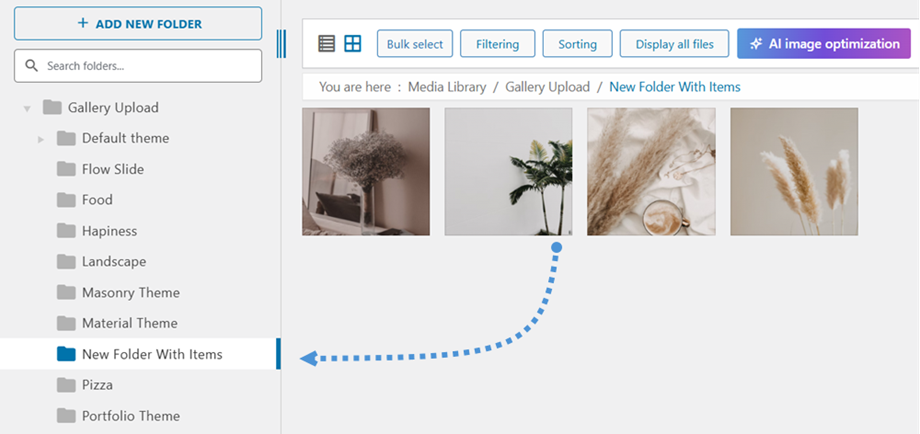
Будет автоматически создана новая папка с названием «Новая папка с элементами» , которая отобразится в левой панели в качестве подпапки
Как скачать изображение?
Для начала необходимо включить "Загрузка медиафайлов" в настройках плагина > Общие > вкладка "Основные настройки".
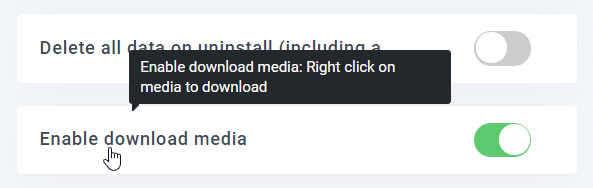
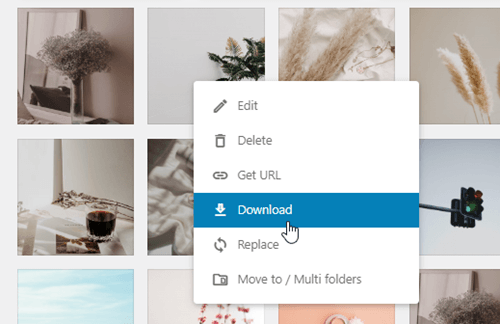
Затем в медиатеке в режиме сетки просто щелкните правой кнопкой мыши по любому изображению, и вы увидите «Скачать» .
Как скачать папку?
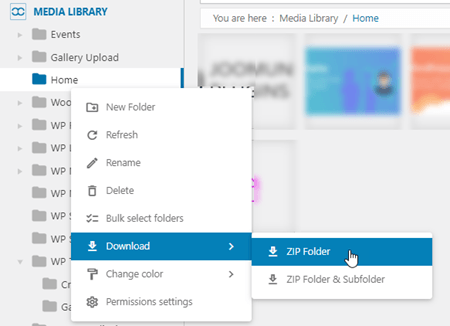
Чтобы загрузить папку вместе со всеми включенными в нее подпапками, просто щелкните правой кнопкой мыши по нужной папке и выберите «Загрузить» > «ZIP-папка/ZIP-папка и подпапки».
Выбор папки при загрузке новых файлов
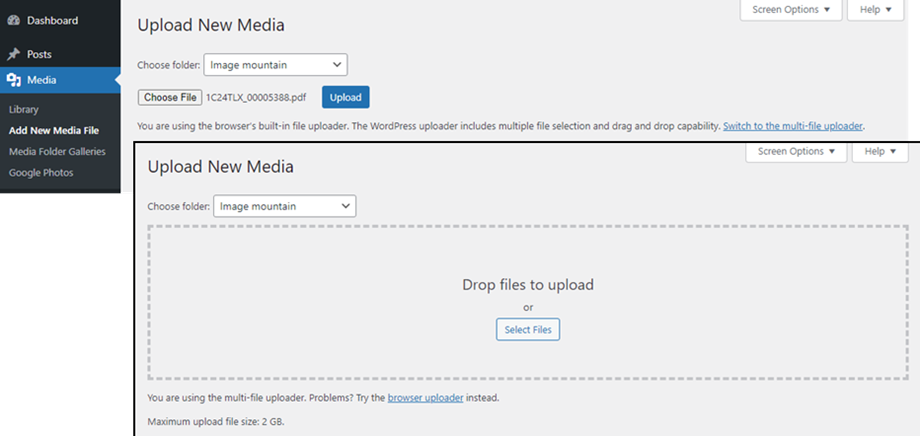
перейдя в раздел «Медиа» > «Добавить новый медиафайл», вы можете выбрать папку перед загрузкой новых файлов.
Массовая маркировка носителей
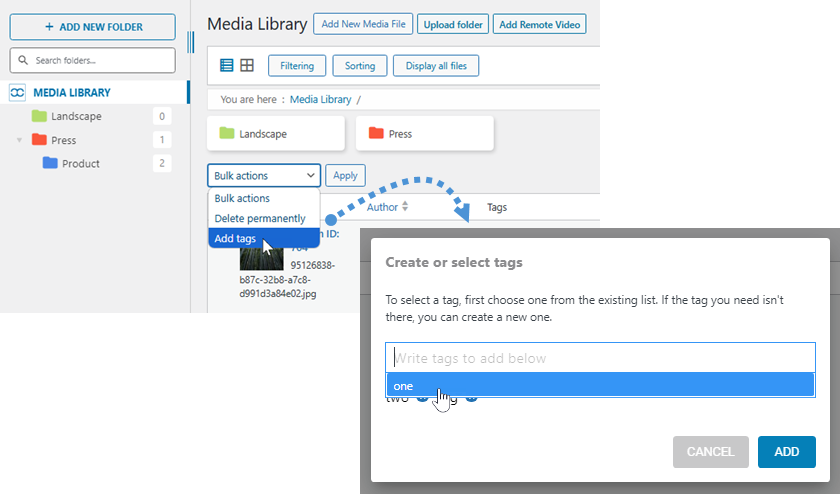
Чтобы добавить теги к нескольким изображениям одновременно, сначала переключитесь в просмотра списка в разделе «Медиа». Затем выберите файлы, которые хотите пометить. После этого выберите «Добавить теги» и нажмите «Применить» . Появится всплывающее окно, позволяющее ввести новый тег или выбрать один из существующих.
Для управления тегами перейдите в меню «Медиа» > «Теги папки медиафайлов». В этом разделе вы можете добавлять, редактировать или удалять теги по мере необходимости.
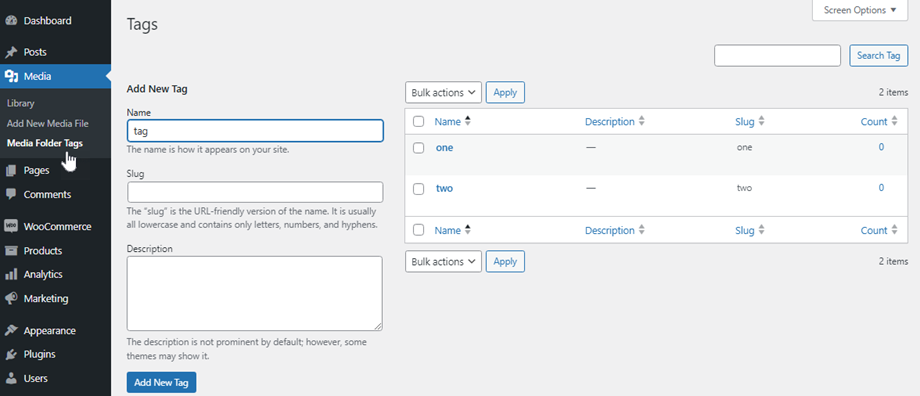
После присвоения тега любому изображению вы можете просмотреть все файлы с тем же тегом, щелкнув по числу в «Количество» .
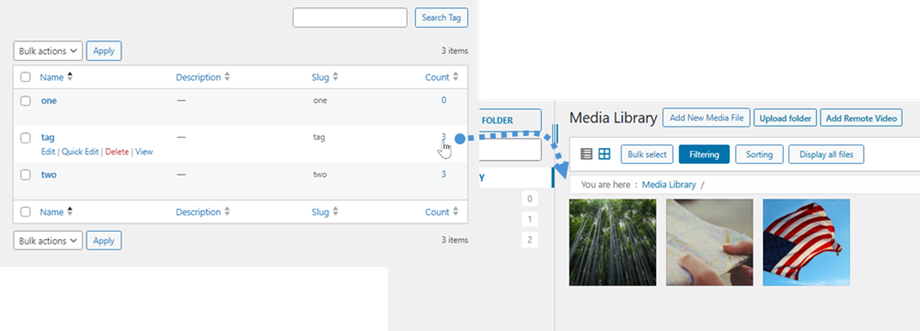
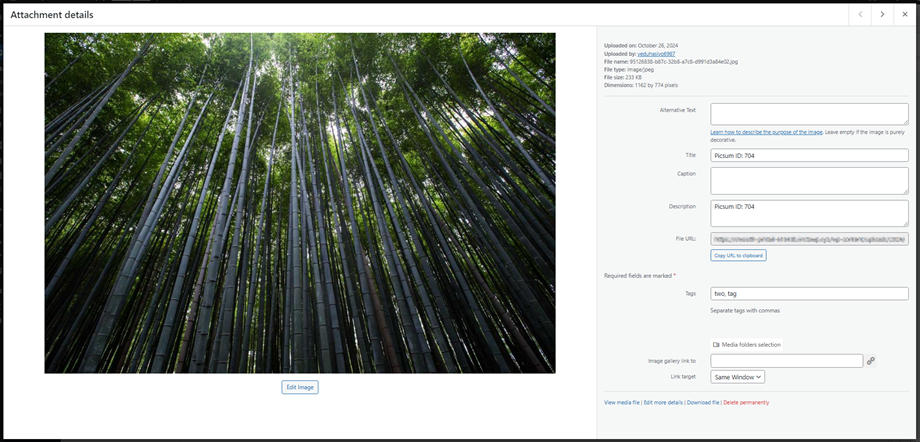
Во «Подробности вложения» вы также можете добавить теги для отдельного изображения в «Теги» . Обратите внимание, что пользовательский интерфейс немного отличается в просмотра списка и сетки.
WordPress Multisite Media Sharing
Теперь WP Media Folder полностью поддерживает многосайтовые сети WordPress, позволяя сетевым администраторам и менеджерам сайтов беспрепятственно обмениваться медиафайлами между несколькими подсайтами.
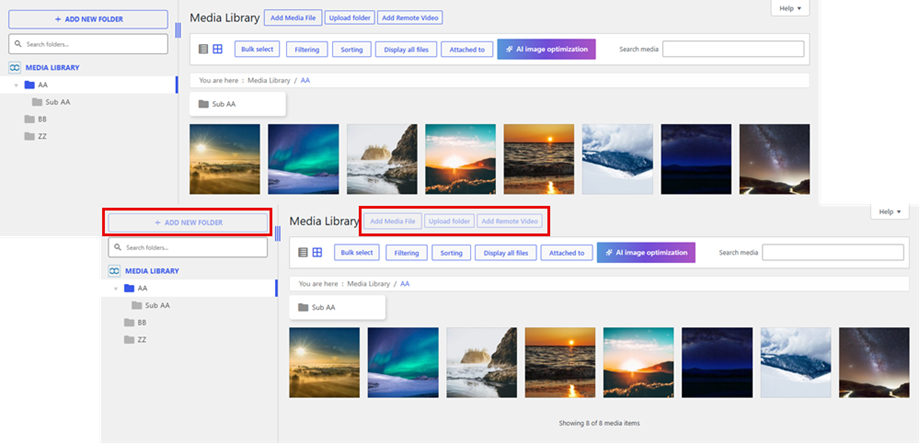
Для поддержания организованной сетевой структуры права доступа к медиаконтенту централизованы на основе идентификатора сайта (Site ID):
- Главный медиаконтроллер (идентификатор сайта: 2): Только подсайт с идентификатором сайта 2 имеет право создавать новые папки, управлять структурой каталогов и загружать новые медиафайлы.
- Другие подсайты: Для всех остальных подсайтов в сети функции создания папок и прямой загрузки медиафайлов автоматически отключены. Пользователи этих сайтов могут просматривать и использовать общую медиатеку, но не могут изменять ее структуру или добавлять новые ресурсы.
3. Удаление и редактирование папок
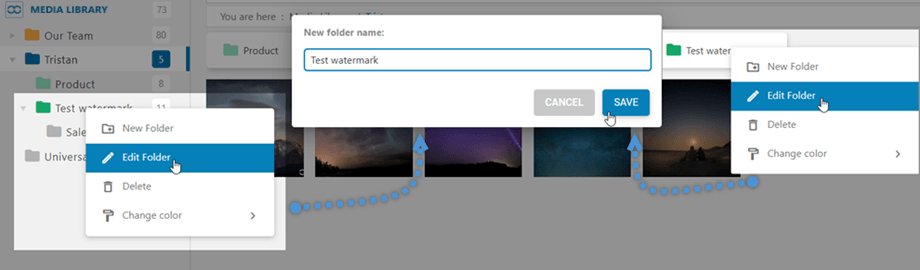
Переименовать папку можно, дважды щелкнув по ней на левой панели или щелкнув по ней правой кнопкой мыши и выбрав «Изменить папку».
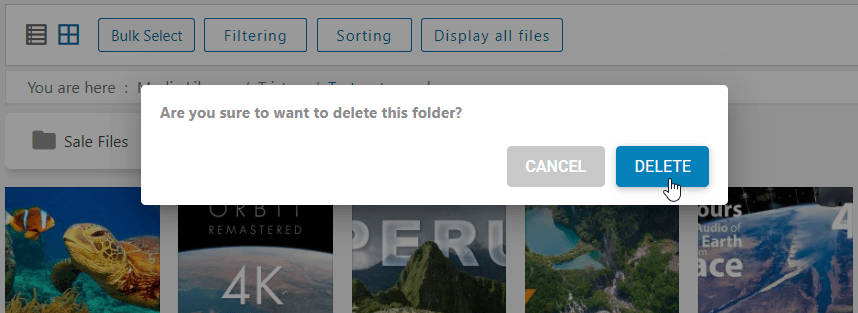
Чтобы удалить папку, просто щелкните по ней правой кнопкой мыши и выберите «Удалить» .
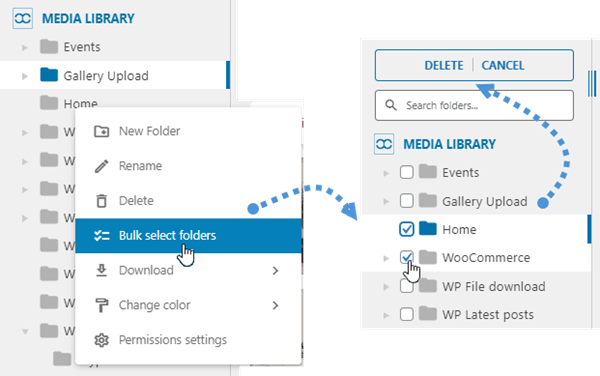
Если вы хотите удалить несколько папок одновременно, щелкните правой кнопкой мыши и выберите Выбрать папки» . Затем установите флажки напротив каждой папки, которую хотите удалить, и нажмите «Удалить» , расположенную в верхней части дерева папок.
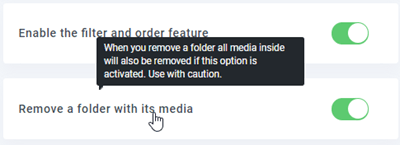
Если удалить папку, содержащую медиафайлы, по умолчанию все находящиеся в ней медиафайлы вернутся в корневую папку медиаменеджера.
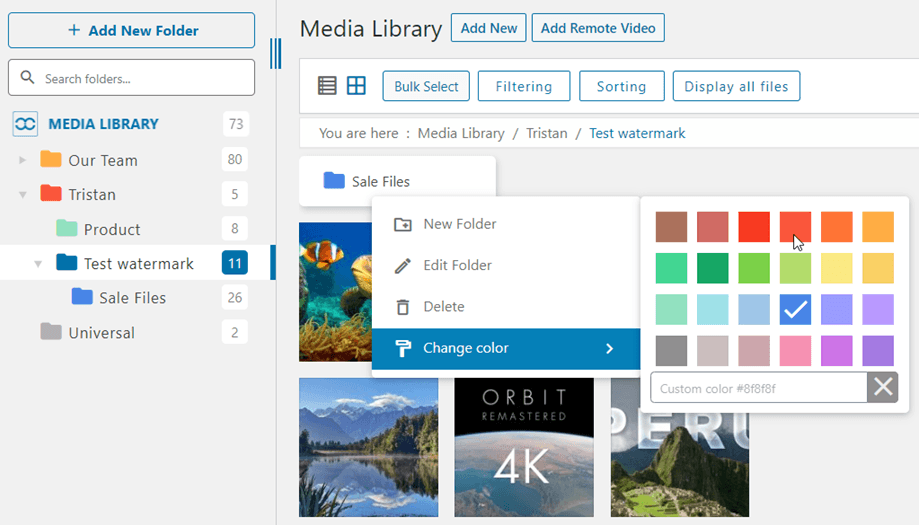
Вы также можете изменить цвет папки в «Изменить цвет» .
4. Просмотр медиафайлов
Медиафайлы и папки также можно управлять из окна управления медиафайлами WordPress. Вы можете настроить ширину левой панели, содержащей дерево папок.
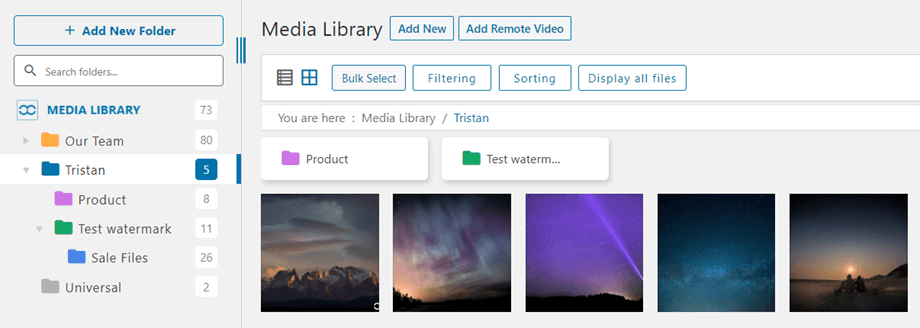
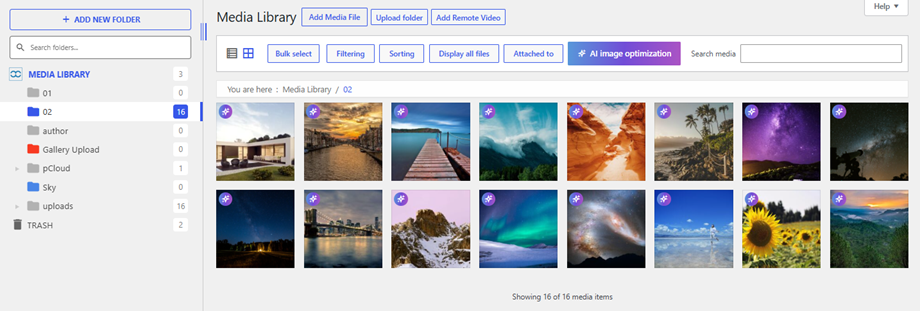
В режиме просмотра медиафайлов вы также увидите существующие папки. Обратите внимание, что категории статей добавляются автоматически как папки.
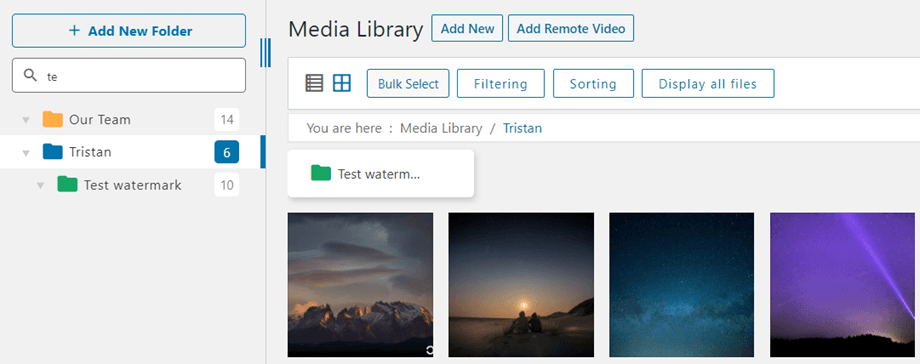
Чтобы загрузить медиафайлы в определенные папки, выберите одну из них или воспользуйтесь поиском в левой панели. Затем нажмите кнопку «Добавить новую» или перетащите медиафайлы. В дереве папок вы можете убедиться, что находитесь в нужной папке.
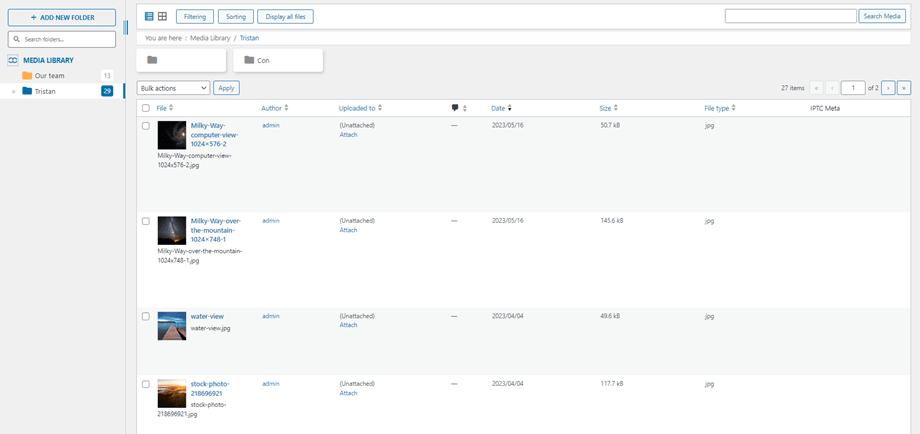
Вы можете просматривать медиафайлы в режиме списка.
После включения опции «Корзина» в разделе «Общие > Основные настройки» в нижней части левой боковой панели в окне «Медиатека» появится папка «Корзина».
5. Поиск и фильтрация медиафайлов в WordPress
WP Media Folder добавляет несколько новых функций к стандартному медиаменеджеру. Все настройки вы найдете в конфигурации плагина «Общие» > «Фильтрация медиафайлов». Вы можете использовать стандартные фильтры, удалить некоторые из них и добавить свои собственные.
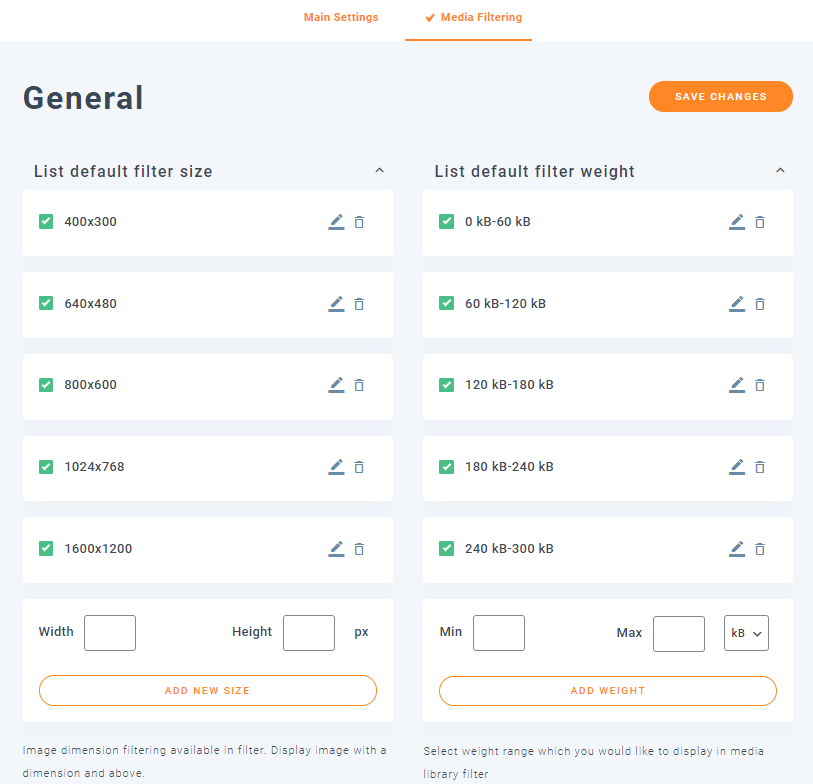
В настройках можно задать диапазоны фильтров по весу и размеру.
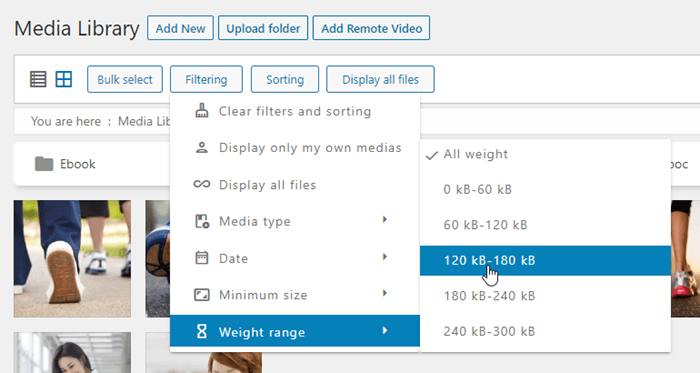
Выпадающие списки сортировки позволяют фильтровать и сортировать изображения и папки по следующим критериям:
Фильтрация
- Очистить фильтры и сортировку
- Отображать только мои собственные медиафайлы
- Показать все файлы
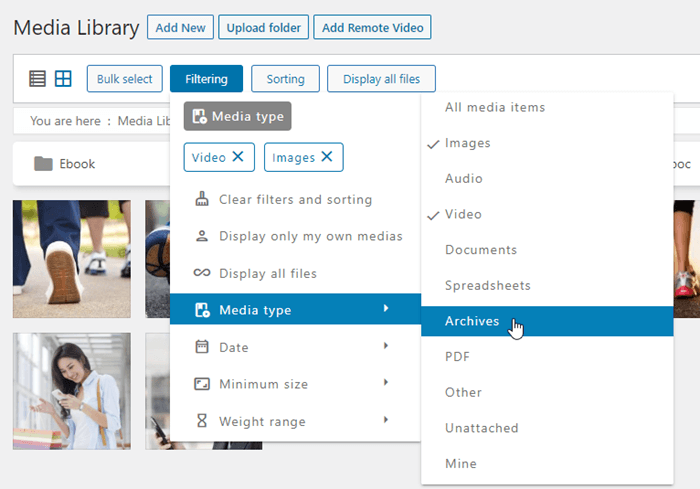
- Тип носителя (изображение, zip, pdf, не прикрепленный файл, мой файл,...)
- Дата
- Минимальный размер (в пикселях)
- Весовой диапазон
В медиатеке можно выбрать несколько параметров для фильтрации.
Сортировка
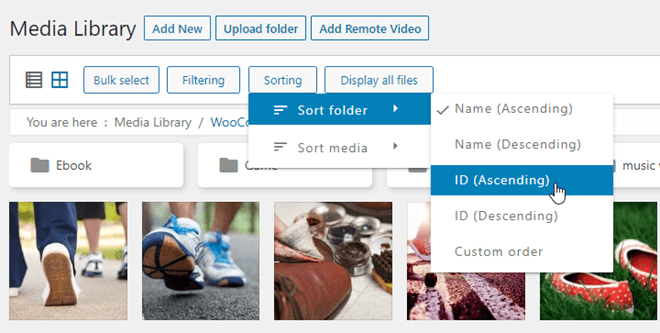
- Сортировка папок (ID, Name, Custom order)
- Сортировка медиафайлов (дата, название, размер, тип файла, пользовательский порядок)
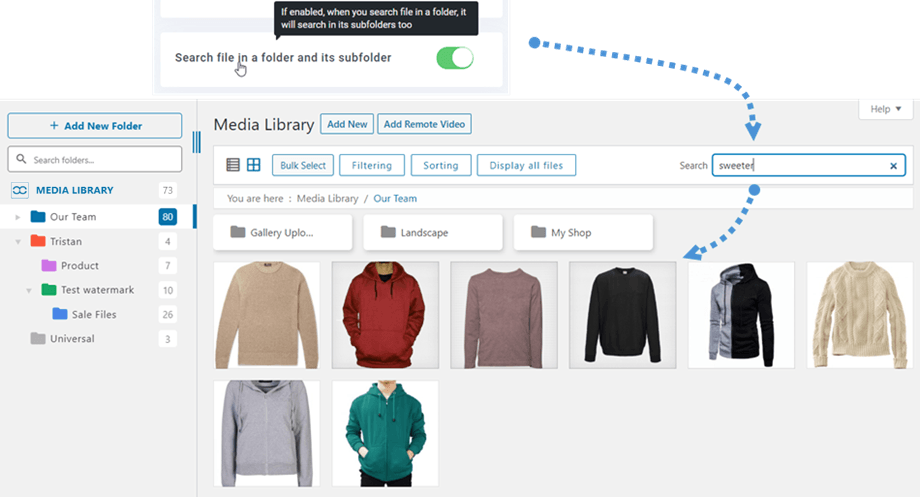
После активации опции "Поиск файла в папке и ее подпапках" вы сможете искать имя файла не только в этой папке, но и в ее подпапках
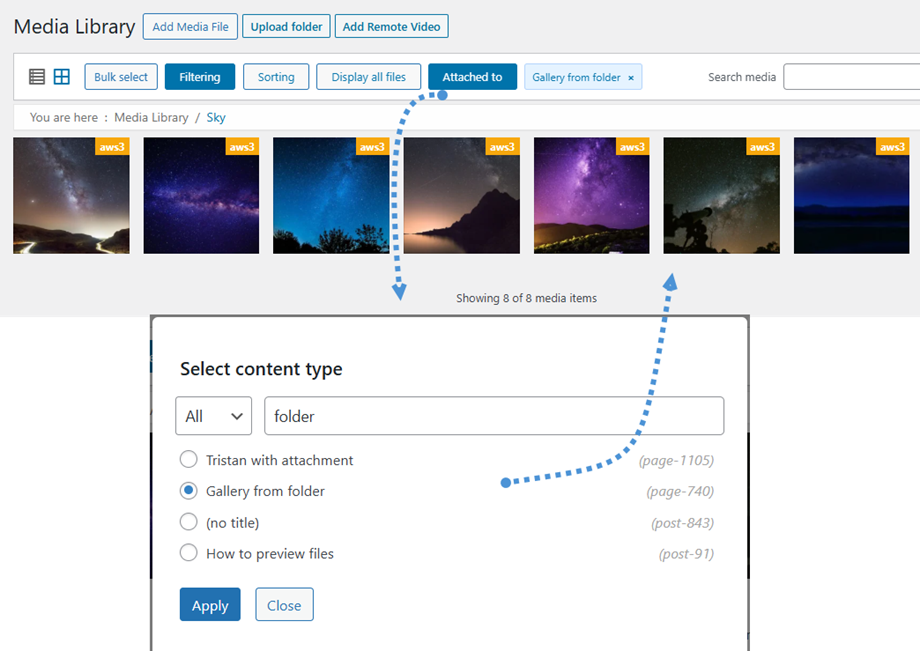
Фильтрация прикрепленных медиафайлов
Чтобы найти изображения, вставленные в определенную запись или страницу, воспользуйтесь «Прикреплено к», расположенной на верхней панели медиатеки. При нажатии на эту кнопку появится всплывающее окно с несколькими вариантами фильтрации. В этом окне вы можете выбрать «Все», «Записи» или «Страницы» в зависимости от типа контента, который вы ищете. После выбора введите поисковый запрос в поле поиска, чтобы сузить результаты. Найдя нужную запись или страницу, выберите ее из списка и нажмите «Применить» . Медиатека обновится, отображая только медиафайлы, прикрепленные к выбранной записи или странице.
6. Добавить удаленное видео
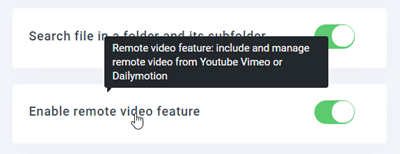
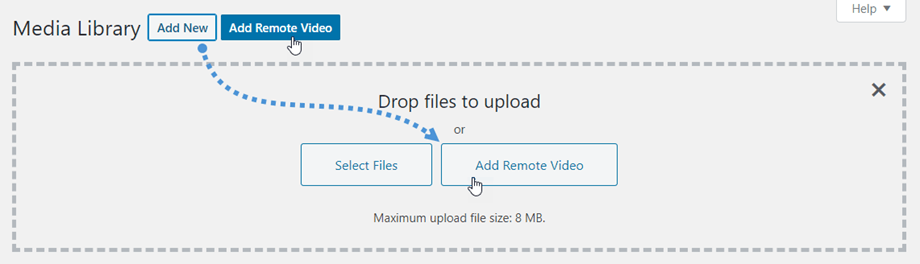
Во-первых, если вы не видите «Добавить удаленное видео» в медиатеке, вам следует включить функцию «Включить удаленное видео» на вкладке «Общие» > «Основные настройки».
Затем в заголовке вы увидите кнопку «Добавить удаленное видео» , или же вы можете нажать кнопку «Добавить новое» >> «Добавить/удалить видео»
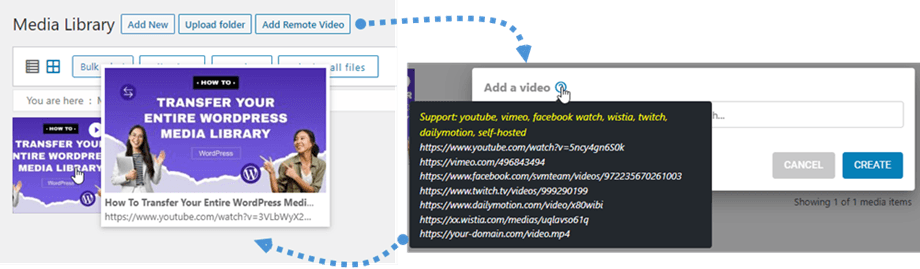
Далее на экране появится текстовое поле, куда вы сможете вставить ссылку на YouTube. После этого вы увидите файл YouTube среди ваших медиафайлов.
7. Блок «Лайтбокс» для одного изображения в Gutenberg
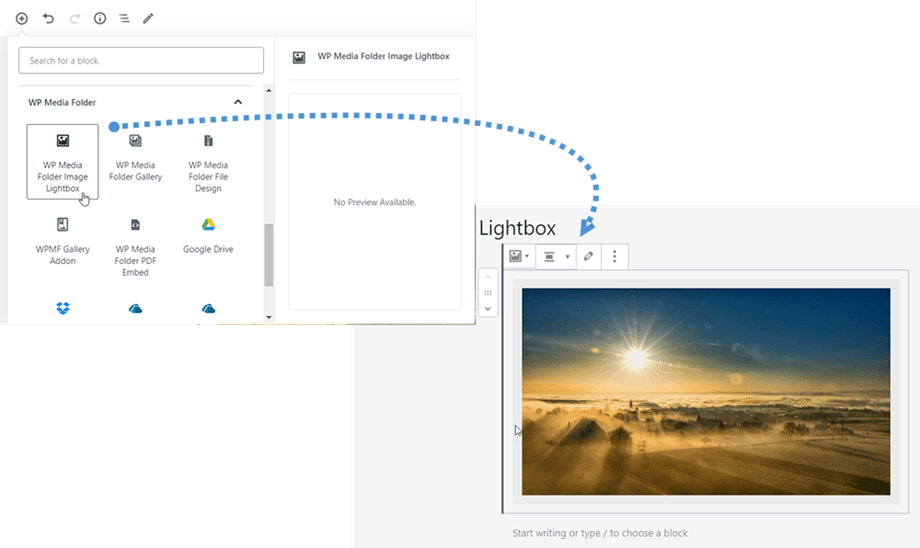
Как и в классическом редакторе, в ваши записи/страницы можно вставить одно изображение. Для этого перейдите в WP Media Folder раздел WP Media Folder Image Lightbox , затем в этом блоке нажмите «Добавить изображение» , чтобы выбрать изображение, которое вы хотите разместить в контенте.
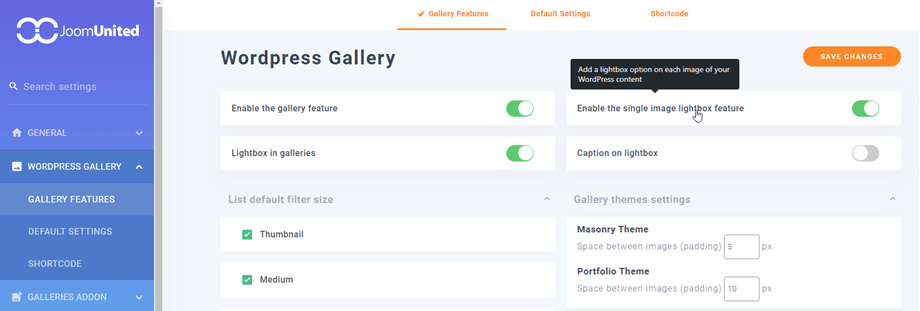
Чтобы увидеть блок, убедитесь, что «Включить функцию лайтбокса для одного изображения» в разделе «Конфигурация» > «Галерея WordPress» > «Функции галереи».
8. Встраивание PDF-файлов в Gutenberg
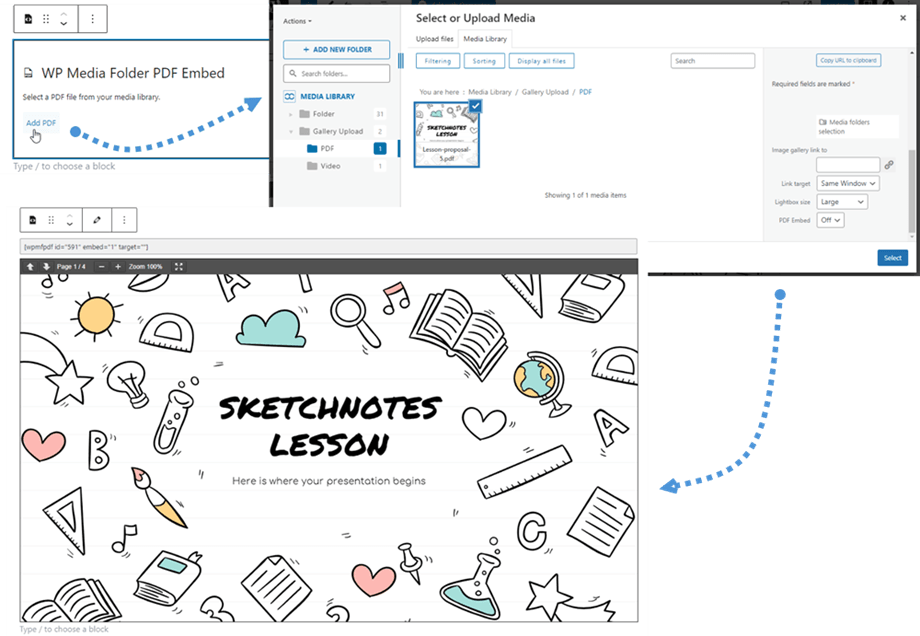
В классическом редакторе есть возможность встраивать PDF-файлы. Теперь это можно делать и в редакторе Gutenberg.
Сначала нажмите на «WP Media Folder PDF Embed» в WP Media Folder . Затем нажмите «Добавить PDF» и выберите нужный PDF-файл, после чего нажмите «Выбрать» . После этих шагов вы сможете просмотреть весь PDF-файл непосредственно в редакторе.
9. Инструменты искусственного интеллекта
Эта функция позволяет оптимизировать изображения на вашем веб-сайте для повышения производительности и скорости загрузки. Для доступа к этой функции вам потребуется обновить подписку через настройки инструментов искусственного интеллекта. Перейдите в раздел WP Media Folder > «Инструменты искусственного интеллекта» > вкладка «Настройки» , где вы найдете варианты обновления подписки. Нажмите Обновить сейчас» , чтобы просмотреть доступные пакеты и выбрать план, который лучше всего соответствует потребностям вашего веб-сайта.
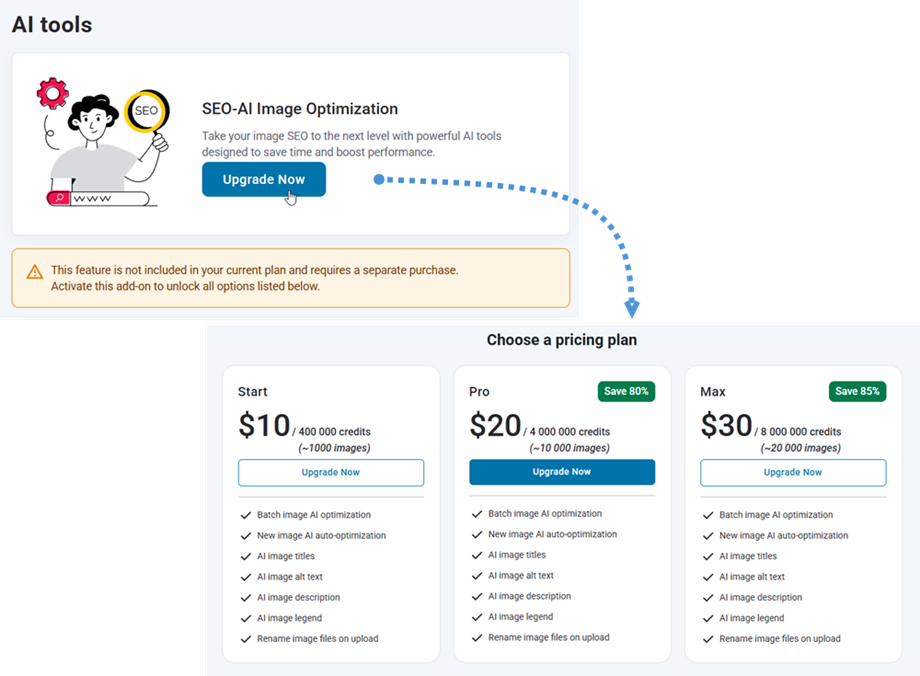
После успешного завершения оплаты вернитесь во «Инструменты ИИ» > «Настройки» , чтобы начать настройку параметров оптимизации изображений.
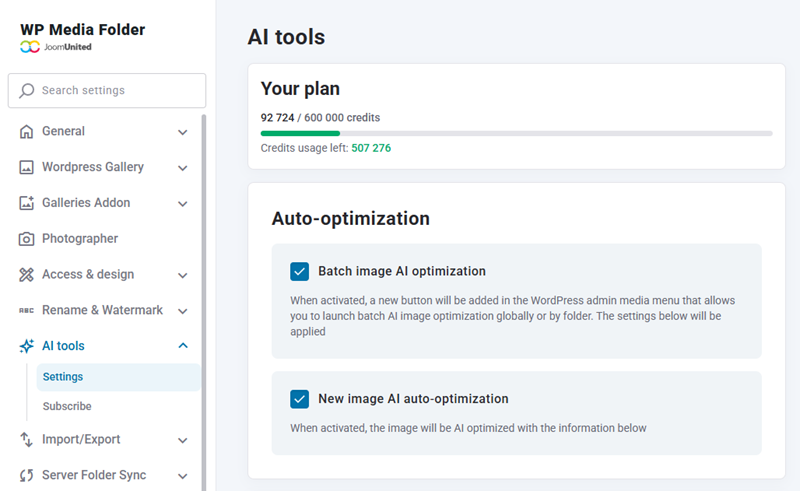
Автооптимизация
- Пакетная оптимизация изображений с помощью ИИ: После активации в меню медиафайлов административной панели WordPress появится новая кнопка, позволяющая запускать пакетную оптимизацию изображений с помощью ИИ глобально или для отдельных папок. Будут применены указанные ниже настройки.
- Новая функция автоматической оптимизации изображений с помощью ИИ: при активации изображение будет оптимизировано с помощью ИИ на основе приведенной ниже информации.
Информация об SEO-оптимизации изображений
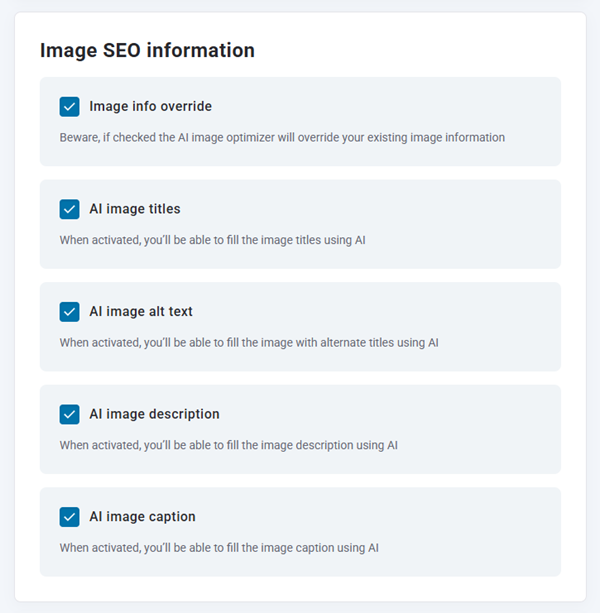
- Переопределение информации об изображении: Внимание! Если этот параметр включен, оптимизатор изображений на основе ИИ переопределит существующую информацию об изображении.
- Заголовки изображений, созданные с помощью ИИ: После активации вы сможете заполнять заголовки изображений с помощью ИИ.
- Альтернативный текст для изображения, созданного с помощью ИИ: При активации вы сможете заполнить изображение альтернативными заголовками, созданными с помощью ИИ.
- Описание изображения с помощью ИИ: После активации вы сможете заполнить описание изображения с помощью ИИ.
- Подпись к изображению с помощью ИИ: После активации вы сможете заполнить подпись к изображению с помощью ИИ.
Названия изображений
- Переименование файлов изображений при загрузке: После активации этой функции вы сможете заполнять заголовки файлов изображений с помощью искусственного интеллекта во время загрузки новых изображений.
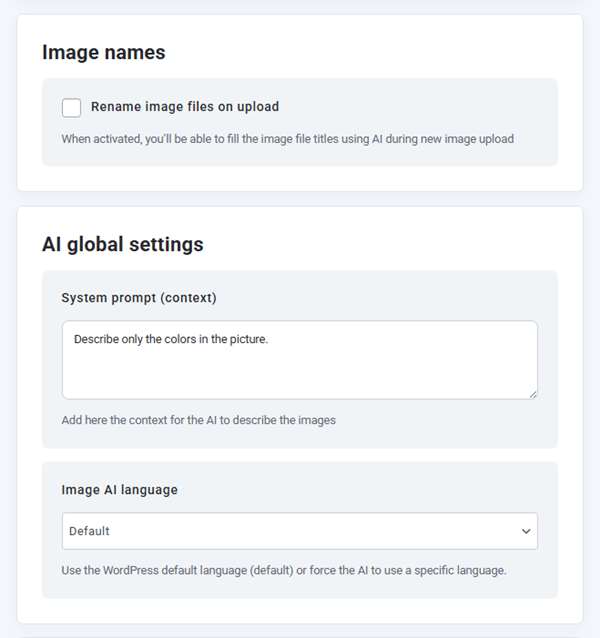
глобальные настройки ИИ
- Системная подсказка (контекст): Добавьте сюда контекст, чтобы ИИ мог описать изображения.
- Язык ИИ для обработки изображений: используйте язык по умолчанию WordPress (default) или принудительно заставьте ИИ использовать определенный язык.
Резервный метод загрузки
- Отправка файла изображения в ИИ: это альтернативный способ отправки изображений в ИИ. Загрузите файл изображения в сервис ИИ вместо URL-адреса изображения. Этот метод медленнее и должен использоваться только в качестве запасного варианта, когда оптимизатор ИИ не может получить доступ к изображению или обработать его по URL-адресу.
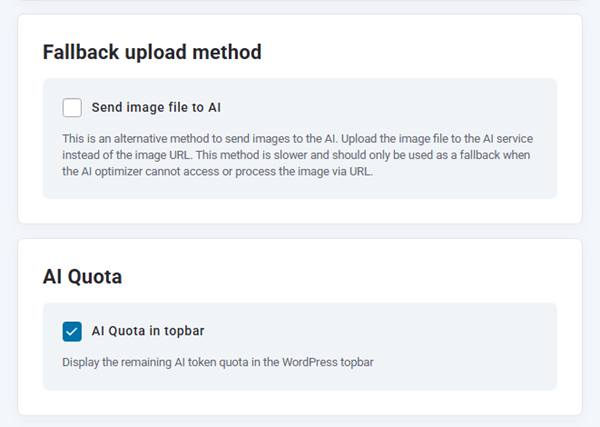
Квота на ИИ
- Квота ИИ в верхней панели: Отображение оставшейся квоты токенов ИИ в верхней панели WordPress
В медиатеке вы можете оптимизировать изображения по отдельности или пакетно. Чтобы оптимизировать одно изображение, выберите его и нажмите «Оптимизация изображений с помощью ИИ» . Для нескольких изображений используйте функцию пакетного выбора, чтобы выбрать несколько изображений одновременно, а затем нажмите «Оптимизация изображений с помощью ИИ», чтобы обработать их одновременно.
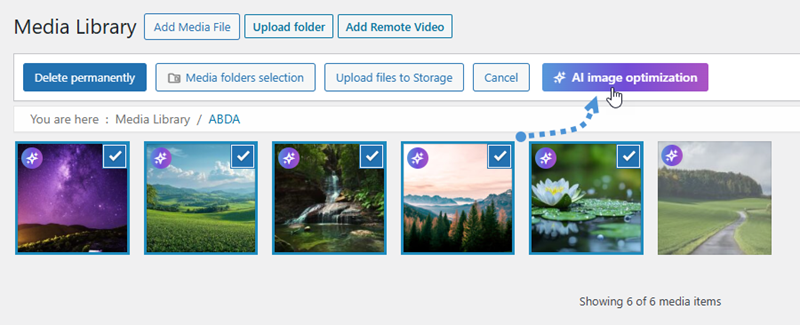
Этот оптимизированный подход позволяет эффективно адаптировать всю вашу коллекцию изображений под ваши рабочие процессы.

