 Продукты для WordPress
 Joomla products
 Support
 News
News Войти
ВойтиWP Media Folder: Настройка
1. Общие настройки
Глобальные настройки доступны в меню «Настройки» > WP Media Folder > «Общие» > «Основные настройки».
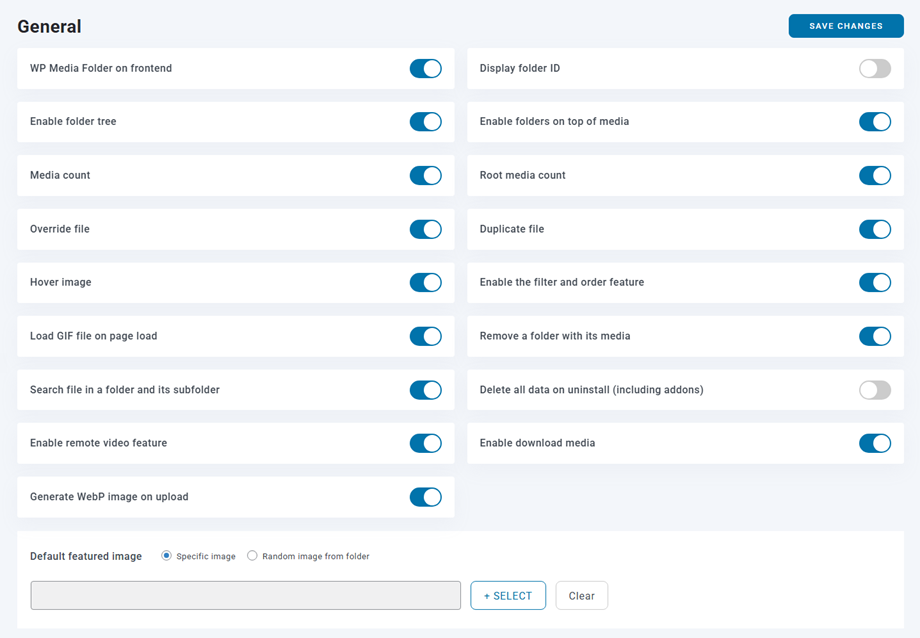
Вкладка «Основные настройки»
- WP Media Folder на фронтенде: Если вы используете конструктор страниц, доступный на фронтенде, вы можете активировать эту опцию для использования WP Media folder. В противном случае оставьте её отключенной — без неё производительность будет выше.
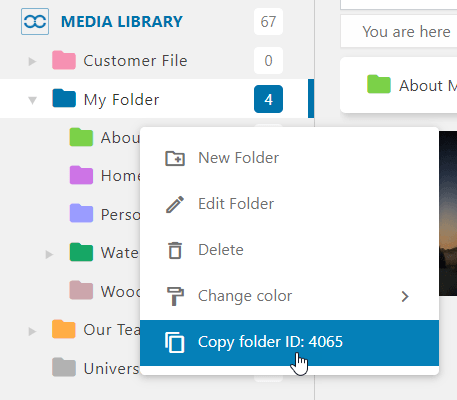
- Отображение идентификатора папки: Чтобы отобразить и скопировать идентификатор папки, щелкните по ней правой кнопкой мыши.
- Включить древовидную структуру папок: для более быстрой навигации по папкам в левой части менеджера мультимедиа отобразится древовидная структура папок.
- Включить отображение папок поверх медиафайлов: разрешить или запретить отображение папок в основном окне поверх медиафайлов.
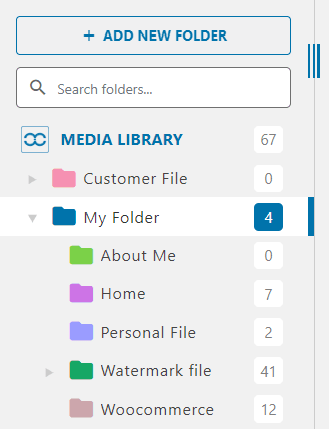
- Количество медиафайлов: Отображает количество медиафайлов, доступных в каждой папке в древовидной структуре папок.
- Количество медиафайлов в корневой папке: Отображает количество медиафайлов, доступных в корневой папке, в древовидной структуре папок. Эта опция доступна только для администратора.
- Переопределение файла: Заменить существующий файл другим без создания неработающих ссылок (допускается одинаковый формат, например, с .jpg на .jpg).
- Дублирование файла: Добавьте кнопку для дублирования медиафайла из менеджера медиафайлов.
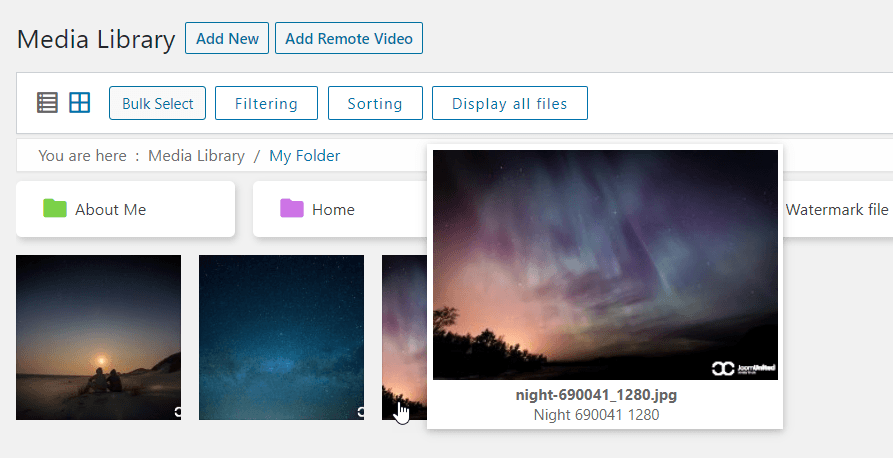
- наведении курсора мыши на изображение отображается увеличенное изображение-превью.
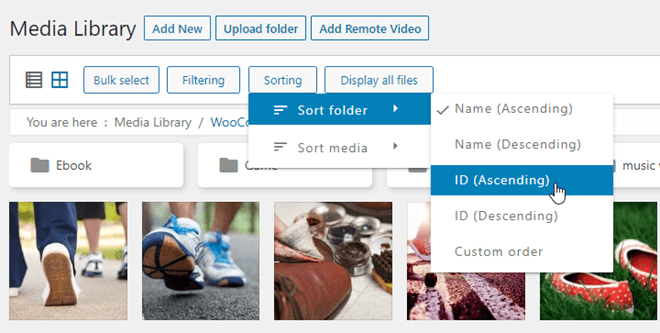
- Включите функцию фильтрации и упорядочивания: дополнительные фильтры будут добавлены в представления медиафайлов.
- Загрузка GIF-файла при загрузке страницы: Автоматическое воспроизведение GIF-анимации при загрузке страницы. По умолчанию в WordPress это статическое изображение.
- Удаление папки вместе с медиафайлами: При удалении папки все содержащиеся в ней медиафайлы также будут удалены, если эта опция активирована. Используйте с осторожностью.
- Поиск файла в папке и ее подпапках: Если эта функция включена, при поиске файла в папке будет выполняться поиск и в ее подпапках.
- все данные (включая дополнения): все ваши медиафайлы будут удалены.
- Включите функцию удаленного видео: добавляйте и управляйте удаленными видео с YouTube, Vimeo или Dailymotion.
- Включить загрузку медиафайлов: Щелкните правой кнопкой мыши по медиафайлу, чтобы загрузить его (режим сетки). Будет загружено изображение в исходном размере.
- Создание изображения в формате WebP при загрузке: автоматическое создание версии изображения в формате WebP при загрузке.
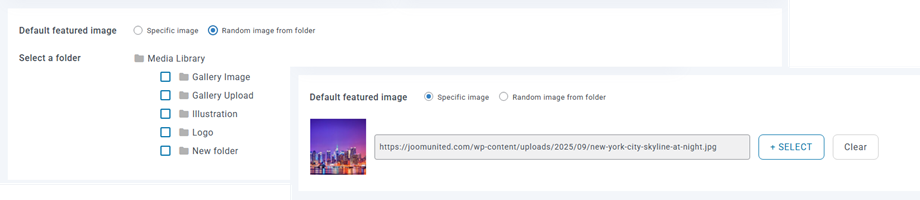
- Изображение по умолчанию: выберите изображение по умолчанию или случайное изображение из папки с медиафайлами, которое будет загружаться по умолчанию в любой новой записи. Изображение, конечно, можно заменить, отредактировав его в записи.
- Количество медиафайлов: Отображает количество медиафайлов, доступных в каждой папке в древовидной структуре папок.
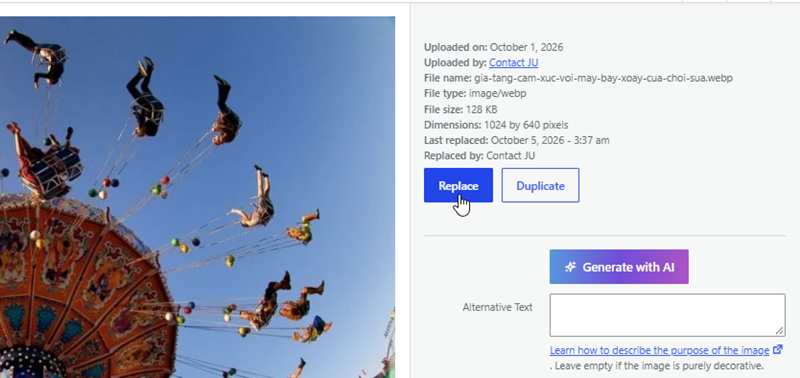
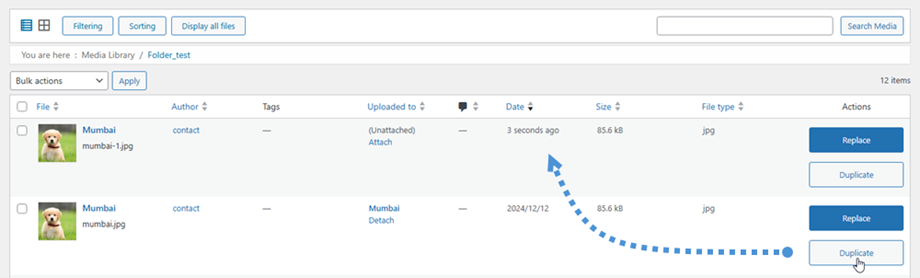
- Замена файла: Замените существующий файл другим без создания неработающих ссылок. Нажмите «Заменить» и выберите изображение со своего устройства. Информация о медиафайле автоматически обновится, отобразив дату замены и ответственного пользователя.
- Создание дубликата файла: Создайте дубликат медиафайла, нажав только на «Дублировать» .
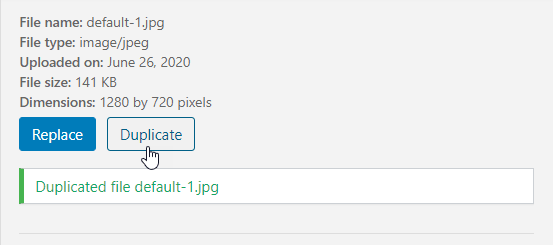
«Заменить» и «Дублировать» доступны в режиме просмотра списка.
- : при наведении курсора на миниатюру изображения во всплывающем окне отображается предварительный просмотр изображения среднего размера. Во всплывающем окне также отображается информация об изображении, такая как имя файла, размеры, объем файла и метаданные, что позволяет быстро просмотреть и проверить детали изображения, не открывая полный файл.
- Функция фильтрации и упорядочивания: активация упорядочивания и фильтрации медиафайлов.
- Отображение идентификатора папки: Чтобы отобразить и скопировать идентификатор папки, щелкните правой кнопкой мыши по ней.
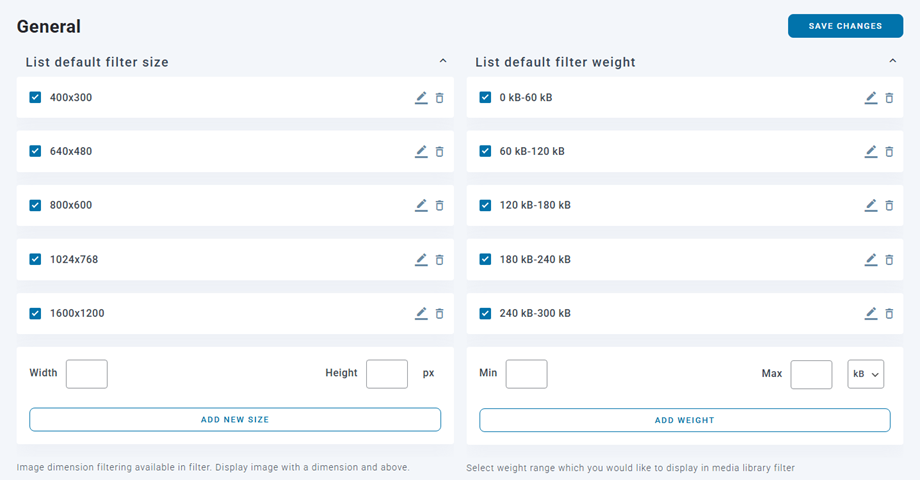
вкладка «Фильтрация медиаконтента»
На этой вкладке вы можете добавлять, удалять или определять диапазон фильтрации медиафайлов.
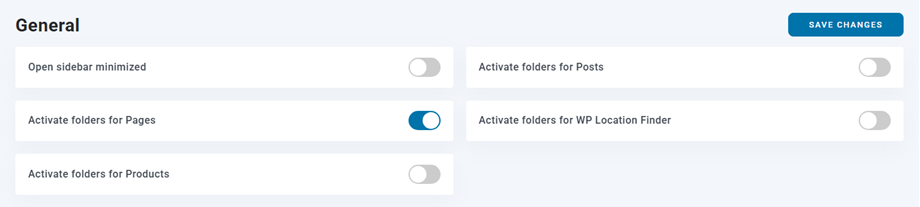
вкладка «Настройки папки»
Активировав эти функции, вы можете создавать папки для группировки записей, страниц или пользовательских записей (товаров и т. д.).
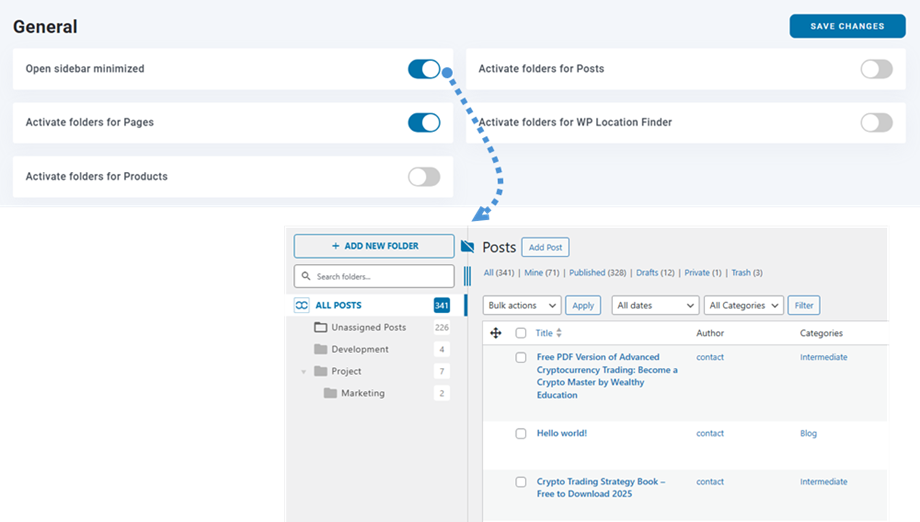
- Свернуть боковую панель: Боковая панель папок по умолчанию сворачивается для записей и страниц.
- Активация папок для записей: Активируйте управление папками для записей WordPress (например, классифицируйте записи в папки, как виртуальные категории).
- Активация папок для страниц: Активируйте управление папками для страниц WordPress (например, классифицируйте страницы в папки, как виртуальные категории).
- Активация папок для товаров: Активируйте управление папками для товаров WordPress (например, классифицируйте товары в папках, как виртуальные категории).
- Активация папок для WP Location Finder: Активируйте управление папками для WordPress wp location finder (например, классифицируйте wp location finder по папкам, как виртуальные категории).
2. Настройки галереи
Вы можете перейти в Настройки > WP Media Folder > Галерея WordPress > вкладка Функции галереи
- Включить функцию галереи: Включить или отключить функции галереи (создание галереи по папкам, темы оформления галереи и т. д.).
- Лайтбокс в галереях: добавление лайтбокса к изображениям в стандартных галереях WordPress.
- Включите функцию лайтбокса для отдельных изображений: добавьте опцию лайтбокса для каждого изображения в вашем контенте WordPress.
- Подпись к изображению в лайтбоксе: Используйте подпись к изображениям в лайтбоксе вместо заголовка.

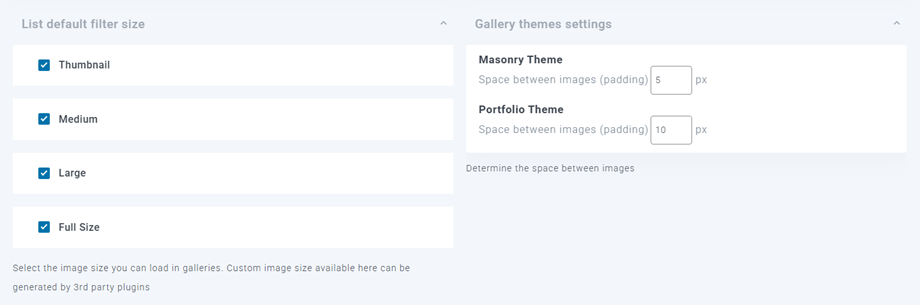
Размер и настройки изображений в галерее: выберите, какие размеры изображений будут доступны для выбора в галереях. В настройках медиафайлов WordPress по умолчанию заданы 4 размера изображений. После установки новых плагинов можно добавить новый размер. Например, WooCommerce добавляет пользовательский размер для своих товаров. Здесь вы можете выбрать, какой размер будет загружаться в галереях изображений.
Синхронизация/импорт галерей NextGEN: отображается только при установленном плагине — импорт или новая синхронизация галерей NextGEN, доступных на веб-сайте.
Настройки по умолчанию
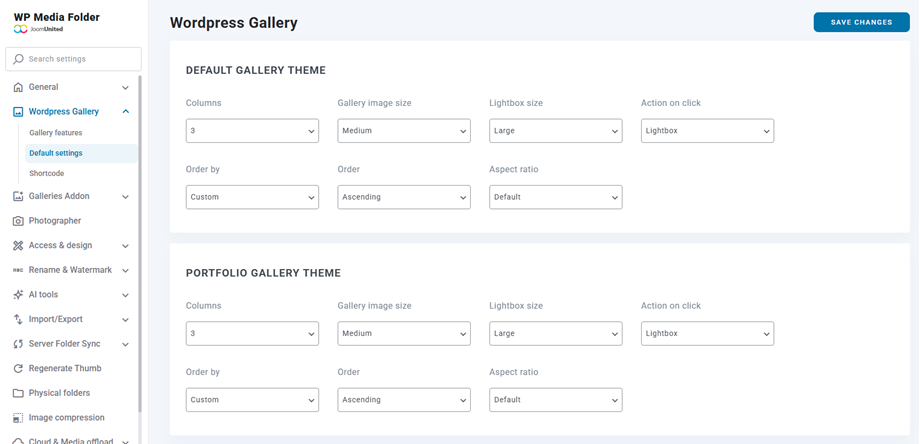
В галерее доступны четыре темы по умолчанию. Чтобы настроить параметры этих тем, перейдите в Настройки > WP Media Folder > Галерея WordPress > вкладка Настройки по умолчанию.
Первые две темы: «По умолчанию» и «Тема галереи портфолио» имеют одинаковые настройки:
- Колонки
- размер изображения в галерее
- Размер лайтбокса
- Действие при клике
- Сортировать по
- Заказ
- Соотношение сторон
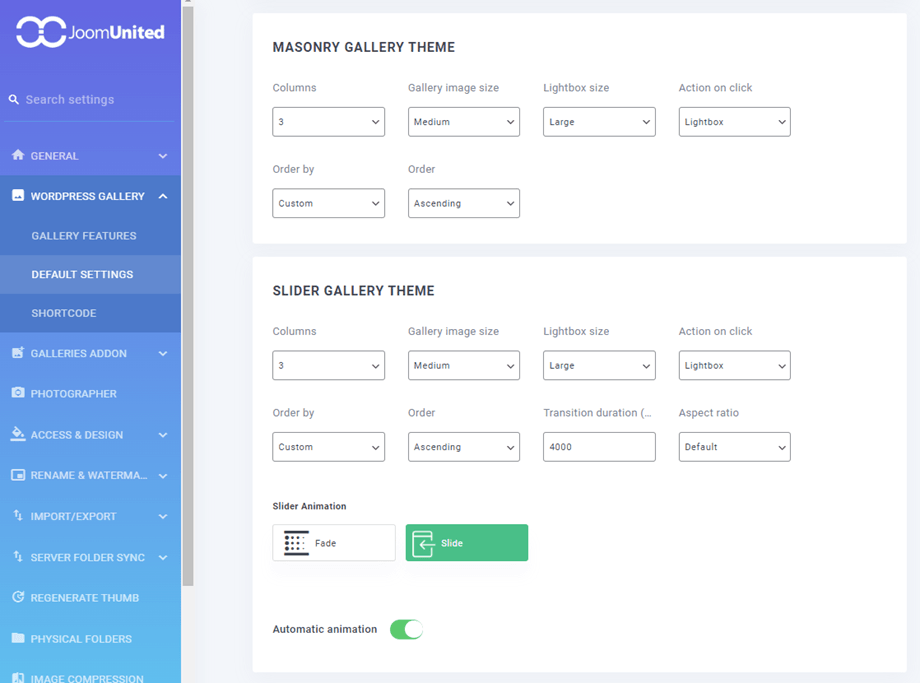
Тема галереи Masonry :
- Колонки
- размер изображения в галерее
- Размер лайтбокса
- Действие при клике
- Сортировать по
- Заказ
Тема оформления слайдер-галереи:
- Колонки
- размер изображения в галерее
- Размер лайтбокса
- Действие при клике
- Сортировать по
- Заказ
- Продолжительность перехода
- Соотношение сторон
- Анимация слайдера
- Автоматическая анимация
3. Доступ к медиаконтенту
Вы можете перейти в Настройки > WP Media Folder > Доступ и дизайн > вкладка Доступ к медиафайлам.
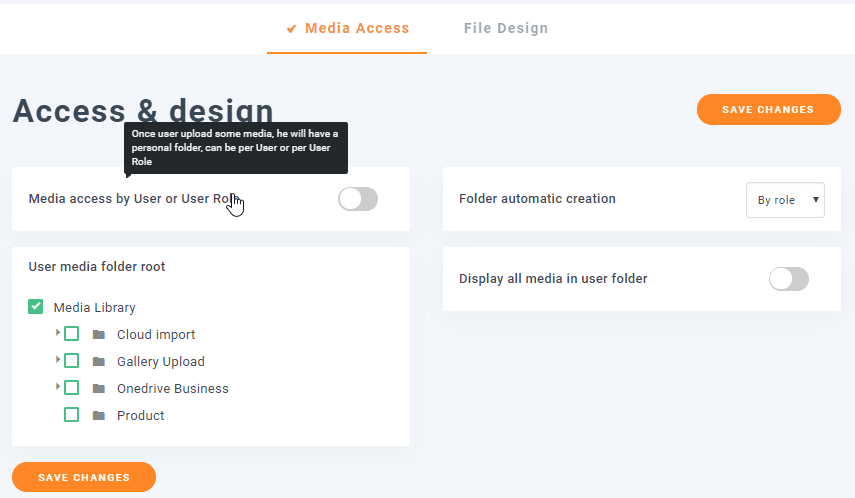
WP Media Folder есть возможность ограничить отображение и управление медиафайлами только собственными файлами пользователя. При создании нового пользователя для него создается корневая папка с медиафайлами, содержащая его имя и все его файлы. Он может создавать подпапки внутри этой папки. Как администратор, вы можете отображать или скрывать свои собственные медиафайлы прямо в менеджере медиафайлов.
Вы можете ограничить доступ к медиафайлам следующим образом:
- Пользователь (папка для каждого пользователя)
- Роль пользователя (папка для каждой роли пользователя)
- Укажите корневую папку, в которой будут создаваться все медиафайлы и папки пользователя
- Отображать все медиафайлы в папке пользователя: Если эта функция активирована, пользователь сможет видеть не только свои собственные медиафайлы, но и медиафайлы, загруженные другими пользователями в его собственную папку. Если функция не активирована, он будет видеть только свои собственные медиафайлы
4. Импорт/Экспорт
Импорт/экспорт библиотеки
Для резервного копирования или восстановления базы данных из медиатеки перейдите в Настройки > WP Media Folder > Импорт/Экспорт > вкладка WordPress.
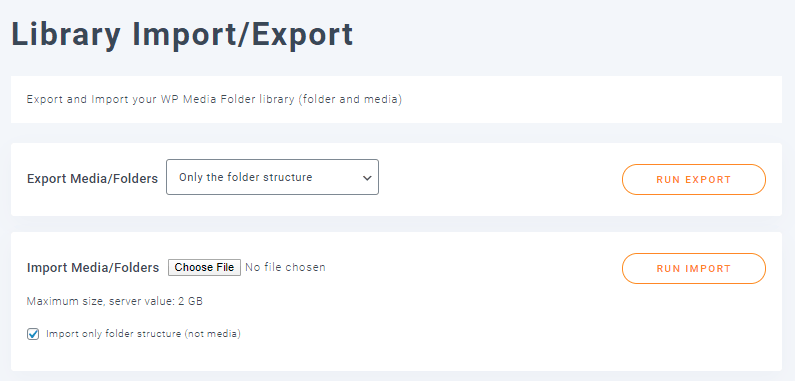
Во-первых, при использовании функции «Экспорт медиафайлов/папок» перед экспортом данных необходимо выбрать несколько параметров:
- Все папки и носители
- Только структура папок
- Подборка папок и носителей информации
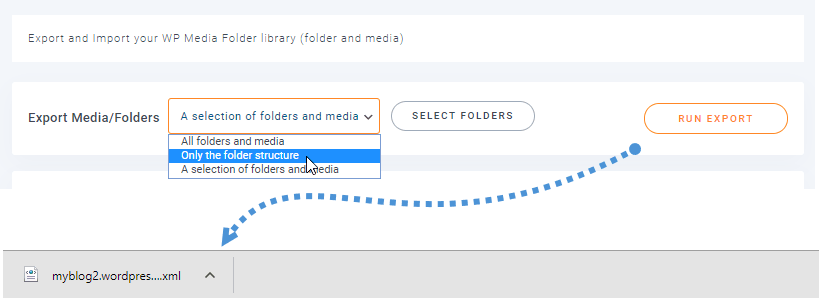
После выбора нужного параметра просто нажмите «Выполнить экспорт» , и файл экспорта будет автоматически загружен в ваш браузер.
Во-вторых, для импорта медиафайлов/папок выберите файл резервной копии, который у вас есть, из функции экспорта. После этого вы можете установить флажок «Импортировать только структуру папок» , чтобы импортировать структуру папок без медиафайлов. Затем нажмите «Выполнить импорт» .

Наконец, все ваши папки с данными/структурой будут восстановлены. Это так круто, я знаю :)
Импорт папки сервера
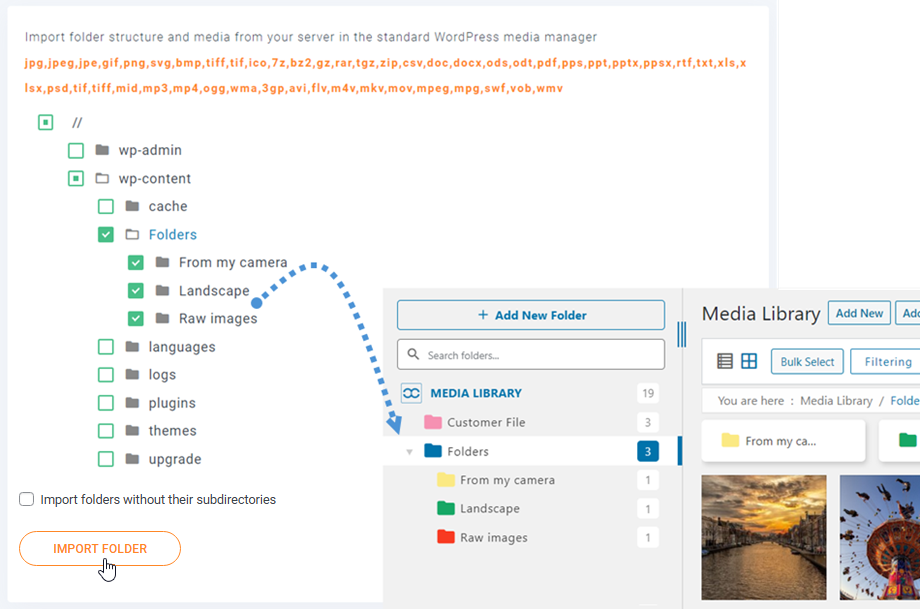
На этой вкладке также есть инструмент для импорта большого количества медиафайлов из папки на сервере в встроенный медиаменеджер WordPress из плагина. Выберите папку и/или подпапку, нажмите «Импорт папки» , и готово! Вся структура папок и медиафайлы теперь доступны в вашем встроенном медиаменеджере WordPress.
Импортируется структура папок вместе со всеми содержащимися в них медиафайлами. В качестве альтернативы можно выбрать «Импортировать папки без подкаталогов» , чтобы импортировать только родительскую папку.
«Использовать исходные пути к медиафайлам» позволяет импортировать файлы, сохраняя их исходное местоположение, вместо создания копий.
Импорт из сторонних плагинов
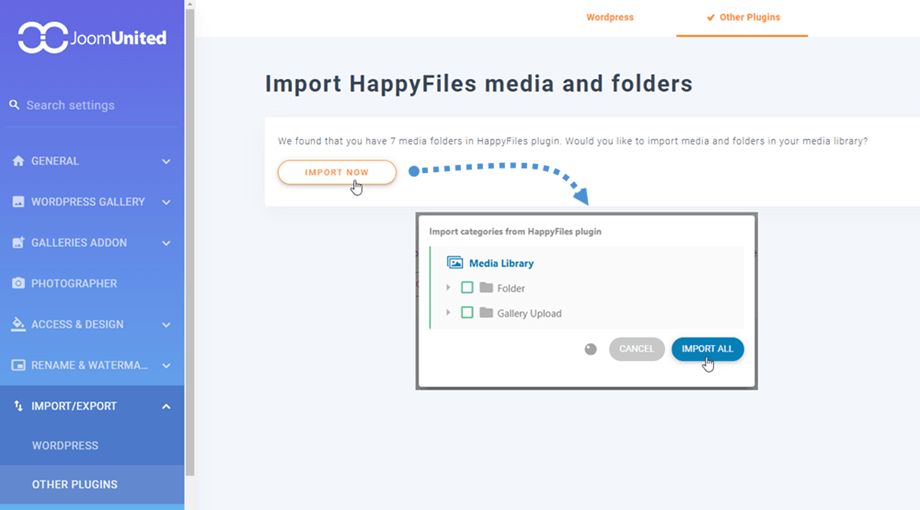
Если вы когда-либо использовали один из пяти плагинов: Real Media Library, FileBird, Folders, Media Library Plus и HappyFiles, теперь вы можете легко импортировать их в WP Media Folder. Для этого:
- Перейдите в раздел конфигурации плагина.
- Выберите «Импорт/Экспорт», а затем «Другие плагины» .
- Нажмите «Импортировать сейчас» .
- Появится всплывающее окно, позволяющее импортировать все файлы или выбрать определенные папки для импорта.
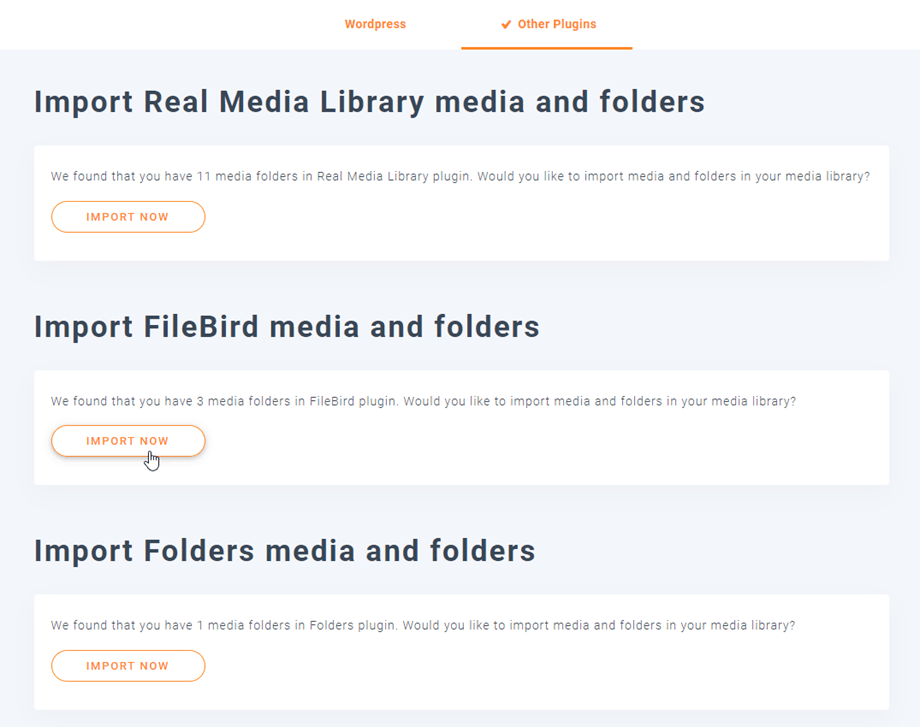
Обратите внимание, что время импорта может варьироваться в зависимости от количества файлов и папок.
Перенос данных из MaxGalleria
Для переноса данных из MaxGalleria (ранее Media Library Folders) перейдите в WP Media Folder > Импорт/Экспорт > Другие плагины и нажмите «Перенести данные из папок медиатеки» .
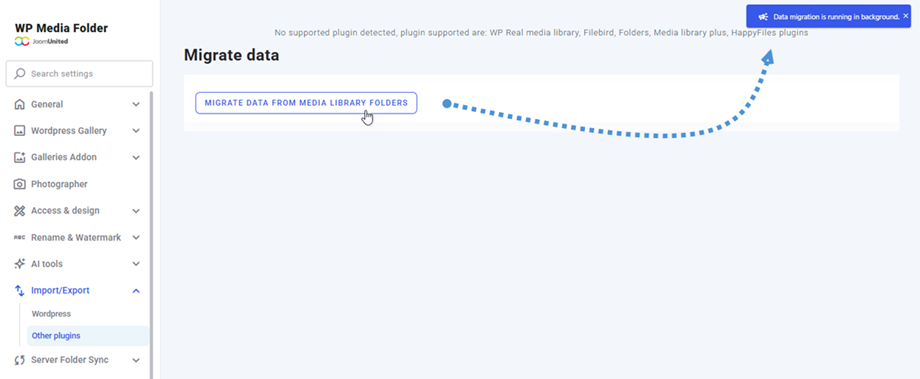
Процесс будет выполняться в фоновом режиме, и после его успешного завершения в верхней части экрана появится уведомление.
5. Синхронизация папок сервера
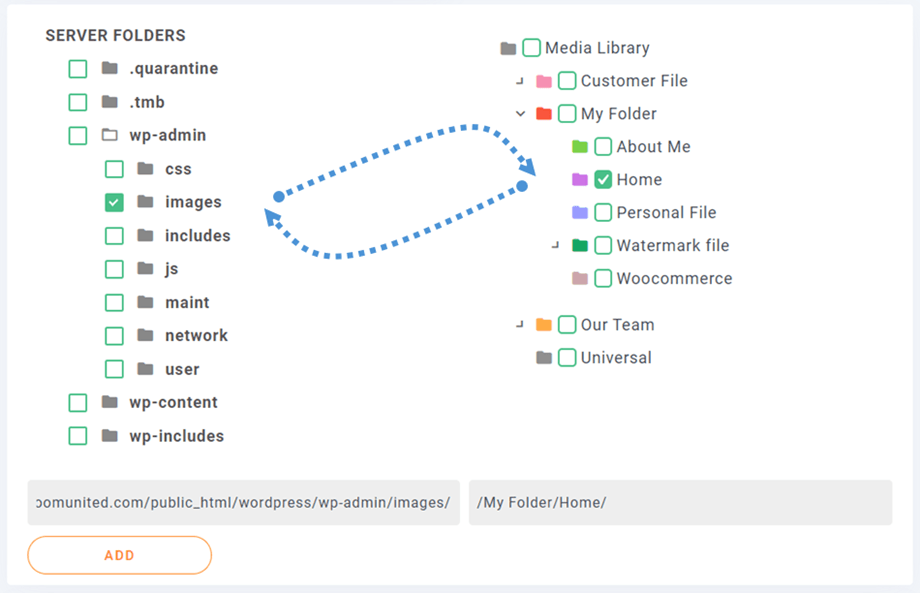
Инструмент синхронизации также доступен в настройках плагина > Синхронизация папок сервера > вкладка «Синхронизация папок». Оттуда вы можете синхронизировать папку с сервера, на котором в данный момент установлен ваш веб-сайт WordPress, с WP Media folder. Доступны 3 основных параметра:
- Методы синхронизации: с сервера в WP Media Folder и наоборот.
- Исходная и целевая папки: папка локального сервера в WP Media Folder каталог
- Задержка синхронизации: задержка, необходимая для выполнения синхронизации между этими папками.
Сначала выберите параметры синхронизации папок:
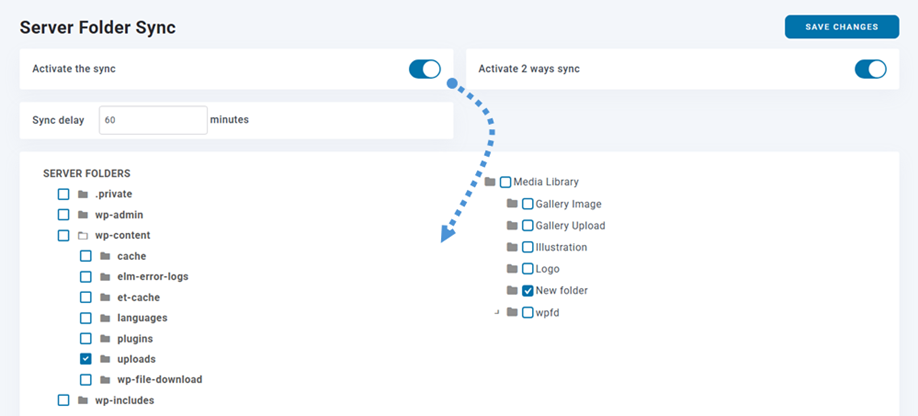
И это очень гибко: выберите папку на сервере (источник) и WP Media folder (цель), задержку синхронизации — и готово! Конечно, это можно сделать с несколькими папками (список папок находится внизу).
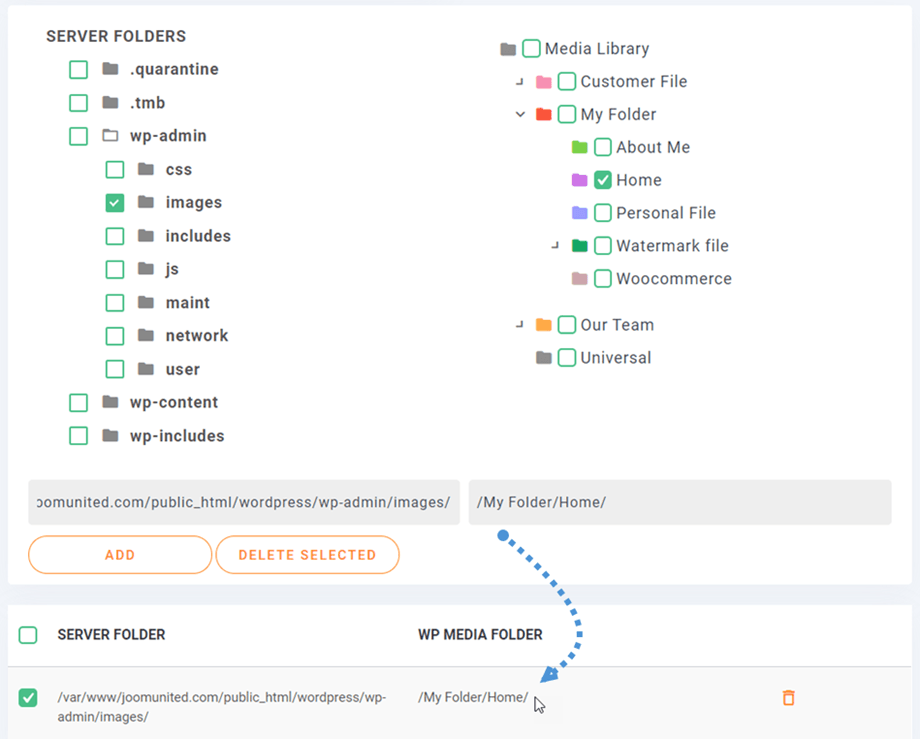
Затем просто нажмите «Добавить и сохранить изменения» и дождитесь следующей синхронизации.
Это двусторонняя синхронизация: синхронизация медиафайлов также может осуществляться в обратном направлении, из медиаменеджера WordPress во внешнюю папку. Это очень полезно для обмена медиафайлами с другим плагином или CMS, использующей папку вне стандартной папки WordPress: «/uploads».
Некоторые параметры этой функции можно найти на «Фильтры» в меню «Синхронизация папок сервера» .
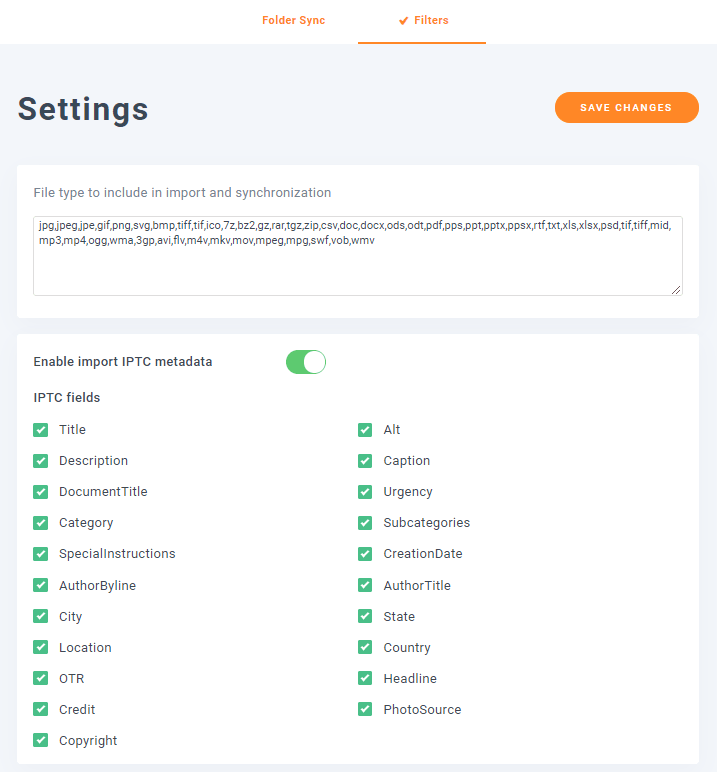
- Типы файлов, которые необходимо включить в импорт и синхронизацию: вы можете добавить или удалить типы файлов, которые хотите импортировать.
- Включите импорт метаданных IPTC: при импорте, синхронизации или загрузке изображения в медиатеку WordPress сохраняйте метаданные IPTC, прикрепленные к файлу изображения.
6. Конструкция с одной шеренгой
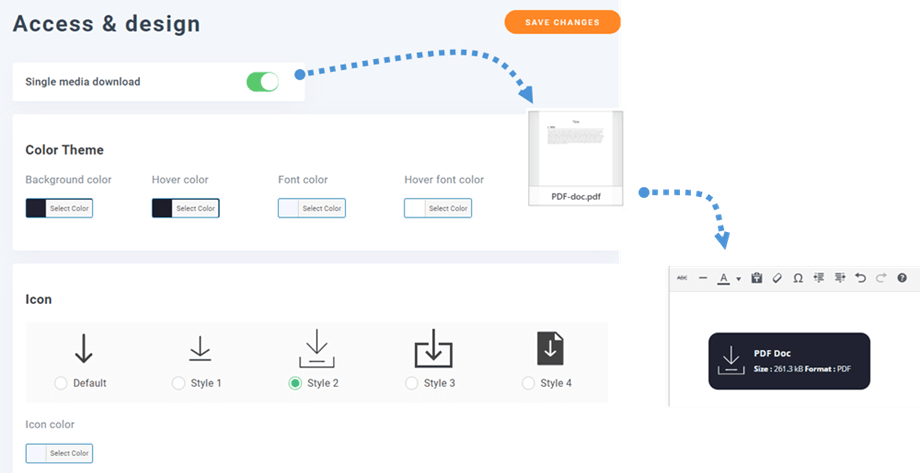
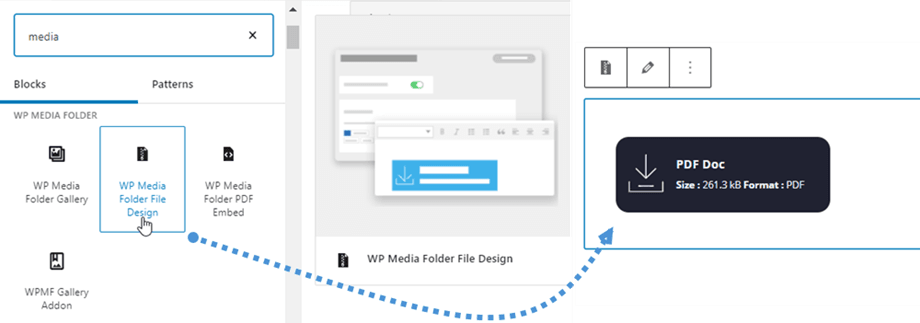
Медиаменеджер WordPress работает не только с изображениями, но и с документами и другими форматами файлов (например, PDF, ZIP-архивами). Мы добавили функцию добавления вашего дизайна к файлам. Вы можете задать кнопку и цвета шрифта, и вместо обычной ссылки на PDF-файл, например, вы получите настоящую кнопку загрузки. Для этого перейдите в Настройки плагина > Доступ и дизайн > вкладка Дизайн файлов . Там есть несколько параметров для настройки:
- Цветовая гамма: фон, при наведении курсора, шрифт и шрифт при наведении курсора.
- Иконка: стиль и цвет.
- Граница: радиус, ширина, тип и цвет.
- Поля: верхнее, правое, нижнее и левое.
- Отступы: сверху, справа, снизу и слева.
В классическом редакторе:
В редакторе Gutenberg:
7. Переименование медиафайлов
У вас есть возможность автоматически переименовывать ваши медиафайлы при загрузке, следуя заданному вами шаблону, что полезно для SEO.
Найти эту опцию можно в WP Media Folder > Переименование и водяные знаки > вкладка Переименовывать при загрузке.
Доступные теги: {название сайта} - {название папки} - {дата} - {исходное имя}
Примечание: # будет заменено возрастающими числами
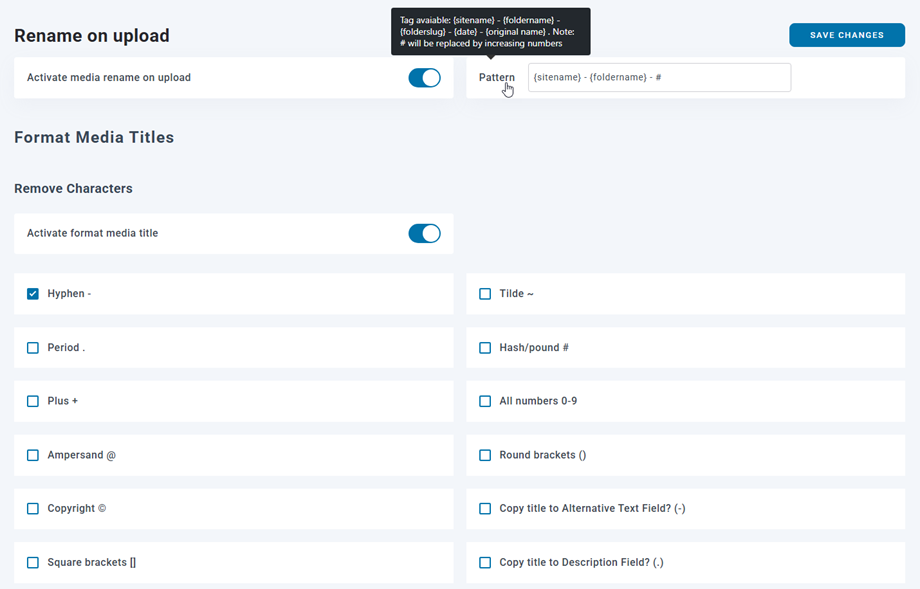
Удалить символы:
- Дефис (-)
- Тильда (~)
- Период (.)
- Хэш/фунт (#)
- Плюс (+)
- Все числа (от 0 до 9)
- Амперсанд (@)
- Круглые скобки (())
- Авторские права (©)
- Квадратные скобки ([])
- Фигурные скобки ({})
- Подчеркивание (_)
- Скопировать заголовок в поле «Альтернативный текст»? (-)
- Скопировать заголовок в поле «Описание»? (.)
- Скопировать заголовок в поле «Подпись»? (_)
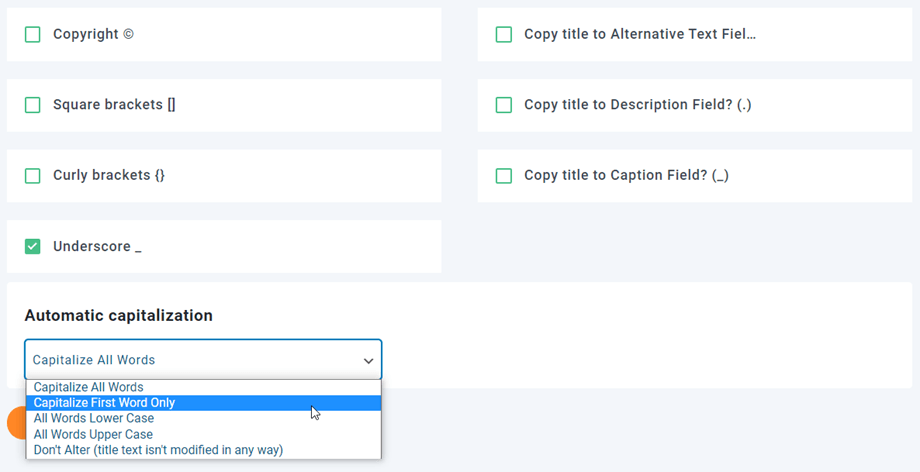
Автоматическое написание заглавных букв:
- Все слова пишите с заглавной буквы
- Пишите с заглавной буквы только первое слово
- Все слова строчными буквами
- Все слова написаны заглавными буквами
- Не изменять (текст заголовка никак не изменяется)
8. Водяной знак изображения
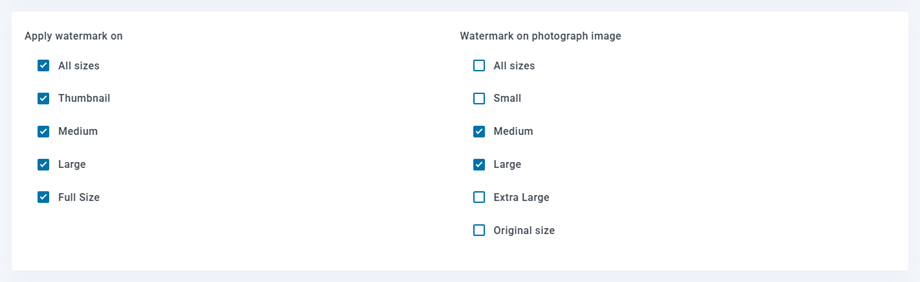
Вы можете добавлять к своим медиафайлам водяные знаки в виде изображений — несъемные водяные знаки, видимые конечным пользователям.

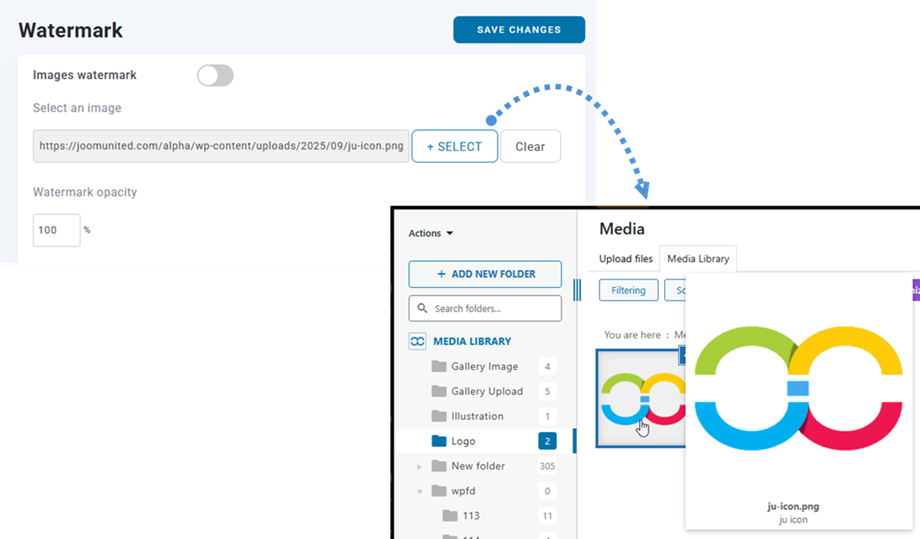
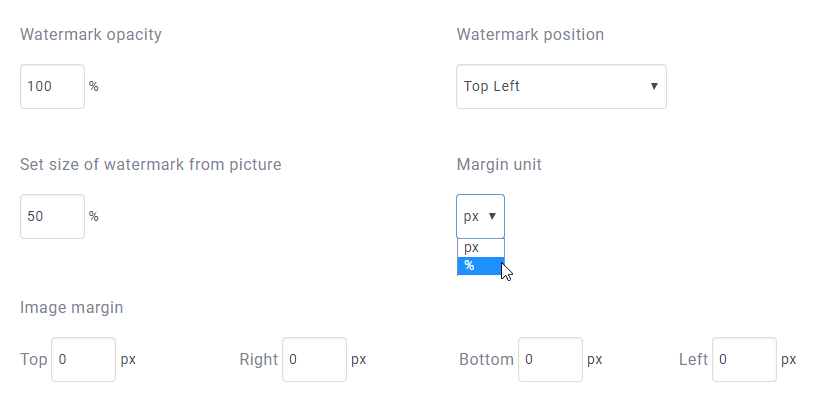
- Прозрачность водяного знака: установите прозрачность водяного знака (0-100).
- Расположение водяного знака: выберите положение изображения водяного знака.
- Настройка размера водяного знака по изображению: сделайте так, чтобы водяной знак соответствовал размеру каждой фотографии, измените ширину водяного знака.
- Единица измерения поля: Выберите единицу измерения поля водяного знака (пиксели/%)
- Поля изображения: Поля изображения водяного знака (сверху, справа, снизу и слева)
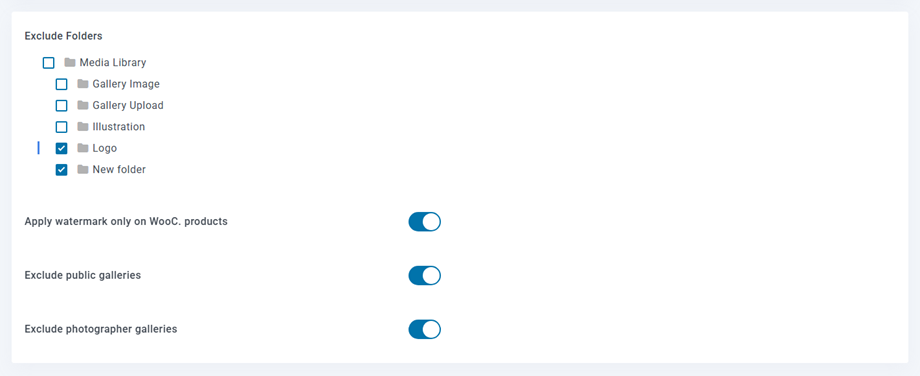
- Добавление водяного знака только к товарам WooCommerce: Возможность добавлять водяной знак только к изображениям товаров WooCommerce.
- Исключить общественные галереи
- Исключить фотогалереи
9. Настройки WPML
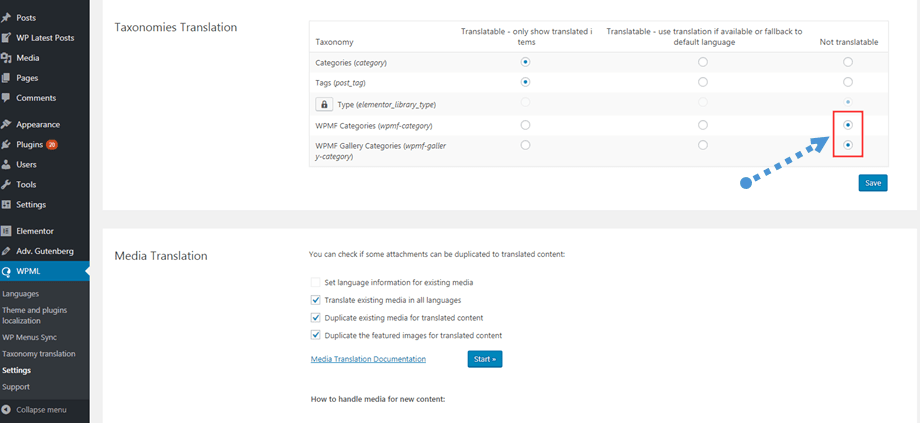
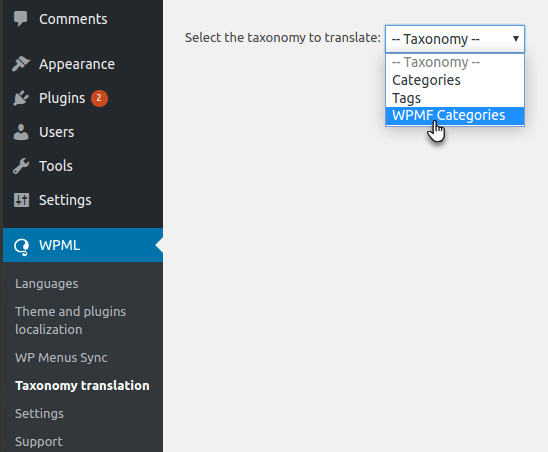
Если вы используете WPML и хотите, чтобы все ваши файлы и папки были переведены на все языки, перейдите в WPML > Настройки > Перевод таксономий и установите флажки в «Не переводится» для категорий WPMF и категорий галереи WPMF; или только для категорий WPMF, если вы не используете дополнение «Галерея».
10. Оптимизация изображений
Формат и проверки
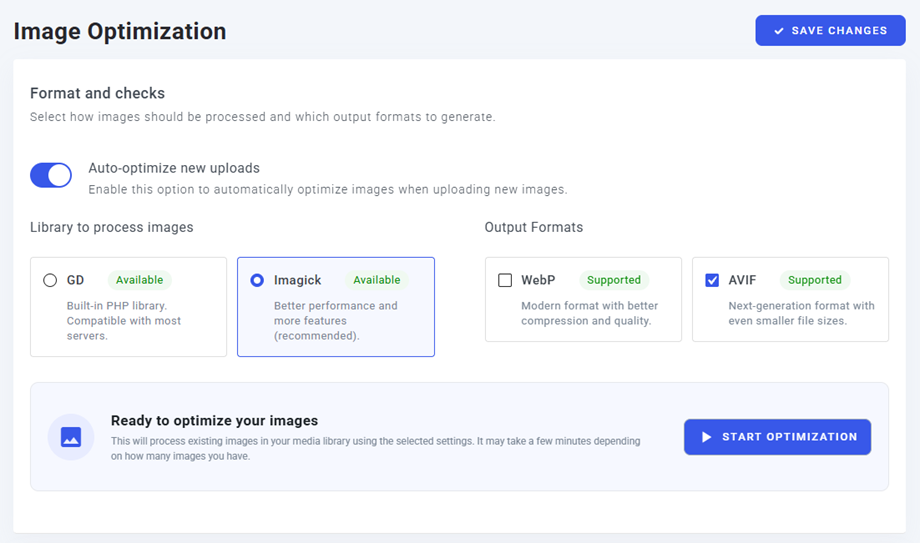
- Автоматическая оптимизация новых загружаемых изображений: включите эту функцию, чтобы ваш сайт автоматически сжимал и оптимизировал каждое новое изображение в момент его загрузки.
- Библиотека для обработки изображений: выберите используемый вами процессор. Рекомендуется использовать Imagick, поскольку он обеспечивает лучшую производительность и дополнительные возможности по сравнению со стандартной библиотекой PHP GD.
- Форматы вывода: Выберите желаемые форматы нового поколения:
- WebP: Широко распространенный современный формат с превосходным сжатием.
- AVIF: Передовой формат, позволяющий создавать файлы еще меньшего размера при сохранении высочайшего качества.
Если изображения уже были загружены на ваш сайт до включения оптимизации, повторно загружать их не нужно. Просто нажмите «Начать оптимизацию» , чтобы обработать существующую библиотеку, используя выбранные вами настройки. В зависимости от количества изображений это может занять несколько минут.
Настройки и миниатюры WebP и AVIF
Настройте качество сжатия и выберите размеры миниатюр.
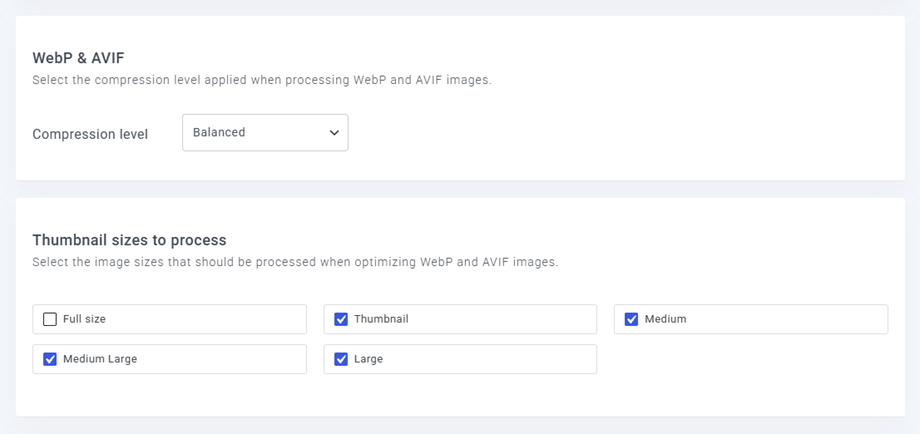
- Уровень компрессии: Установите желаемый уровень компрессии (сбалансированный, низкий или высокий).
- Размеры миниатюр для обработки: Укажите, какие размеры изображений (полный размер, миниатюра, средний размер и т. д.) вы хотите включить в процесс оптимизации.
Исключить папки
Укажите, какие именно папки или типы файлов следует пропускать.
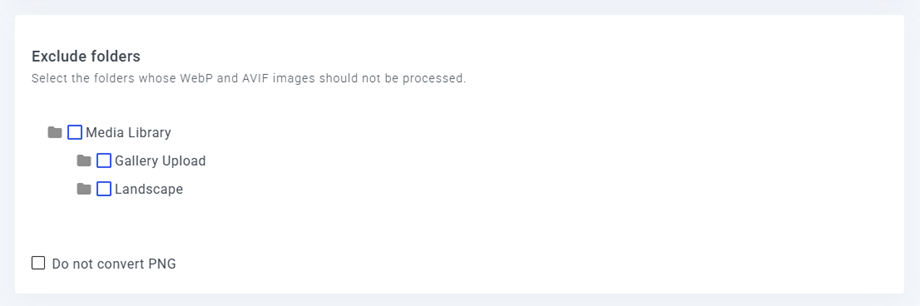
- Исключить папки: Если у вас есть определенные папки (например, «Медиатека», «Загрузки галереи» или пользовательские папки, такие как «Пейзажи»), изображения из которых вы не хотите преобразовывать или сжимать, просто отметьте их здесь.
- Не преобразовывать PNG: При желании установите этот флажок, если хотите сохранить определенные изображения PNG в их исходном формате.

