Продукты для WordPress
 Joomla products
 Support
 News
News Войти
ВойтиДополнение WP File Download : интеграция с Google Team Drive
1. Войдите в Google Team Drive в WP File Download
Автоматический режим
Для подключения к Google Team Drive в автоматическом режиме перейдите в раздел «Конфигурация» > «Подключение к облаку» > «Google Team Drive» и нажмите «Подключить Google Team Drive» в правом углу.
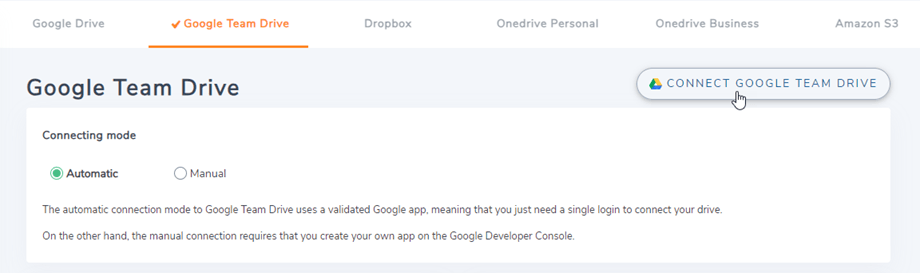
Затем выполните следующие шаги, чтобы завершить подключение.
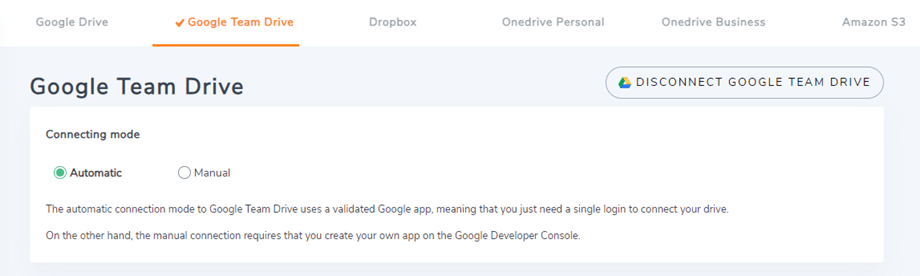
Ручной режим
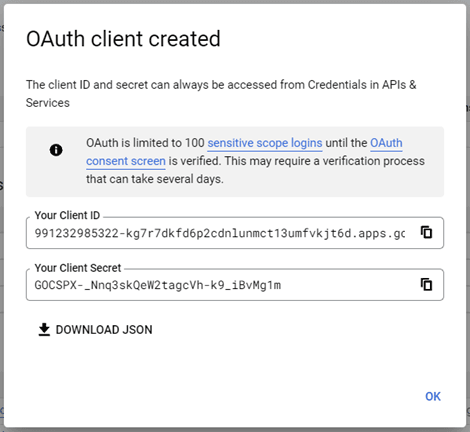
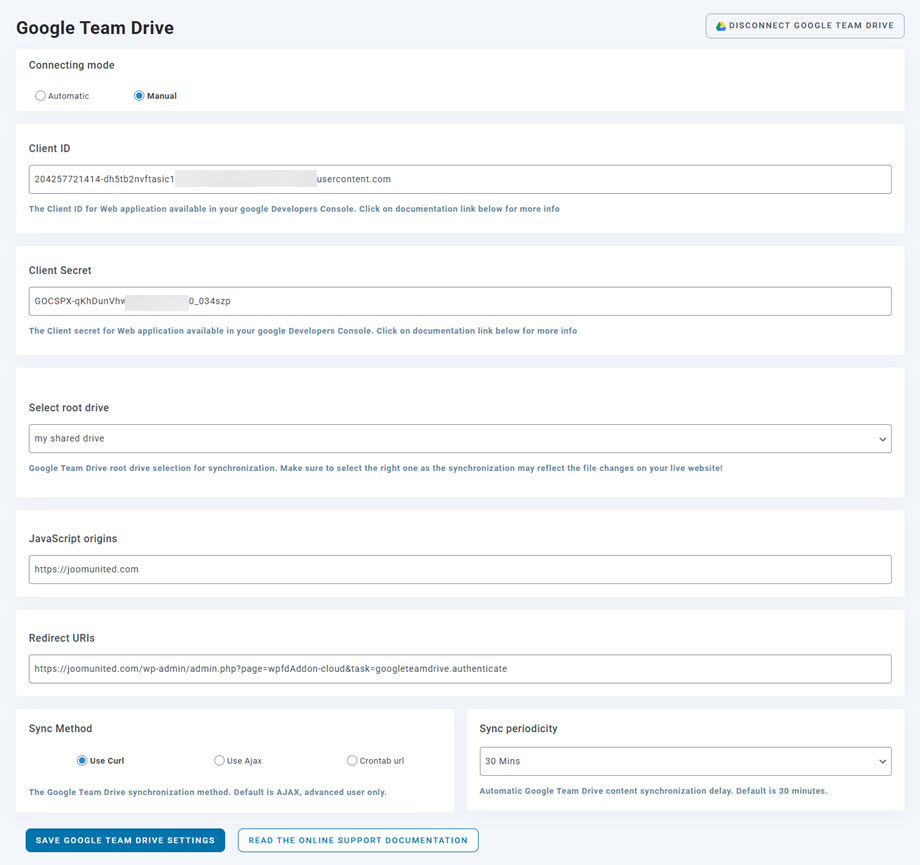
Используя учетные данные, полученные на предыдущем шаге, перейдите в административную панель WordPress и выберите в меню WP File Download > «Конфигурация» > «Подключение к облаку» > раздел. Вставьте ваши данные.
- Ключ приложения
- Секрет приложения
Затем сохраните конфигурацию и нажмите подключения к Google Team Drive .
Затем выполните следующие шаги для завершения. Если вы не допустили ошибок, подтвердите авторизацию в новом окне, как показано ниже.
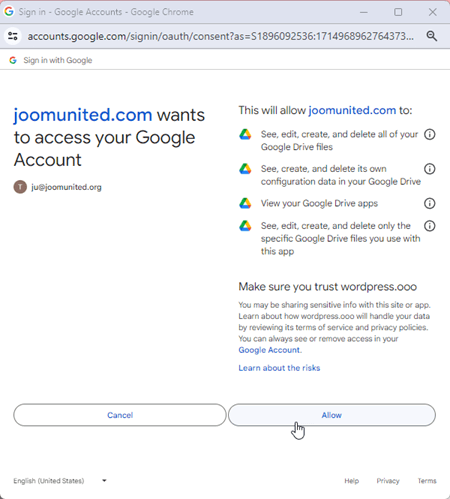
Подключение должно пройти успешно, выберите корневой диск, после чего вы сможете создавать папки Google Диска и загружать в них файлы!
2. Как это работает? Что я могу делать с Google Team Drive?
Как это работает?
WP File download синхронизирует файлы с выбранной корневой папкой на вашем Google Team Drive, указанной на предыдущем шаге.
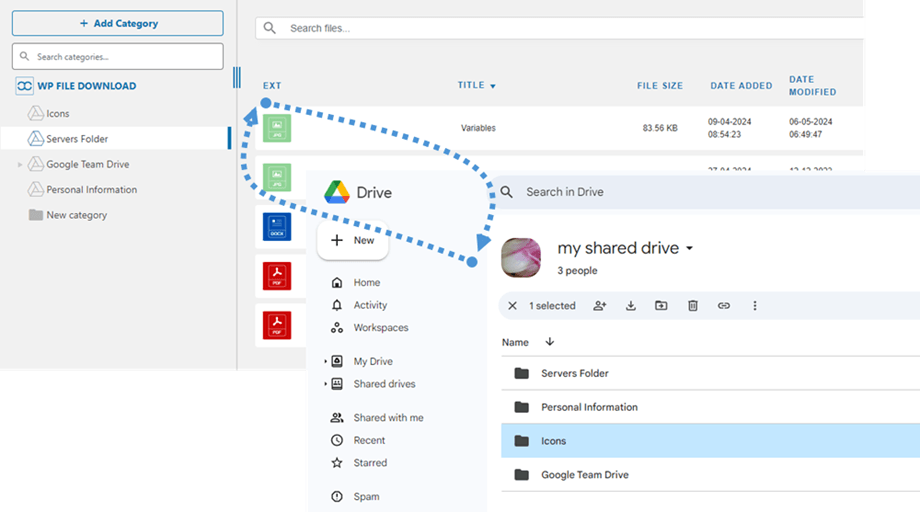
Все папки и подпапки, добавленные в WP File Download будут синхронизированы в выбранную корневую папку. И наоборот, все ваши файлы и категории из этой корневой папки на Google Drive будут синхронизированы с вашей WP File Download в WordPress.
Каковы направления синхронизации?
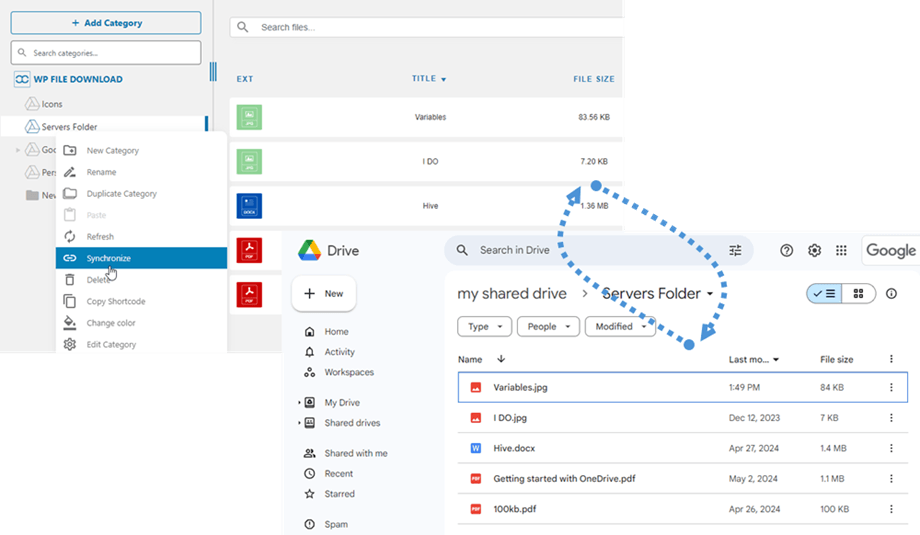
Это работает в обоих направлениях! Вы можете добавить файл из Google Team Drive и увидеть его в WP File Download , или добавить файл из WP File Download и увидеть его в Google Team Drive. Это также означает, что вы можете управлять файлами WP File Download со своего компьютера, используя программу синхронизации Google Team Drive. Это невероятно! Да, мы знаем ☺
3. Создайте приложение Google Team Drive.
Интеграция с Google Team Drive распространяется как отдельное дополнение. Вам необходимо установить это дополнение (плагин) дополнительно к WP File Download. Дополнение также включает интеграцию с Dropbox, OneDrive и Amazon S3.
Для начала вам понадобится приложение Google Team Drive, чтобы подключить ваш веб-сайт к учетной записи Google Team Drive. Перейдите по ссылке https://console.cloud.google.com/ и в левом верхнем углу нажмите «Меню» > «IAM и администрирование» > «Создать проект».
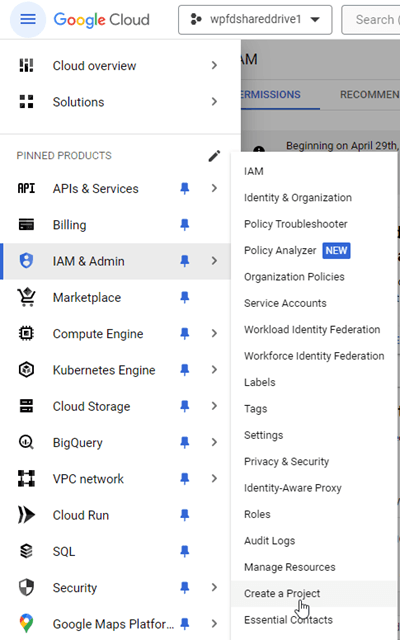
Затем укажите название проекта (без диакритических знаков).
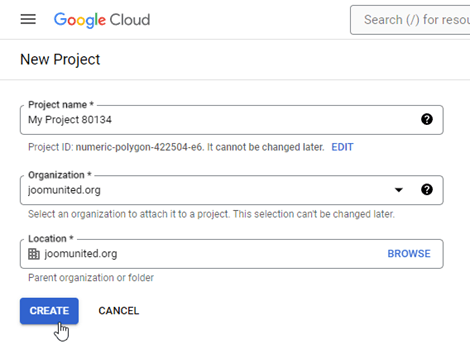
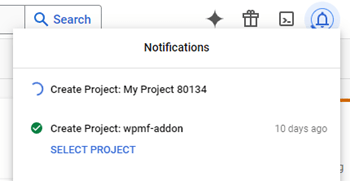
Затем подождите несколько секунд, пока проект будет создан…
Если вы впервые используете API Google Drive, перейдите в меню «Навигация» > «API и сервисы» > «Библиотека», чтобы активировать его.
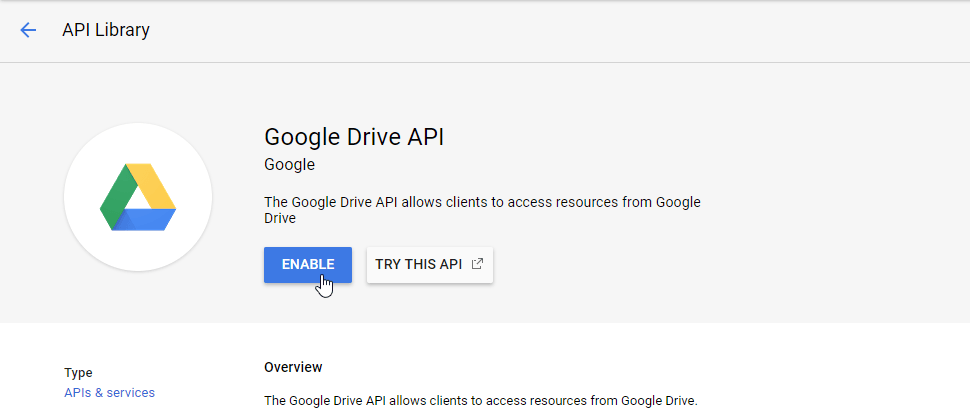
В левом меню выберите «Навигационное меню > API и сервисы».
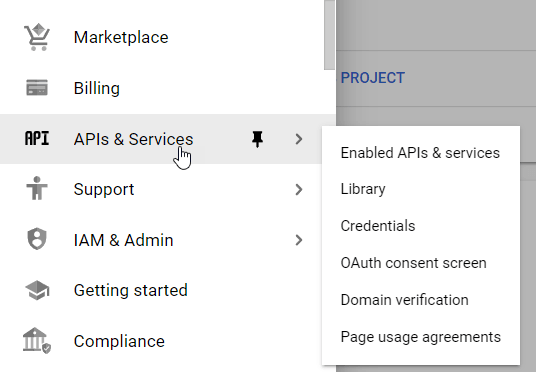
Затем в левом меню «Учетные данные» на главной панели нажмите «+ Новые учетные данные» >> Идентификатор клиента OAuth (если потребуется, добавьте имя на экран согласия OAuth).
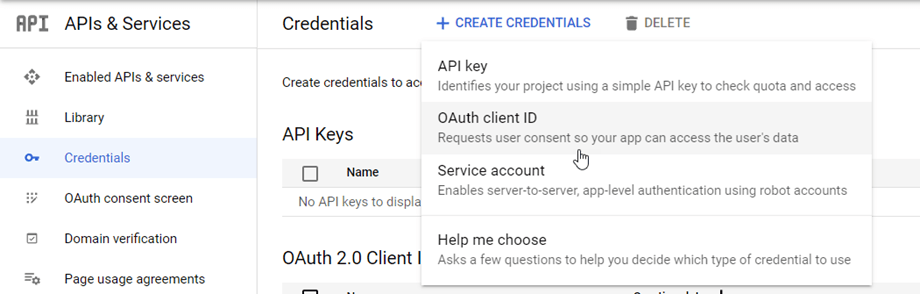
Если вы используете это впервые, появится предупреждение: «Для создания идентификатора клиента OAuth необходимо сначала настроить экран согласия». Вам следует нажать «Настроить экран согласия» или перейти в раздел «API и сервисы» >> «Экран согласия OAuth». Затем выполните настройку проекта.
1. Информация о приложении: Название приложения, адрес электронной почты службы поддержки пользователей.
2. Целевая аудитория: Внутренняя аудитория обычно предназначена для сотрудников организации или команды, а внешняя — для личных аккаунтов.
- Для внутреннего использования: ваше приложение предназначено только для пользователей Google Workspace (известного как G Suite) в вашей организации. Вам не потребуется отправлять приложение на проверку.
- Внешнее использование: ваше приложение будет доступно любому пользователю с учетной записью Google, но при этом оно должно быть общедоступным и проверенным.
3. Контактная информация: укажите свой адрес электронной почты.
4. Завершение: Согласовать использование сервисов Google API.

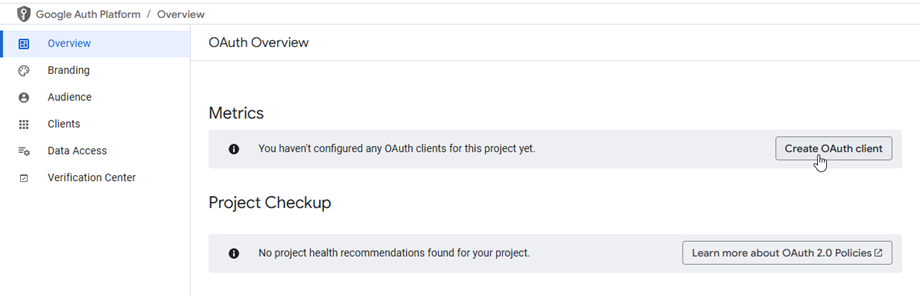
Наконец, нажмите «Создать» . После обработки вы будете перенаправлены на обзора OAuth . Затем нажмите «Создать клиент OAuth» .
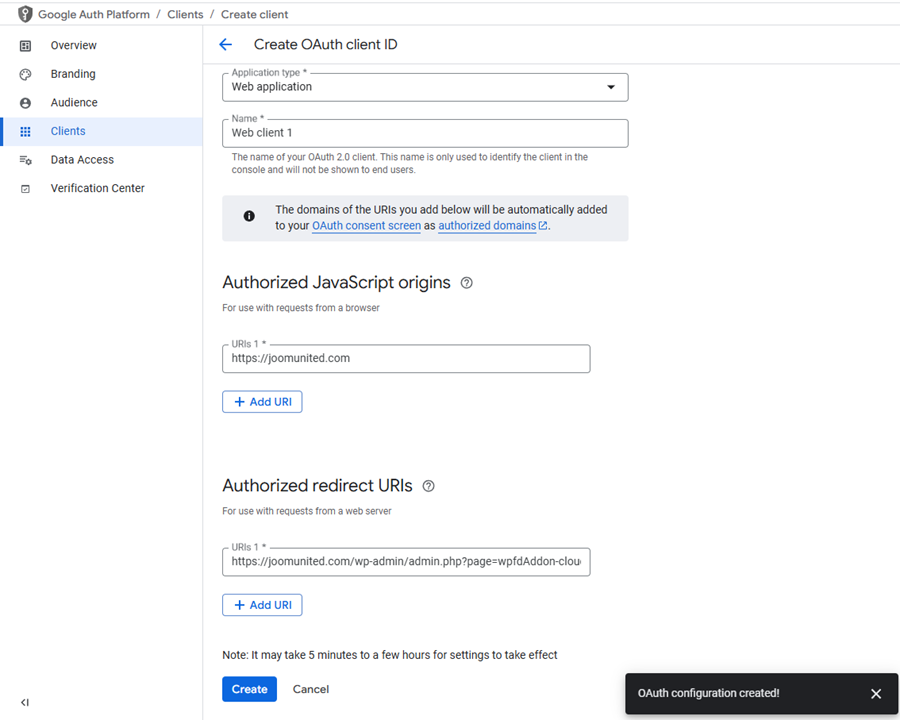
Теперь переходим к самому важному шагу.
- Выберите «Веб-приложение» и добавьте имя по своему выбору.
- Авторизованный источник JavaScript: https://{your-domain.com} (замените на имя вашего домена, без косой черты и www.)
- Авторизованные URI перенаправления: https://{your-domain.com}/wp-admin/admin.php?page=wpfdAddon-cloud&task=googleteamdrive.authenticate
(замените его на имя вашего домена или скопируйте непосредственно из настроек плагина для большей точности)
И вот… вуаля! У вас есть ID и Secret, которые нужно добавить в конфигурацию WP File Download .