Продукты WordPress
 Продукты Joomla
 Поддержка
 Новости
 Вход
ВходДополнение WP File Download : Social Locker
1. Настройка Social locker
WP File Download Social Locker заблокирует загрузку ваших файлов, предоставив доступ к ним через кнопки социальных сетей, если посетитель не поставит лайк, не поделится контентом в Facebook или не опубликует твит вашей страницы. Это помогает улучшить социальные показатели вашего сайта, получить больше лайков/репостов, привлечь качественных подписчиков и увеличить трафик из социальных сетей. Дополнение также включает в себя функции синхронизации файлов и папок с Google Drive, Dropbox и OneDrive .
В настройках плагина можно активировать social locker: WP File Download > Конфигурация > Social Locker вкладка
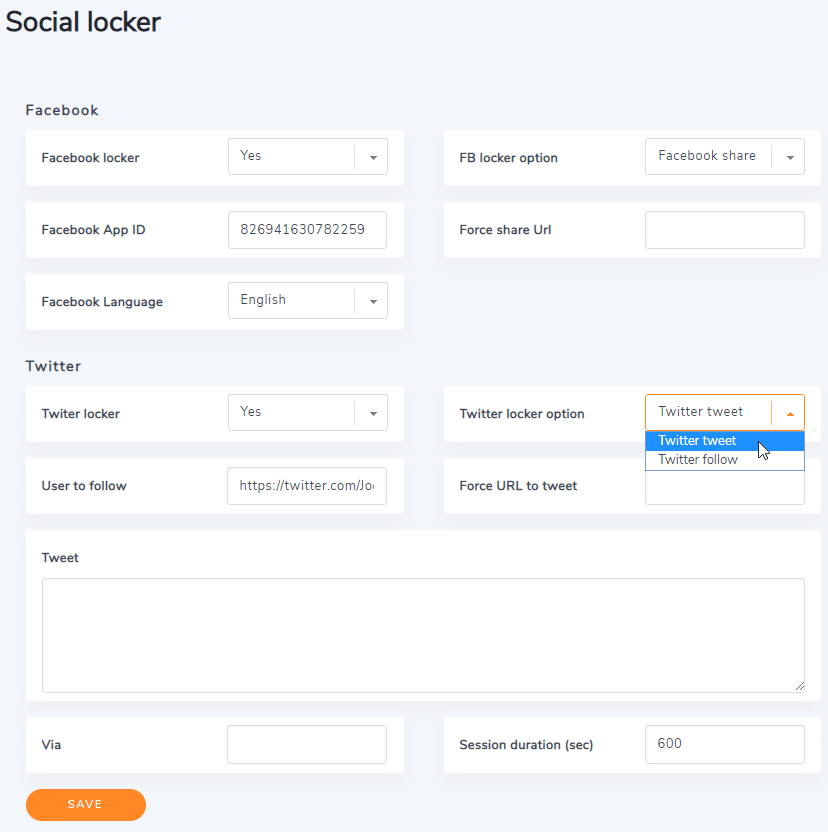
Facebook Locker
Блокировка Facebook: заблокируйте загрузку файла, поделившись им в Facebook или поставив лайк.
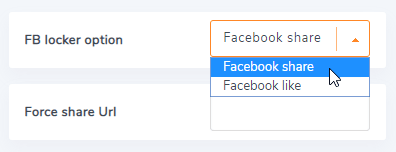
Опция блокировки FB: поделитесь URL-адресом страницы или поставьте лайк вашей странице в Facebook, чтобы разблокировать файл.
Блокировку по лайку Facebook можно активировать сразу, для этого не требуется никаких приложений.
Чтобы активировать social locker, вам необходимо создать приложение Facebook. Для создания идентификатора приложения Facebook вы можете перейти по этой ссылке: https://developers.facebook.com.
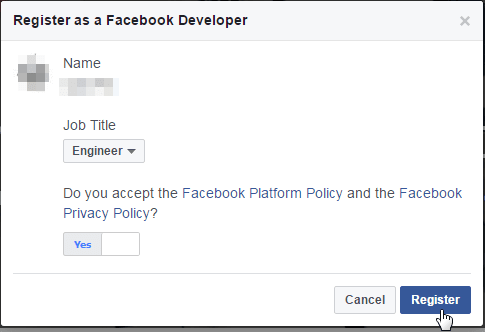
Сначала вам нужно зарегистрироваться.
Затем вы сможете создать свой новый идентификатор приложения.
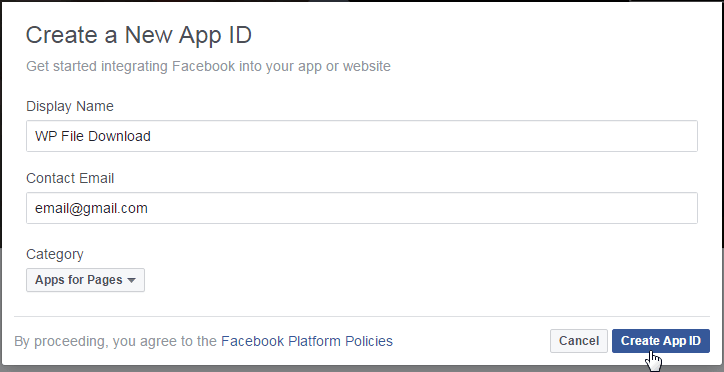
Наконец, скопируйте и вставьте код в поле "Идентификатор приложения Facebook".
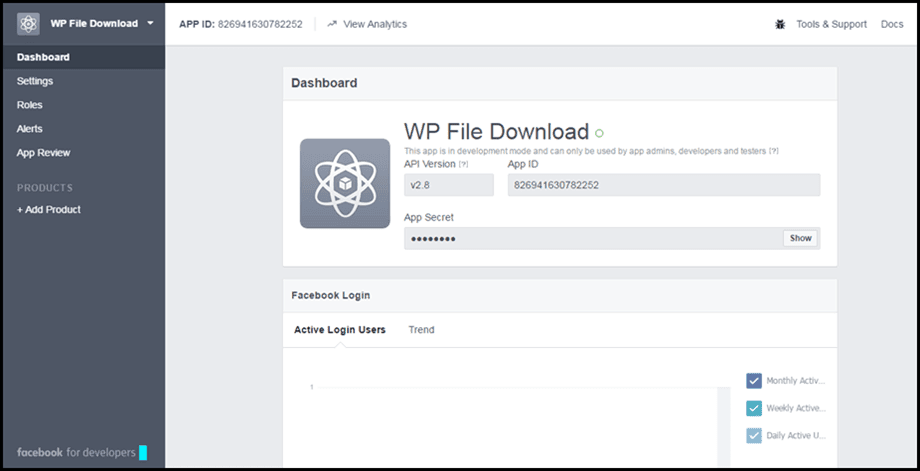
Другие варианты:
- Принудительное использование URL-адреса для публикации: принудительное использование URL-адреса для всех публикаций в Facebook вместо URL-адреса текущей страницы.
- Язык Facebook: язык интерфейса для кнопок социальных сетей.
Twitter Locker
Типы шкафчиков:
- Блокировка файлов в Твиттере: заблокируйте загрузку файла с помощью твита или подписки в Твиттере.
- Опция блокировки в Твиттере: опубликуйте твит или подпишитесь на свой аккаунт в Твиттере, чтобы разблокировать её.
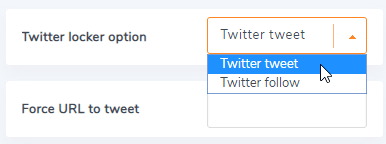
Другие варианты шкафчиков:
- Пользователь, на которого нужно подписаться: укажите URL-адрес своего профиля в Twitter (например, https://twitter.com/JoomUnited)
- Принудительное использование URL-адреса для твитов: принудительное использование URL-адреса для всех публикаций в Twitter вместо текущего.
- Твит: содержимое твита по умолчанию, содержимое по умолчанию, может быть отредактировано пользователем.
- Via: добавьте имя пользователя для указания авторства твита.
- Продолжительность сессии (сек): после разблокировки файла определите, как долго пользователь сможет загружать файл, не предоставляя к нему повторный доступ.
2. Воспользуйтесь Social locker
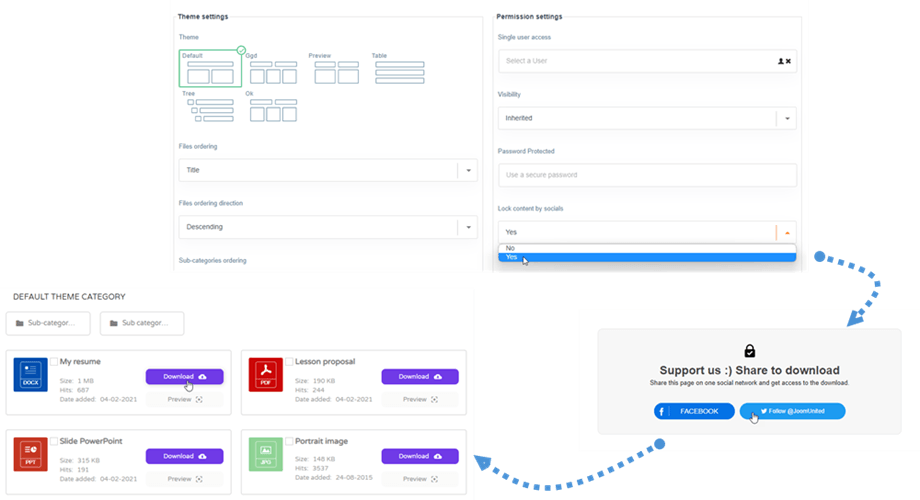
Затем, чтобы заблокировать отдельный файл или категорию, необходимо переключить параметр «Блокировать контент по социальным сетям» в положение «ДА» в настройках категории при открытии файлового менеджера.