 Продукты для WordPress
 Joomla products
 Support
 News
News Войти
ВойтиДополнение WP File Download : интеграция OneDrive и OneDrive Business
1. Войдите в OneDrive
Автоматический режим
Теперь вы можете значительно сэкономить время при подключении к OneDrive . Для начала, чтобы воспользоваться этой функцией, перейдите в серверу раздел «Конфигурация плагина» > вкладка «Подключение к облаку» > OneDrive раздел для личного/бизнеса» и просто нажмите кнопку «Подключить OneDrive в правом углу для OneDrive личного использования или для кнопку OneDrive бизнеса. «Подключить OneDrive для бизнеса» для для
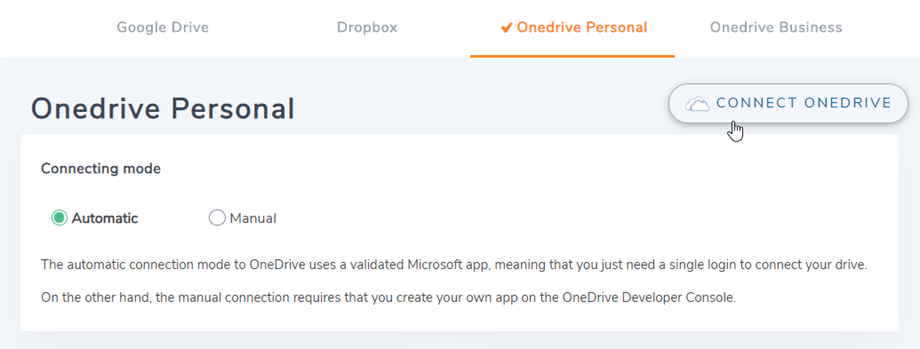
Затем выполните следующие шаги для завершения подключения.
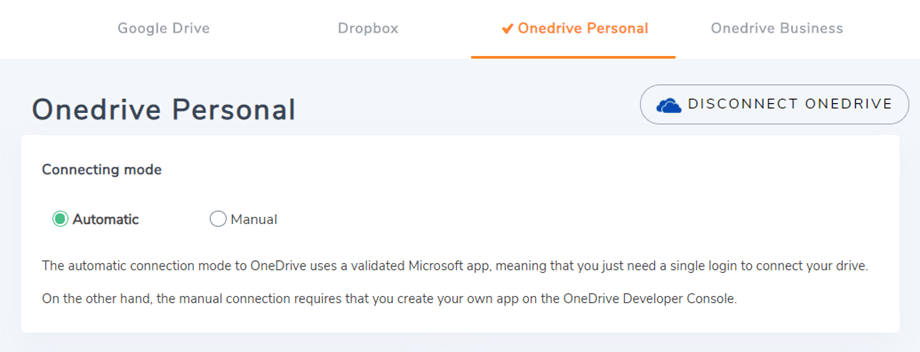
Ручной режим
Используя учетные данные, полученные на предыдущем шаге, перейдите в административную панель WordPress и нажмите на меню WP File Download > Configuration > вкладка Cloud Connection > Onedrive Business раздел. В связи с техническими изменениями в OneDrive, ручной режим больше не поддерживается для личных учетных записей. Вставьте ваши данные.
- Идентификатор клиента приложения
- Секретное значение
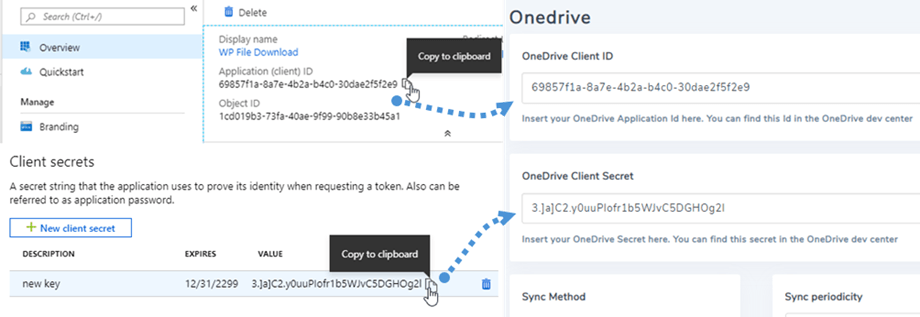
После этого сохраните конфигурацию и нажмите «Подключить OneDrive .
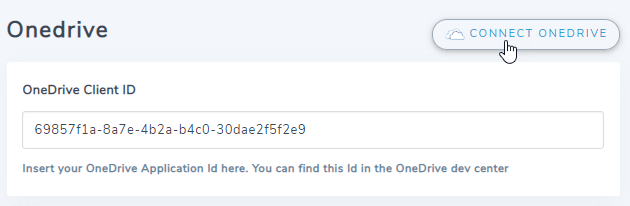
Вам потребуется подтвердить авторизацию доступа к приложению, просто нажмите «Да».
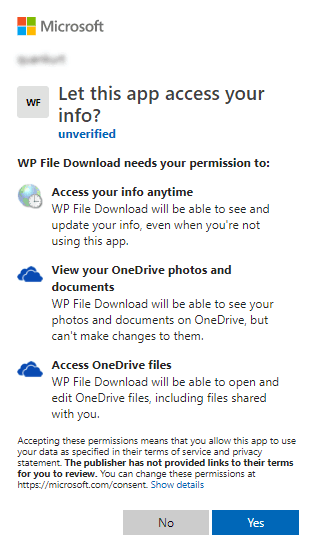
Соединение должно пройти успешно ☺.
OneDrive OneDrive Business вы увидите «Отслеживать изменения» . Ее следует включить, если вы хотите немедленно синхронизировать файлы и категории из OneDrive с WP File Download.

Затем вы сможете создавать файлы, категории и подкатегории в OneDrive и в WP File Download, и все будет синхронизировано!
2. Как это работает? Что я могу делать с OneDrive?
Как это работает?
WP File download создаст корневую папку в вашем OneDrive с именем сайта.
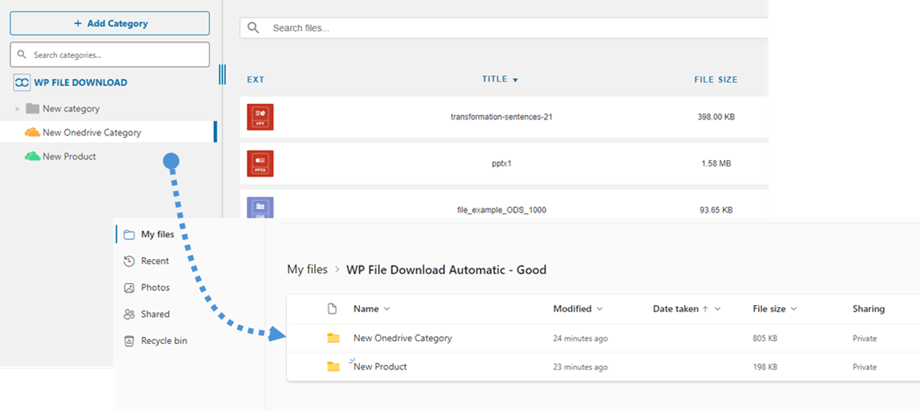
Все папки и подпапки, добавленные в WP File Download будут синхронизированы в эту папку (WP File Download - {sitename}). И наоборот, все ваши файлы и категории из этой корневой папки на OneDrive будут синхронизированы с вашей WP File Download в WordPress.
Что я могу делать с OneDrive?
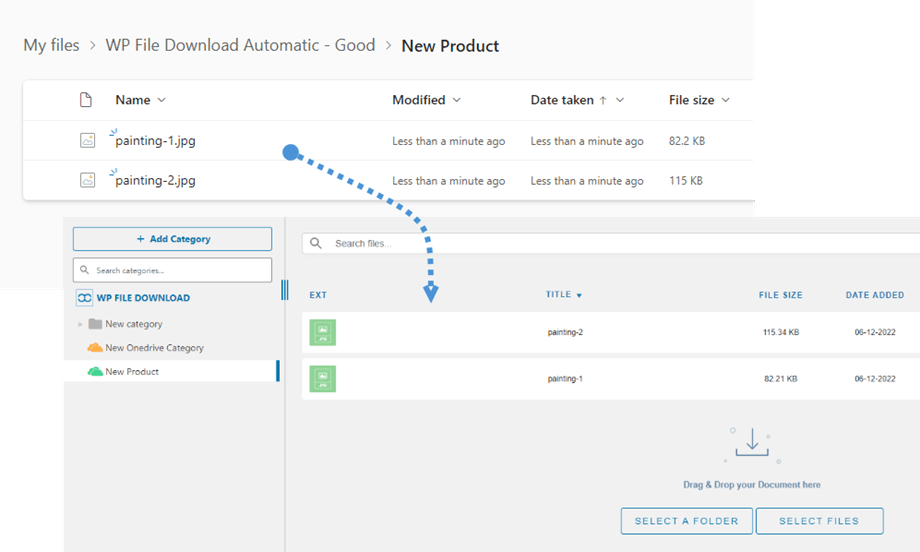
Это работает в обоих направлениях! Вы можете добавить файл из OneDrive и увидеть его в WP File Download , или добавить файл из WP File Download и увидеть его в OneDrive. Это также означает, что вы можете управлять файлами WordPress со своего компьютера, используя программу синхронизации OneDrive . Это невероятно! Да, мы знаем ☺
Кроме того, если вы удаляете файл из OneDrive вам необходимо очистить корзину, чтобы удалить его OneDrive.
3. Приложение Microsoft OneDrive
Интеграция OneDrive распространяется как отдельное дополнение. Оно включает OneDrive Personal и OneDrive Business. Вам необходимо установить это дополнение (плагин) дополнительно к WP File Download. Дополнение также включает интеграцию с Google Drive и Dropbox. Описанные ниже шаги применимы для обоих сервисов.
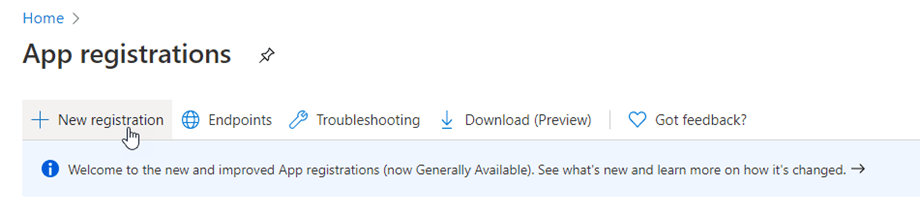
Для начала вам потребуется приложение Microsoft Azure, чтобы подключить ваш веб-сайт к OneDrive . Перейдите по ссылке: https://portal.azure.com/, войдите в систему и нажмите «Новая регистрация» .
В форме регистрации приложения укажите название приложения и скопируйте URL-адрес вашего веб-сайта в поле «URL-адрес переадресации » (например: « https://{ваш-домен.com}/wp-admin/admin.php »), затем нажмите кнопку «Зарегистрировать» .
В разделе «Поддерживаемые типы учетных записей» выберите третий вариант: «(Любой клиент Entra ID + личные учетные записи Microsoft)» . Это относится как к личным, так и к корпоративным учетным записям.
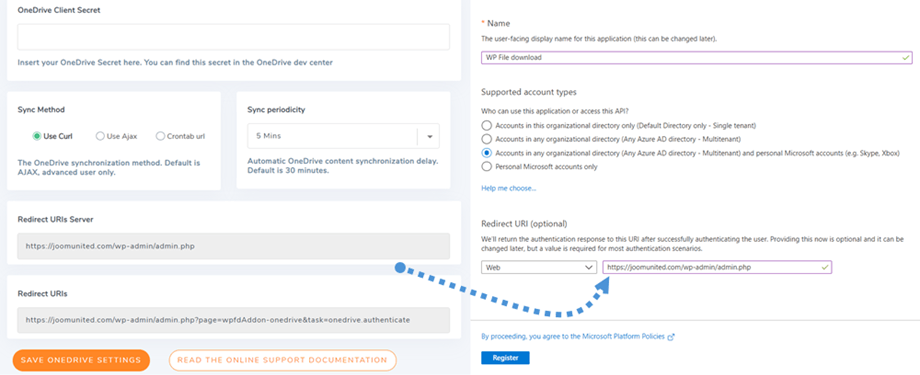
Теперь вы почти закончили, у вас есть идентификатор приложения (идентификатор клиента), не хватает только пароля. В левом меню перейдите в раздел «Управление» > «Сертификаты и секреты», затем нажмите кнопку «Создать новый секрет клиента» , чтобы создать его. После этого заполните поле «Описание» и укажите срок действия .
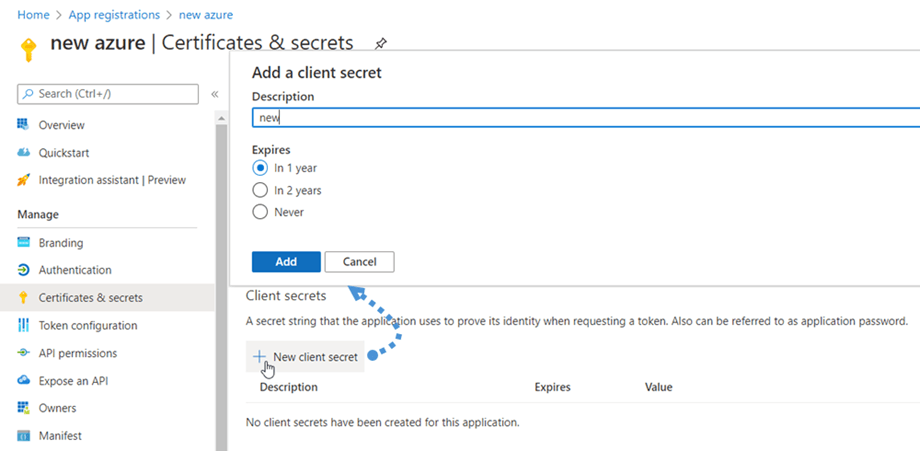
Пароль (Client Secret) генерируется сразу после нажатия «Добавить» , поэтому не забудьте сделать его копию.

