 Продукты для WordPress
 Joomla products
 Support
 News
News Войти
ВойтиДополнение WP File Download : интеграция с Dropbox
1. Войдите в Dropbox через WP File Download
Автоматический режим
Теперь вы сможете значительно сэкономить время при подключении к серверу Dropbox.
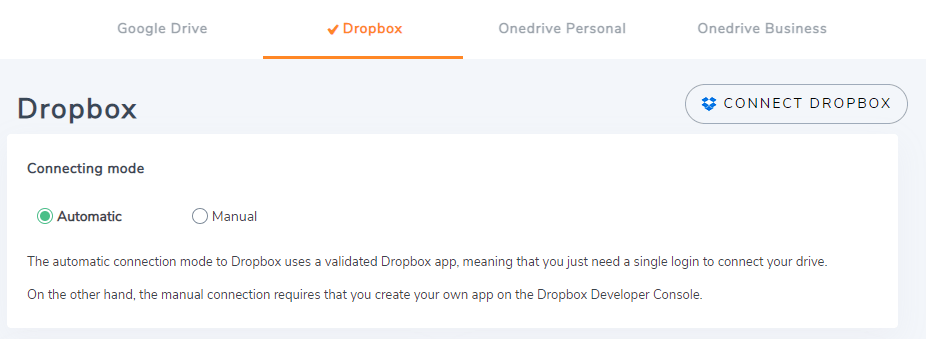
Сначала перейдите в раздел «Конфигурация плагина» > вкладка «Подключение к облаку» > «Dropbox»и просто нажмите «Подключить Dropbox» в правом углу.
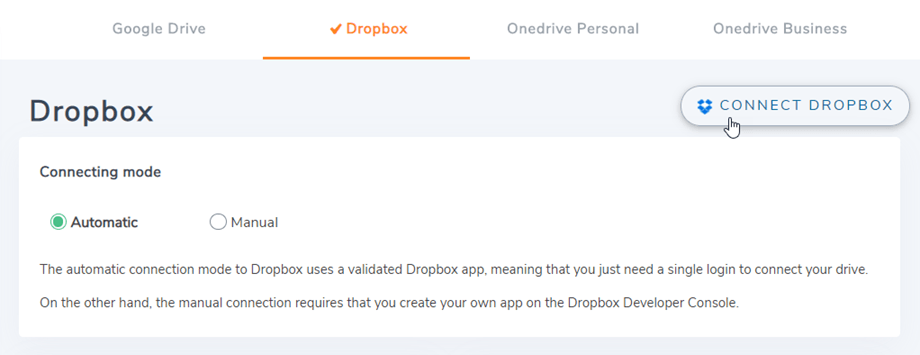
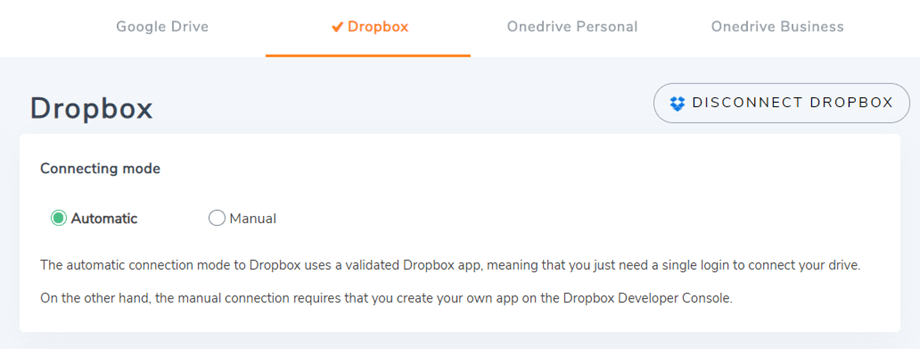
Затем выполните следующие шаги, чтобы завершить подключение.
Ручной режим
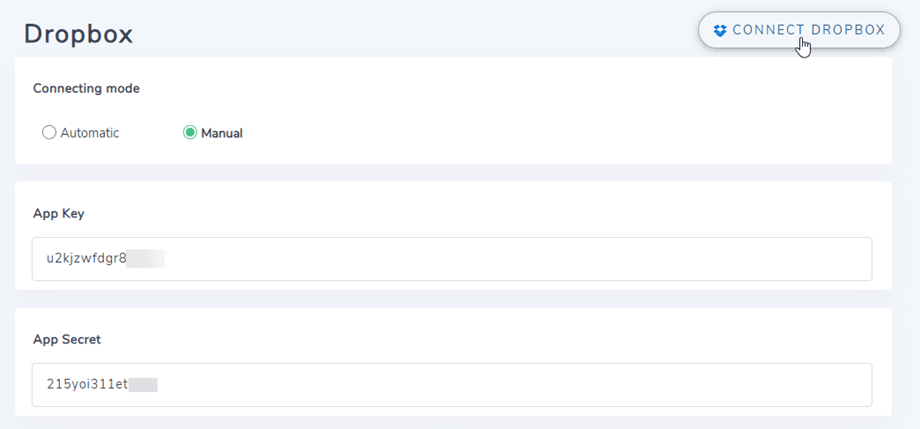
Используя учетные данные, полученные на предыдущем шаге, перейдите в административную панель WordPress и выберите в меню WP File Download > Configuration > вкладка Cloud Connection > раздел настроек Dropbox. Вставьте ваши данные.
- Ключ приложения
- Секрет приложения
Затем сохраните конфигурацию и нажмите кнопку подключения к Dropbox.
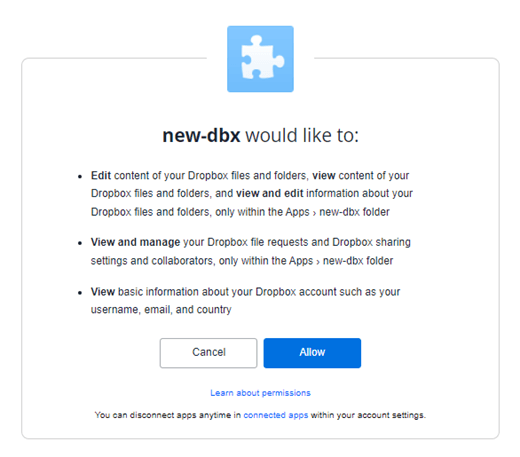
Вам потребуется подтвердить авторизацию доступа к приложению, просто нажмите «Разрешить».
Подключение должно пройти успешно ☺ Если на шаге 3 при создании приложения Dropbox вы выберете тип доступа «Полный доступ к Dropbox» , вы сможете выбрать корневую папку для загрузки файлов.
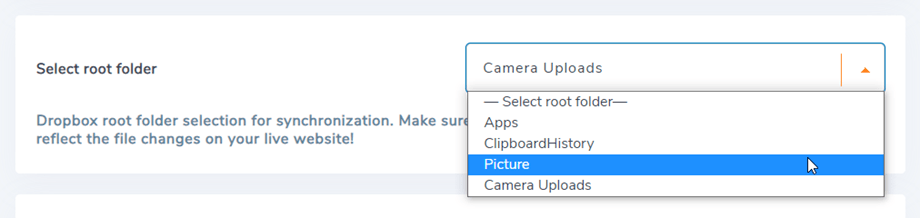
После успешного подключения вашей учетной записи Dropbox в ручном режиме «Отслеживать изменения из Dropbox» . Если эта опция еще не включена и вы хотите ее активировать, выполните следующие действия:
- Скопируйте URL-адрес из предупреждающего сообщения и добавьте его в поле "Веб-хуки" в разделе "Название вашего приложения" на шаге 3:
например: "https://{ваш-домен}/wp-admin/admin-ajax.php?action=dropboxPushListener" - Перейдите в настройки Dropbox и нажмите «Отслеживать изменения из Dropbox» , чтобы активировать эту функцию.

Затем вы сможете создавать папки и подпапки в Dropbox и в WP File download, и всё будет синхронизироваться!
Обновление с API Dropbox версии 1 до API версии 2
В связи с существенными изменениями в API Dropbox, внесенными 19 февраля 2022 года, для корректной работы ранее созданных приложений Dropbox требуется обновление до версии API v2. Если ваше приложение было создано незадолго до указанной даты или вы использовали автоматический коннектор (не создавали пользовательское приложение), возможно, вам просто нужно выйти из системы и снова войти, чтобы решить проблему.
В противном случае, выполните следующие шаги, чтобы перенести данные из старого приложения Dropbox в новое.
Вариант 1: Продолжайте использовать старое приложение Dropbox
Случай 1: Вы использовали автоматический соединитель.
Это самый простой вариант. Просто откройте раздел « Конфигурация плагина» > «Подключение к облаку» > «Dropbox» и отключитесь/подключитесь от своей учетной записи Dropbox, чтобы решить проблему.
Вариант 2: Вы использовали недавно созданное вами пользовательское приложение Dropbox.
Попробуйте добавить авторизованные URI перенаправления в настройках Dropbox для вашего приложения Dropbox и повторно подключите учетную запись Dropbox в WP File Download. Если это сработает, то это все, что вам нужно сделать.
Если эта процедура не сработает, перейдите к варианту 2 ниже.
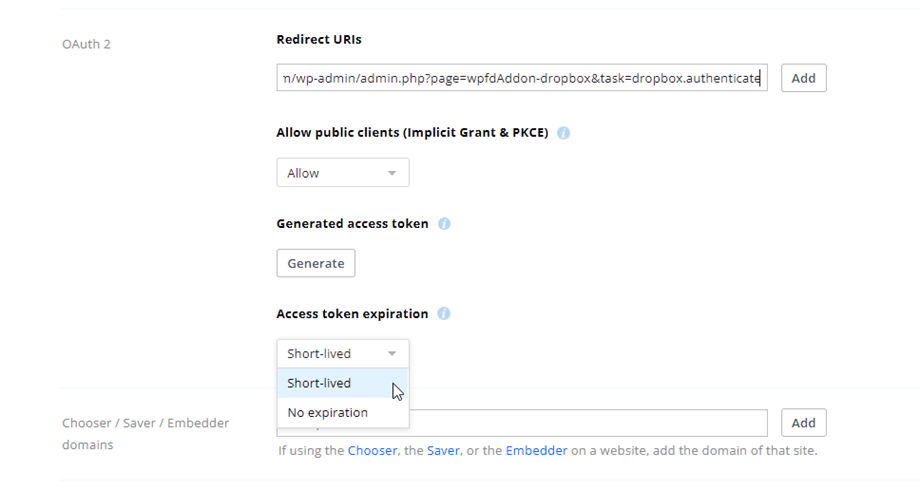
Добавьте авторизованные URI перенаправления в раздел OAuth 2:
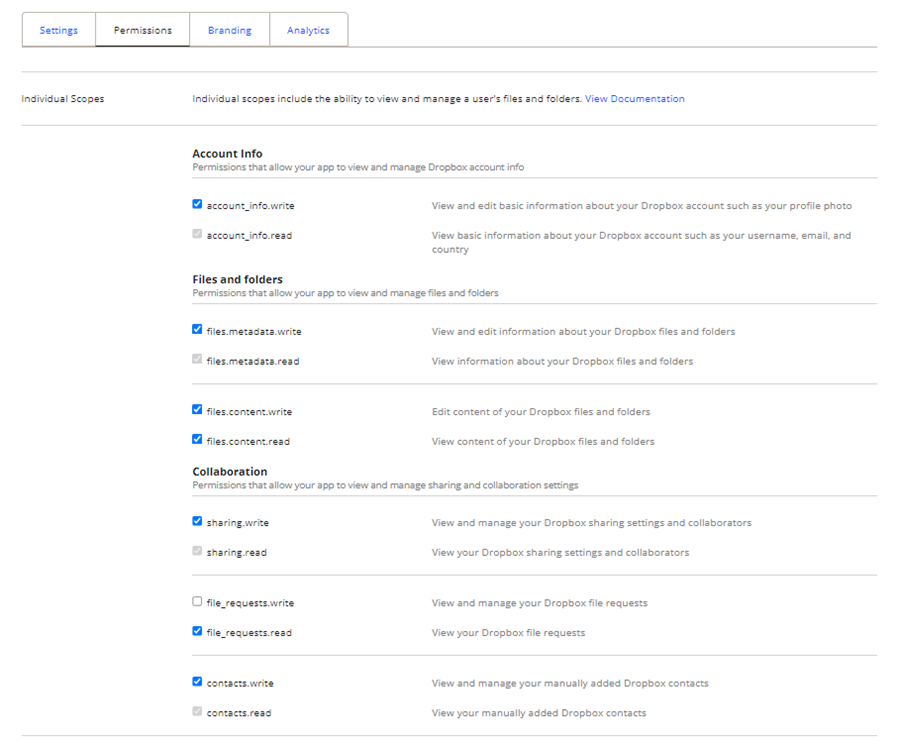
На «Разрешения» необходимо установить права доступа, как показано на изображении ниже. Затем следует нажать «Перенести» .
Затем повторно подключите приложение через настройки WP File Download
Вариант 2: Подключите новое приложение Dropbox и переместите файлы
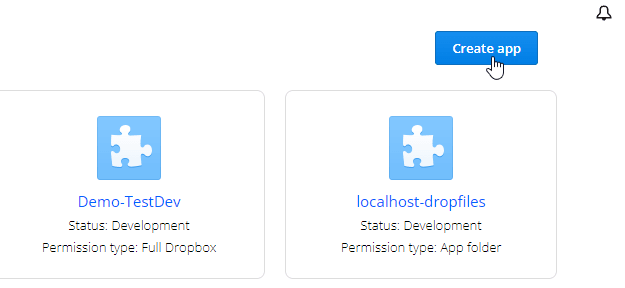
Шаг 1. Вам необходимо создать новое приложение Dropbox и подключить свою учетную запись Dropbox через WP File Download . Для продолжения следуйте инструкциям, подробно описанным в главе 1 данного документа.
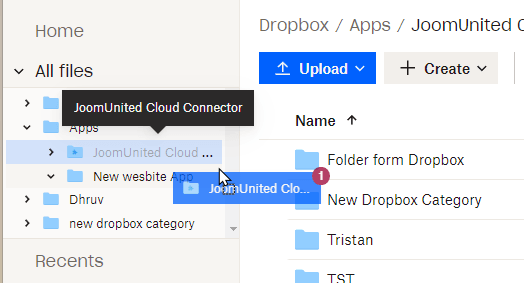
Шаг 2. Переместите файлы Dropbox и выполните повторную синхронизацию.
После подключения нового приложения Dropbox к вашему сайту WordPress, вам следует переместить все папки и файлы из корневой папки старого приложения в Dropbox. Просто перетащите все ваши папки в новую папку, используемую новым приложением.
Затем дождитесь полной синхронизации, которая может занять некоторое время в зависимости от объема данных.
2. Как это работает? Что я могу делать с Dropbox?
Как это работает?
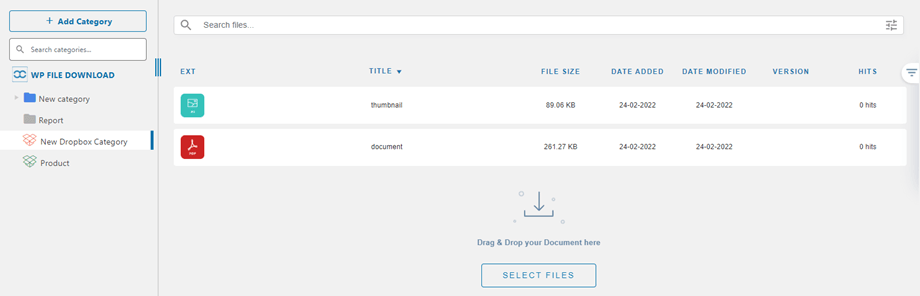
WP File download создаст корневую папку в вашем Dropbox.
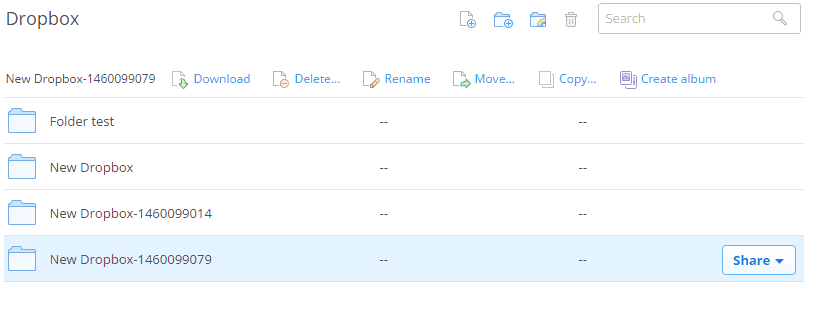
Все папки и подпапки, добавленные в WP File Download будут синхронизированы в корневую папку. И наоборот, все ваши файлы и категории из этой корневой папки в Dropbox будут синхронизированы с вашей WP File Download в WordPress.
Каковы направления синхронизации?
Это работает в обе стороны! Вы можете добавить файл из Dropbox и увидеть его в WP File Download , или добавить файл из WP File Download и увидеть его в Dropbox. Это также означает, что вы можете управлять файлами WP File Download со своего компьютера с помощью программы синхронизации Dropbox. Это невероятно! Да, мы знаем ☺
3. Создайте приложение Dropbox
Интеграция с Dropbox распространяется как отдельное дополнение. Вам необходимо установить это дополнение (плагин) дополнительно к WP File Download. Дополнение также включает интеграцию с Google Drive и OneDrive .
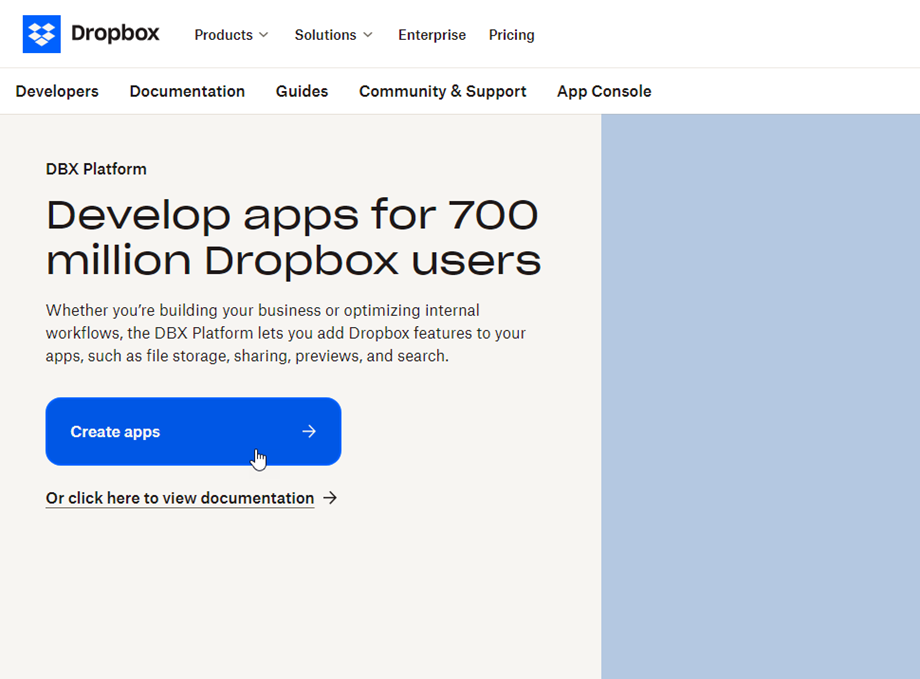
Для начала вам понадобится приложение Dropbox, чтобы подключить ваш веб-сайт к учетной записи Dropbox. Перейдите по ссылке https://www.dropbox.com/developers и создайте новое приложение.
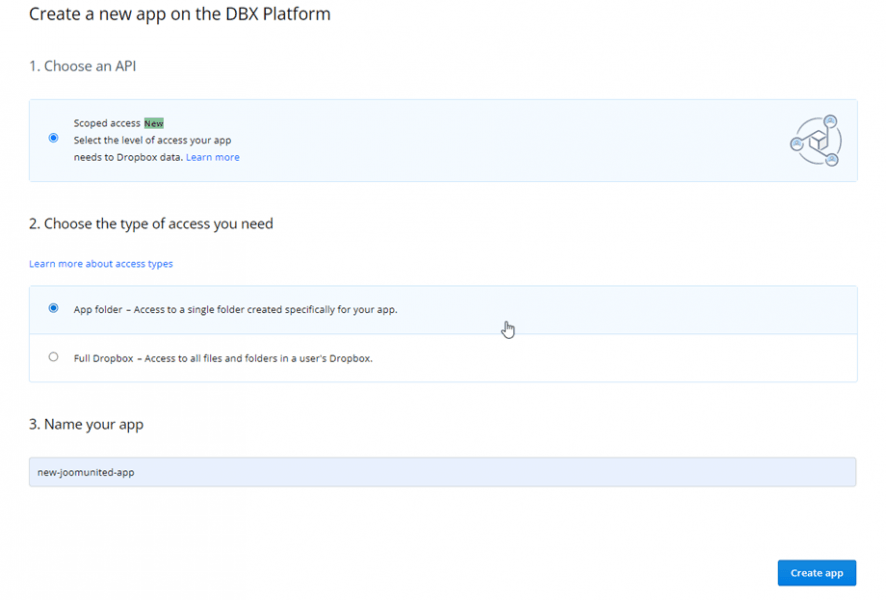
Затем укажите тип приложения "Dropbox API", "Full Dropbox" и присвойте приложению имя.
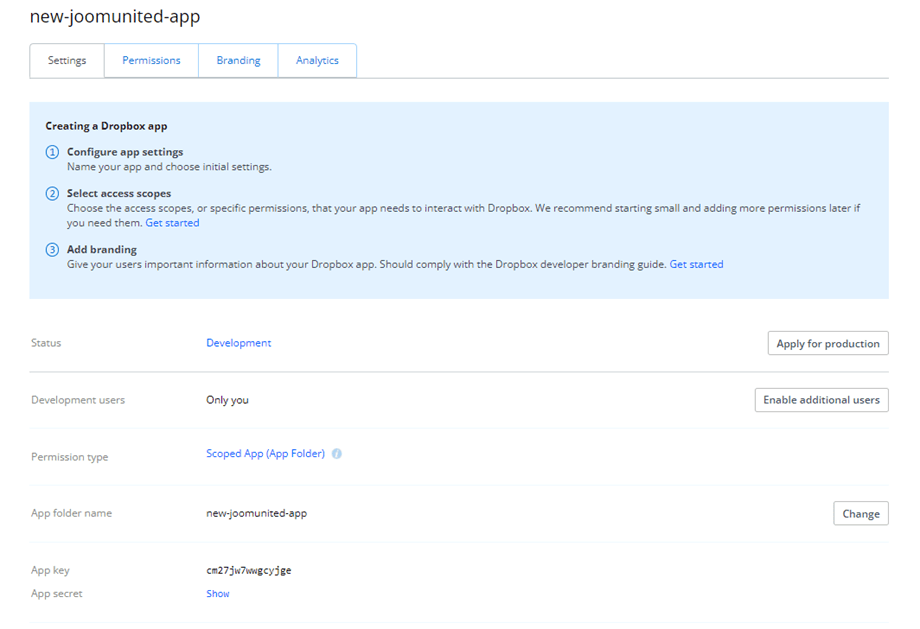
Таким образом, вы почти закончили: ваше приложение создано, и вы получили ключ и секрет приложения.
В разделе OAuth 2 вставьте URL-адрес перенаправления из WP File download настроек Dropbox в «URL-адреса перенаправления» , затем нажмите «Добавить ». URL-адрес должен выглядеть примерно так: "https://{your-domain.com}/wp-admin/admin.php?page=wpfdAddon-dropbox&task=dropbox.authenticate"
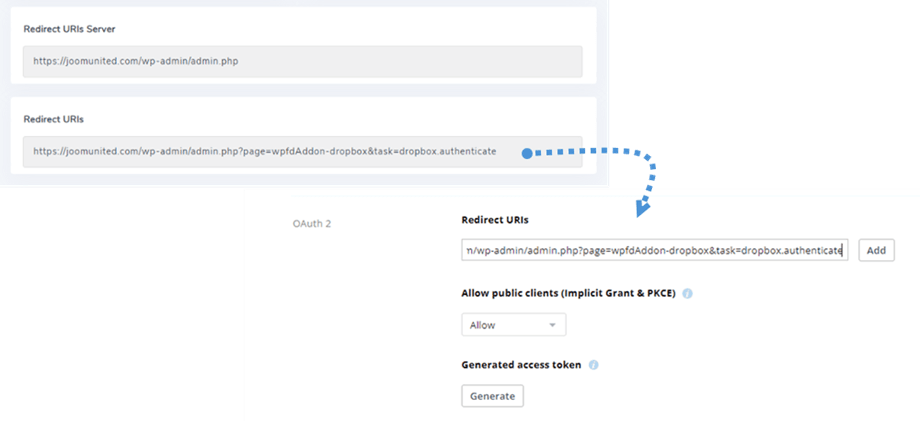
А на «Разрешения» следует установить права доступа, как показано на изображении ниже.
Не забудьте нажать «Отправить» внизу, чтобы сохранить настройки.
