Продукты WordPress
 Продукты Joomla
 Поддержка
 Новости
 Вход
ВходДополнение WP File Download : интеграция с Nextcloud
1. Войдите в Nextcloud через WP File Download
Для использования Nextcloud в плагине перейдите в панель управления WordPress и выберите «Конфигурация плагина» > «Подключение к облаку» > вкладка Nextcloud. Затем заполните следующие поля правильной информацией:
- URL Nextcloud
- Имя пользователя (без пробелов и специальных символов)
- Пароль
- Имя корневой папки (введите существующее или новое имя, система автоматически создаст его в Nextcloud)
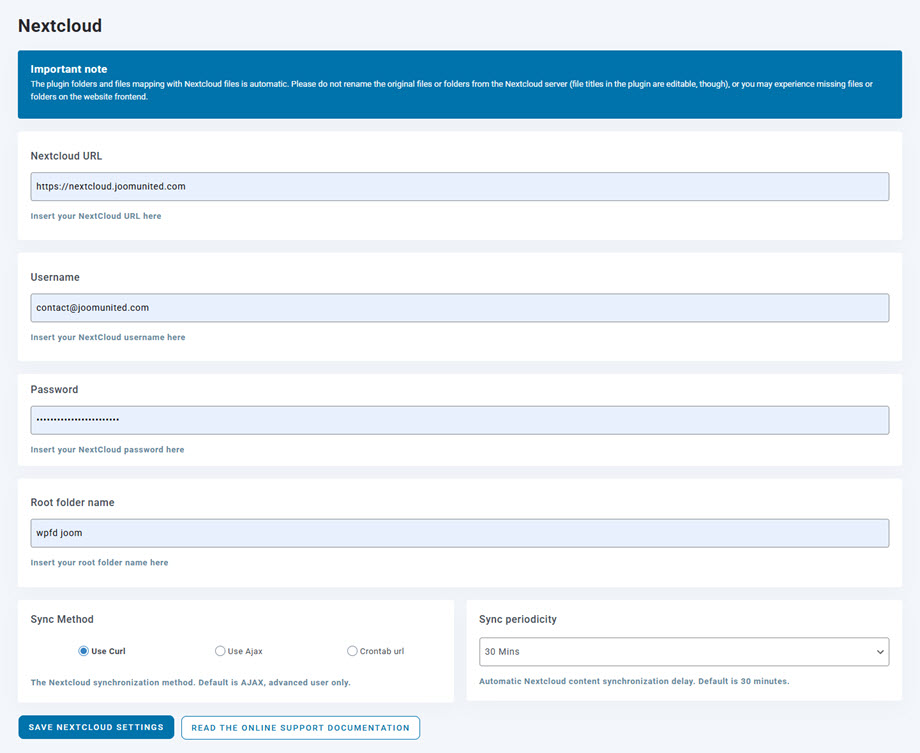
После этого сохраните настройки и нажмите «Подключить Nextcloud» , после чего подключение должно быть успешным. WP File Download Для использования функций Nextcloud перейдите в панель управления
2. Как это работает? Что я могу делать с Nextcloud?
Как это работает?
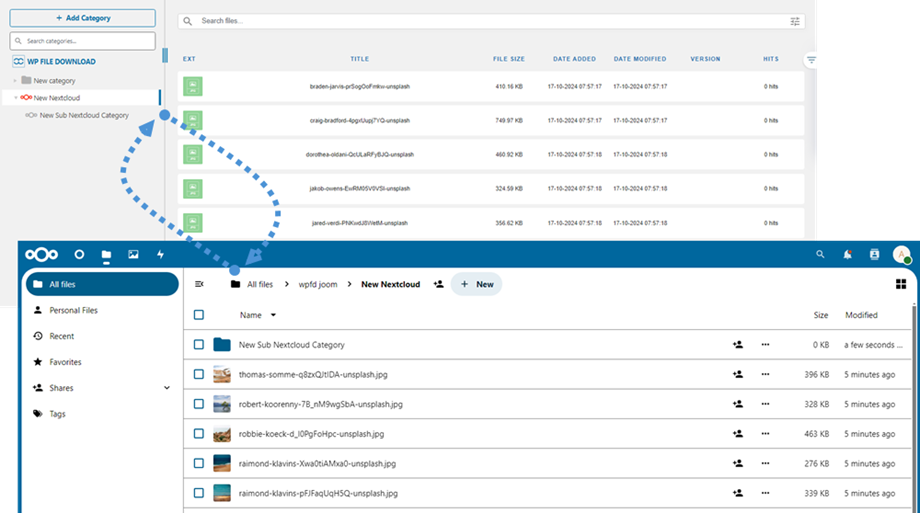
После подключения WP File Download к NexCloud Storage все папки и подпапки, добавленные в панель управления WP File Download будут синхронизированы в корневую папку, указанную в настройках.
И наоборот, все ваши файлы из этой корневой папки в Nextcloud будут синхронизированы с вашим WP File Download в WordPress.
Каковы направления синхронизации?
Это работает в обоих направлениях! Вы можете добавить файл из Nextcloud и увидеть его в WP File Download, или добавить файл из WP File Download и увидеть его в Nextcloud. Это также означает, что вы можете управлять файлами WordPress со своего компьютера с помощью программы синхронизации Nextcloud. Это невероятно, мы знаем! ☺
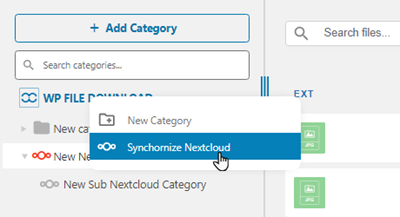
Если имя корневой папки отличается от предыдущего подключения, вам следует повторно запустить синхронизацию. Для этого щелкните правой кнопкой мыши на WP File Download и выберите опцию «Синхронизировать Nextcloud»