Продукты для WordPress
 Joomla products
 Support
 News
News Войти
ВойтиWP Media Folder: элементы Avada Live
1. Галерея WPMF
Чтобы добавить галерею в Avada Builder или Avada Live, просто щелкните WPMF Gallery на Элементы Builder» . Или вы можете ввести текст «WPMF» в поле поиска для более быстрой навигации.
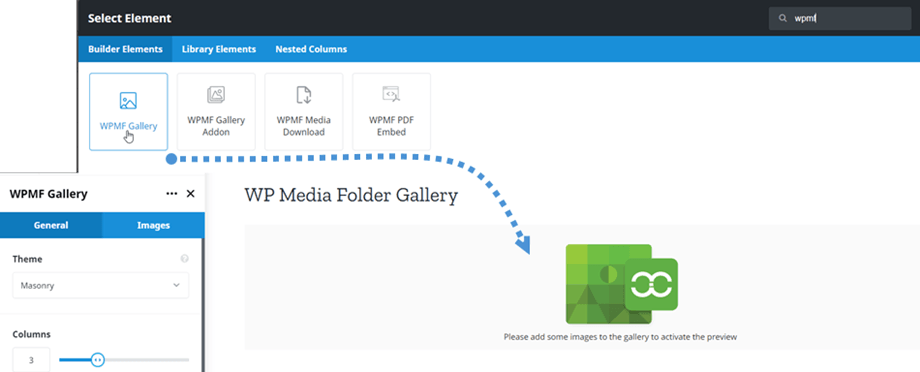
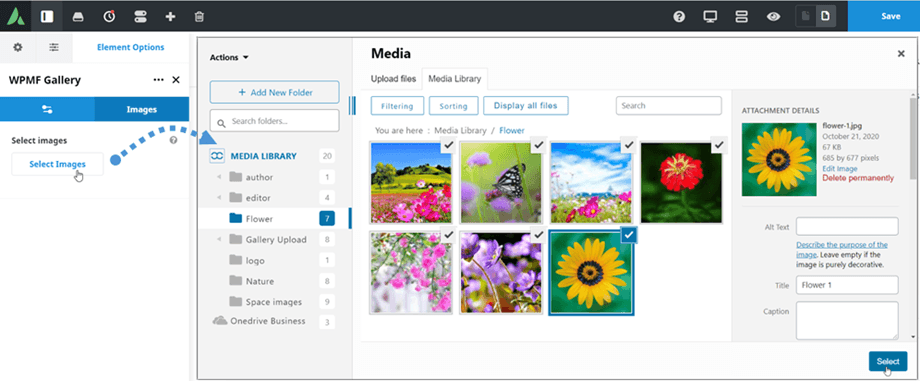
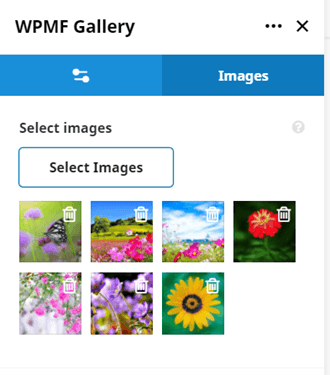
После этого в панели «Галерея WPMF» > вкладка «Изображениянажмите «Выбрать изображения» , чтобы выбрать изображения для галереи, а затем выполните следующие шаги, чтобы создать новую галерею из выбранных изображений.
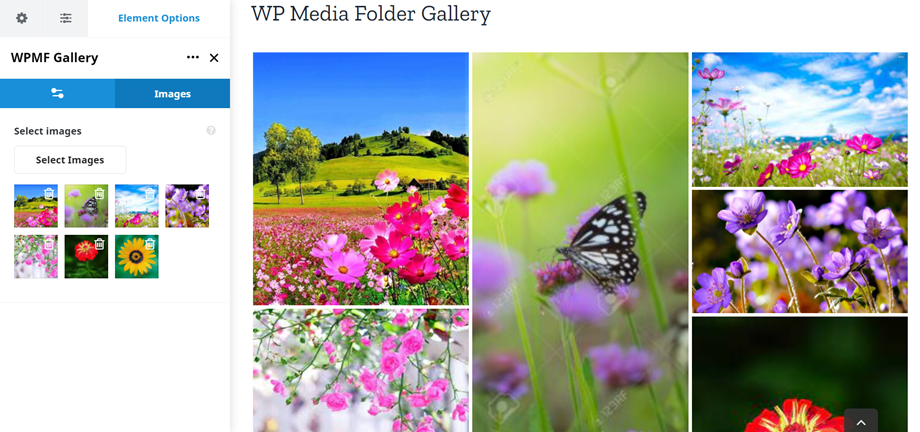
В завершение на главном экране отобразится предварительный просмотр галереи в соответствии с выбранной темой. Отсюда вы можете удалить изображения, нажав на «Удалить» .
Кроме того, вы можете быстро создать новую галерею, выбрав папку. Для этого перейдите в нижнюю часть «Общие» , включите «Галерея из папки» , а затем выберите папку из выпадающего списка. В результате предварительный просмотр галереи, включая изображения из выбранной папки, сразу же появится на главном экране.
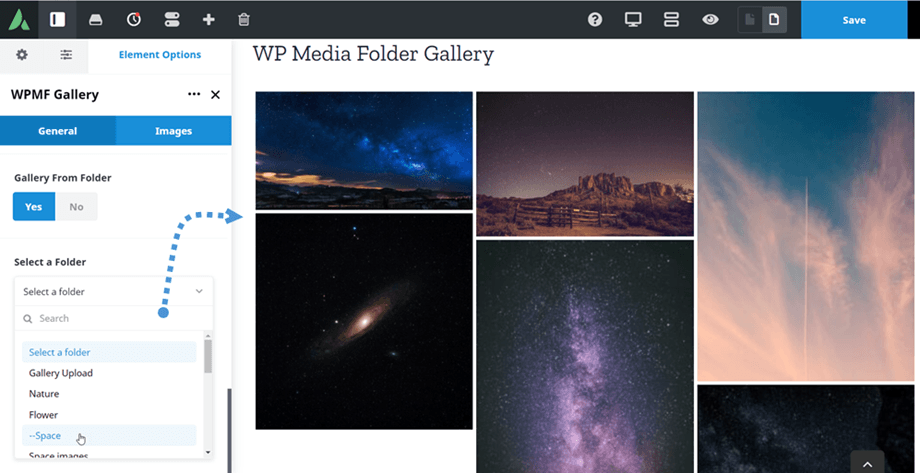
На панели настроек также есть несколько параметров для регулировки галереи:
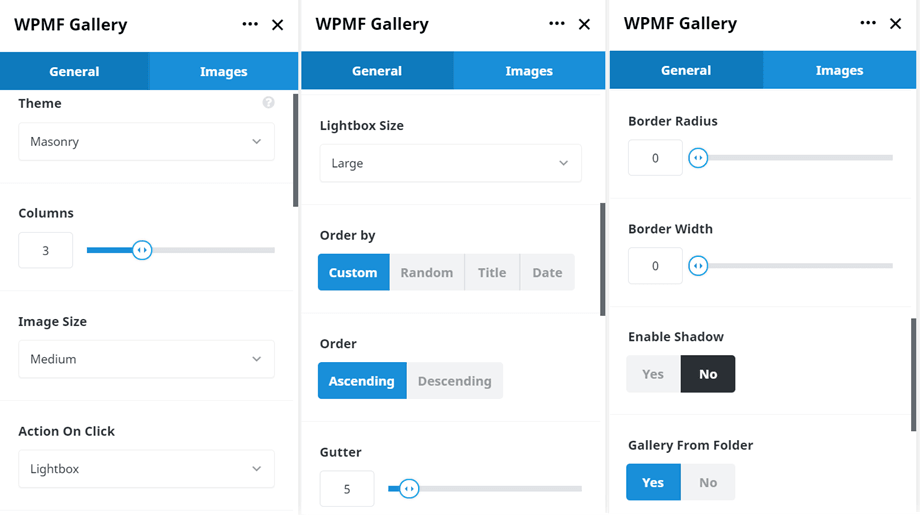
Настройки галереи
Вкладка «Общие»:
- Тема оформления: Default, Mansory, Portfolio, Slider (Дополнения: Flow slide, Square grid и Material)
- Столбцы: с 1 по 8
- Водосточный желоб: 5, 10, 15... 50
- Размер изображения: Миниатюра, Средний, Большой, Полный,... (в зависимости от размера изображения в Настройках >> Медиа)
- Действие при клике: Лайтбокс, Страница вложений, Нет
- Размер лайтбокса: Миниатюра, Средний, Большой, Полный
- Сортировка по: Пользовательский, Случайный, Название, Дата
- Порядок: восходящий/нисходящий
- Включить тень: Да/Нет
- Галерея из папки: Да/Нет
Пограничный участок:
- Радиус скругления углов: от 0 до 20 пикселей
- Ширина границы: от 0 до 30 пикселей
- Тип границы: сплошная, двойная, пунктирная, штриховая, рифленая.
- Цвет границы: выберите цвет
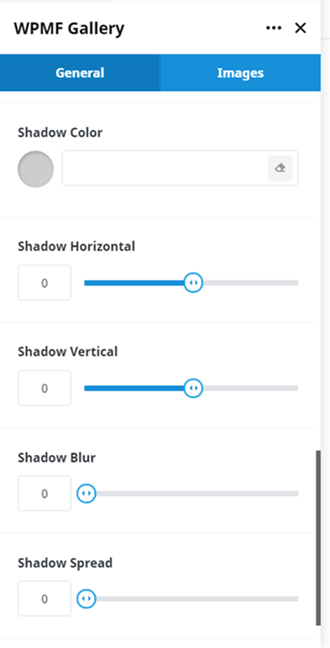
Теневой участок:
- Цвет тени
- Тень горизонтальная
- Вертикальная тень
- Размытие тени
- Распространение тени
Вкладка «Изображения»:
- Выберите изображения: выберите изображения для галереи
2. Дополнение WPMF Gallery
Аналогично элементу «Галерея», элемент дополнения WPMF Gallery можно найти на вкладке « Элементы конструктора» . Или же вы можете ввести текст «WPMF» в поле поиска для более быстрой навигации.
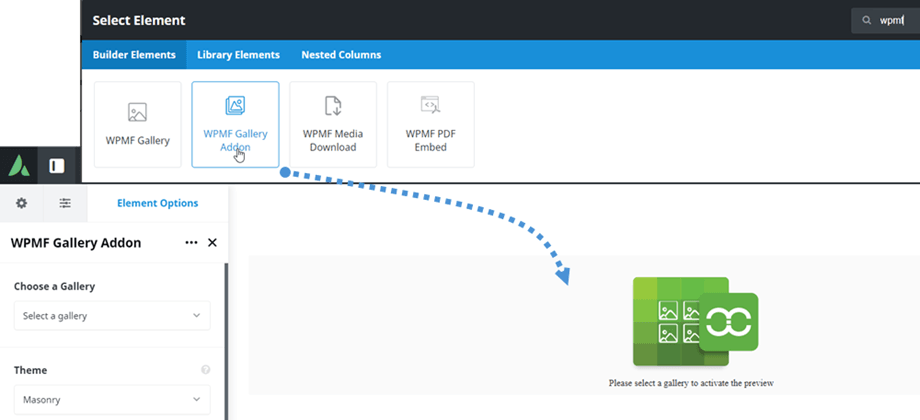
После этого на WPMF Gallery Addon выберите галерею, созданную с помощью вашего дополнения для галереи.
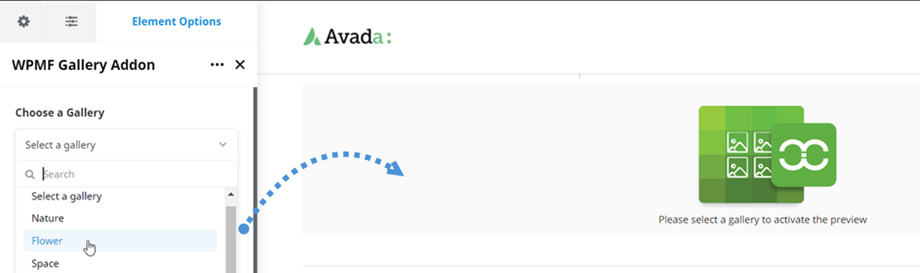
В заключение, на главном экране отобразится предварительный просмотр галереи, соответствующей выбранной теме.
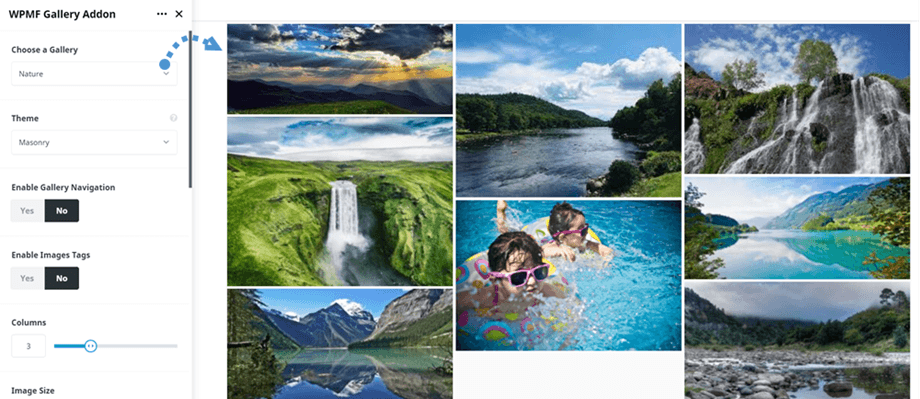
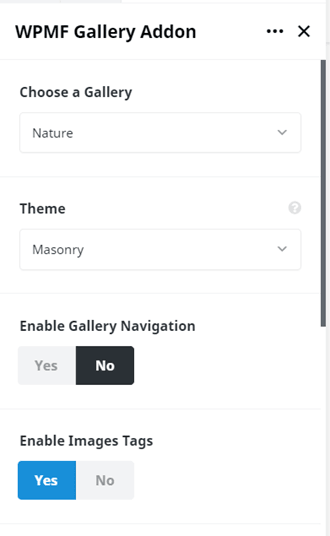
Настройки галереи, поля, границы и тени такие же, как в WPMF Gallery. Пожалуйста, вернитесь сюда, чтобы посмотреть настройки галереи, а ниже приведены дополнительные параметры для дополнения WPMF Gallery:
- Выберите галерею, которую вы создадите в дополнении «Галерея».
- Включить навигацию по галерее: Да/Нет
- Включить теги изображений: Да/Нет
3. Загрузка медиафайлов WPMF
Для использования этого элемента необходимо включить опцию «Загрузка отдельных медиафайлов» в разделе «Настройки» > «Доступ и дизайн» > вкладка «Дизайн файлов» . Этот элемент WPMF Media Download можно найти на вкладке « Элементы конструктора» . Или вы можете ввести текст «WPMF» в поле поиска для более быстрой навигации.
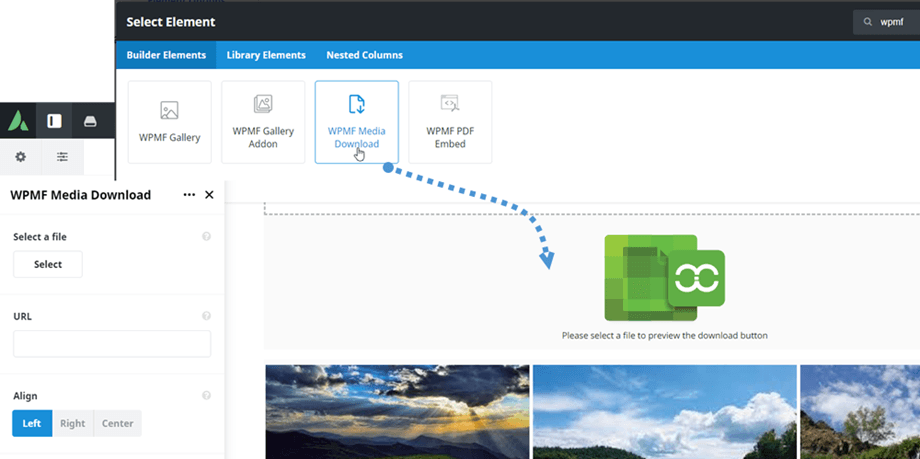
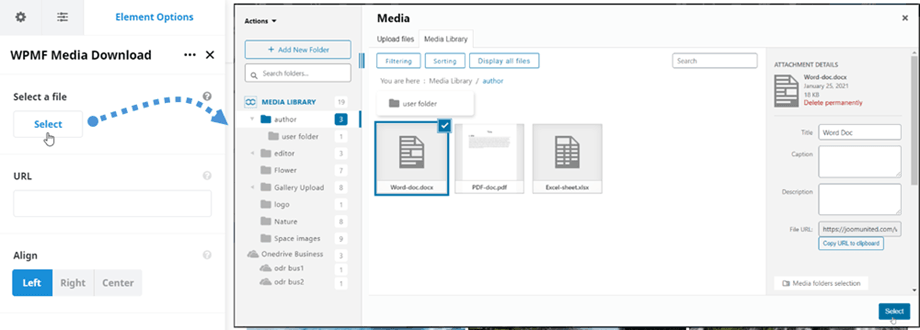
После этого нажмите «Выбрать файл» и выберите файл из вашей медиатеки.
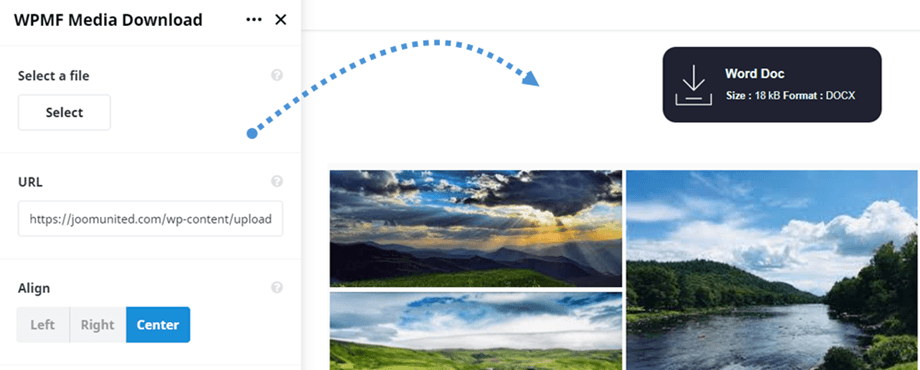
Затем на главном экране отобразится предварительный просмотр загружаемого файла.
Перейдите сюда, если хотите изменить блок файла в соответствии со своим собственным стилем.
4. Встраивание PDF-файла WPMF
Этот WPMF PDF Embed можно найти на «Элементы конструктора» . Или вы можете ввести текст «WPMF» в поле поиска для более быстрой навигации.
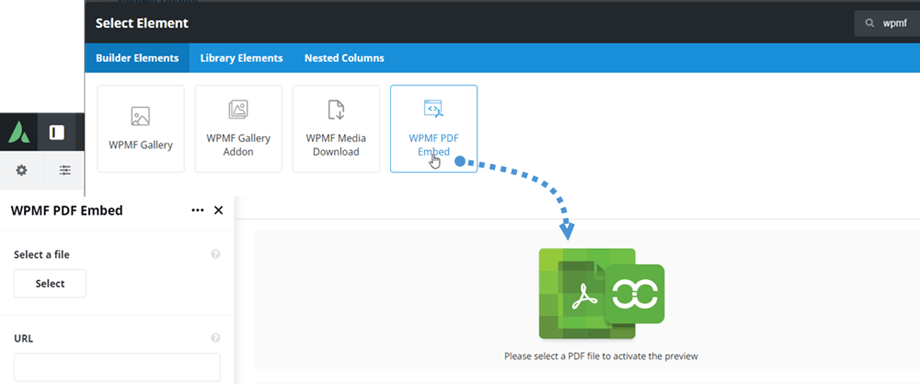
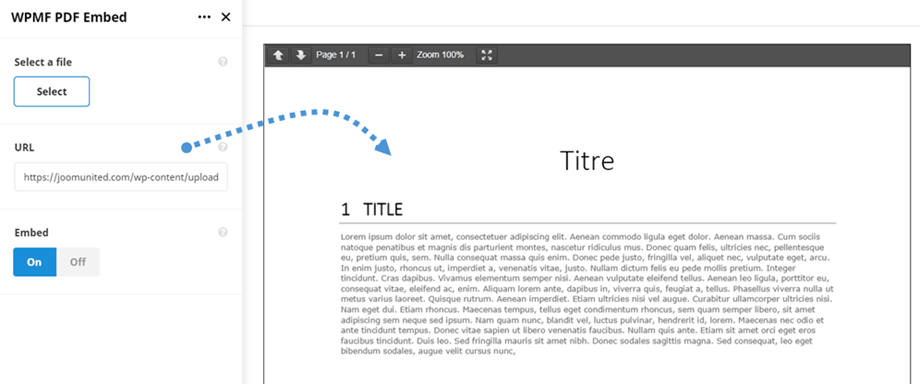
После этого нажмите «Выбрать PDF» и выберите PDF-файл из вашей медиатеки.
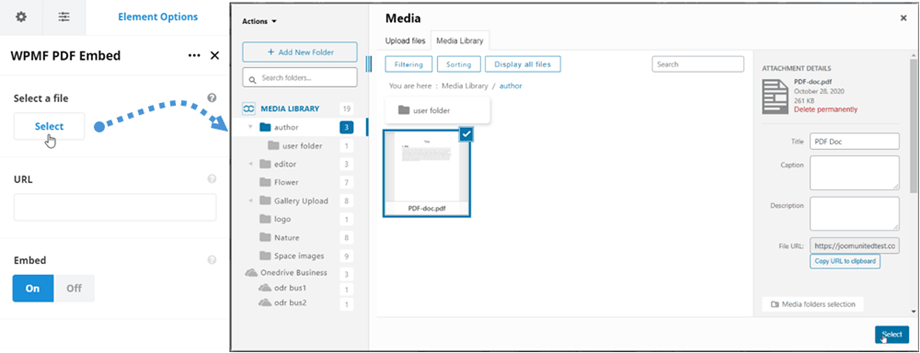
Затем на главном экране отобразится предварительный просмотр содержимого PDF-файла. Если параметр «Встраивание» отключен, вы можете выбрать целевой объект для PDF-файла.