WordPress
 Joomla
 Поддержка
 Год
Год n
nWP Location Finder: CAP API конфигурация
1. Как создать API карты?
1.1 Получить Google Maps API -ключ и сервисы API
Каждый раз, когда вы используете API Карт Google, если ваш домен был создан после 22 июня 2016 года, вы должны указать ключ для проверки вашего запроса.
Получите ключ и включите API: https://developers.google.com/maps/documentation/javascript/get-api-key
Дополнительная информация: https://developers.google.com/maps/documentation/javascript/usage?hl=en
Во -первых, вы должны перейти к Google Cloud Console , выбирать проект или создать новый. Затем нажмите «+ Создать учетные данные» , выберите опцию «Клавиша API»
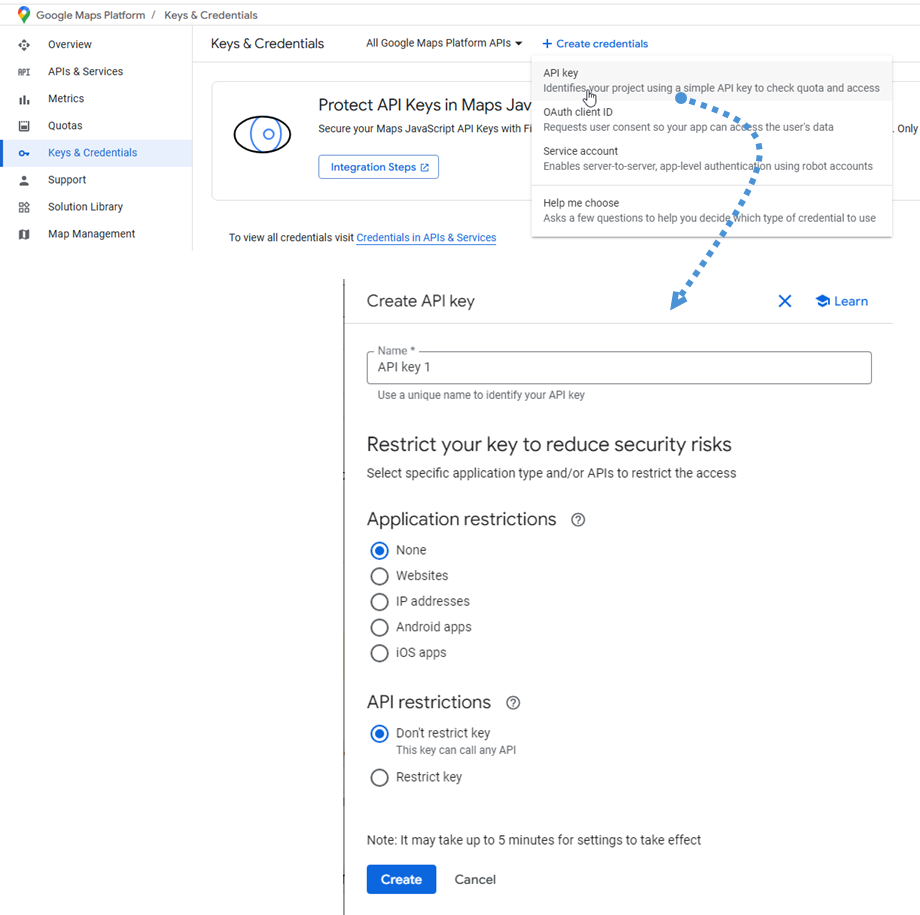
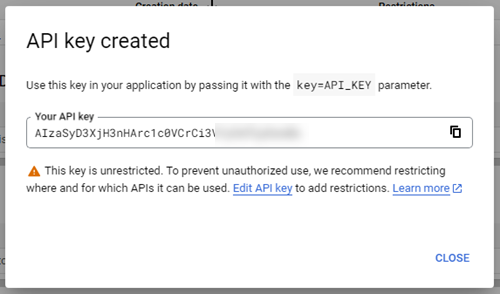
Затем следуйте следующему шагу и нажмите «Создать» , чтобы получить новый клавиш API. Сохраните его для следующего шага.
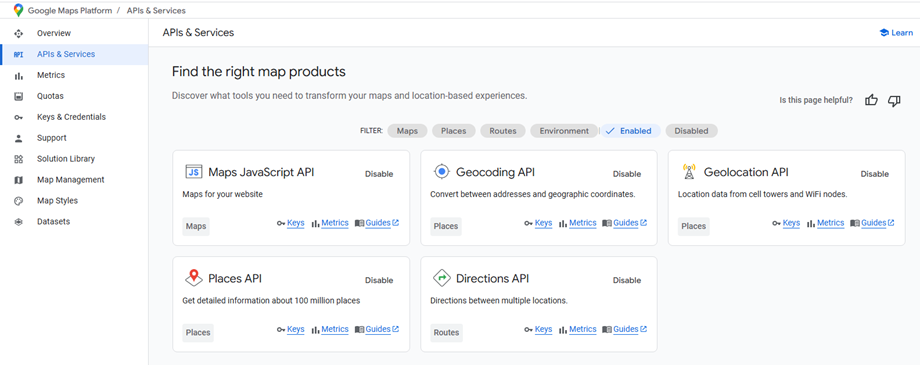
Кроме того, некоторые необходимые услуги API должны быть включены. В консоли Google перейдите в APIS & Services и найдите их, как показано ниже:
- Карты JavaScript API
- Геокодирование API
- Geolocation API
- Помещает API
- Направления API
1.2 Как создать идентификатор Google Map?
Чтобы создать идентификатор карты, пожалуйста, перейдите на управления картами . Нажмите «Создать идентификатор карты» .
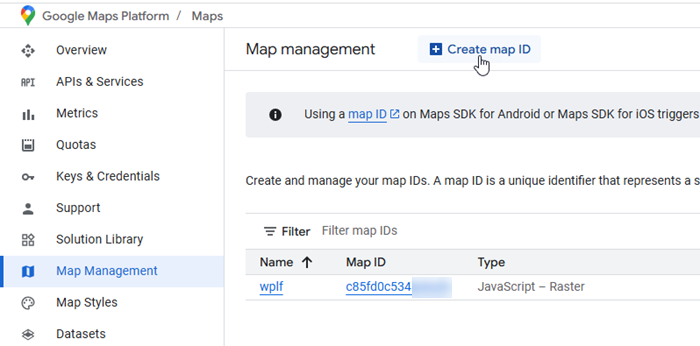
Затем на странице создания новой идентификации карты сделайте следующее:
- Имя: Введите имя идентификатора карты.
- Описание: Опишите, для чего используется идентификатор карты (необязательно)
- Тип карты: выберите JavaScript, а также выберите растровый (по умолчанию) или векторную карту.
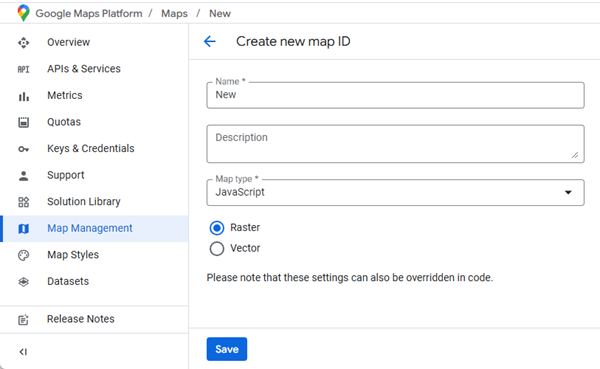
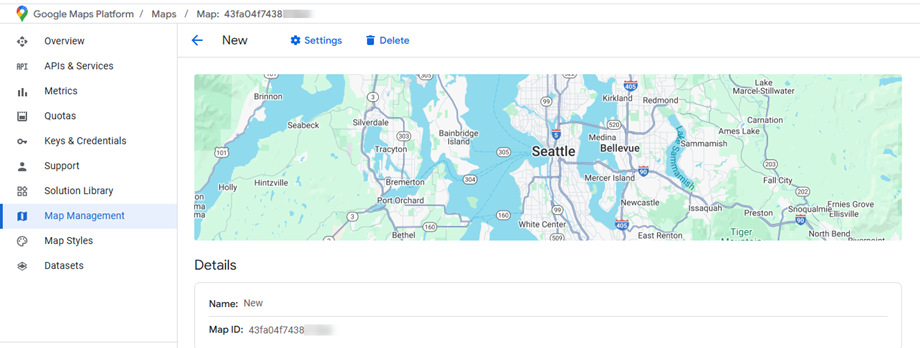
Не забудьте нажать «Сохранить» , чтобы показать свой новый идентификатор карты. Пожалуйста, сохраните его для настройки.
1.3 Как создать токен OpenStreetMap?
Для начала перейдите по этой ссылке , чтобы зарегистрировать новую учётную запись или войти в существующую. Этот шаг необходим перед генерацией токенов доступа.
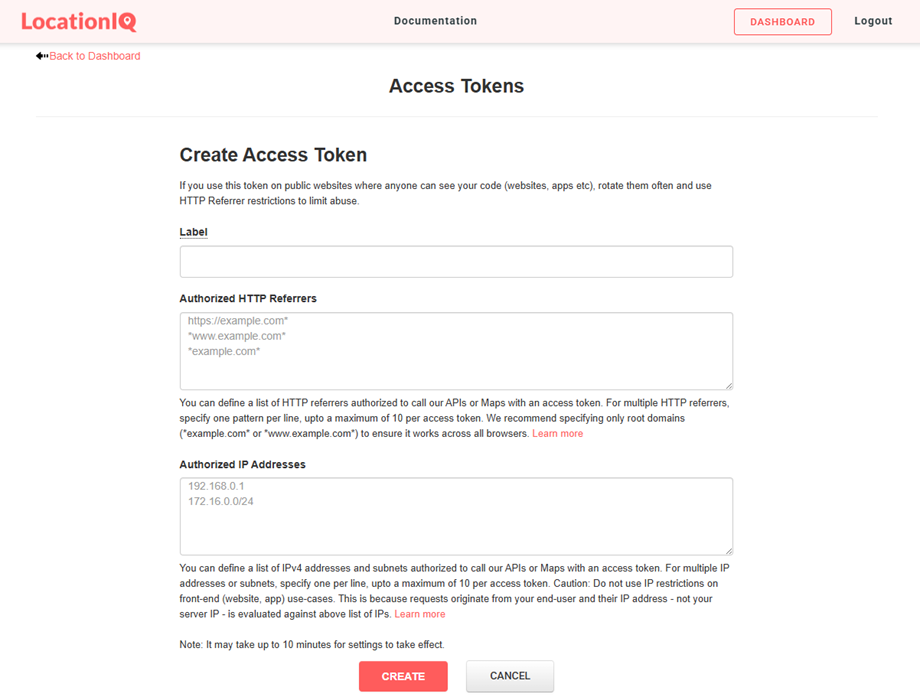
После успешного входа в систему найдите «Токены доступа» в настройках пользователя или меню учётной записи и выберите его. В разделе «Токены доступа» найдите и выберите «Создать токен доступа», чтобы начать процесс генерации токена. Все поля для создания токена будут отображаться непосредственно на странице «Токены доступа». Чтобы создать токен:
- Введите описательное имя в «Метка», которое поможет вам идентифицировать этот токен позже.
- Оставьте два дополнительных поля ниже пустыми (настроек по умолчанию достаточно для большинства пользователей)
- Нажмите «Создать» , чтобы сгенерировать новый токен доступа.
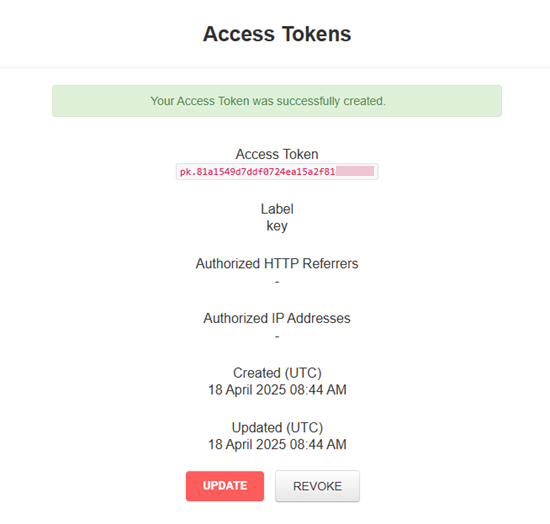
Ваш новый токен доступа будет отображаться после создания. Обязательно скопируйте этот токен и сохраните его в безопасном месте, так как он понадобится вам на последующих этапах настройки.
2. Основной раздел настроек
Поставщик карт
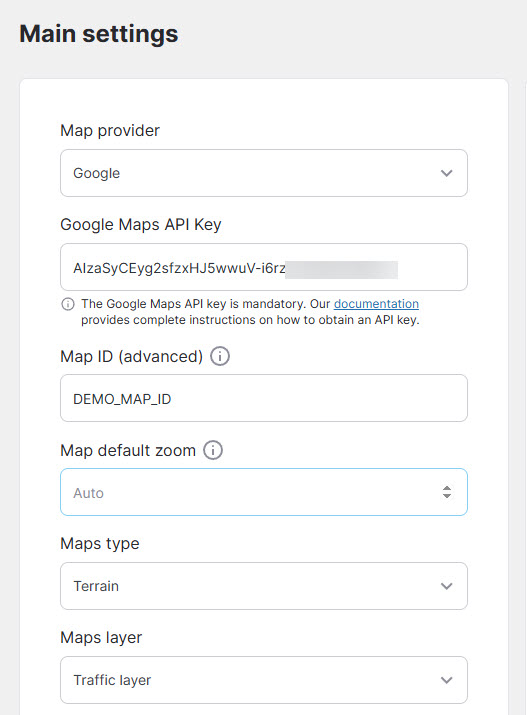
Перейдите в меню «Поиск местоположения» > «Настройки» > «Основные настройки» , чтобы настроить параметры поставщика карт. Доступны два поставщика карт: Google и OpenStreetMap .
Если вы выберете Google Maps в качестве поставщика, вам потребуется заполнить следующие обязательные поля, используя учетные данные из предыдущих шагов настройки:
- Ключ API Google Карт: Ключ API Google Карт обязателен. Вернитесь к шагу 1.1, если вы не знаете, как создать новый ключ API.
- Идентификатор карты: идентификатор карты - это уникальный идентификатор, который представляет собой настройки стиля карты Google и настройки конфигурации, которые хранятся в Google Cloud.
Это обязательно иметь один, вы можете сохранить по умолчанию (demo_map_id), если вам это не нужно. - Уровень увеличения по умолчанию по умолчанию: Уровень увеличения по умолчанию на карте на первой загрузке (установите автоматический Zoom на 0)
- Тип карты: Дорожная карта, Спутниковая карта, Гибридная карта, Рельефная карта.
- Слой карт: KML, Трафик, Транспорт, Велоспорт.
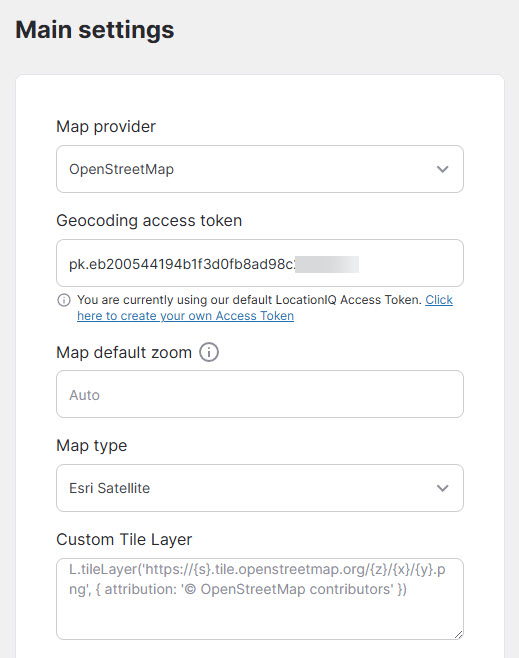
Если вы выбрали OpenStreetMap в качестве провайдера, вам потребуется ввести токен доступа, полученный на шаге 1.3 :
- Токен доступа к геокодированию: токен доступа LocationIQ необходим для функции автозаполнения адресов.
- Уровень увеличения по умолчанию по умолчанию: Уровень увеличения по умолчанию на карте на первой загрузке (установите автоматический Zoom на 0)
- Тип карты: По умолчанию, OpenStreetMap HOT, Carto Light, Carto Dark,...
- Пользовательский слой плитки: введите свой пользовательский слой.
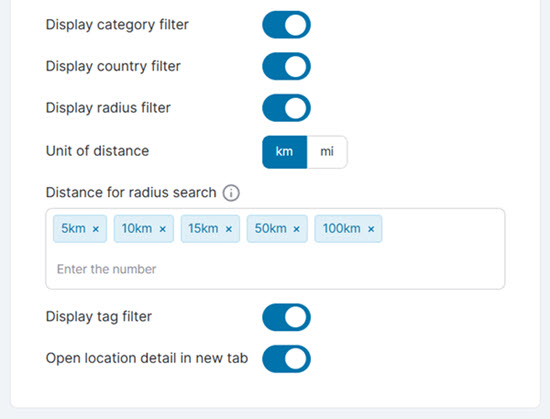
После настройки параметров поставщика карт вы обнаружите несколько функций настройки, которые работают как с Google Maps, так и с OpenStreetMap, улучшая функциональность вашей карты и удобство использования:
- Поиск по названию местоположения
- Отобразить фильтр категории
- Отображать страновой фильтр
- Отображать радиус фильтр
- Единица измерения расстояния: км/миля
- Расстояние для поиска радиуса: расстояние в инструменте поиска радиуса
- Отображать фильтр тегов
- Открытая деталь местоположения в новой вкладке
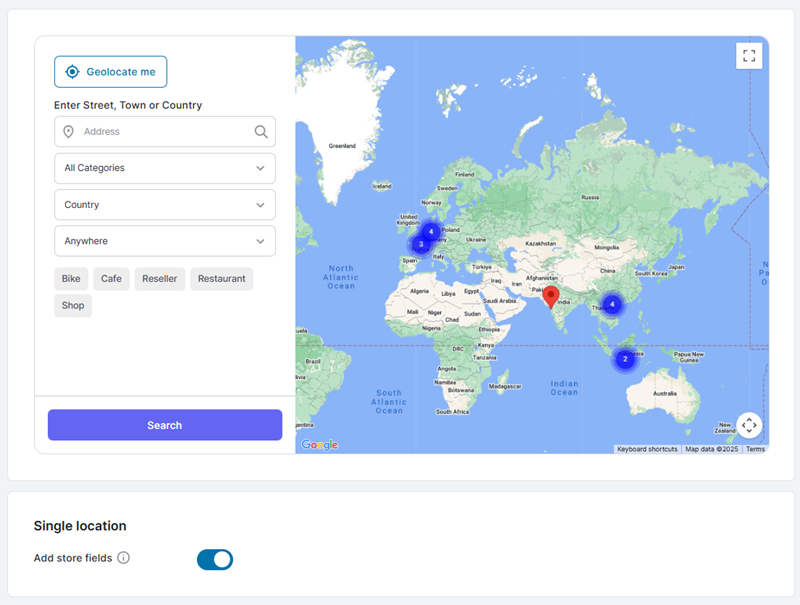
Карта дисплей
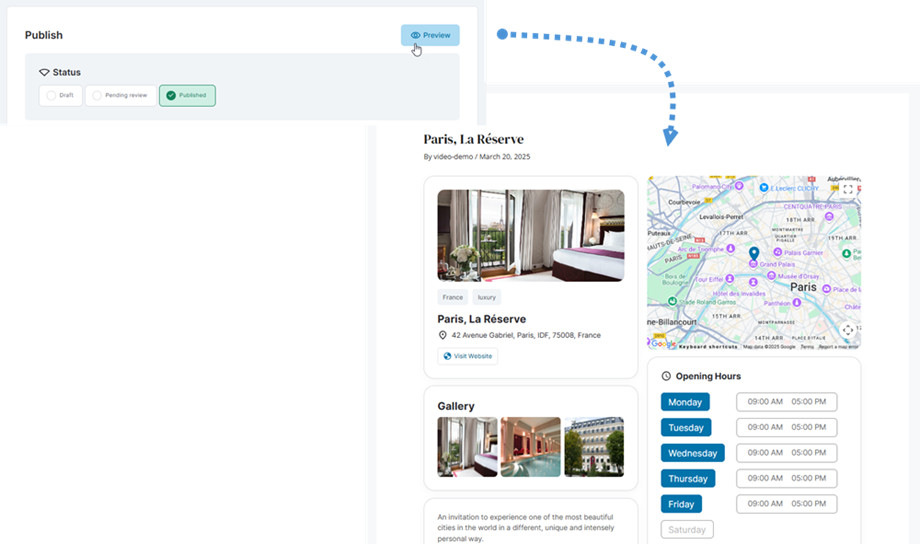
Локации, которые вы создали, будут отображаться на карте в «Настройки» .
Цветное и маркерное изображение
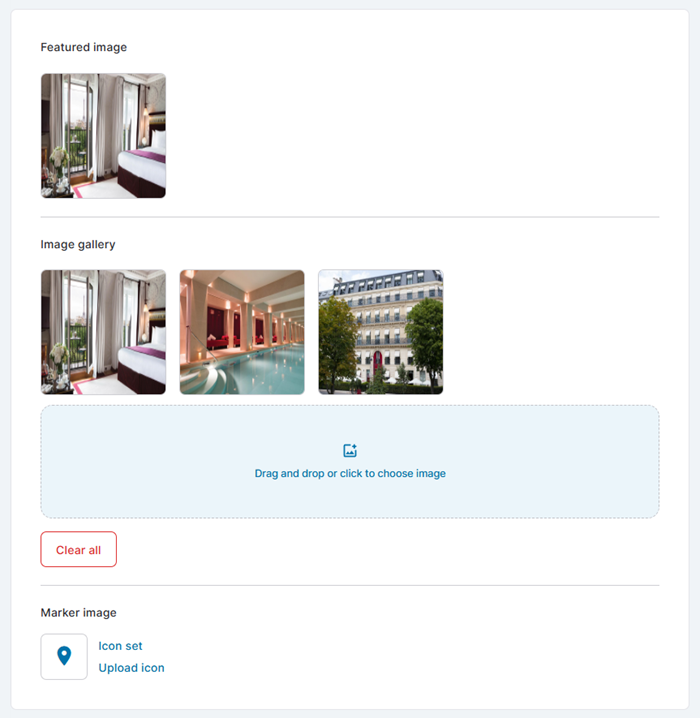
Вы можете настроить изображение маркера цвета и маркера по умолчанию.
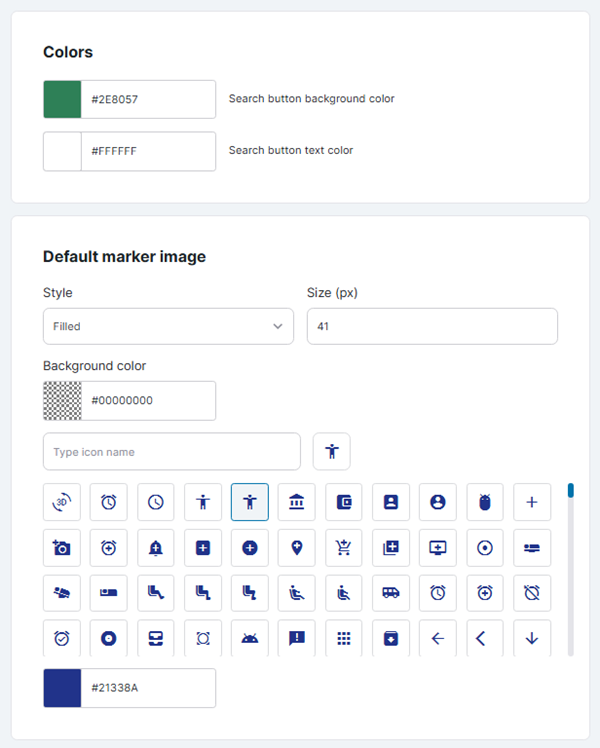
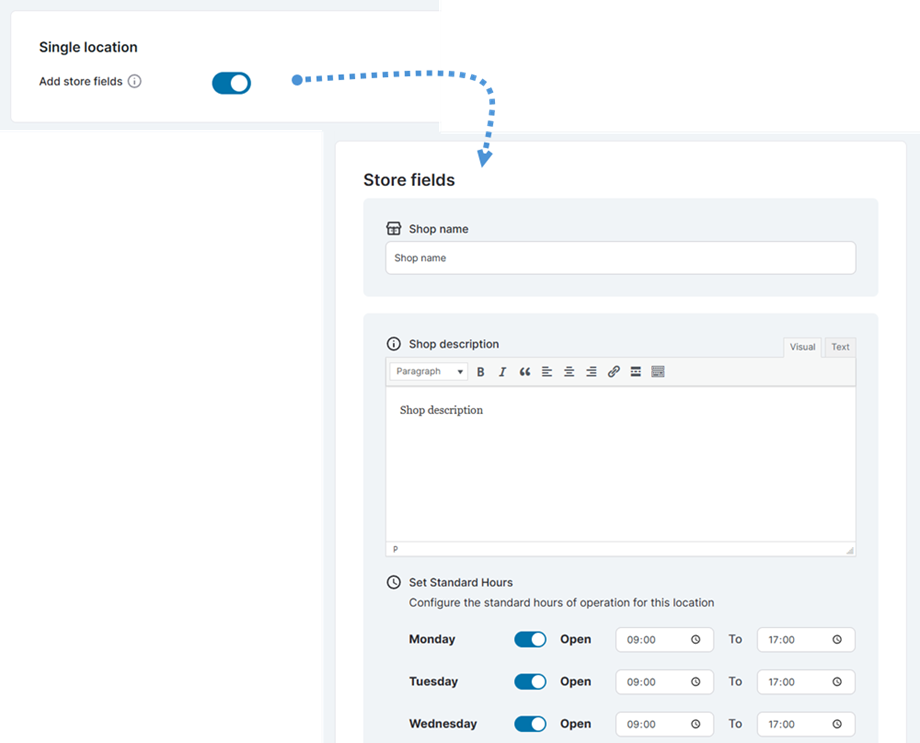
Одиночное расположение
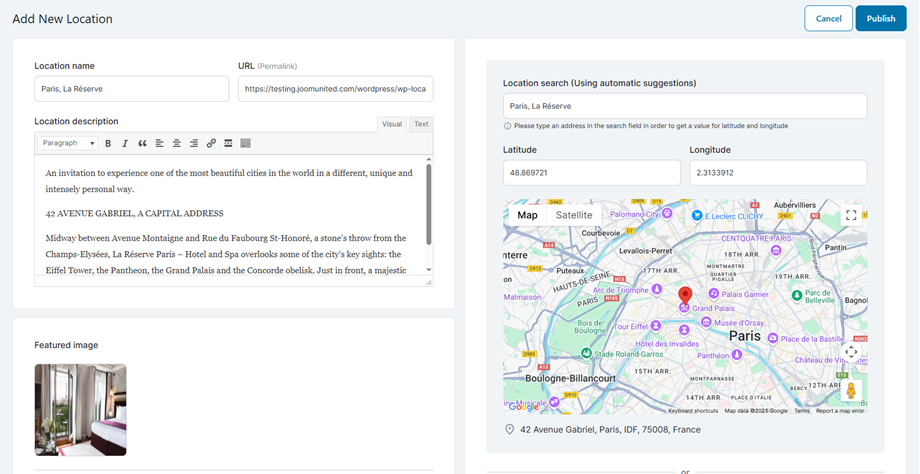
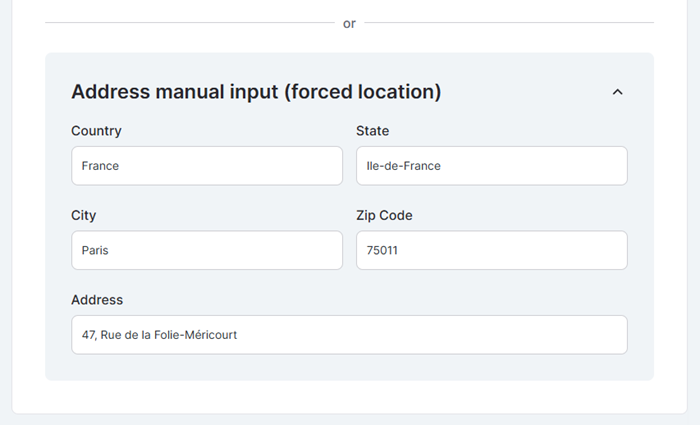
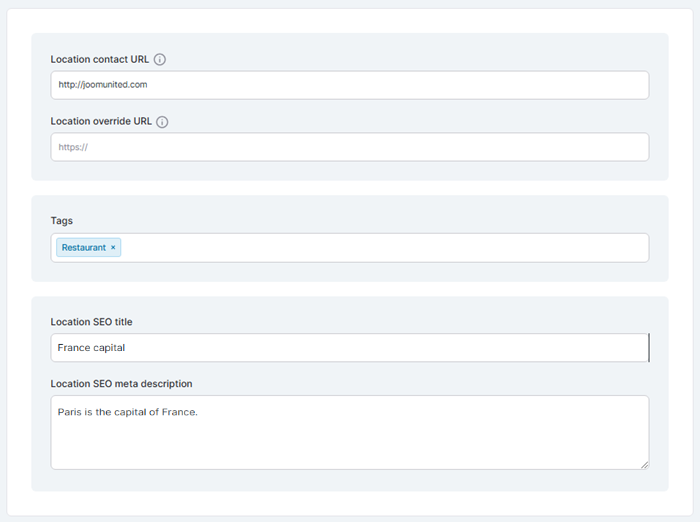
- Добавить поля магазина: добавьте некоторые конкретные поля в каждое местоположение, такие как названия магазинов и часы работы магазина
3. Генератор коротких кодов
Чтобы создать шорткод карты, перейдите в меню «Поиск местоположения» > «Генератор шорткодов». «Тип представления» можно настроить некоторые параметры :
- Поиск местоположения: [wplf type_of_view="location_search" default_address="Париж, Франция" categories="16" tags="27" map_zoom="Авто"]
- Только просмотр карты: [wplf type_of_view="map_view" default_address="Париж, Франция" categories="16" tags="27" map_zoom="Авто"]
- Одно местоположение: [wplf id="578" map_zoom="Auto"]
- Форма отправки frontend: [wplf_submission]
- Мои местоположения (внешняя страница): [wplf_my_locations items_per_page="8"]
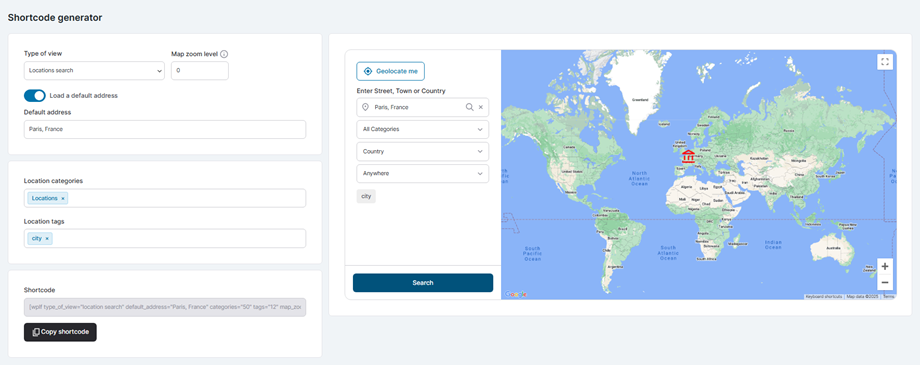
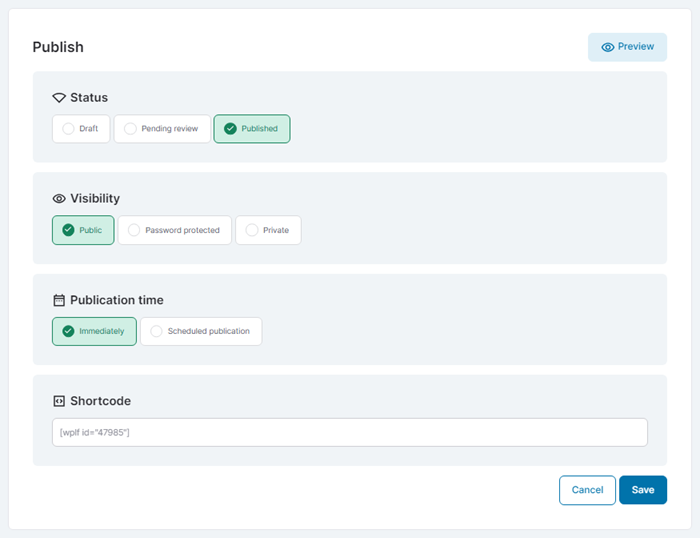
В зависимости от выбранного типа представления, будет показан предварительный просмотр того, как оно будет выглядеть на странице. Сгенерированный шорткод появится в левом нижнем углу. Его можно скопировать и вставить в любое место на странице.
4. Категории местоположений
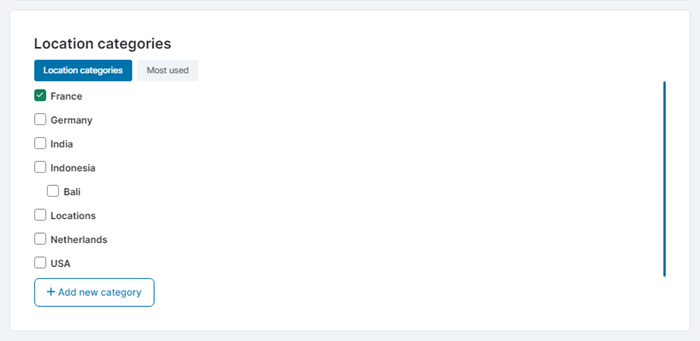
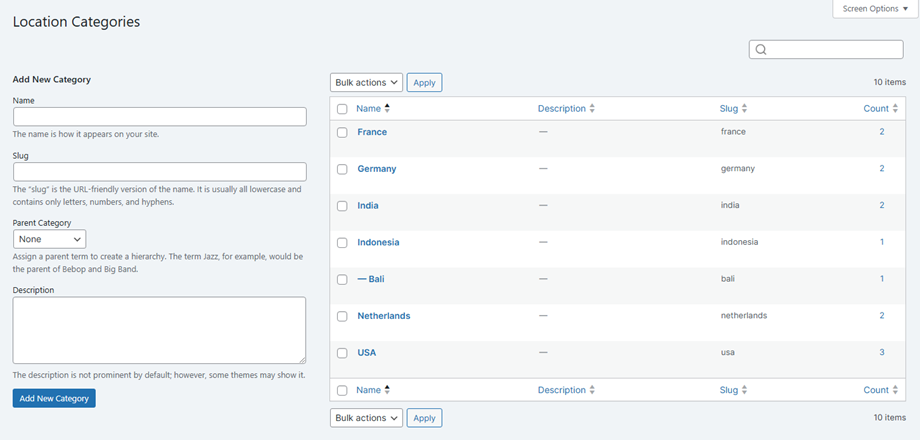
Чтобы управлять категориями местоположения, перейдите к MENU LOCAUT FINGER> Категории местоположения. Из этого раздела вы можете легко управлять своими категориями местоположения - добавить, редактировать или удалять их по мере необходимости!
5. Теги местоположения
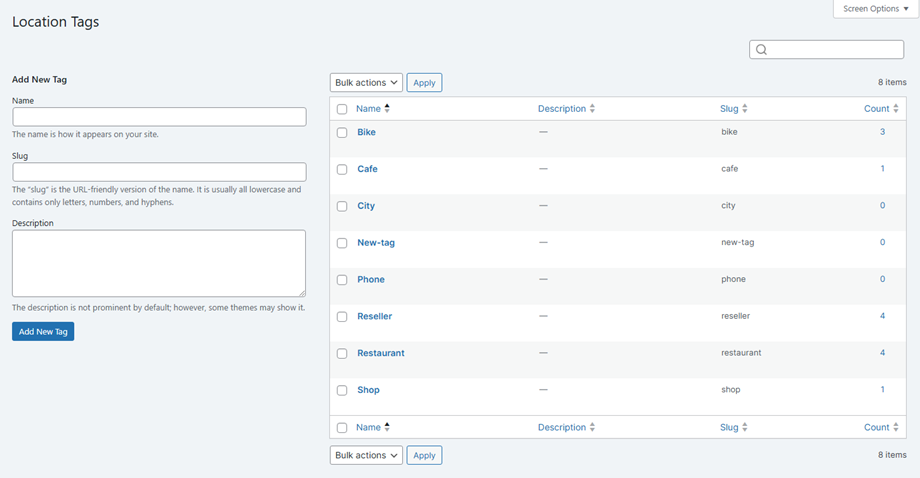
Чтобы управлять тегами местоположения, перейдите к MENU LOCAUT FINGER> Местоположение теги. Из этого раздела вы можете легко управлять своими тегами местоположения - добавить, редактировать или удалять их по мере необходимости!
6. Места импорта/экспорта
Места импорта
Чтобы начать импорт данных о местоположении, перейдите в меню «Поиск местоположений» > «Настройки» > раздел «Импорт». Выберите CSV- или KML- файл в соответствующем поле в зависимости от текущего формата данных.
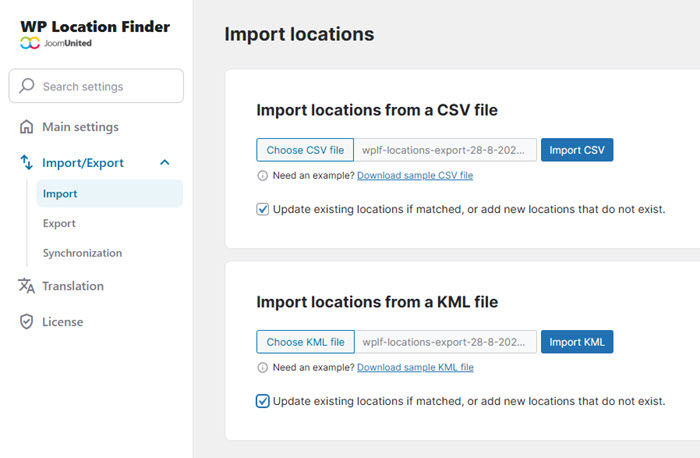
Нужен шаблон? Просто нажмите на «Скачать пример CSV-файла» , чтобы получить наш пример файла и увидеть правильный формат. Вы также можете установить «Обновить существующие местоположения при наличии или добавить новые местоположения, если они не существуют», если хотите обновить текущие данные при добавлении новых записей.
Места экспорта
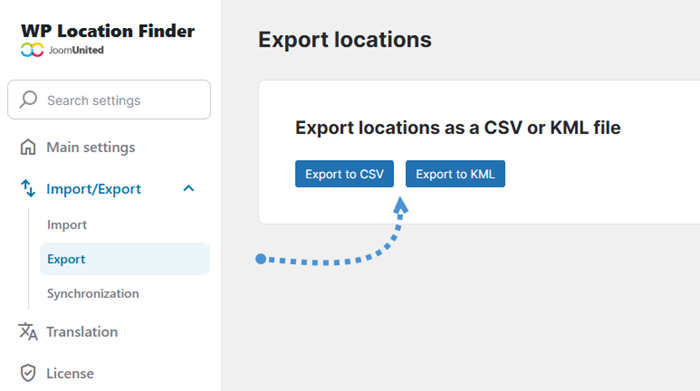
Когда будете готовы экспортировать существующие местоположения, перейдите в «Экспорт» . Там просто нажмите «Экспорт в CSV» или «Экспорт в KML» в зависимости от нужного формата.
Синхронизация
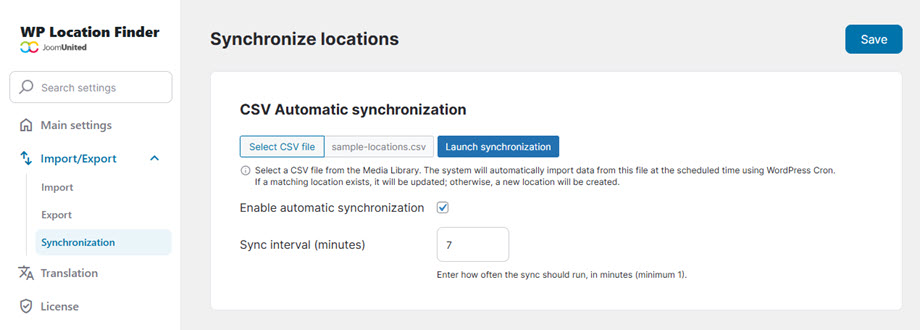
Чтобы настроить автоматическую синхронизацию CSV-файлов, перейдите в раздел «Настройки», затем выберите вкладку «Импорт/Экспорт» > «Синхронизация» и выберите CSV-файл из медиатеки. Включите «Включить автоматическую синхронизацию» и укажите предпочтительную частоту обновления в «Интервал синхронизации (минуты)» .
Система будет автоматически импортировать данные с выбранными вами интервалами, обновляя существующие местоположения при обнаружении совпадений и создавая новые записи для дополнительных данных.
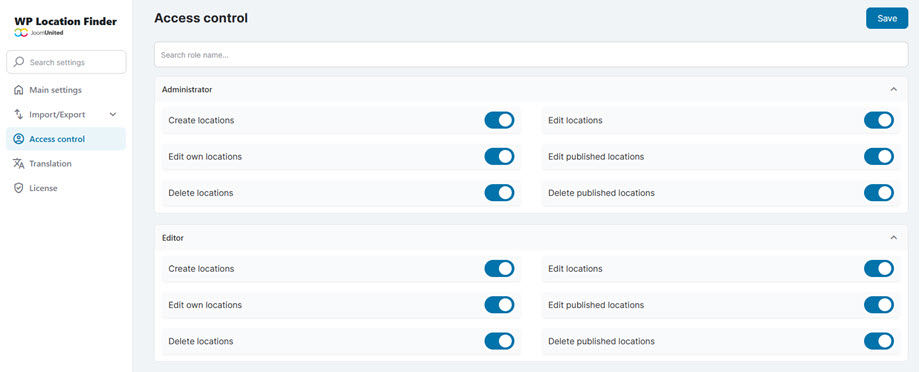
7. Контроль доступа
Чтобы управлять разрешениями на местоположение (создание, редактирование, удаление, публикация) для каждой роли пользователя, перейдите в раздел Настройки > Управление доступом .