 Продукты WordPress
 Продукты Joomla
 Поддержка
 Новости
 Вход
ВходWP AI Assistant: Общее использование
Добро пожаловать в руководство WP AI Assistant . Следуйте этим шагам, чтобы создать индивидуальность вашего ИИ, обучить его базу знаний и выбрать идеальный макет отображения для вашего веб-сайта.
1. Настройка и инструкции
В этом разделе определяются характеристики и основное поведение вашего ИИ при отображении информации.
1.1 Помощник Персона
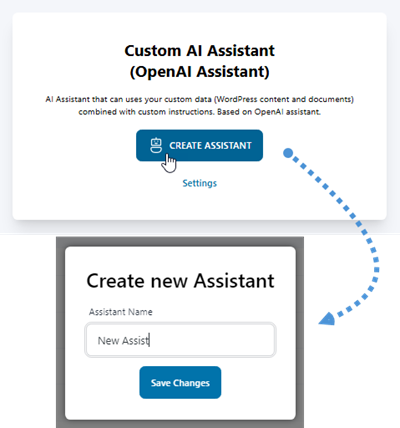
Для начала перейдите в раздел WP AI Assistant на боковой панели WordPress. В списке помощников нажмите «Создать помощника» , введите имя для вашего помощника во всплывающем окне и выберите «Сохранить изменения».
1.2 Режим отображения
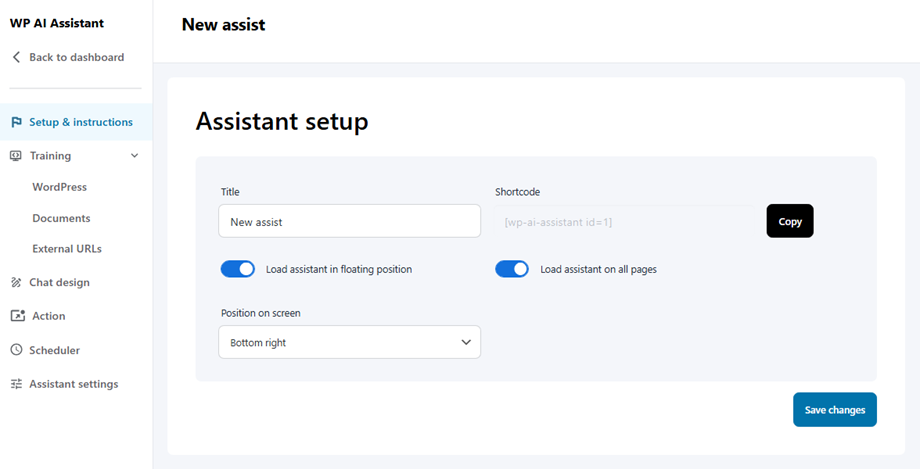
После того, как вы назовёте своего чат-бота и нажмёте «Сохранить изменения», вы перейдёте в «Настройка и инструкции» . Самая важная настройка здесь — «Загружать помощника в плавающем положении», которая определяет, как ваши пользователи будут взаимодействовать с ИИ.
В верхней части экрана оба режима отображения имеют общие параметры:
- Заголовок: Внутреннее имя вашего ИИ-помощника.
- Шорткод: Используйте этот уникальный код (например, [wp-ai-assistant id=3]), чтобы вручную встроить помощника в любую запись или страницу WordPress.
Однако, ваш выбор в «Загрузить помощник в плавающем положении» определяет остальную конфигурацию:
Вариант 1: Встроенный (по умолчанию)
- Поведение: Отображается как стандартный всплывающий диалог, который плавает над содержимым вашего веб-сайта.
- Конфигурация:
- Загрузить помощника на всех страницах: переключатель для включения помощника на всем сайте.
- Расположение на экране: выберите место появления всплывающего окна (например, внизу справа, внизу слева).
- Доступ к меню: Все функции, включая меню «Ссылки» и «Часто задаваемые вопросы», остаются полностью доступными для вашего использования.
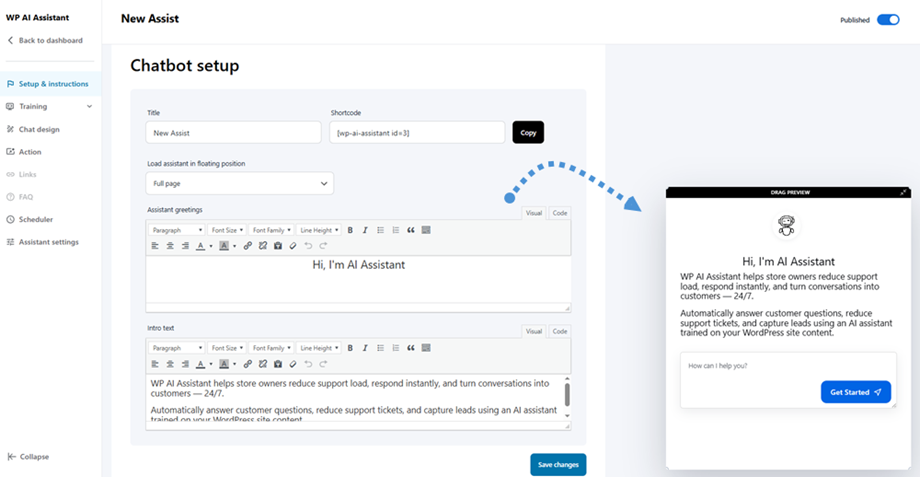
Вариант 2: Полная страница
- Функция: Преобразует чат-бота в полноэкранную целевую страницу.
- Конфигурация:
- Вспомогательные приветствия: текстовый редактор с расширенными возможностями для определения основного заголовка в предварительном просмотре.
- Вводный текст: текстовый редактор с расширенными возможностями для создания подробного приветственного сообщения или инструкций.
- Доступ к меню: Для обеспечения удобного и интуитивно понятного взаимодействия с пользователем боковые меню «Ссылки» и «Часто задаваемые вопросы» автоматически отключаются при активации этого режима.
После настройки предпочтительного режима отображения вы можете приступить к определению основных функций голосового помощника, используя следующие общие параметры:
Рекомендуется
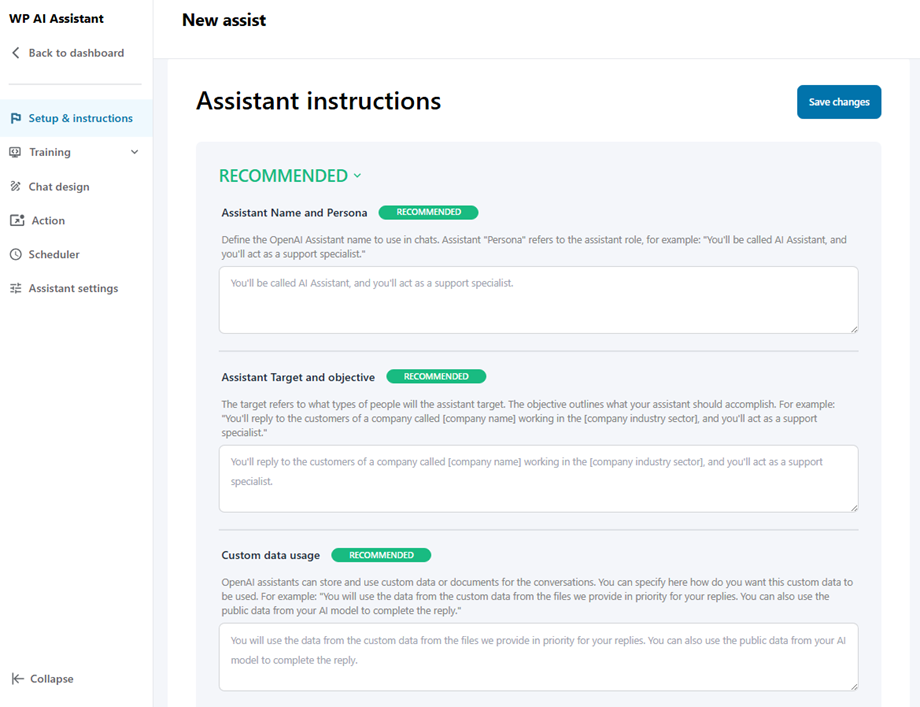
- Имя и роль помощника: Определите имя помощника OpenAI, которое будет использоваться в чатах. «Роль» помощника обозначает его роль, например: «Вас будут называть AI Assistant, и вы будете выступать в роли специалиста по поддержке».
- Целевая аудитория и задачи помощника: Целевая аудитория указывает, с какими типами людей будет работать помощник. Задача описывает, чего должен достичь ваш помощник. Например: «Вы будете отвечать клиентам компании [название компании], работающей в [отраслевой сектор компании], и будете выступать в качестве специалиста по поддержке».
- Использование пользовательских данных: голосовые помощники OpenAI могут хранить и использовать пользовательские данные или документы для диалогов. Здесь вы можете указать, как вы хотите использовать эти пользовательские данные. Например: «Вы будете использовать данные из предоставленных нами файлов в приоритетном порядке для ваших ответов. Вы также можете использовать общедоступные данные вашей модели ИИ для завершения ответа».
Необязательный
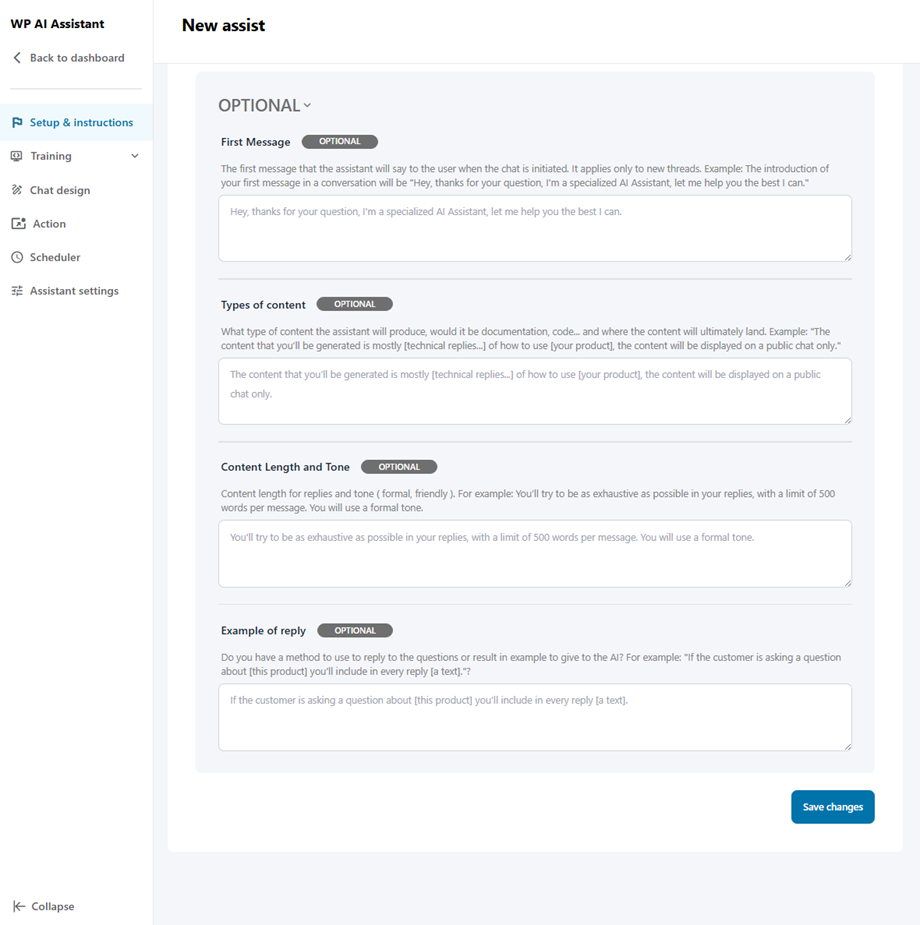
- Первое сообщение: Первое сообщение, которое ассистент отправит пользователю при начале чата. Это относится только к новым темам. Пример: Ваше первое сообщение в разговоре может звучать так: «Привет, спасибо за ваш вопрос, я — специализированный ИИ-ассистент, позвольте мне помочь вам, чем смогу».
- Типы контента: Какой тип контента будет создавать ассистент (документация, код и т.д.) и куда этот контент в конечном итоге будет попадать. Пример: «Сгенерированный для вас контент будет в основном состоять из [технических ответов...] о том, как использовать [ваш продукт], контент будет отображаться только в общедоступном чате».
- Длина и тон текста: Длина текста для ответов и тон (формальный, дружелюбный). Например: Вы постараетесь быть максимально подробными в своих ответах, не превышая 500 слов на сообщение. Вы будете использовать формальный тон.
- Пример ответа: Есть ли у вас способ отвечать на вопросы или предоставлять примеры ответов для ИИ? Например: «Если клиент задает вопрос о [этом продукте], вы будете включать [текст] в каждый ответ»?
2. Обучение
2.1 WordPress
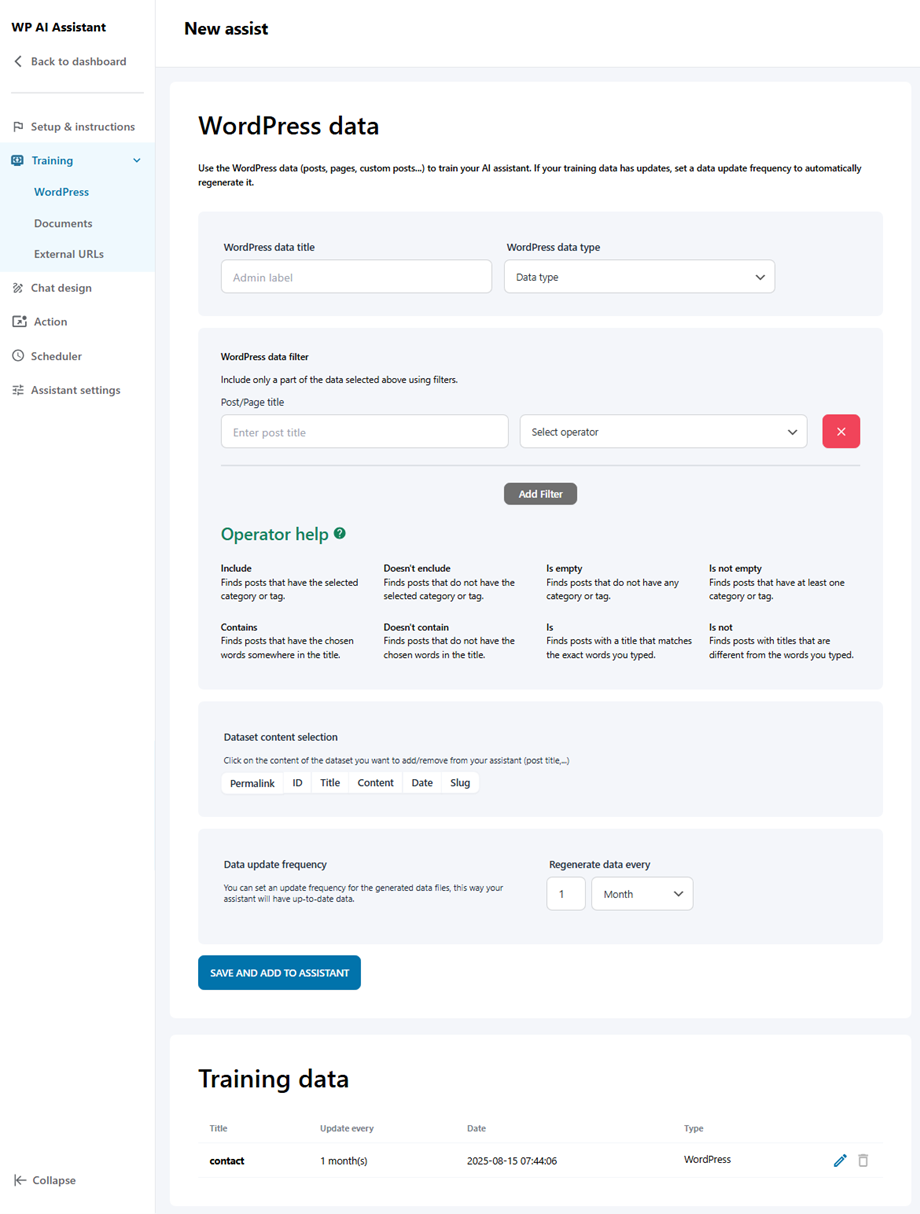
Эта функция позволяет ИИ обучаться непосредственно на основе существующей архитектуры вашего веб-сайта, включая все записи, страницы и пользовательские типы записей. Если ваши обучающие данные обновляются, установите частоту обновления данных для их автоматической генерации.
- Заголовок данных WordPress
- Типы данных WordPress: записи, страницы, плавающие элементы или файлы.
- Фильтр данных WordPress: фильтр таксономии или фильтр заголовков записей/страниц.
- Выбор содержимого набора данных
- Частота обновления данных
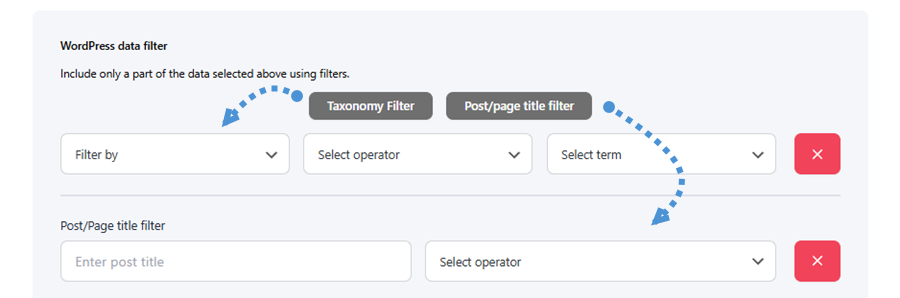
Доступны два типа фильтров, каждый из которых активируется нажатием соответствующей кнопки:
- Фильтр по таксономии: отфильтруйте контент, выбрав таксономию, оператор и термин, чтобы сузить круг поиска данных.
- Фильтр по заголовку записи/страницы: фильтруйте контент, вводя конкретный заголовок записи или страницы вместе с условием оператора.
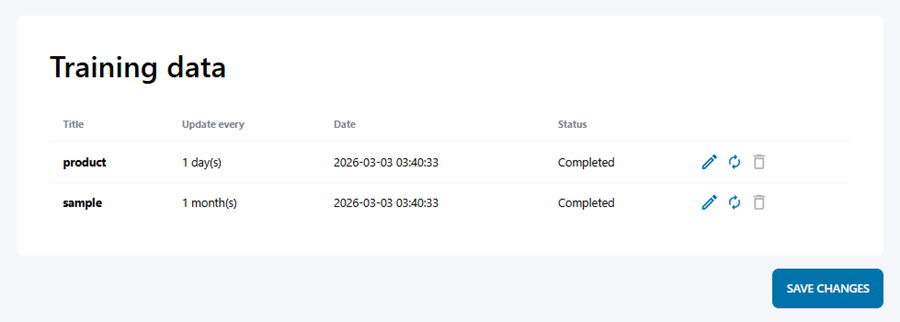
После сохранения ваши данные появятся в списке обучающих данных ниже, отображая ключевые сведения, такие как заголовок, частота обновления, дата и текущий статус.
Вы также можете редактировать, повторно синхронизировать или удалять любую запись непосредственно из списка.
2.2 Документы
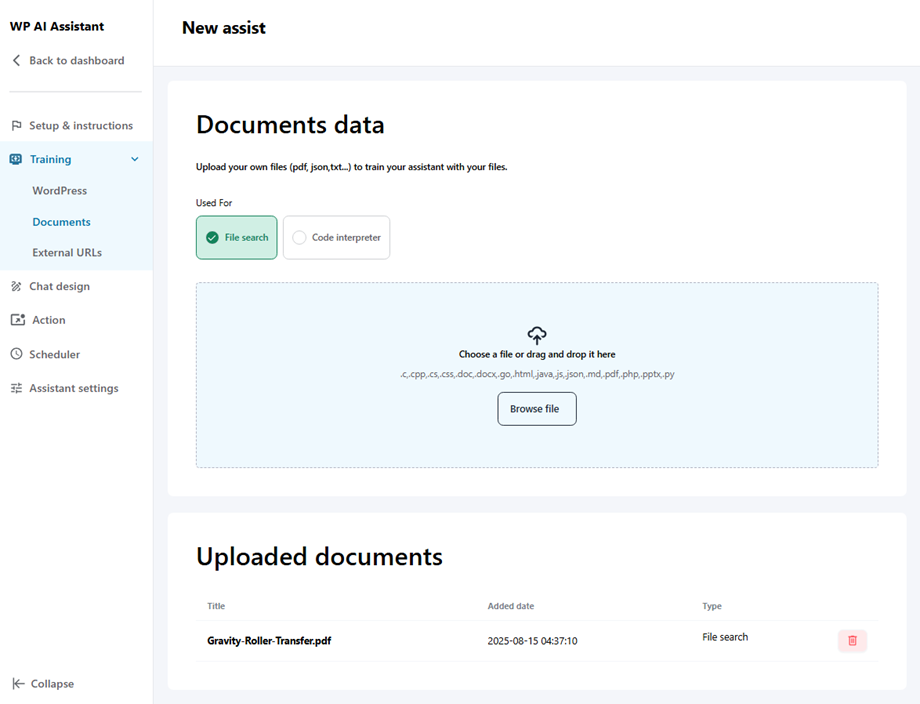
Вы можете расширить базу знаний вашего ассистента, загрузив внешние файлы, такие как PDF, TXT или JSON-документы, чтобы предоставить конкретные справочные материалы. Просто перетащите файл или нажмите «Обзор файла» , чтобы выбрать его. После загрузки все документы появятся в «Загруженные документы» ниже.
2.3 Внешние URL-адреса
Ассистент может извлекать и преобразовывать информацию с веб-сайтов третьих сторон в удобный для использования формат данных, расширяя свои компетенции за пределы вашей области знаний.
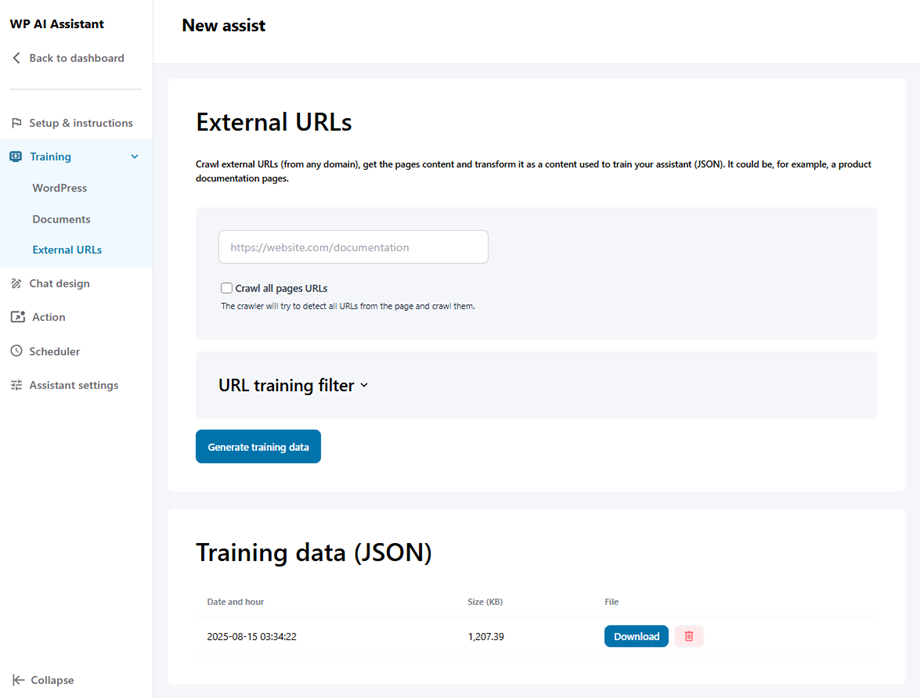
Для начала вставьте свой URL-адрес в поле ввода, включите Сканировать все URL-адреса страниц» , затем нажмите «Получить список URL-адресов» , чтобы получить все доступные страницы. Когда будете готовы, нажмите «Сгенерировать обучающие данные» , и полученный JSON-файл появится в списке обучающих данных ниже.
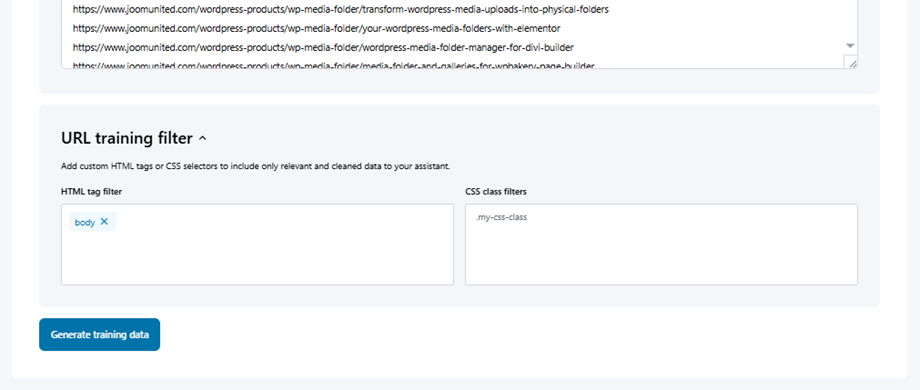
Вы также можете развернуть «Фильтр URL-адресов для обучения» , чтобы уточнить, какой контент будет извлекаться — используйте поля « Фильтр HTML-тегов» и «Фильтр CSS-классов» , чтобы включить только релевантные и чистые данные, на основе которых ваш ассистент будет учиться.
3. Дизайн чата
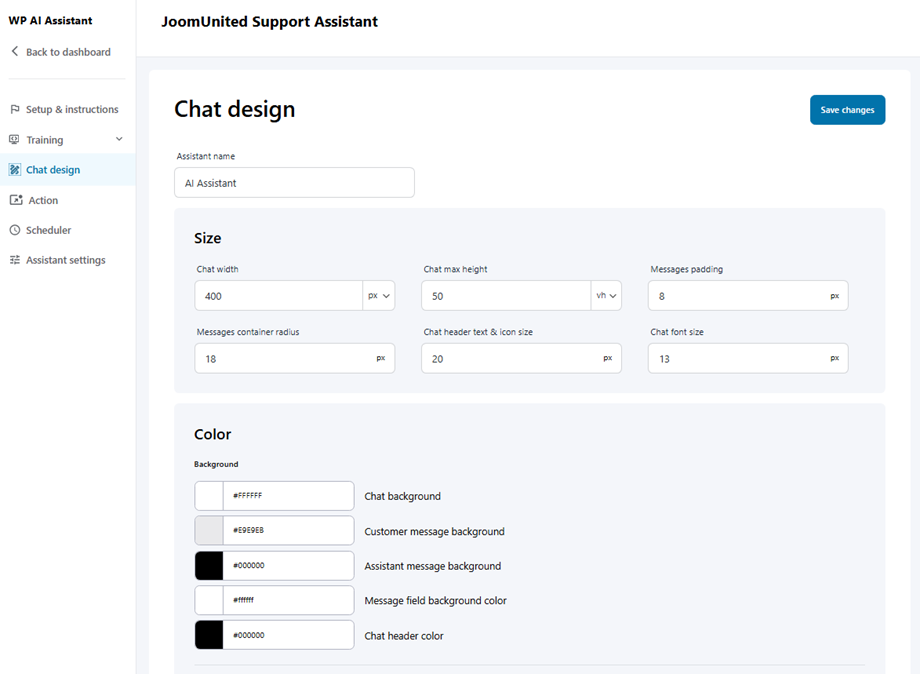
Панель «Дизайн чата» позволяет настраивать внешний вид и расположение элементов интерфейса вашего ИИ-помощника. Она состоит из четырех основных разделов:
3.1 Размер
В этом разделе определяются физические размеры и расстояние между окнами чата.
- Ширина и максимальная высота чата: Задайте фиксированные размеры окна чата в пикселях.
- Отступы сообщений: регулируйте расстояние между текстом сообщения и краем всплывающего окна чата.
- Скругление контейнера и границы: отрегулируйте скругление окна чата и всплывающих сообщений.
- Размер текста и значков: Задайте размер шрифта для сообщений и масштаб значков в заголовке.
- Позиционирование (смещения): Точно настройте расстояние окна чата от краев экрана, используя горизонтальные и вертикальные смещения.
3.2 Цвет и шрифт
В этом разделе эстетика ассистента приведена в соответствие с фирменным стилем вашего сайта.
- Цвета интерфейса: Настройте фон чата, цвет заголовка и фоновые области для поля ввода и приветственного сообщения.
- Всплывающие окна сообщений: Задайте разные цвета фона для сообщений от клиентов и сообщений от помощника для лучшей читаемости.
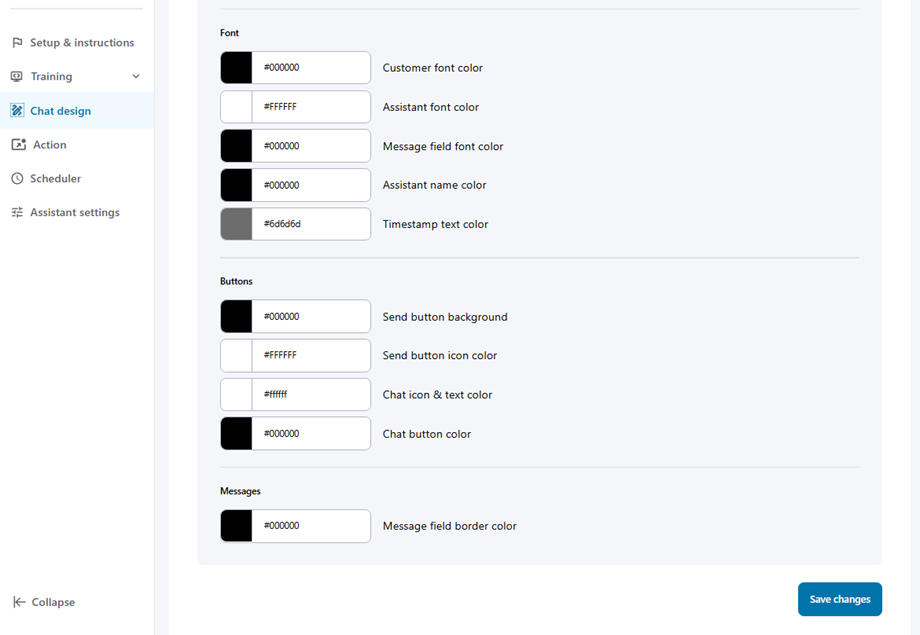
- Типографика: Настройте цвет шрифта для имени ассистента, текста клиента, ответов ассистента и временных меток.
3.3 Кнопки, ссылки
Настройте взаимодействие пользователей с кликабельными элементами и полями ввода.
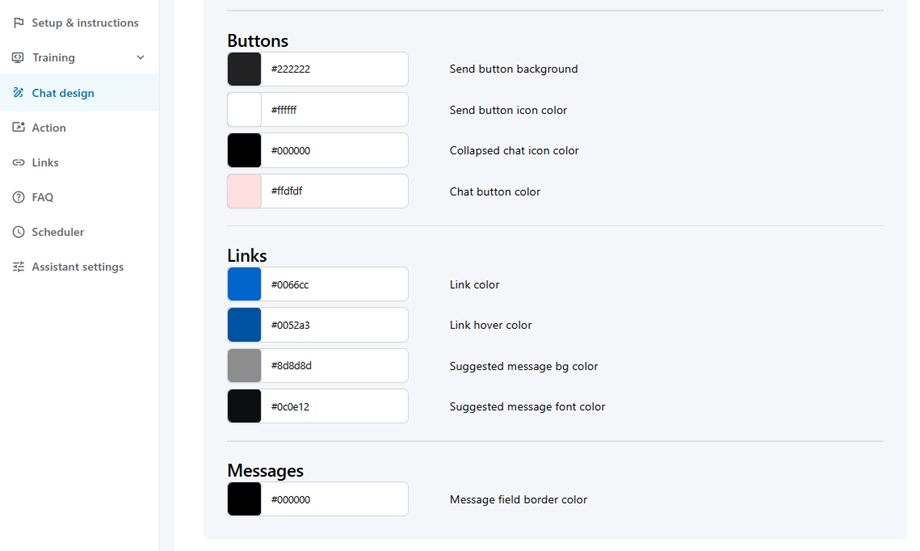
- Кнопки: Задайте цвет фона и значка для кнопки «Отправить», а также стиль для значка свернутого чата.
- Ссылки и подсказки: Установите основной цвет ссылки и ее состояние при наведении курсора. Вы также можете настроить цвет фона и шрифта для предлагаемых сообщений.
- Сообщения: Настройте цвет границы поля ввода сообщения в соответствии с вашей темой оформления.
3.4 Предупреждающее сообщение
В этом заключительном разделе вы можете управлять прозрачностью и ожиданиями пользователей.
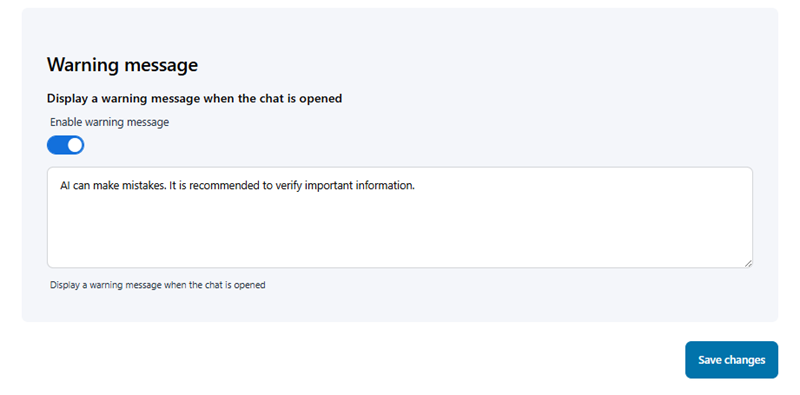
- Включить предупреждающее сообщение: используйте переключатель, чтобы отображать постоянное уведомление при первом открытии чата.
- Пользовательский текст: Составьте конкретное сообщение (например, «ИИ может ошибаться. Рекомендуется проверять важную информацию»), которое будет видно всем пользователям при запуске.
4. Действия помощника
После выбора вашего ИИ-помощника перейдите в раздел «Действия», чтобы настроить две ключевые функции: уведомления администратора и расшифровку завершения чата.
4.1 Уведомление администратора
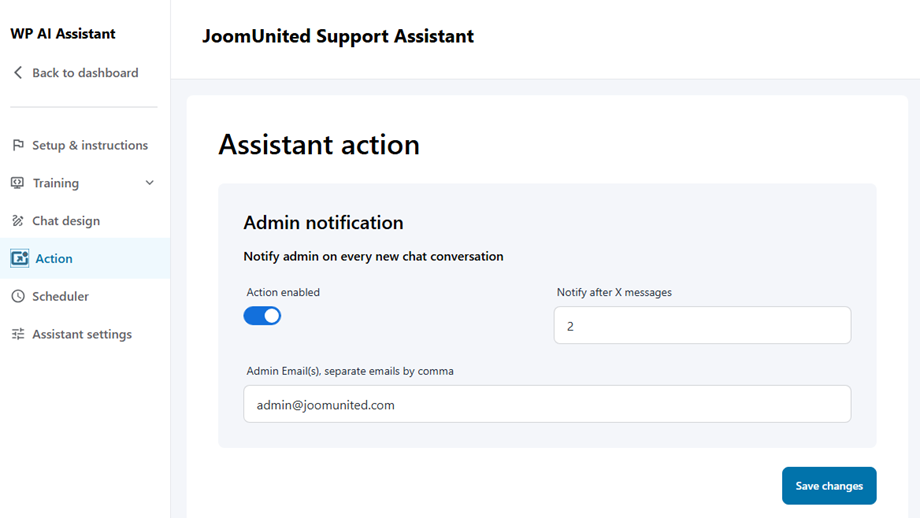
Эта функция отправляет администраторам уведомления о новых чатах. Чтобы настроить её:
- Включите действие уведомления
- Настройте следующие поля:
- Уведомлять после X сообщений: Установите пороговое значение для уведомлений.
- Адреса электронной почты администратора ( разделяйте несколько адресов запятыми): Введите адреса электронной почты администратора
4.2 Запуск пользовательского сообщения ИИ
Вкладка «Действия» позволяет автоматизировать определенные действия на основе поведения пользователя или предопределенных триггеров. Это отличный способ направлять пользователей, предоставлять мгновенную информацию или показывать предупреждения без необходимости использования текста, сгенерированного искусственным интеллектом.
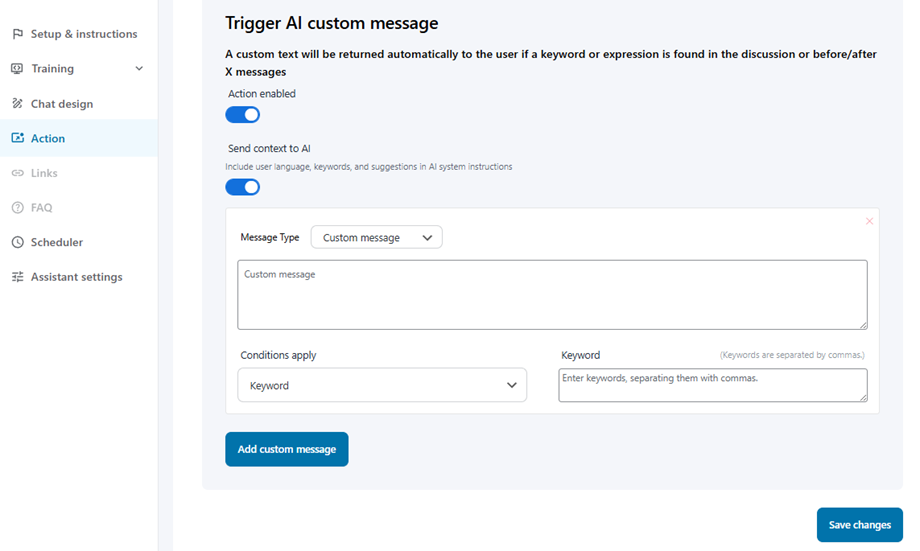
1. Глобальные настройки
- Действие включено: Переключите этот тумблер, чтобы активировать ваши пользовательские триггеры.
- Передача контекста ИИ: включите эту функцию, чтобы делиться данными пользователя (язык, ключевые слова) с ИИ и поддерживать связность разговора даже после отправки пользовательского сообщения.
2. Настройка пользовательских сообщений
Нажмите «Добавить пользовательское сообщение» , чтобы создать новый триггер. Каждый блок содержит следующие настройки:
- Тип сообщения: Выберите, как будет классифицировано сообщение:
- Предлагаемое сообщение: Используется для предоставления пользователю рекомендуемых подсказок или дальнейших шагов.
- Пользовательское сообщение (редактор): Используйте редактор форматированного текста для составления содержимого, которое будет отображаться пользователю.
- Действуют определенные условия: В этом выпадающем списке определяется, когда будет отправлено ваше сообщение. У вас есть четыре варианта:
- Ключевое слово: Сообщение срабатывает при обнаружении определенных слов во вводимых пользователем данных.
- После первого сообщения: срабатывает сразу после того, как пользователь отправит свой первоначальный запрос.
- Через X минут: Запускается по истечении определенного промежутка времени в ходе сессии.
- После X сообщений: Запускается, когда в разговоре достигается определенное количество обменов сообщениями.
Полезный совет: При использовании условия «Ключевое слово» вы можете ввести несколько ключевых слов, разделенных запятыми. Система отправит сообщение, если хотя бы одно из этих слов появится в чате.
3. Управление триггерами
Вы можете объединять несколько триггеров, добавляя дополнительные блоки. Чтобы удалить триггер, просто нажмите красный крестик в правом верхнем углу контейнера сообщения. Всегда нажимайте кнопку « Сохранить изменения» внизу экрана, чтобы завершить настройку.
4.3 Завершение чата
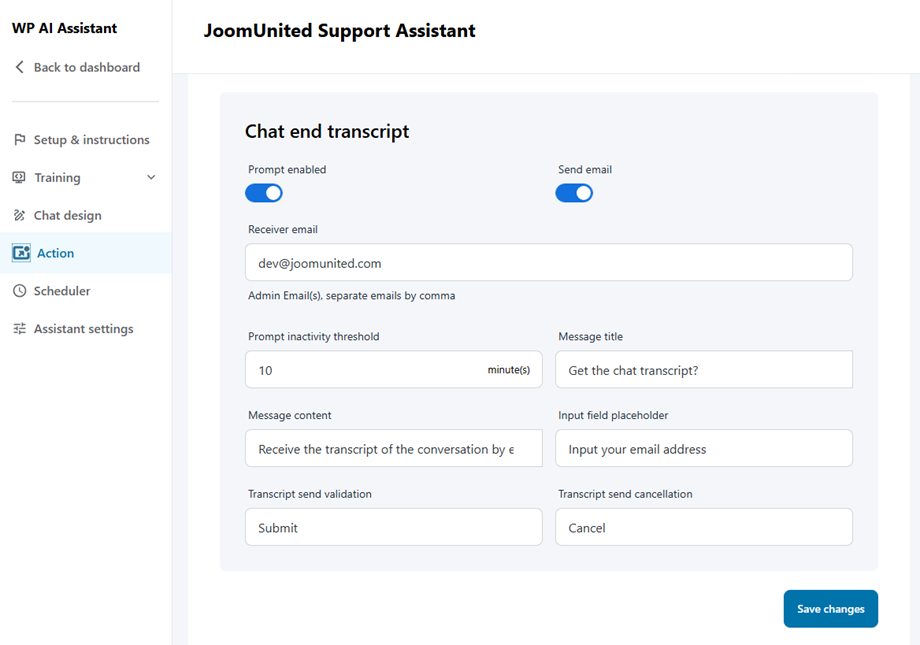
Эта функция автоматически отправляет пользователям расшифровку чата по завершении беседы. Для настройки:
- Включите параметры «Запрашивать» и «Отправлять электронные письма»
- Заполните обязательные поля:
- Адрес электронной почты получателя: адрес электронной почты, на который будут приходить стенограммы.
- Порог срабатывания уведомления о неактивности: установите период ожидания в минутах.
- Заголовок сообщения: Тема письма для отправки стенограммы.
- Содержание сообщения: Шаблон текста электронного письма
- Заполнитель поля ввода: текст по умолчанию для поля ввода адреса электронной почты.
- Введите свой адрес электронной почты: Поле "Электронная почта пользователя"
- Проверка отправки стенограммы: кнопка подтверждения.
- Отправка расшифровки с отменой: Кнопка отмены
4.4 Множественные разговоры
Эта функция позволяет управлять взаимодействием посетителей с вашим ИИ в рамках нескольких сессий. Включив её, вы обеспечите более гибкий опыт для повторных пользователей, у которых могут быть разные вопросы в разное время.
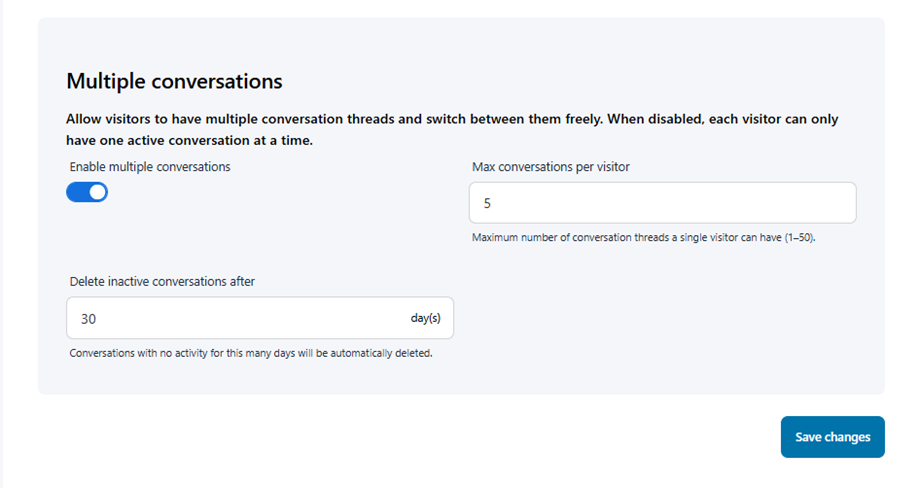
- Включить несколько диалогов: Переключите этот параметр, чтобы посетители могли одновременно вести несколько независимых диалогов.
- Максимальное количество диалогов на одного посетителя: Определите максимальное количество уникальных диалогов, которые может создать один пользователь (диапазон: 1–50). Установка лимита помогает управлять нагрузкой на сервер и упорядочивать историю взаимодействий пользователя.
- Удалять неактивные беседы через (дней): Установите срок хранения данных. Любая беседа, в которой не было активности в течение указанного количества дней, будет автоматически удалена для поддержания чистоты вашей базы данных.
5. Ссылки
В разделе «Ссылки» вы можете добавить свои каналы связи, что позволит клиентам быстро связаться с вашей службой поддержки.
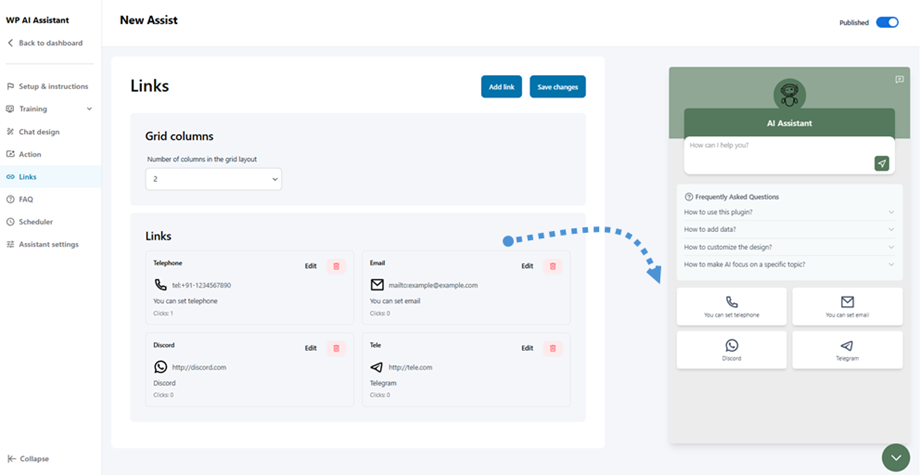
Для начала выберите количество столбцов сетки, чтобы определить макет, а затем отредактируйте каждый контактный блок, указав необходимые данные. Обновленный дизайн будет отображаться в режиме реального времени на панели предварительного просмотра справа.
6. Управление часто задаваемыми вопросами
Раздел часто задаваемых вопросов (FAQ) позволяет добавить подборку часто задаваемых вопросов о вашем продукте или услуге, помогая пользователям найти ответы до обращения к вам.
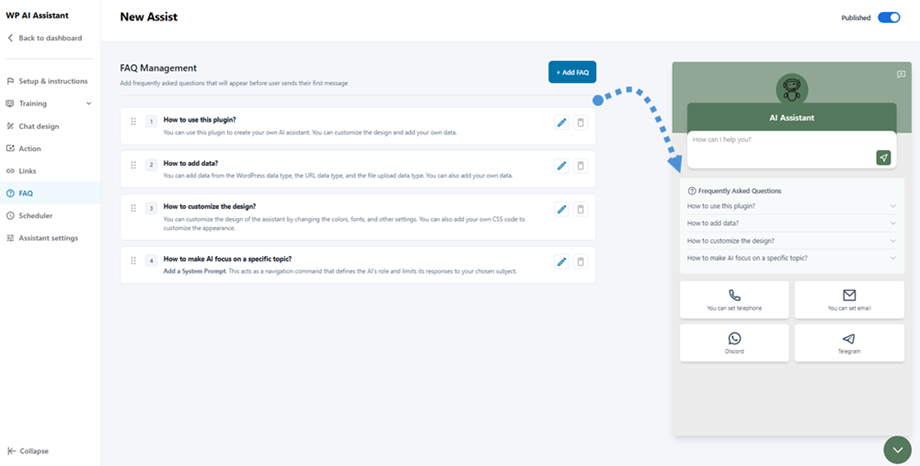
Нажмите кнопку «+ Добавить FAQ» , чтобы создать новые записи, и все добавленные вопросы мгновенно отобразятся в панели предварительного просмотра справа.
7. Планировщик
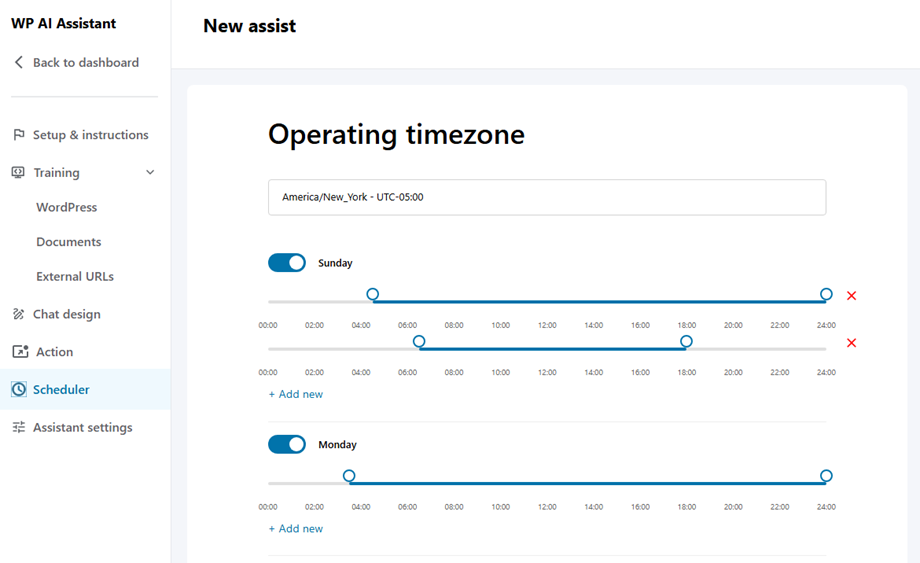
В этом разделе вы можете выбрать часовой пояс для вашего магазина или местоположения. Сначала выберите свой часовой пояс, затем настройте часы работы по будням ниже.
8. Настройки помощника
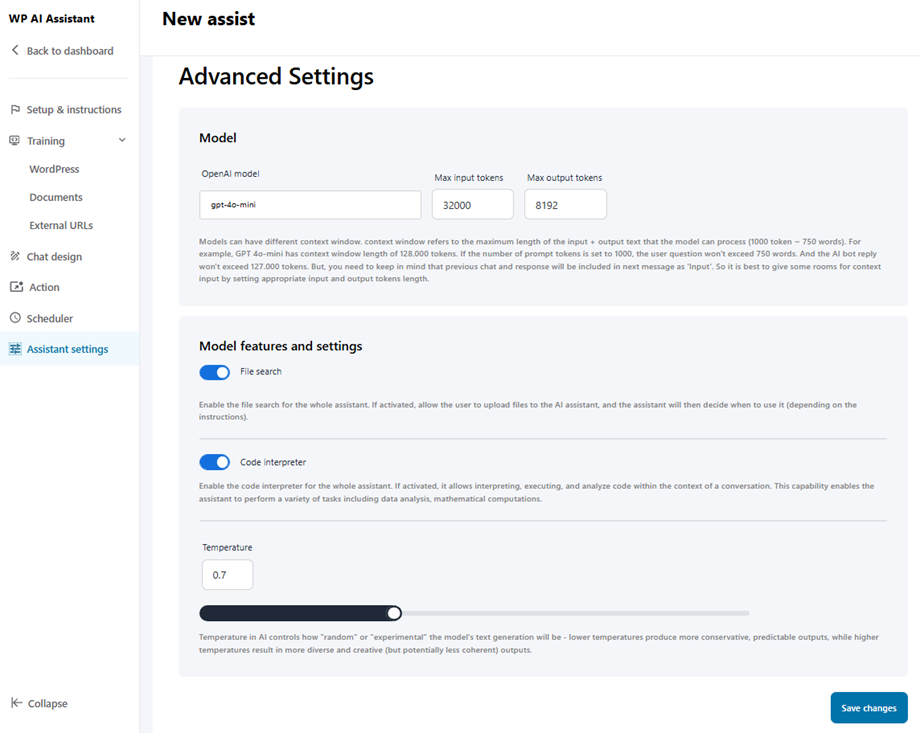
После выбора модели в разделе «Настройки > Модели ИИ»здесь вы можете выбрать модель и настроить параметры.
8.1 Поставщик моделей
- Joomunited
- OpenAI
8.2 Загрузка файла
Чтобы разрешить посетителям прикреплять документы и изображения во время чата, включите переключатель « Действие включено» . После активации настройте следующие параметры загрузки:
- Максимальный размер файла (МБ): Выберите максимально допустимый размер файла для индивидуальной загрузки из выпадающего меню.
- Максимальное количество файлов за сессию: укажите общее количество файлов, которые пользователь может загрузить за один чат.
- Допустимые типы файлов: укажите принимаемые форматы файлов, добавив или удалив расширения (например, docx, jpg, png, pdf).

8.3 Характеристики и настройки модели
- Поиск по файлам: Позволяет ИИ искать во всех обучающих данных — контенте WordPress, проиндексированных веб-страницах и загруженных файлах — для точного ответа на вопросы. Если эта функция отключена, ИИ не сможет получить доступ к этим данным. ИИ автоматически использует соответствующую информацию во время чатов.
- Температура: В искусственном интеллекте температура определяет, насколько «случайным» или «экспериментальным» будет процесс генерации текста моделью — более низкие температуры приводят к более консервативным и предсказуемым результатам, в то время как более высокие температуры — к более разнообразным и креативным (но потенциально менее связным) результатам.

