Продукты WordPress
 Продукты Joomla
 Поддержка
 Новости
 Вход
ВходWP File Download: элементы Avada Live
1. Категория WP File Download
Чтобы добавить категорию файлов, просто нажмите на WP File Download Category в конструкторе Avada Live. Для более быстрой навигации следует ввести текст "файл" в поле поиска.
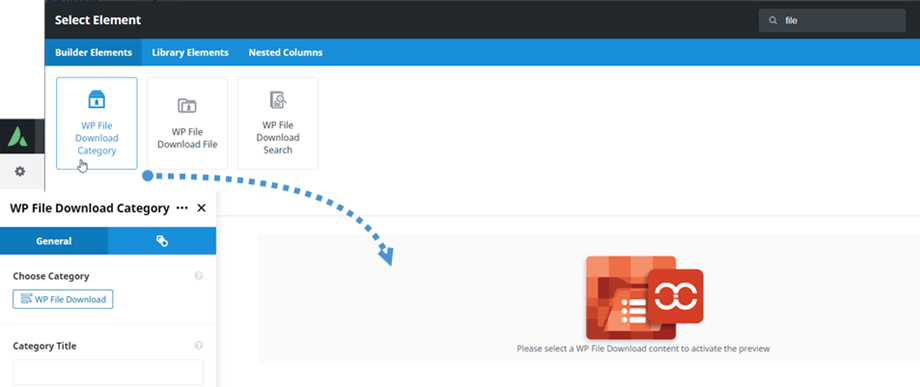
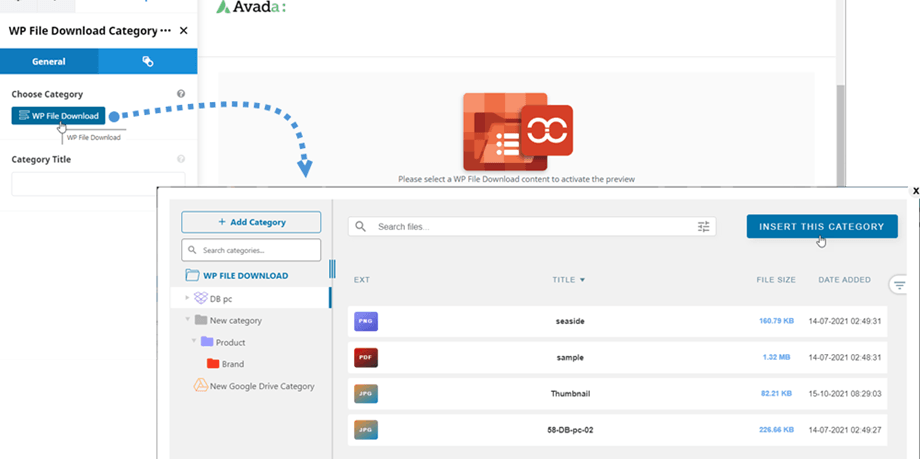
После этого в панели «Категории WP File Download > вкладка «Общие» вы можете выбрать категорию, нажав кнопку WP File Download . Вы также можете редактировать настройки категории файлов во всплывающем окне. Не забудьте сохранить настройки перед нажатием кнопки «Вставить эту категорию» .
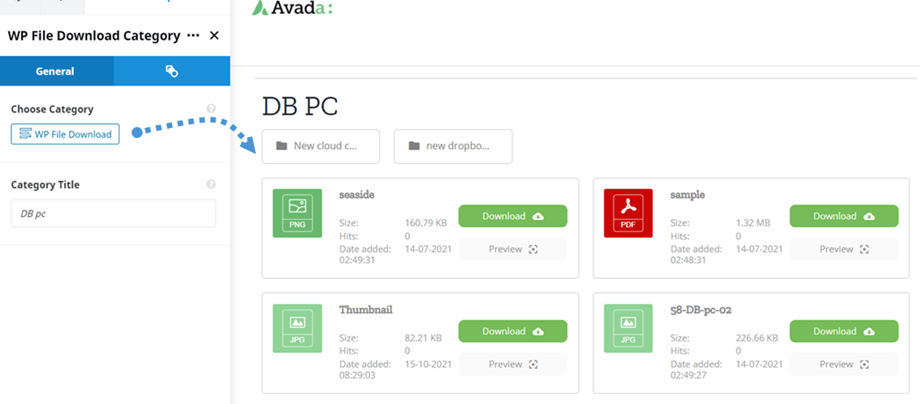
Затем на главном экране отобразится предварительный просмотр категории файла.
2. WP File Download
Аналогично элементу категории файлов, WP File Download File в конструкторе Avada Live. Для более быстрой навигации следует ввести текст "файл" в поле поиска.
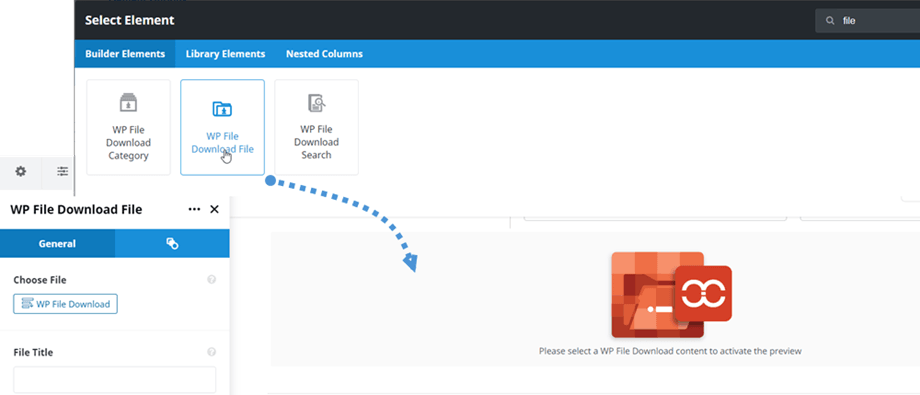
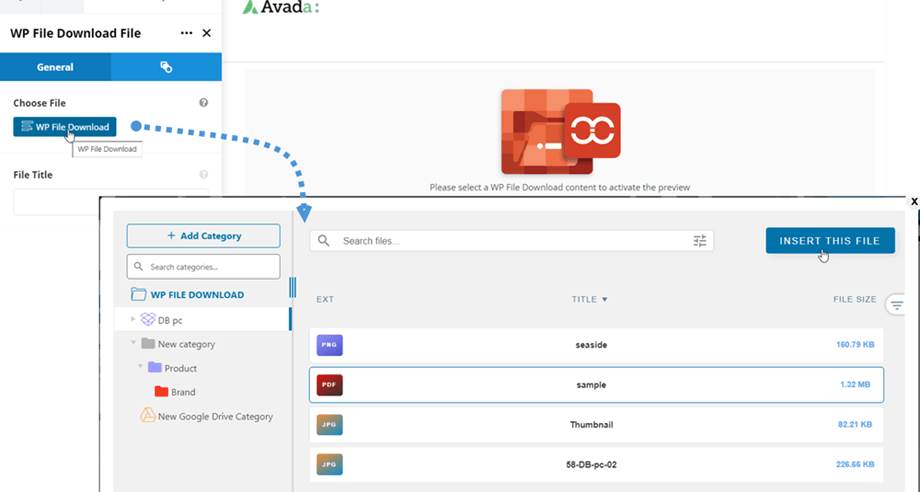
После этого на WP File Download File нажмите кнопку Choose File. Затем во всплывающем окне найдите нужный файл и нажмите Insert this file . Здесь, на правой панели, вы также можете редактировать параметры отдельного файла, и не забудьте сохранить настройки перед вставкой.
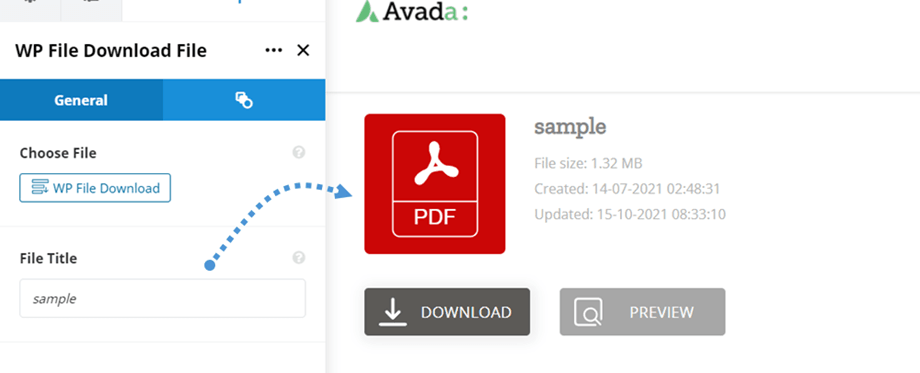
Наконец, на главном экране появится предварительный просмотр отдельного файла. Для настройки дизайна отдельного файла перейдите сюда
3. Поиск WP File Download
Этот WP File Download поиска можно найти в конструкторе Avada Live. Для более быстрой навигации следует вводить текст "файл" в поле поиска.
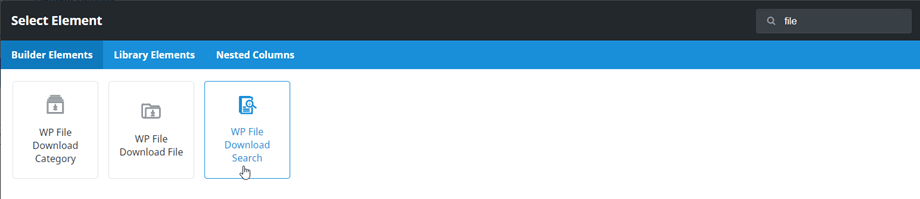
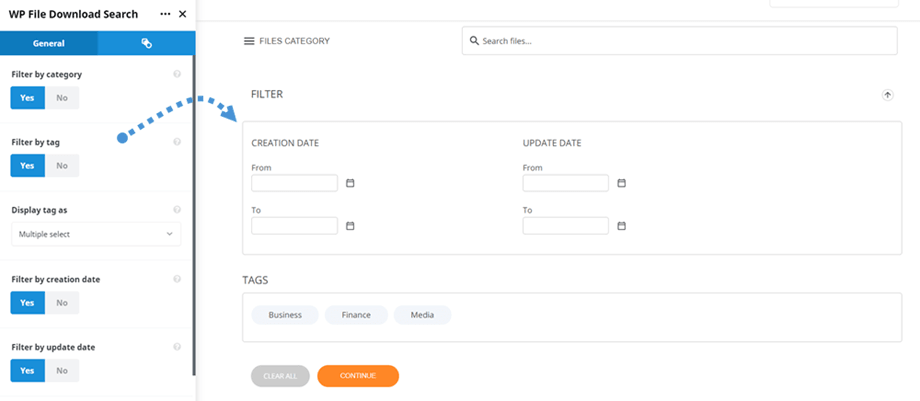
После нажатия на WP File Download«Поиск предварительный просмотр отобразится на главной панели. На WP File Download Поиск вы можете настроить параметры отображения или скрытия на внешнем интерфейсе:
- Фильтр по категории
- Фильтр по тегу
- Отобразить тег как
- Фильтр по дате создания
- Фильтр по дате обновления
- Фильтр по типу
- Фильтр по весу
- Свернуть фильтры
- Сопоставление слов
- # Количество файлов на странице
4. WP File Download File PDF Embed
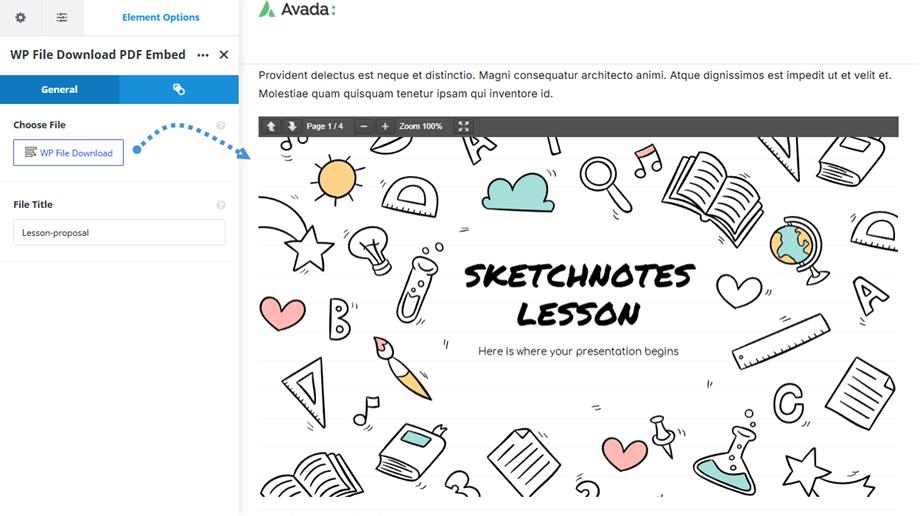
Этот WP File Download File PDF Embed можно найти в конструкторе Avada. Или вы можете ввести "WP File Download" в поле поиска для более быстрой навигации.
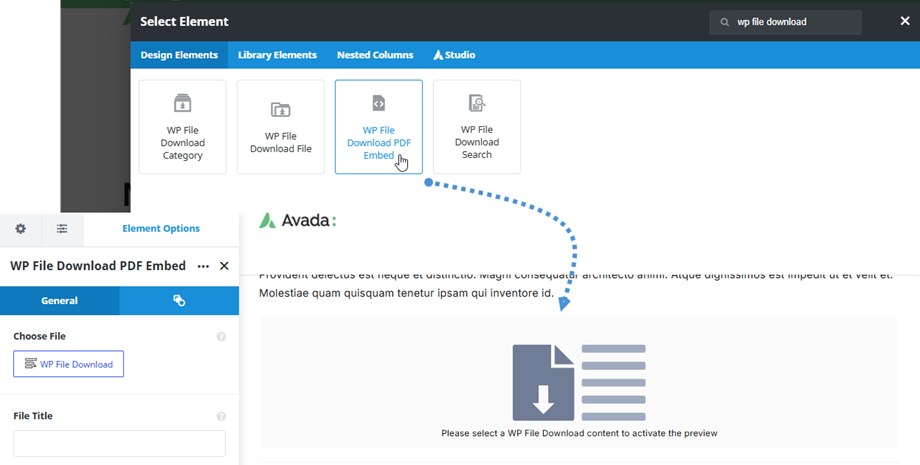
После этого в панели настроек встраивания WP File Download PDF-файлов , в разделе «Выберите файл» , нажмите кнопку WP File Download ». Затем во всплывающем окне найдите нужный файл и нажмите кнопку «Вставить этот файл»
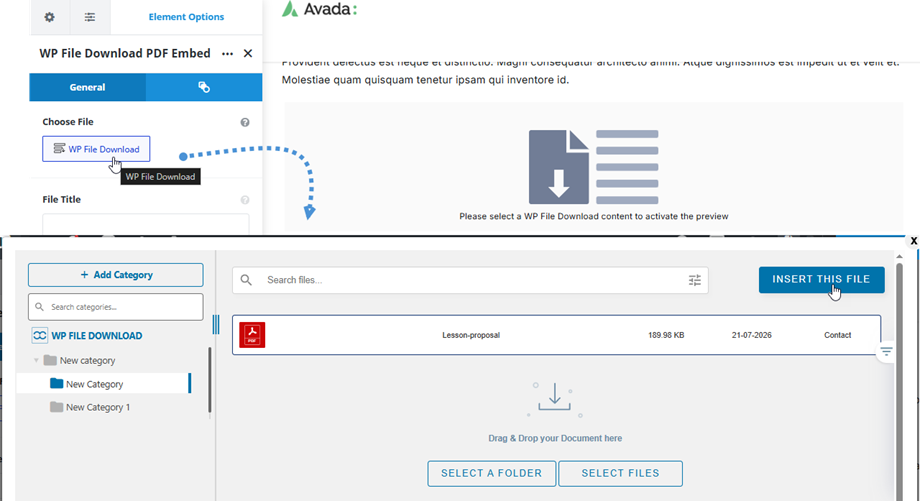
В заключение, на главном экране появится предварительный просмотр содержимого файла.