Продукты WordPress
 Продукты Joomla
 Поддержка
 Новости
 Вход
ВходWP File Download: элементы WPBakery
1. Категория WP File Download
Чтобы добавить категорию файлов, просто нажмите на WP File Download Category на вкладке JoomUnited в конструкторе WPBakery. Или вы можете ввести "Файл" в поле поиска для более быстрой навигации.
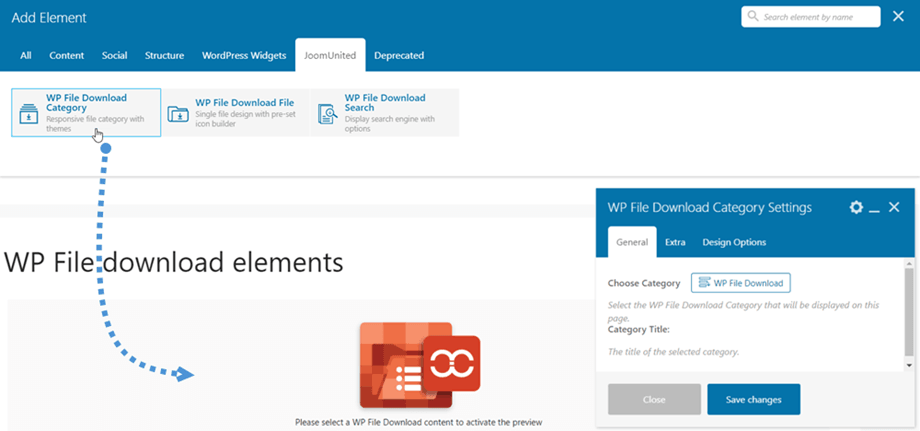
После этого в WP File Download > вкладка «Общие»нажмите WP File Download , чтобы выбрать категорию.
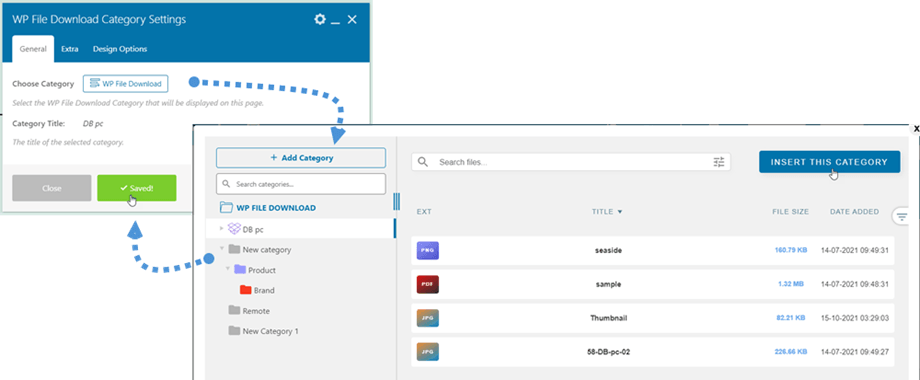
После выбора категории нажмите «Сохранить изменения» . Наконец, на главном экране отобразится предварительный просмотр категории файлов.
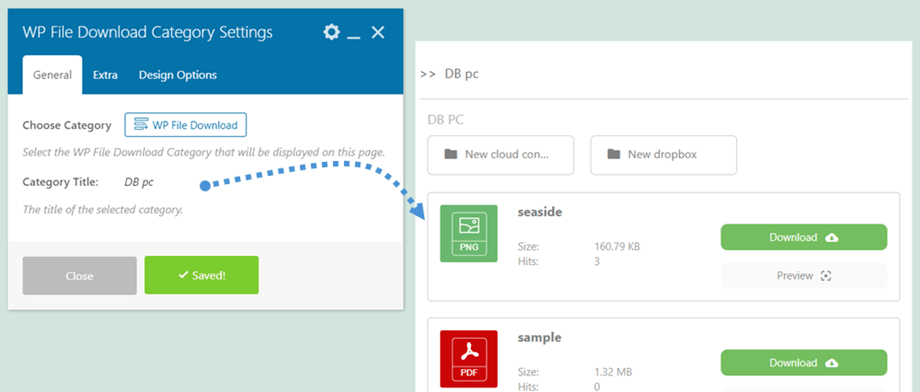
При выборе категории вы можете настроить ее параметры на правой панели, как и на панели управления плагина. Например: изменить тему оформления, видимость, права доступа, включить/выключить отображение структуры категории и структуры файлового блока и т.д.
2. WP File Download
Аналогично элементу категории файлов, элемент WP File Download File можно найти на вкладке JoomUnited в конструкторе WPBakery. Или же вы можете ввести текст "Файл" в поле поиска для более быстрой навигации.
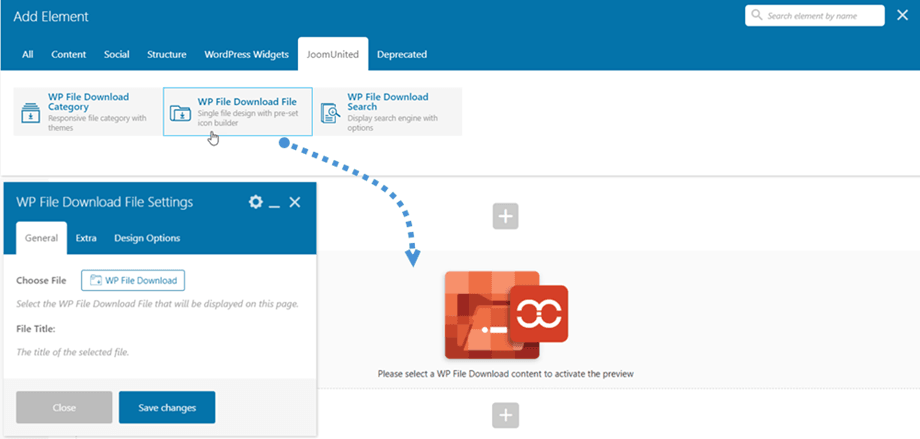
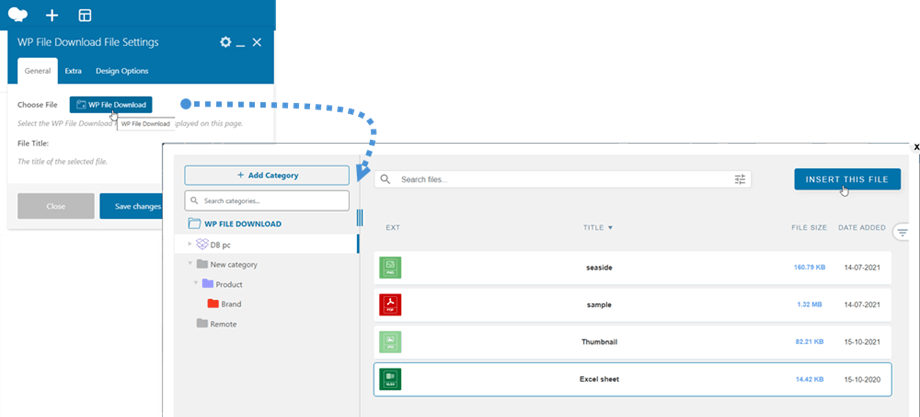
После этого в разделе «Настройки файлов WP File Download > вкладка «Общие» нажмите WP File Download кнопку . Затем во всплывающем окне найдите нужный файл и нажмите кнопку «Вставить этот файл»
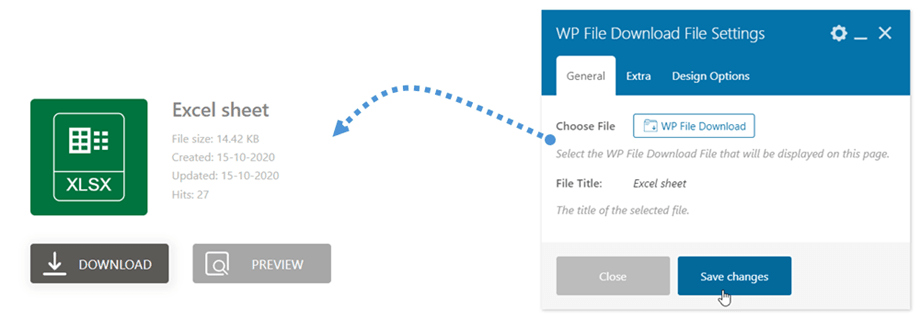
После выбора файла нажмите «Сохранить изменения» . Наконец, на главном экране появится предварительный просмотр отдельного файла.
При выборе файла вы можете настроить его параметры на правой панели, как и на панели управления плагина.
Для получения более подробной информации о проектировании однорядных блоков, пожалуйста, перейдите сюда
3. Поиск WP File Download
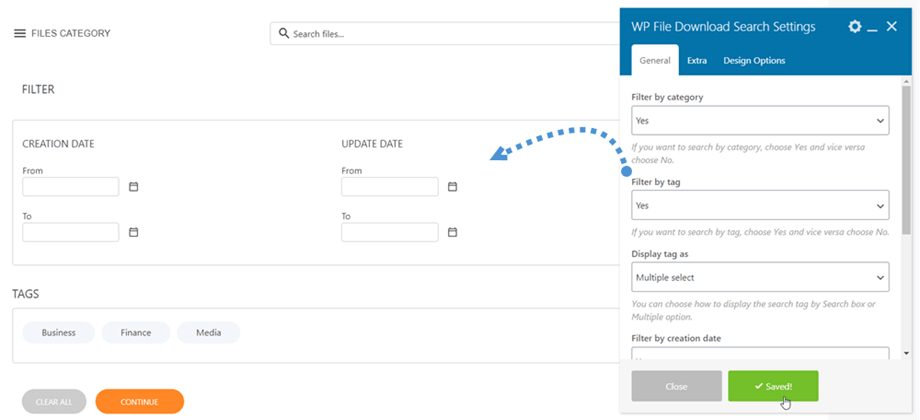
Элемент WP File Download поиска можно найти на вкладке JoomUnited в конструкторе WPBakery. Или вы можете ввести текст "Файл" в поле поиска для более быстрой навигации.

В WP File Download Search вы можете изменить параметры отображения или скрытия на лицевой стороне сайта:
- Фильтр по категории
- Фильтр по тегу
- Отобразить тег как
- Фильтр по дате создания
- Фильтр по дате обновления
- Фильтр по типу
- Фильтр по весу
- Свернуть фильтры
- Сопоставление слов
- # Количество файлов на странице
После завершения выбора нажмите «Сохранить изменения» , и предварительный просмотр движка появится на главной панели.
4. WP File Download PDF Embed
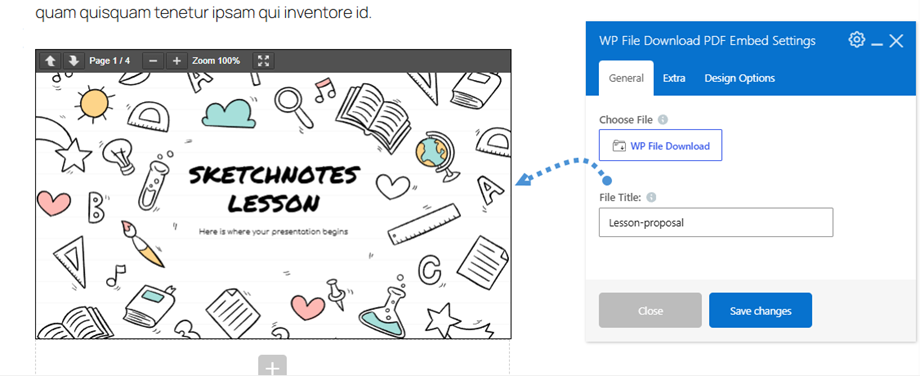
Этот WP File Download PDF Embed можно найти в конструкторе WPBakery. Или вы можете ввести "File" в поле поиска для более быстрой навигации.
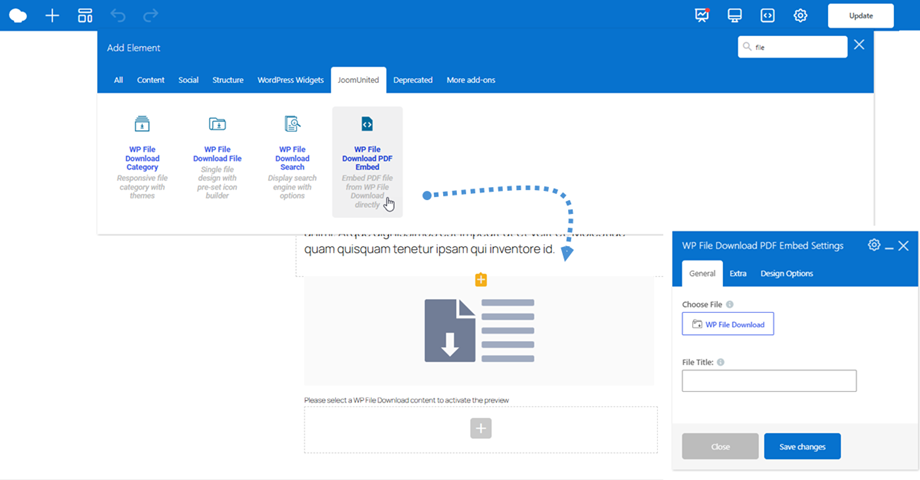
После этого в разделе «Настройки встраивания PDF-файлов WP File Download > вкладка «Общие», в подразделе «Выберите файл» нажмите кнопку WP File Download . Затем во всплывающем окне найдите нужный файл и нажмите кнопку «Вставить этот файл»
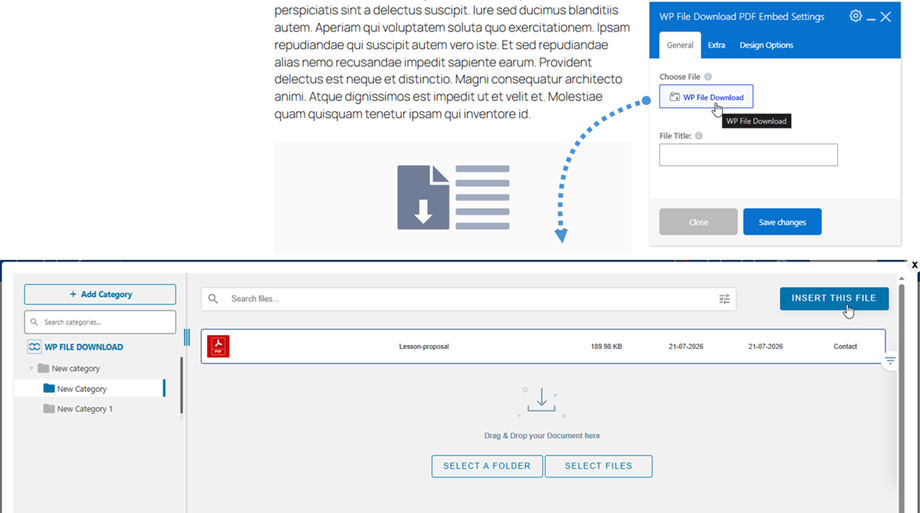
Наконец, нажмите «Сохранить изменения» , чтобы просмотреть содержимое файла на главном экране.