Продукты WordPress
 Продукты Joomla
 Поддержка
 Новости
 Вход
ВходWP File Download: виджеты Elementor
1. WP File Download одним файлом
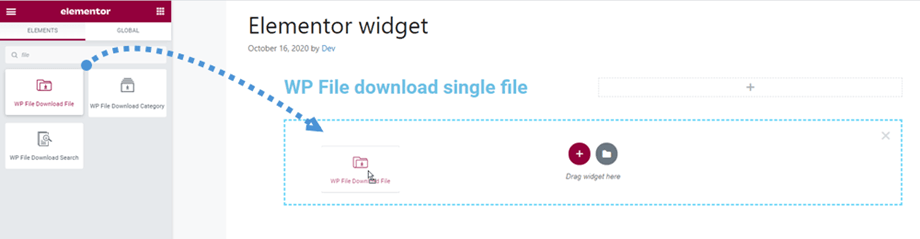
Виджет WP File Download File можно найти в разделе «Общие» или выполнить поиск в конструкторе Elementor . Затем перетащите виджет на страницу.
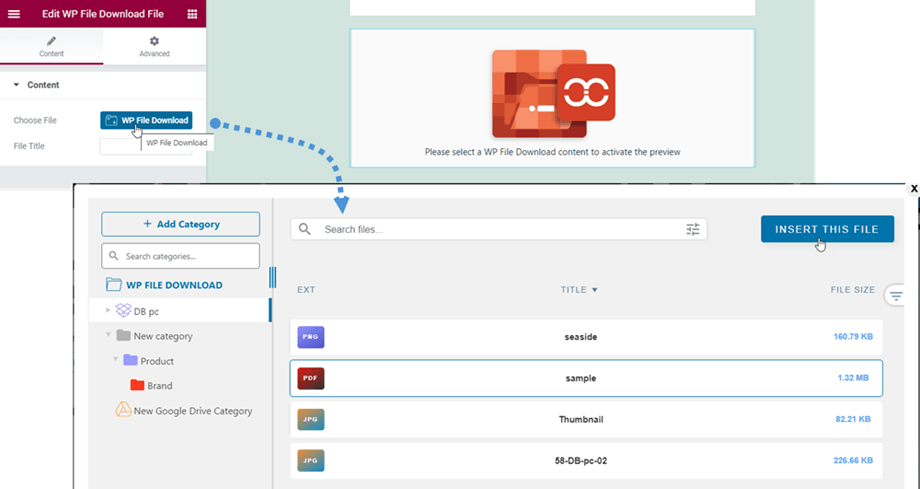
После этого вы можете нажать WP File Download кнопку на левой панели, чтобы выбрать файл.
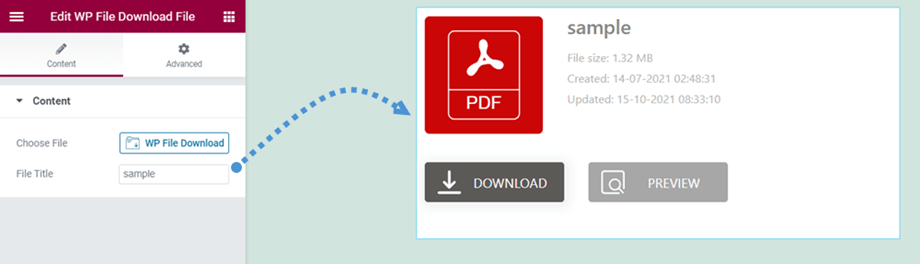
Затем на главном экране отобразится предварительный просмотр одного файла. Если вы хотите изменить дизайн блока одного файла, перейдите сюда для получения дополнительной информации.
2. Категория WP File Download
Аналогично виджету для загрузки отдельных файлов, WP File Download Category в разделе «Общие» или выполнить поиск в Elementor . Затем перетащите виджет на страницу.
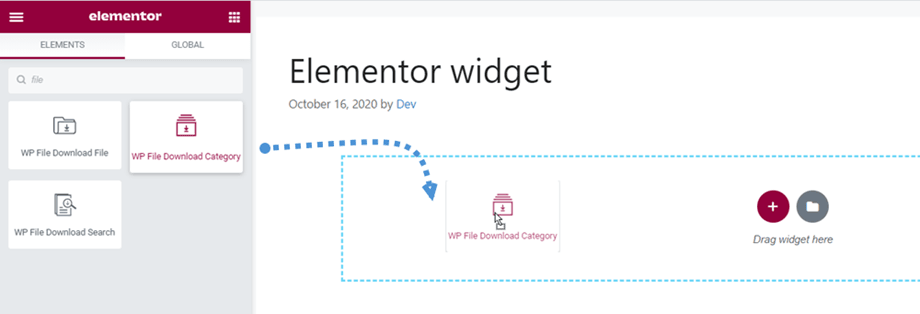
После этого вы можете нажать WP File Download кнопку на левой панели, чтобы выбрать категорию. Одновременно вы можете выбрать тему оформления и настроить другие параметры на правой панели. Не забудьте сохранить настройки перед добавлением.
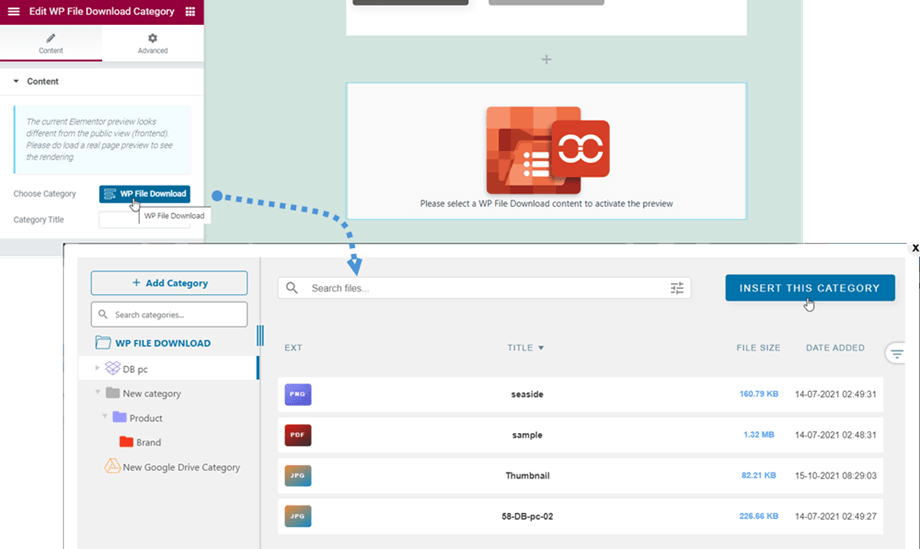
Затем на главном экране отобразится предварительный просмотр категорий в соответствии с выбранной темой.
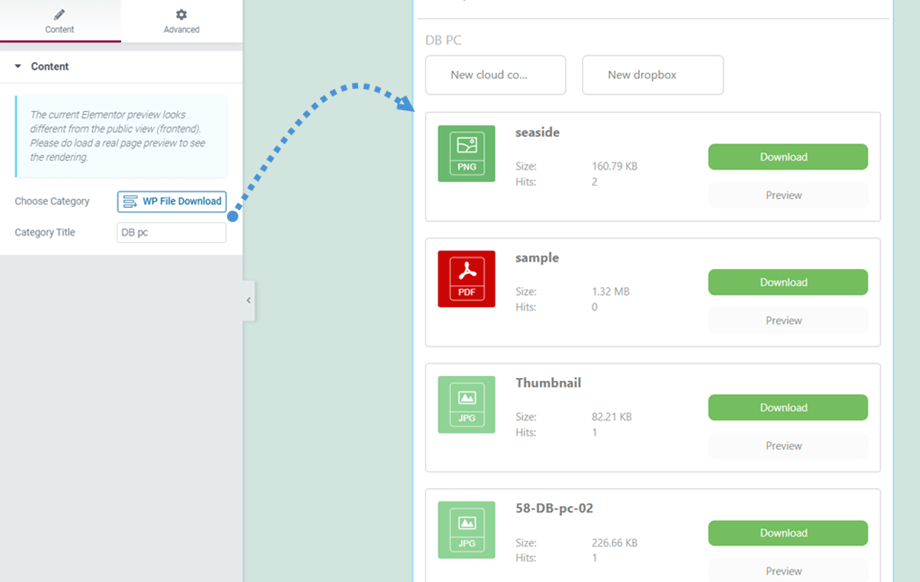
3. Поиск WP File Download
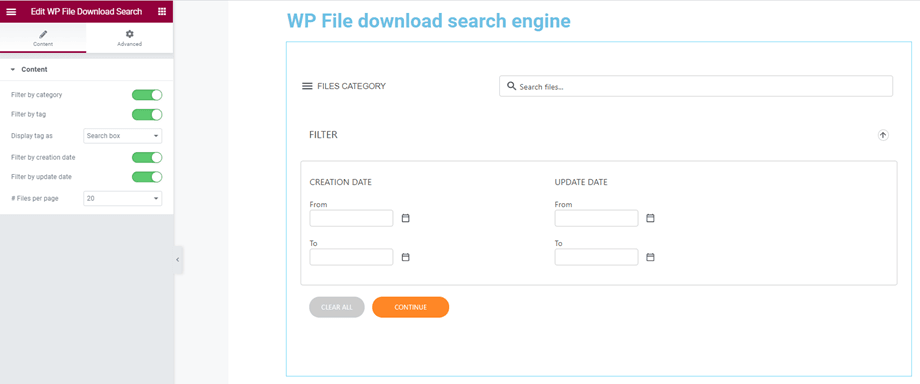
Этот WP File Download поиска можно найти в разделе «Общие» или выполнить поиск в Elementor . Затем перетащите виджет на страницу.

Предварительный просмотр поисковой выдачи отображается на главной панели. На левой панели можно настроить параметры отображения или скрытия на внешнем интерфейсе:
- Фильтр по категории
- Фильтр по тегу
- Отобразить тег как
- Фильтр по дате создания
- Фильтр по дате обновления
- Фильтр по типу
- Фильтр по весу
- Свернуть фильтры
- Сопоставление слов
- # Количество файлов на странице
4. WP File Download File PDF Embed
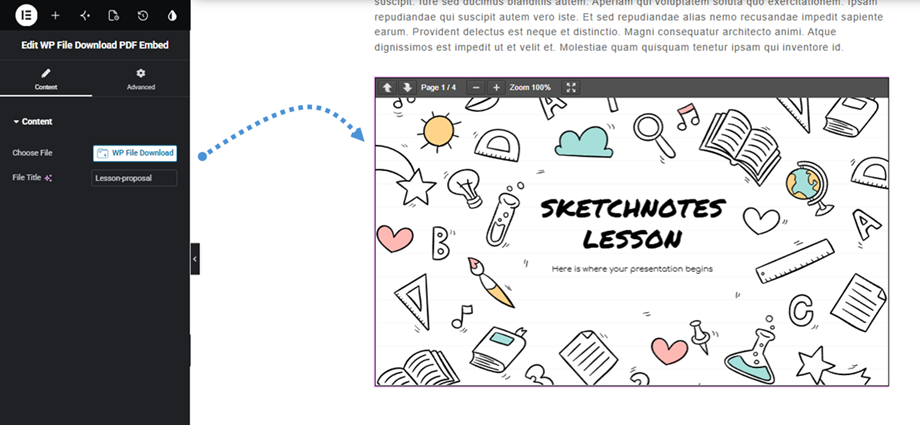
Этот WP File Download File PDF Embed можно найти в конструкторе Elementor. Или вы можете ввести текст "WP File" в поле поиска для более быстрой навигации.
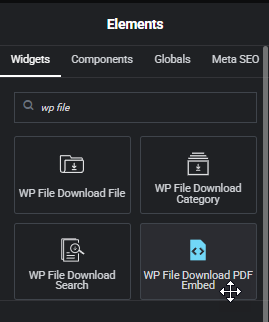
После этого в панели настроек встраивания PDF-файлов в WP File Download File PDF Embed Settings нажмите кнопку WP File Download . Затем во всплывающем окне найдите нужный файл и нажмите кнопку Insert This File
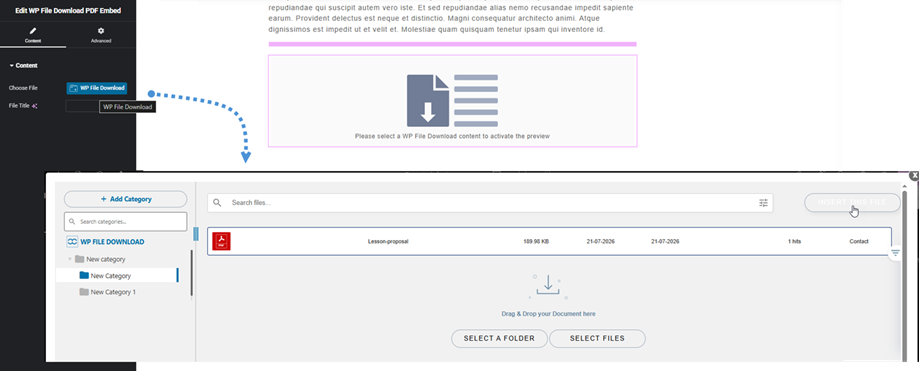
В заключение, на главном экране появится предварительный просмотр содержимого файла.