Продукты WordPress
 Продукты Joomla
 Поддержка
 Новости
 Вход
ВходWP Location Finder: Настройка API карты
1. Как создать API для работы с картами?
1.1 Получение ключа API Google Maps и сервисов API
При каждом использовании API Google Maps, если ваш домен был создан после 22 июня 2016 года, вам необходимо указывать ключ для проверки запроса.
Получите ключ и активируйте API: https://developers.google.com/maps/documentation/javascript/get-api-key
Дополнительная информация: https://developers.google.com/maps/documentation/javascript/usage?hl=en
Сначала перейдите в консоль Google Cloud, выберите проект или создайте новый. Затем нажмите «+ Создать учетные данные» и выберите «Ключ API».
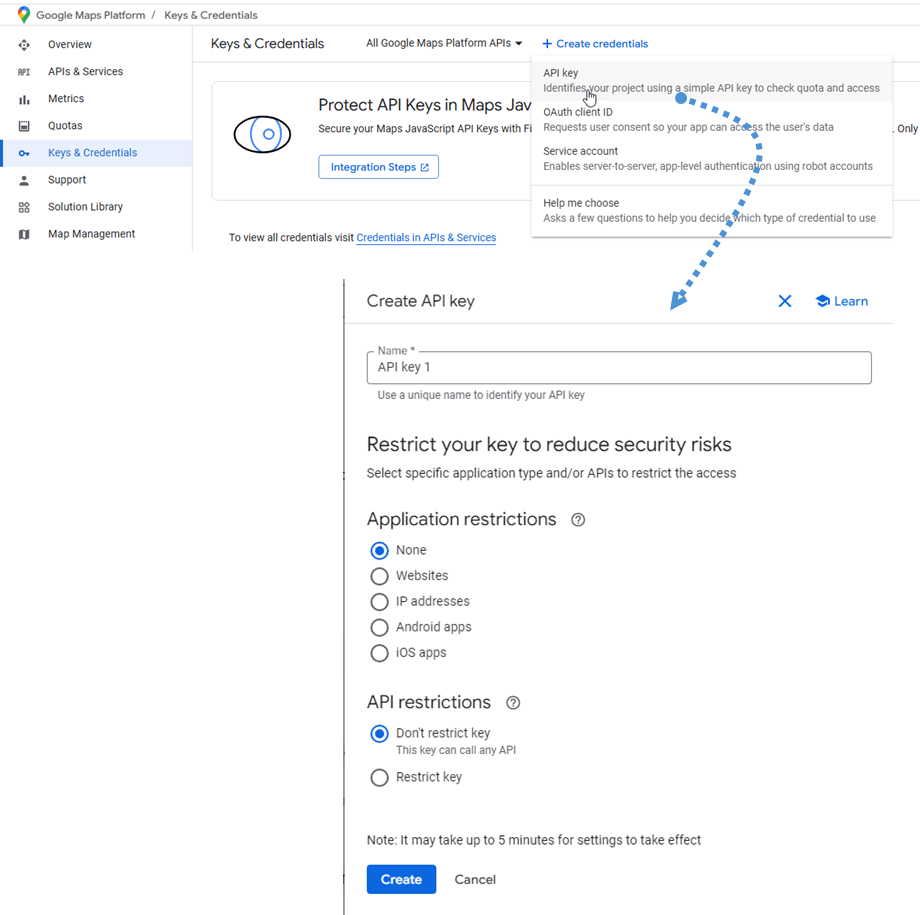
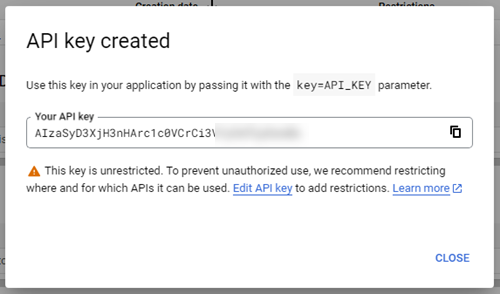
Затем выполните следующий шаг и нажмите «Создать» , чтобы получить новый ключ API. Сохраните его для следующего шага.
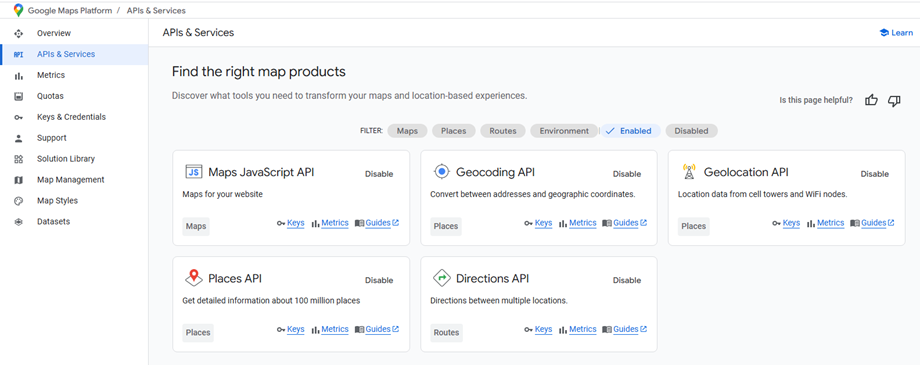
Кроме того, необходимо включить некоторые обязательные API-сервисы. В консоли Google перейдите в раздел «API и сервисы» и найдите их, как показано ниже:
- API карт на JavaScript
- API геокодирования
- API геолокации
- API мест
- API для построения маршрутов
1.2 Как создать идентификатор Google Maps?
Для создания идентификатора карты перейдите на управления картами . Нажмите «Создать идентификатор карты» .
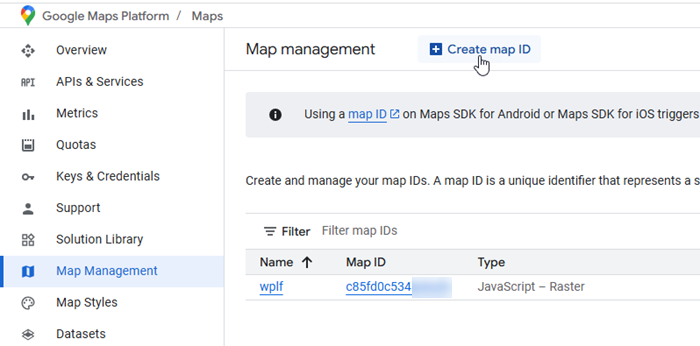
Затем на странице «Создать новый идентификатор карты» выполните следующие действия:
- Название: введите идентификатор карты.
- Описание: укажите, для чего используется идентификатор карты (необязательно)
- Тип карты: выберите JavaScript, а также выберите растровый (по умолчанию) или векторный тип карты.
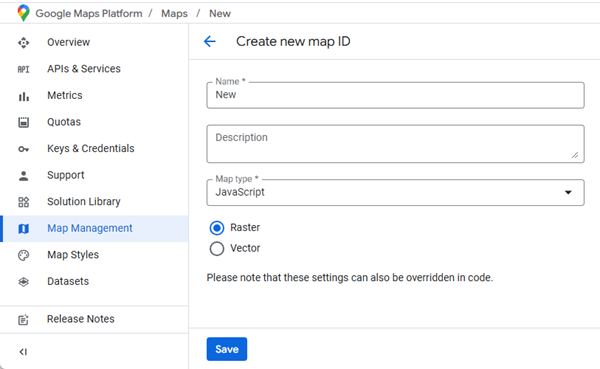
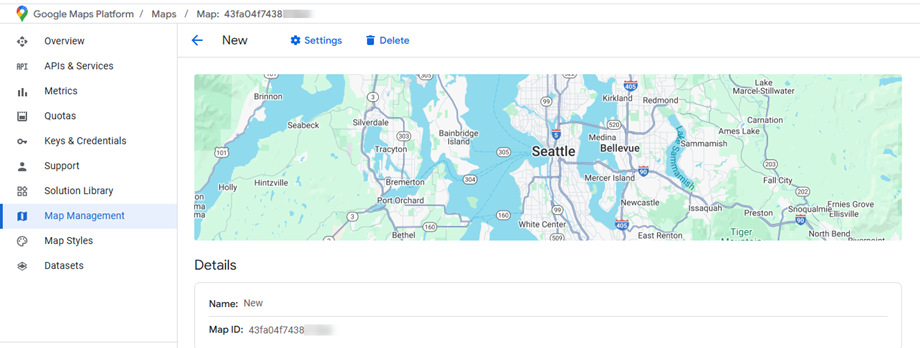
Не забудьте нажать «Сохранить» , чтобы отобразить новый идентификатор карты. Сохраните его для настроек.
1.3 Как создать токен OpenStreetMap?
Для начала перейдите по этой , чтобы зарегистрировать новую учетную запись или войти в существующую. Этот шаг необходим перед тем, как вы сможете сгенерировать токены доступа.
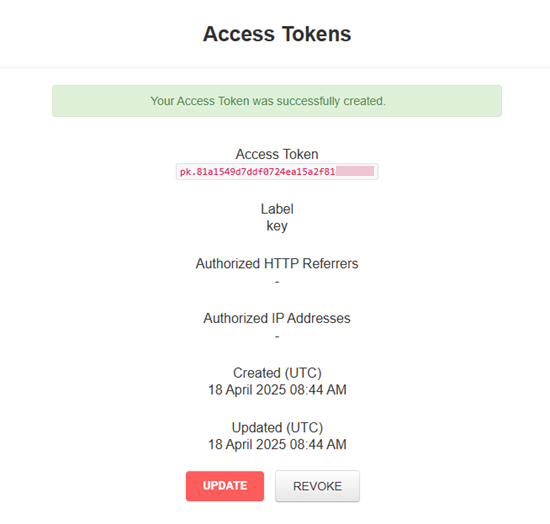
После успешного входа в систему найдите в настройках пользователя или меню учетной записи пункт «Токены доступа» и выберите его. В разделе «Токены доступа» найдите и выберите пункт «Создать токен доступа», чтобы начать процесс генерации токена. Все поля для создания токена будут видны непосредственно на странице «Токены доступа». Чтобы создать свой токен:
- Введите описательное название в «Метка» , чтобы вам было проще идентифицировать этот токен в дальнейшем.
- Оставьте два дополнительных поля ниже пустыми (настроек по умолчанию достаточно для большинства пользователей)
- Нажмите «Создать» , чтобы сгенерировать новый токен доступа.
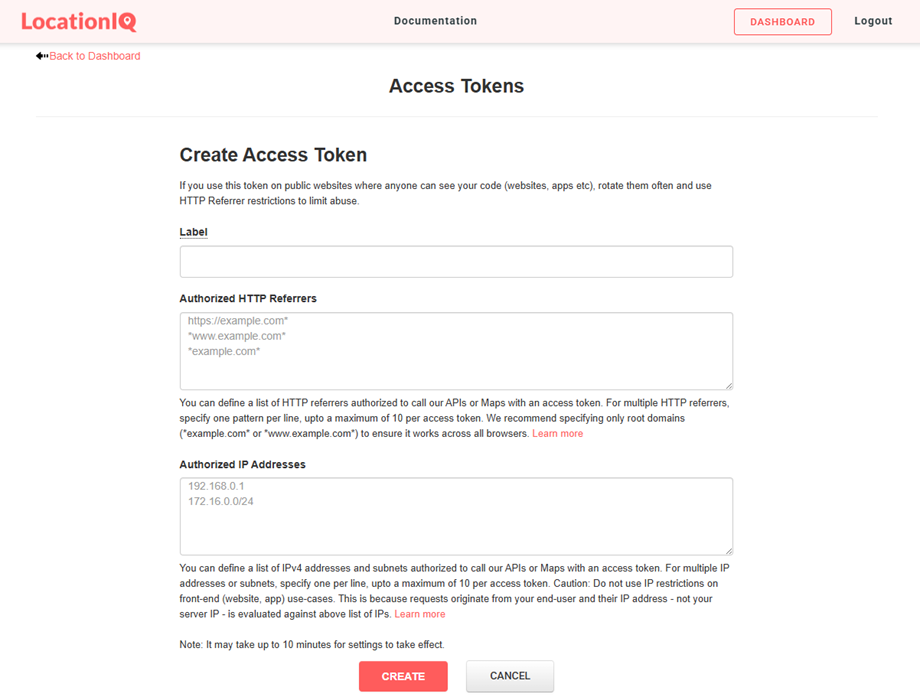
Ваш новый токен доступа будет отображен после его создания. Обязательно скопируйте этот токен и сохраните его в безопасном месте, так как он понадобится вам на последующих этапах настройки.
2. Раздел основных настроек
Поставщик карт
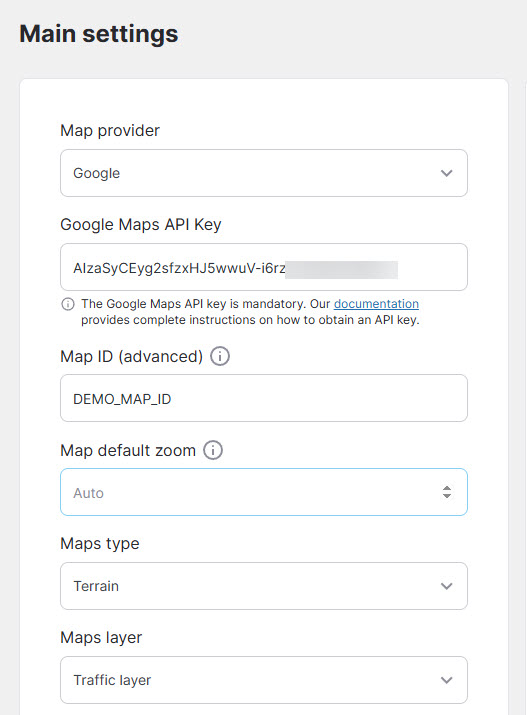
Перейдите в меню «Поиск местоположения» > «Настройки» > «Основные настройки» , чтобы настроить параметры поставщика карт. Вы найдете два доступных варианта поставщика карт: Google и OpenStreetMap.
Если вы выберете Google Maps в качестве поставщика услуг, вам потребуется настроить следующие обязательные поля, используя учетные данные, полученные на предыдущих этапах настройки:
- Ключ API Google Maps: Ключ API Google Maps обязателен. Если вы не знаете, как создать новый ключ API, вернитесь к шагу 1.1.
- Идентификатор карты: Идентификатор карты — это уникальный идентификатор, представляющий собой настройки стиля и конфигурации Google Maps, хранящиеся в Google Cloud.
Наличие идентификатора обязательно; вы можете оставить значение по умолчанию (DEMO_MAP_ID), если он вам не нужен. - Масштабирование карты по умолчанию: Уровень масштабирования карты по умолчанию при первой загрузке (установите автоматическое масштабирование на 0).
- Типы карт: Дорожная карта, Спутниковая карта, Гибридная карта, Карта местности.
- Слои карт: KML, Транспорт, Общественный транспорт, Велосипеды.
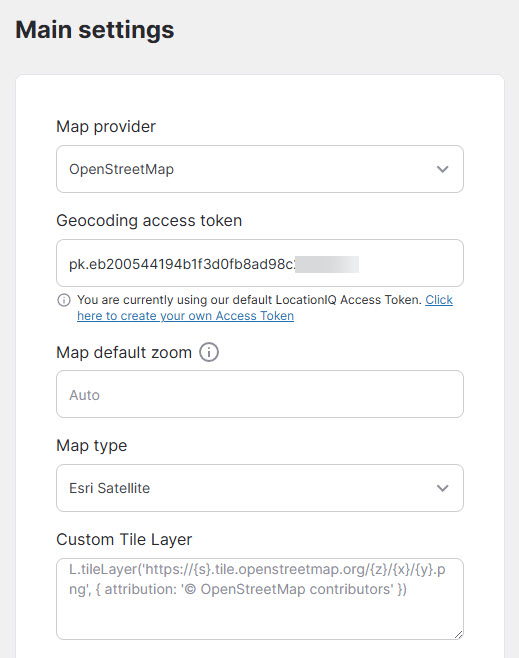
Если вы выберете OpenStreetMap в качестве поставщика услуг, вам потребуется ввести токен доступа, полученный на шаге 1.3:
- Токен доступа для геокодирования: Токен доступа LocationIQ необходим для функции автозаполнения адресов.
- Масштабирование карты по умолчанию: Уровень масштабирования карты по умолчанию при первой загрузке (установите автоматическое масштабирование на 0).
- Тип карты: По умолчанию, OpenStreetMap HOT, Carto Light, Carto Dark,...
- Пользовательский слой плитки: Введите свой пользовательский слой.
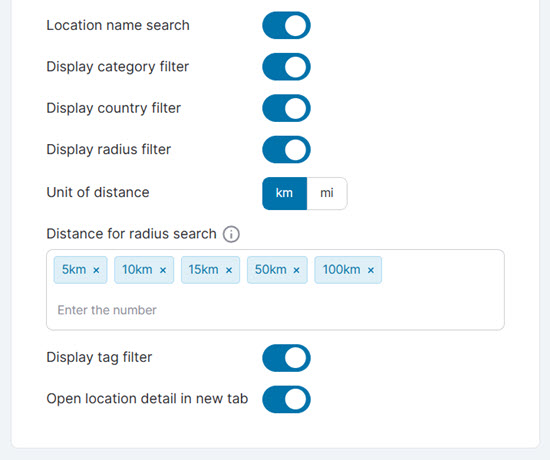
После настройки параметров поставщика карт вы обнаружите несколько функций персонализации, которые работают как с Google Maps, так и с OpenStreetMap, и позволяют улучшить функциональность карт и пользовательский опыт:
- Поиск по названию местоположения
- Отображение фильтра по категориям
- Отобразить фильтр по странам
- Фильтр радиуса отображения
- Единица измерения расстояния: км/миля
- Расстояние для поиска по радиусу: Расстояние в инструменте поиска по радиусу
- Отображение фильтра тегов
- Откройте подробную информацию о местоположении в новой вкладке
Отображение карты
Созданные вами местоположения будут отображаться на карте в «Настройки» .
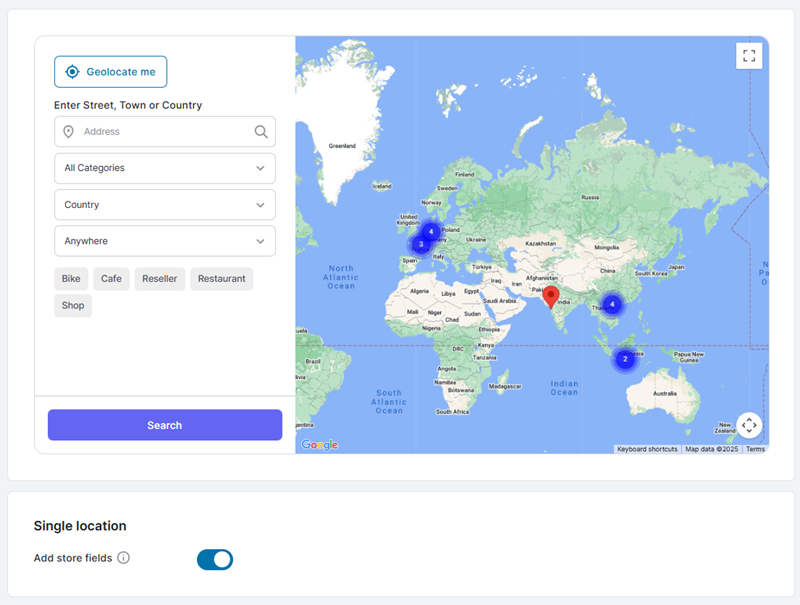
Одно местоположение
- Добавление полей для каждого магазина: добавьте для каждого местоположения определенные поля, такие как название магазина и часы работы.
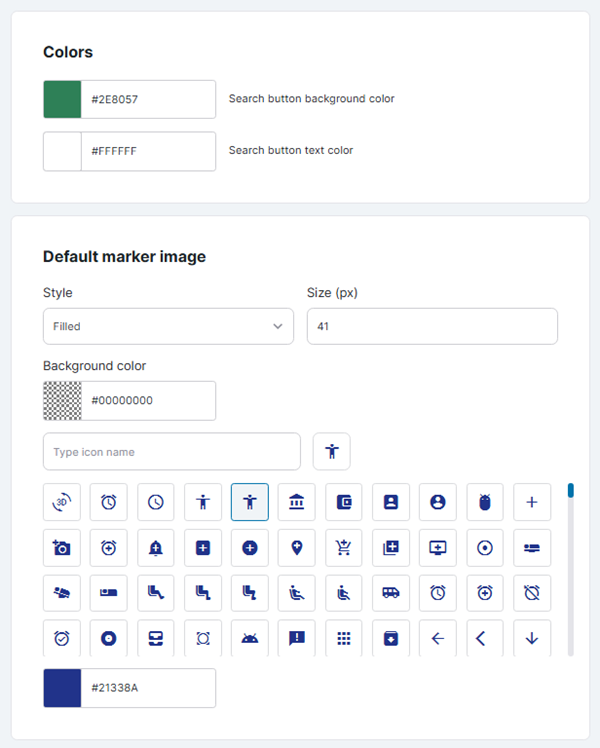
Цветное изображение и изображение маркера
Здесь вы можете настроить цвет и изображение маркера по умолчанию.
3. Настройки ИИ
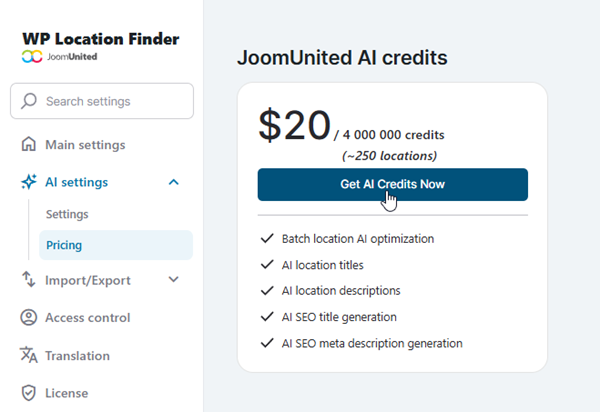
Чтобы воспользоваться этой функцией, перейдите в «Настройки плагина» > «Настройки ИИ» > вкладка «Цены», чтобы получить кредиты. Нажмите «Получить кредиты ИИ сейчас» и завершите процесс покупки.
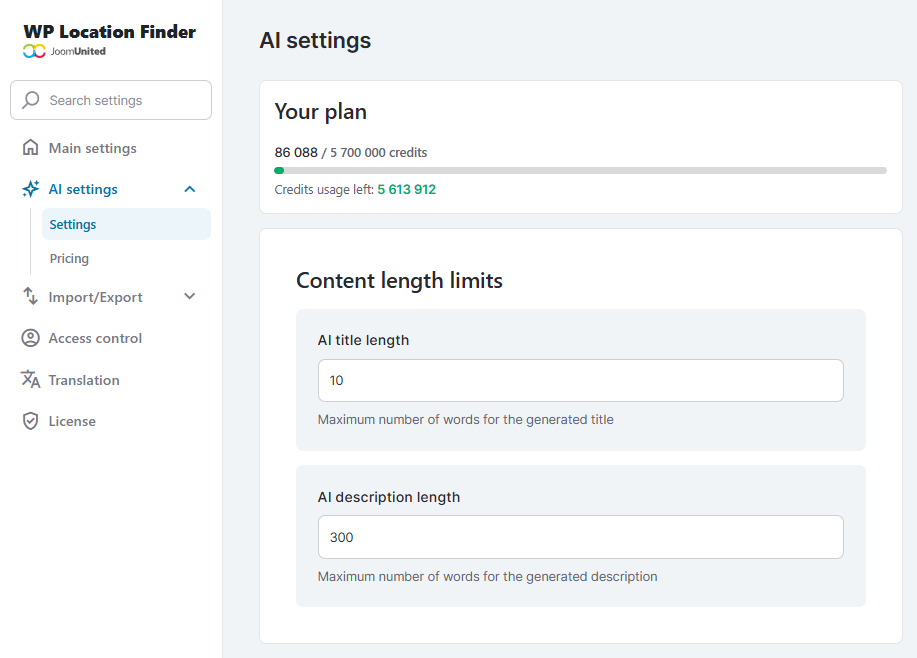
После получения кредитов вернитесь в раздел «Настройки ИИ» > вкладка «Настройки» > раздел «Ограничения длины контента», чтобы настроить следующие параметры:
- Длина заголовка, созданного ИИ: установите максимальное количество слов для генерируемых заголовков.
- Длина описания ИИ: установите максимальное количество слов для генерируемых описаний.
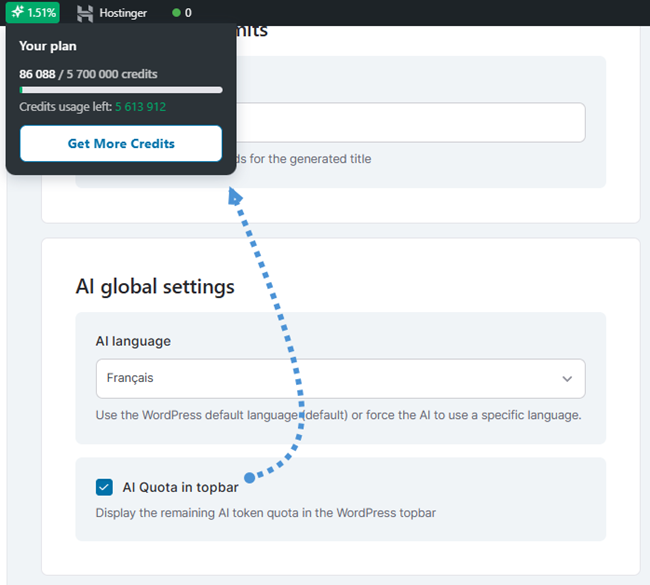
В глобальных настроек ИИ вы можете настроить язык для контента, созданного ИИ. Включите опцию «Квота ИИ в верхней панели» , чтобы отображать оставшиеся кредиты в верхней панели WordPress.
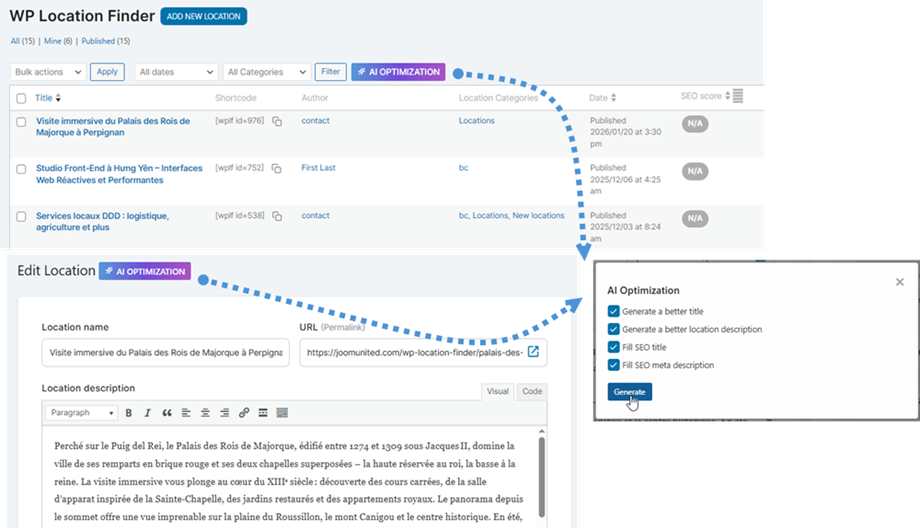
После завершения настройки вы можете получить доступ к функции оптимизации с помощью ИИ либо в «Все местоположения» , либо в разделе для отдельного местоположения. Нажмите «Оптимизация с помощью ИИ» в верхней части страницы, затем выберите «Сгенерировать» во всплывающем окне, чтобы автоматически создать или заполнить данные для SEO.
4. Места импорта/экспорта
Места импорта
Для начала импорта ваших местоположений перейдите в меню «Поиск местоположений» > «Настройки» > «Импорт» . Выберите CSV- или KML- файл в соответствующем поле в зависимости от формата ваших существующих данных.
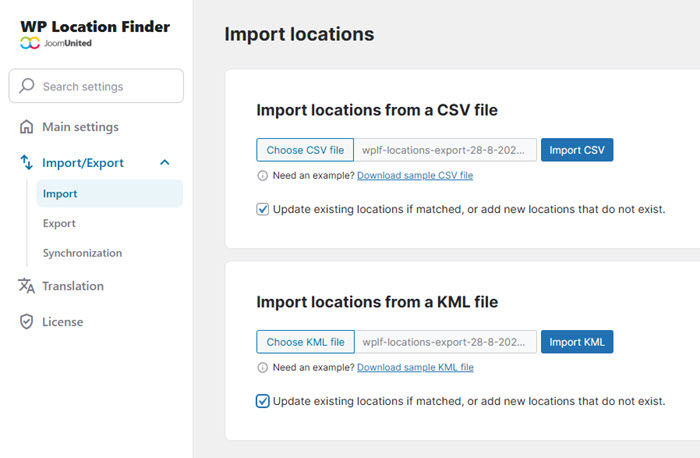
Нужен шаблон? Просто нажмите на «Скачать образец CSV-файла» , чтобы получить наш образец и увидеть правильный формат. Вы также можете выбрать «Обновить существующие местоположения, если они соответствуют условию, или добавить новые местоположения, которых нет», если хотите обновить текущие данные при добавлении новых записей.
Места экспорта
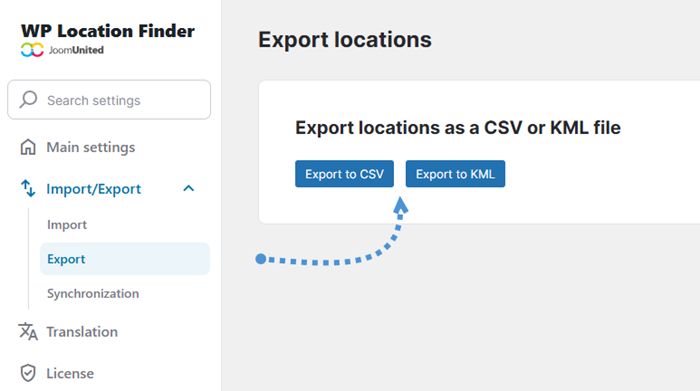
Когда вы будете готовы экспортировать существующие местоположения, перейдите в «Экспорт» . Там просто нажмите «Экспорт в CSV» или «Экспорт в KML» в зависимости от того, какой формат вам нужен.
Синхронизация
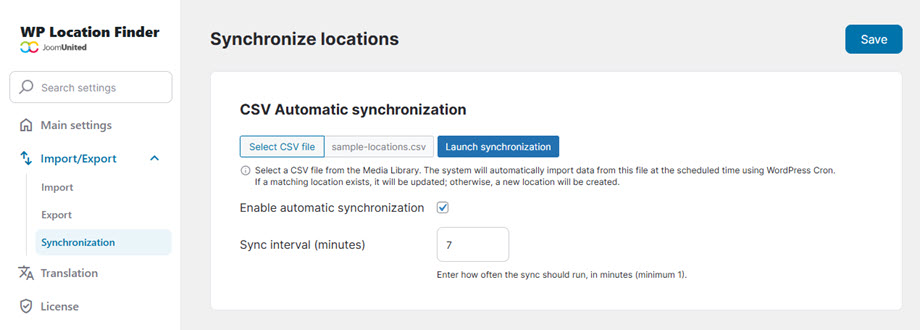
Для настройки автоматической синхронизации CSV-файлов перейдите в «Настройки», затем в «Импорт/Экспорт» > вкладка «Синхронизация» и выберите CSV-файл из медиатеки. Включите «Включить автоматическую синхронизацию» и укажите желаемую частоту обновления в «Интервал синхронизации (минуты)» .
Система будет автоматически импортировать данные с выбранной вами периодичностью, обновляя существующие местоположения при обнаружении совпадений и создавая новые записи для дополнительных данных.
5. Контроль доступа
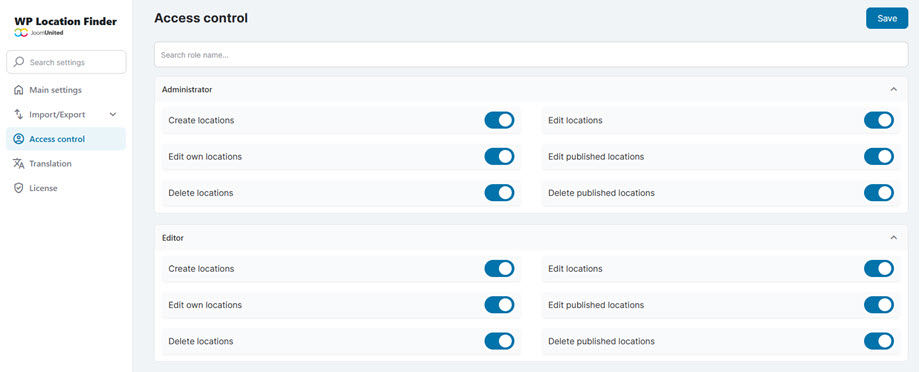
Для управления правами доступа к местоположению (создание, редактирование, удаление, публикация) для каждой роли пользователя перейдите в раздел «Настройки» > «Контроль доступа».